ERR_NAME_NOT_RESOLVED とは?意味と解決方法
Advertisement
ERR_NAME_NOT_RESOLVED とは?
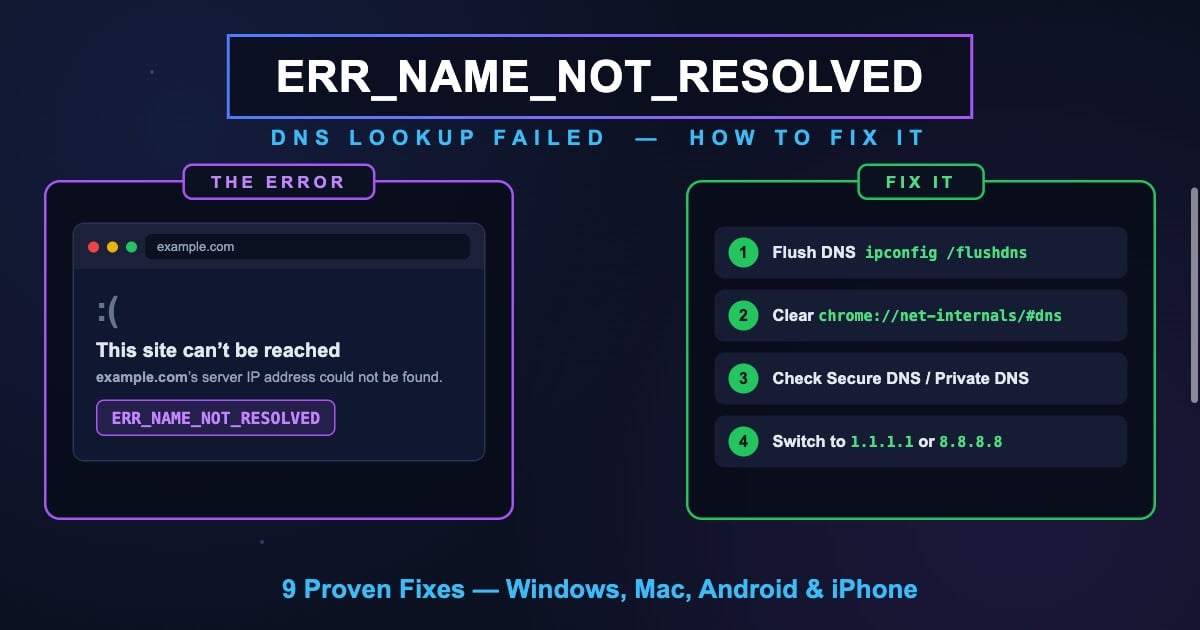
ERR_NAME_NOT_RESOLVED は、ブラウザがウェブサイトのドメイン名を IP アドレスに解決できなかったことを意味する Chrome のエラーです。Chrome では 「このサイトにアクセスできません — [サイト] のサーバーの IP アドレスが見つかりませんでした。」 と表示されます。ウェブサイトを読み込む一番最初のステップである DNS ルックアップが失敗したため、接続は一度も試行されていません。
URL を入力すると、デバイスは DNS リゾルバーに、ドメイン(example.com など)を IP アドレス(93.184.215.14 など)に変換するよう依頼します。ERR_NAME_NOT_RESOLVED は、この変換が失敗したことを意味します。リゾルバーが応答しなかった、エラーを返した、あるいはデバイスがそもそもどのリゾルバーにも到達できなかったのです。
DNS はあらゆるリクエストの土台にあるため、このエラーは特定の1つのサイトだけで起こる場合(そのドメインの DNS レコードや、あなたの側にキャッシュされたエントリの問題)もあれば、すべてのサイトで一斉に起こる場合(あなたの DNS リゾルバー、ネットワーク、デバイス設定の問題)もあります。以下の解決策は、その両方をカバーします。
ERR_NAME_NOT_RESOLVED と DNS_PROBE_FINISHED_NXDOMAIN の違い
Chrome にはよく似た DNS エラーが2つあり、それぞれ異なる失敗を指しています。
| エラー | 何が起きたか | 典型的な原因 |
|---|---|---|
| ERR_NAME_NOT_RESOLVED | DNS ルックアップが失敗した — 使える回答が得られなかった | リゾルバーに到達できない・設定ミス、壊れたセキュア DNS/プライベート DNS、ローカルネットワークの問題 |
| DNS_PROBE_FINISHED_NXDOMAIN | DNS が「このドメインは存在しない」と確定的に回答した | ドメインのタイプミス、期限切れ・未登録のドメイン、誤った DNS レコード |
要するに、NXDOMAIN は DNS システムからの確信を持った「ノー」であり、NAME_NOT_RESOLVED は DNS との対話そのものの失敗です。表示されているのが NXDOMAIN の場合は、専用ガイドをご覧ください:DNS_PROBE_FINISHED_NXDOMAIN の意味と解決方法。
両エラーには共通の解決策も多い(DNS のフラッシュ、リゾルバーの変更)のですが、NAME_NOT_RESOLVED はリゾルバー設定 — とりわけ後述する Chrome のセキュア DNS と Android のプライベート DNS — が原因であることが多いエラーです。
Advertisement
ERR_NAME_NOT_RESOLVED のよくある原因
以下が最も頻度の高い原因で、おおむね多い順に並べています。
機能している DNS リゾルバーがない — デバイスに設定された DNS サーバーがダウンしている、到達不能、または接続中のネットワークにブロックされています。
セキュア DNS(DoH)の設定ミス — Chrome の「セキュア DNS を使用する」設定が、壊れているか URL を打ち間違えたカスタムプロバイダーを指しており、すべてのルックアップが失敗します。
Android のプライベート DNS のタイプミス — 誤ったプライベート DNS ホスト名(例:dns.google ではなく dns.gogle)が、端末上のすべての名前解決を静かに破壊します。
古い・破損した DNS キャッシュ — OS や Chrome が失敗したルックアップをキャッシュし、それを返し続けています。
router の問題 — router の DNS フォワーダーが不調になると、再起動するまでどのデバイスも名前解決できなくなります。
ドメインのタイプミス — スペルミスや不完全なドメインは、NXDOMAIN だけでなく NAME_NOT_RESOLVED を引き起こすこともあります。
VPN・ファイアウォール・ウイルス対策ソフトの干渉 — セキュリティソフトが DNS クエリを横取りして失敗している、または VPN トンネルは接続されているのにその DNS サーバーが応答していません。
hosts ファイルやペアレンタルコントロール — ローカルの上書き設定やフィルタリングソフトが、特定ドメインの名前解決をブロックしています。
ドメイン側の DNS が本当に壊れている — ウェブサイト側で A/AAAA レコードが欠落しているか、ネームサーバーの設定を誤っています。
解決策1:URL を確認し、別のサイトを試す
まずは、ささいな原因を除外しましょう。アドレスにタイプミスがないか確認してください。1文字違うだけで、解決しようのない名前を DNS に問い合わせることになります。
次に、他のウェブサイトを2〜3件開いてみます。1つのサイトだけが失敗するなら、問題はそのドメインの DNS か、あなたの側にキャッシュされたエントリです。下の DNS フラッシュに進み、そのドメインが世界的に解決されているかを DNS Robot の DNS Lookup で確認してください。すべてのサイトが失敗するなら、問題はあなたのリゾルバーかネットワークです。接続と DNS サーバーの解決策に進みましょう。
Advertisement
解決策2:インターネット接続を確認する
ERR_NAME_NOT_RESOLVED は、ネットワーク接続そのものが中途半端に壊れているときにもよく発生します。Wi-Fi にはつながっているのに、そのネットワークからインターネットや DNS サーバーへの有効な経路がない状態です。
Wi-Fi をいったんオフにして再度オンにします(有線なら LAN ケーブルを抜き差しします)。スマートフォンでは Wi-Fi とモバイルデータ通信を切り替えて、どちらの経路なら機能するかを確かめてください。キャプティブポータル方式のネットワーク(ホテル、空港、カフェ)では、新しいタブを開いてログインページを表示させましょう。サインインが済むまで DNS が失敗することはよくあります。
解決策3:DNS をフラッシュして IP を再取得する
破損した DNS キャッシュは、自分の環境に起因する原因として最も多いものです。フラッシュすれば、失敗のキャッシュも含めて保存済みのルックアップがすべて消去されます。さらに IP リースを再取得すると、デバイスに割り当てられている DNS サーバーも更新されます。
# Windows (Command Prompt as Administrator)
ipconfig /flushdns
ipconfig /release
ipconfig /renew
netsh winsock reset   # then restart the PC

# macOS
sudo dscacheutil -flushcache; sudo killall -HUP mDNSResponder

# Linux (systemd-resolved)
sudo resolvectl flush-caches
Windows の netsh winsock reset コマンドはネットワークスタック自体を修復します。フラッシュだけで直らない場合に実行する価値がありますが、再起動が必要です。各プラットフォームの詳しい手順は、Windows・Mac・Linux・Chrome で DNS をフラッシュする方法 をご覧ください。
Advertisement
解決策4:Chrome 内部の DNS キャッシュを削除する
Chrome はオペレーティングシステムとは別に、独自の DNS キャッシュを保持しています。Chrome 内部にキャッシュされた失敗ルックアップは、OS レベルのフラッシュでは消えません。両方を削除しましょう。
アドレスバーに
chrome://net-internals/#dnsと入力し、Clear host cache をクリックします続いて
chrome://net-internals/#socketsを開き、Flush socket pools をクリックしますChrome を再起動して、もう一度サイトを開きます
解決策5:Chrome のセキュア DNS 設定を確認する
Chrome は DNS-over-HTTPS(DoH)で DNS ルックアップを暗号化できます。これが「セキュア DNS を使用する」設定です。この設定が、URL を打ち間違えた・サービスが終了した・ネットワーク上でブロックされているカスタムプロバイダーを指していると、他のアプリは正常なのに Chrome のすべてのルックアップが ERR_NAME_NOT_RESOLVED で失敗します。最も見落とされやすい原因のひとつです。
確認手順:
アドレスバーに
chrome://settings/securityと入力して開きます「詳細設定」までスクロール → セキュア DNS を使用する を見つけます
カスタムプロバイダーが選択されている場合は URL を確認するか、現在のサービス プロバイダーを使用する、または Google や Cloudflare など既知のプロバイダーに切り替えます
あるいは一時的にオフにして原因かどうかを確かめ、その後、機能するプロバイダーで再度有効にします
Chrome を再起動してテストします
Advertisement
解決策6:パブリック DNS サーバーに切り替える
ISP の DNS リゾルバーが遅い・不安定・ダウンしている場合、デバイスをパブリックリゾルバーに切り替えれば名前解決は即座に直り、多くの場合ブラウジング全体も速くなります。
| プロバイダー | プライマリ DNS | セカンダリ DNS | おすすめ用途 |
|---|---|---|---|
| Cloudflare | 1.1.1.1 | 1.0.0.1 | 速度とプライバシー |
| Google Public DNS | 8.8.8.8 | 8.8.4.4 | 信頼性 |
| Quad9 | 9.9.9.9 | 149.112.112.112 | マルウェアブロック |
| OpenDNS | 208.67.222.222 | 208.67.220.220 | コンテンツフィルタリング |
Windows:設定 → ネットワークとインターネット → 接続中の回線 → DNS サーバーの割り当ての「編集」 → 手動 → IPv4 をオン → 優先 DNS に 1.1.1.1、代替 DNS に 1.0.0.1 を入力 → 保存。
macOS:システム設定 → ネットワーク → Wi-Fi → 詳細 → DNS → 古いエントリを削除して 1.1.1.1 と 1.0.0.1 を追加 → OK。
iPhone:設定 → Wi-Fi → 接続中のネットワークの (i) をタップ → DNS を構成 → 手動 → 1.1.1.1 と 1.0.0.1 を追加。
あなたの地域でどのリゾルバーが最速かわからない場合は、DNS Robot の DNS スピードテスト で自分の回線からベンチマークしてください。
解決策7:router を再起動する
家庭内のほとんどのデバイスは DNS クエリを router に送り、router がそれを ISP へ転送します。router の DNS フォワーダーが不調になると、Wi-Fi は接続済みに見えるのに、ネットワーク上のすべてのデバイスが ERR_NAME_NOT_RESOLVED を出し始めます。
router(とモデム)の電源を抜いて 30秒 待ち、再び差し込んで 2〜3 分待ちます。数日以内にまた名前解決が失敗するようなら、デバイス側で直接パブリック DNS サーバーを設定して(解決策6)router のフォワーダーへの依存をなくすか、router 自体の DNS 設定を 1.1.1.1 / 8.8.8.8 に変更してください。
解決策8:Android のプライベート DNS を確認する
Android のプライベート DNS 機能(Android 9 以降)は、DNS-over-TLS で DNS を暗号化します。優れた機能ですが、鋭い落とし穴が1つあります。ホスト名を打ち間違えると — dns.gogle、one.one.one.one1、あるいはサービスを終了したプロバイダー — Wi-Fi でもモバイルデータ通信でも、スマートフォン上のすべてのアプリが何も解決できなくなるのです。
確認手順:
設定を開く → ネットワークとインターネット → プライベート DNS(「接続設定」などの中にある場合もあります)
「プライベート DNS プロバイダのホスト名」が選択されている場合は、正確に
one.one.one.one(Cloudflare)またはdns.google(Google)になっているか確認しますまたは「自動」を選択して端末に任せ、もう一度テストします
Chrome のキャッシュも削除:Chrome → 設定 → プライバシーとセキュリティ → 閲覧履歴データの削除
解決策9:hosts ファイル・VPN・ウイルス対策ソフトを確認する
ローカルで DNS に割り込む次の3つは、特定のサイト、またはすべてのサイトの名前解決を壊すことがあります。
hosts ファイル — 手動エントリは DNS を完全に上書きします。ファイルを開き(Windows では C:\Windows\System32\drivers\etc\hosts、Mac/Linux では /etc/hosts)、アクセスできないドメインが書かれた行を削除してください。
VPN — VPN トンネルは接続されているのに、その DNS サーバーが応答を止めると、すべての名前解決が死にます。VPN を切断してテストし、それで直るなら VPN サーバーを切り替えるか、VPN アプリにパブリック DNS を使わせるよう設定してください。
ウイルス対策ソフト/ペアレンタルコントロール — ウェブフィルタリングモジュールはあなたの代わりに名前解決を行うため、それ自体が故障したり、特定カテゴリーのサイトを意図的にブロックしたりします。ウェブ保護モジュールを一時的に無効にしてテストし、終わったら再度有効にしてください。
ウェブサイト管理者向け:自分のドメインが解決されない場合
訪問者から自分のドメインで ERR_NAME_NOT_RESOLVED が出ると報告された場合、疑うべきはあなたの DNS 設定です。次の順に確認してください:
A/AAAA レコードは存在しますか? ドメインを DNS Lookup にかけてください。A レコードも AAAA レコードもない=ブラウザには接続先がありません。
ネームサーバーは応答していますか? NS Lookup ツール で NS レコードを確認します。DNS プロバイダーの障害や、レジストラでのネームサーバー設定ミスがあると、名前解決は世界中で失敗します。
最近 DNS を変更しましたか? 伝播には最大48時間かかります。DNS Robot の グローバル DNS 伝播チェッカー で、各地域からレコードがどう見えているかを確認してください。
ドメインは期限切れではありませんか? 期限切れドメインのネームサーバーは TLD ゾーンから削除されます。WHOIS Lookup でステータスと有効期限を確認してください。
DNSSEC は壊れていませんか? DNSSEC 署名が不正だと、検証を行うリゾルバーはゾーン全体を拒否する一方、検証しないリゾルバーでは正常に見えます。とりわけ混乱を招く故障パターンです。
修正が効いたか確認する方法
ページを再読み込みするだけでなく、DNS の名前解決を直接確認しましょう:
# Ask your current resolver:
nslookup example.com

# Ask a specific public resolver (bypasses your settings):
nslookup example.com 1.1.1.1

# Mac/Linux — more detail:
dig example.com +short

# If nslookup with 1.1.1.1 works but plain nslookup fails,
# your configured DNS server is the problem — switch it (Fix 6).
ターミナルではドメインが解決されるのに Chrome が依然として ERR_NAME_NOT_RESOLVED を表示するなら、問題は Chrome の内部にあります。ホストキャッシュを削除し(解決策4)、セキュア DNS を確認してください(解決策5)。そして、ドメインが世界中のあらゆる場所から解決されることを確かめるには、DNS Robot の DNS Lookup を実行しましょう。
そのドメインは本当に解決されている?
DNS Robot の無料 DNS Lookup を使えば、ワンクリックでドメインを世界中の DNS サーバーに問い合わせられます。A・AAAA・NS レコードを確認して、問題がドメインの DNS 側にあるのか、あなたのデバイス側にあるのかを数秒で突き止めましょう。
試す DNS LookupAdvertisement
よくある質問
Chrome がドメイン名を IP アドレスに変換できなかった、つまり DNS ルックアップが失敗したという意味です。Chrome では「[サイト] のサーバーの IP アドレスが見つかりませんでした」と表示されます。原因は通常、あなたの DNS リゾルバー、キャッシュ、または設定(セキュア DNS/プライベート DNS)にあり、まれにドメイン側の壊れた DNS レコードが原因になることもあります。