「このネットワークは暗号化されたDNSトラフィックをブロックしています」— 修正方法
Advertisement
「このネットワークは暗号化されたDNSトラフィックをブロックしています」の意味は?
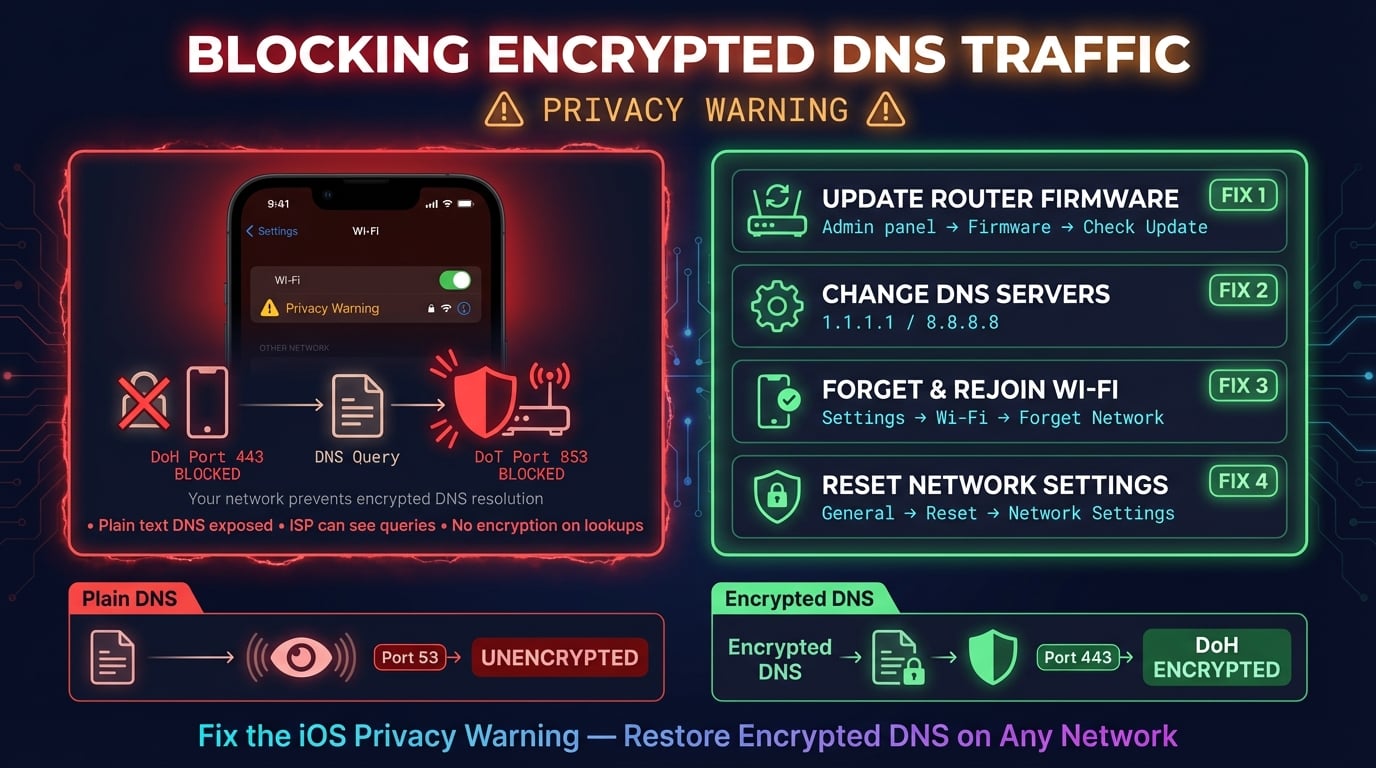
Wi-Fi設定で「このネットワークは暗号化されたDNSトラフィックをブロックしています」と表示される場合、デバイスが暗号化されたチャネルでDNSクエリを送信しようとしたが、ネットワークがそれを阻止したことを意味します。デバイスはプレーンテキストでDNSクエリを送信するようにフォールバックするため、同じネットワーク上の誰かがあなたの訪問先ウェブサイトを確認できる可能性があります。
AppleはiOS 14(2020年9月リリース)と対応するmacOS Big Surでこのプライバシー警告を導入しました。iPhoneとiPadでは設定 > Wi-Fi > [ネットワーク名]に「プライバシーに関する警告」として表示され、Macではシステム設定 > Wi-Fi > 詳細に表示されます。
この警告自体がインターネット接続を中断することはありません。デバイスは通常通りドメイン名を解決しウェブサイトを読み込みます — 暗号化DNSが提供する追加のプライバシーレイヤーなしで行うだけです。
暗号化DNSトラフィックとは?
ウェブサイトにアクセスするたびに、デバイスはドメイン名(dnsrobot.netなど)をIPアドレスに変換するためにDNSクエリを送信します。従来のDNSはこれらのクエリをポート53経由でプレーンテキストで送信します — 完全に暗号化されていません。つまり、ISP、ネットワーク管理者、または同じWi-Fi上の誰でも、あなたが検索するすべてのドメインを確認できます。
暗号化DNSは、HTTPSがウェブトラフィックを保護するように、これらのクエリを暗号化で包みます。dns-query: dnsrobot.netをプレーンテキストとして送信する代わりに、デバイスがクエリを暗号化してDNSサーバーだけが読めるようにします。
Appleデバイスがサポートする主な暗号化DNSプロトコルは2つあります:
DNS-over-HTTPS(DoH) — ポート443でHTTPS経由でDNSクエリを送信し、通常のウェブトラフィックと区別がつかなくなります
DNS-over-TLS(DoT) — 専用ポート853でTLS接続経由でDNSクエリを送信し、明確なプロトコル境界で暗号化を提供します
Cloudflare Radarのデータによると、暗号化DNSの採用は2020年以降大幅に増加し、2025年時点で主要なパブリックリゾルバーが処理するすべてのDNSクエリの25%以上をDoHが占めています。Apple、Google、Mozillaはすべて、自社のエコシステムでデフォルトとして暗号化DNSを推進しています。
Advertisement
DoH vs DoT:その違い
両方のプロトコルはDNSクエリを暗号化しますが、内部的な動作が異なります。違いを理解することで、ブロッキング問題を修正する際に適切な解決策を選択できます。
| 機能 | DNS-over-HTTPS(DoH) | DNS-over-TLS(DoT) |
|---|---|---|
| ポート | 443(HTTPSと共有) | 853(専用) |
| 可視性 | ウェブトラフィックに紛れる — 検出が困難 | 独自のポートを使用 — 識別が容易 |
| ブロックの難易度 | HTTPSを壊さずにブロックするのは非常に困難 | ポート853をフィルタリングすることで簡単にブロック可能 |
| ブラウザサポート | Chrome、Firefox、Safari、Edge | 限定的なブラウザサポート |
| OSサポート | iOS 14+、macOS Big Sur+、Android 9+、Windows 11 | iOS 14+、macOS Big Sur+、Android 9+ |
| 速度 | やや遅い(HTTPSオーバーヘッド) | やや速い(軽量なTLSラッパー) |
| 最適な用途 | ネットワーク制限の回避 | 専用DNS暗号化 |
ネットワークが暗号化DNSをブロックする場合、通常DoTを最初にブロックします。ポート853は識別とフィルタリングが容易だからです。DoHはすべてのHTTPSトラフィックと同じポート443を使用するため、ブロックが困難です — ブロックするとすべての安全なウェブサイトが壊れます。一部のネットワークはディープパケットインスペクション(DPI)を使用して、ポートに関係なくDNSクエリを検出してドロップすることで両方をブロックします。
なぜネットワークは暗号化DNSをブロックするのか?
すべての暗号化DNSブロックが悪意のあるものではありません。ネットワークが暗号化DNSトラフィックをブロックまたは妨害する正当な理由がいくつかあります:
企業/エンタープライズネットワーク — IT部門はセキュリティポリシー、コンテンツフィルタリング、脅威検出を適用するために暗号化DNSをブロックします。マルウェアドメインのブロックやデータ漏洩の防止にDNSクエリの可視性が必要です
ペアレンタルコントロール付きルーター — 内蔵のペアレンタルコントロール(Netgear ArmorやASUS AiProtectionなど)を持つルーターは、コンテンツカテゴリをフィルタリングするためにDNSクエリを傍受します。暗号化DNSはこれらのフィルターを回避します
ISPのコンテンツフィルタリング — 一部のISPは政府規制への準拠や既知の悪意あるサイトのブロックにDNSベースのフィルタリングを使用しています。暗号化DNSはこのフィルタリングの機能を妨げます
パブリックWi-Fiのキャプティブポータル — ホテル、空港、カフェはDNS傍受を使用してログインページにリダイレクトします。暗号化DNSはこのリダイレクトメカニズムを壊します
古いルーターファームウェア — 古いルーターは暗号化DNSパケットを理解できず、意図的にブロックしなくても不正なトラフィックとしてドロップする場合があります
Pi-holeとAdGuard Home — DNSベースの広告ブロッカーは広告をフィルタリングするためにDNSクエリを確認する必要があります。すべてのクエリがローカルフィルターを通るように、外部サーバーへの暗号化DNSをブロックします
家庭ユーザーにとって最も一般的な原因は、暗号化DNSパケットを適切に処理できない古いルーターです。ファームウェアの更新で他の変更なしに問題が解決することがよくあります。
Advertisement
iPhone・iPadでの修正方法(iOS/iPadOS)
これらの修正方法は簡単なものから順に並んでいます。修正1から始めて、警告が消えるまで順番に試してください。
修正1:デバイスとルーターを再起動する
シンプルな再起動で、デバイスとルーターの両方のキャッシュされたネットワーク状態がクリアされます。特にルーターのファームウェア自動更新やISPメンテナンス後、約30~40%のケースでこの警告が解決します。
iPhone/iPad:サイドボタン+音量ボタンを長押し > スライドで電源オフ > 30秒待つ > 電源オン
ルーター:電源ケーブルを抜く > 30秒待つ > 再接続 > 完全起動まで2分待つ
両方のデバイスが再起動したら、設定 > Wi-Fiに移動してネットワーク名をタップします。「プライバシーに関する警告」メッセージがまだ表示されているか確認してください。
修正2:Wi-Fiネットワークを削除して再接続する
ネットワークを削除すると、保存されたすべての設定(キャッシュされたDNS設定を含む)が削除され、デバイスに新しい接続のネゴシエーションを強制します。
# iOS path:
Settings > Wi-Fi > tap (i) next to network name > Forget This Network > Confirm

# Then reconnect:
Settings > Wi-Fi > select your network > enter password修正3:iOS/iPadOSを最新バージョンに更新する
Appleは定期的にiOSアップデートで暗号化DNSの処理を改善しています。初期バージョン(iOS 14.0~14.3)には、誤検知の警告やDoH/DoTネゴシエーションの不整合に関する既知の問題がありました。
設定 > 一般 > ソフトウェアアップデートに移動し、利用可能なアップデートをインストールしてください。2026年3月現在、iOS 18には改善された暗号化DNSフォールバック動作と企業ネットワークとの互換性向上が含まれています。
修正4:DNSサーバーを手動で設定する
ルーターのDNSが暗号化をサポートしていない場合、パブリック暗号化DNSプロバイダーを設定することで、デバイスレベルで上書きできます。
# iOS DNS configuration path:
Settings > Wi-Fi > tap (i) next to network > Configure DNS > Manual

# Delete existing DNS servers, then add:
# For Cloudflare (fastest, privacy-focused):
1.1.1.1
1.0.0.1

# For Google (reliable, global coverage):
8.8.8.8
8.8.4.4

# For Quad9 (malware blocking built-in):
9.9.9.9
149.112.112.112これにより、iPhoneはネットワークがDHCP経由で割り当てるDNSではなく、指定されたサーバーにDNSクエリを送信するようになります。この設定はネットワークごとであることに注意してください — 各Wi-Fiネットワークで個別に設定する必要があります。
修正5:ネットワーク設定をリセットする
上記の修正がいずれもうまくいかない場合、ネットワーク設定をリセットすると、保存されたすべてのWi-Fiネットワーク、VPN設定、セルラー設定がクリアされ、デバイスに完全にクリーンなネットワーキング状態が提供されます。
# iOS 16+:
Settings > General > Transfer or Reset iPhone > Reset > Reset Network Settings

# iOS 15 and earlier:
Settings > General > Reset > Reset Network Settingsリセット後、デバイスが再起動します。すべてのWi-Fiネットワークに再接続してパスワードを再入力する必要があります。VPNプロファイルも再設定が必要です。
Macでの修正方法(macOS)
同じ警告がMacではシステム設定 > Wi-Fi > 詳細(macOS Ventura以降)またはシステム環境設定 > ネットワーク > Wi-Fi > 詳細(以前のバージョン)に表示されます。MacユーザーにはiOSにはない追加のオプションがあります。
Advertisement
システム設定からMacのDNSを変更する
macOSではDNSサーバーをグローバルに設定でき、すべてのネットワークに適用されます。
# macOS Ventura+ (System Settings):
System Settings > Wi-Fi > Details (next to network) > DNS tab
Remove existing servers, add: 1.1.1.1 and 1.0.0.1

# Alternatively, use Terminal:
sudo networksetup -setdnsservers Wi-Fi 1.1.1.1 1.0.0.1

# Verify the change:
networksetup -getdnsservers Wi-Fi
# Expected output:
# 1.1.1.1
# 1.0.0.1
MacのDNSキャッシュをフラッシュする
DNSサーバーを変更した後、ローカルDNSキャッシュをフラッシュして、Macが新しいサーバーを即座に使用するようにします。
# macOS Ventura / Sonoma / Sequoia:
sudo dscacheutil -flushcache; sudo killall -HUP mDNSResponder

# Verify DNS resolution is working:
nslookup dnsrobot.net 1.1.1.1
# Should return: Address: 195.250.20.4ルーターでの修正方法
ルーターレベルで問題を修正するのが最良の長期的な解決策です。ネットワーク上のすべてのデバイスに適用されるからです。ルーターレベルで最も効果的な2つの修正方法をご紹介します。
ルーターファームウェアを更新する
古いファームウェアは、家庭ネットワークで暗号化DNSがブロックされる最も一般的な原因です。ルーターメーカーはDoHとDoTトラフィックを適切に処理するためのファームウェアアップデートをリリースしています。
ASUS:ルーター管理パネル(192.168.1.1)> 管理 > ファームウェアアップグレード > アップデートの確認
TP-Link:tplinkwifi.net > システムツール > ファームウェアアップグレード(またはTetherアプリを使用)
Netgear:routerlogin.net > 管理 > ファームウェアアップデート > オンラインで確認
Linksys:192.168.1.1 > 接続性 > ルーターファームウェアアップデート
ルーターのDNSサーバーを変更する
ルーターレベルでDNSを変更すると、ネットワーク上のすべてのデバイス(スマートフォン、ノートPC、スマートTV、IoTデバイス)が自動的により高速で暗号化されたDNSサーバーを使用します。
# Typical router DNS configuration:
# 1. Open router admin panel: http://192.168.1.1 or http://192.168.0.1
# 2. Navigate to: WAN Settings > DNS Configuration
# 3. Change from "Get from ISP" to "Manual"
# 4. Enter DNS servers:

Primary DNS:   1.1.1.1     (Cloudflare)
Secondary DNS: 8.8.8.8     (Google)

# Alternative: Quad9 with malware blocking
Primary DNS:   9.9.9.9
Secondary DNS: 149.112.112.112

# 5. Save and reboot router
ルーターのDNSを変更した後、ネットワーク上のすべてのデバイスが新しいサーバーを使用します。再接続後数分以内にAppleデバイスの暗号化DNS警告が消えるはずです。
暗号化をサポートする最適なDNSサーバー
すべてのDNSサーバーがDoHまたはDoTをサポートしているわけではありません。暗号化DNS警告を修正するためにDNSを切り替える場合は、暗号化をネイティブにサポートするプロバイダーを選択してください。
| プロバイダー | IPv4 プライマリ | IPv4 セカンダリ | DoH | DoT | その他 |
|---|---|---|---|---|---|
| Cloudflare | 1.1.1.1 | 1.0.0.1 | 対応 | 対応 | 最速(平均11ms)、プライバシー重視 |
| Google Public DNS | 8.8.8.8 | 8.8.4.4 | 対応 | 対応 | 最も信頼性が高い、グローバルエニーキャスト |
| Quad9 | 9.9.9.9 | 149.112.112.112 | 対応 | 対応 | マルウェアブロック、非営利 |
| Cloudflare Family | 1.1.1.3 | 1.0.0.3 | 対応 | 対応 | マルウェア+アダルトコンテンツをブロック |
| AdGuard DNS | 94.140.14.14 | 94.140.15.15 | 対応 | 対応 | 広告+トラッカーをブロック |
| NextDNS | Custom | Custom | 対応 | 対応 | カスタマイズ可能なフィルタリング、アナリティクス |
上記のプロバイダーはすべてDoHとDoTの両方をサポートしており、これらのサーバーで設定するとAppleデバイスが自動的に暗号化DNSを使用します。CloudflareとGoogleが最大の互換性のために最も安全な選択肢です。
Advertisement
暗号化DNSが機能しているか確認する方法
修正を適用した後、DNSクエリが実際に暗号化されているか確認してください。各プラットフォームの確認方法をご紹介します。
iPhone/iPadで確認する
iOSでの最も簡単な確認方法は、警告自体です:
設定 > Wi-Fiに移動し、ネットワーク名の横にある(i)をタップします
「プライバシーに関する警告」/「このネットワークは暗号化されたDNSトラフィックをブロックしています」のメッセージが消えた場合、暗号化が機能しています
Safariで1.1.1.1/helpにアクセスすることもできます — DoH/DoTを使用しているかどうか、どのDNSリゾルバーがクエリを処理しているかが表示されます
Macで確認する
macOSでは、ターミナルを使用してDNS解決を確認し、暗号化がアクティブかどうかを確認できます。
# Check which DNS servers are active:
scutil --dns | grep nameserver

# Test DNS resolution through Cloudflare DoH:
curl -s -H 'accept: application/dns-json' 'https://1.1.1.1/dns-query?name=dnsrobot.net&type=A' | python3 -m json.tool

# Check if DoH is working via Cloudflare's test page:
open https://1.1.1.1/helpこの警告が正常な場合(無視しても安全な場合)
暗号化DNSの警告は常に修正が必要な問題とは限りません。一部の状況では、ネットワークが正当なセキュリティ上の理由で暗号化DNSを意図的にブロックしています。
企業/オフィスネットワーク — 会社のIT部門はマルウェアの監視やセキュリティポリシーの適用のために暗号化DNSをブロックしています。これは標準的な慣行であり、データが危険にさらされているわけではありません — ネットワーク自体が管理・保護されています
学校/大学ネットワーク — 教育機関はCIPA(児童インターネット保護法)などの規制で要求されるコンテンツフィルタリングを適用するために暗号化DNSをブロックします
Pi-holeまたはAdGuard Homeユーザー — ローカルDNSベースの広告ブロッカーを使用している場合、広告をフィルタリングできるように外部サーバーへの暗号化DNSを意図的にブロックします。これは設計通りの動作です
ホテルや空港のWi-Fi — これらのネットワークはログインページにリダイレクトするためにDNS傍受を必要とするキャプティブポータルを使用しています。認証するまで警告が表示されます
これらの場合、ネットワークを安全に使い続けることができます。DNSクエリは暗号化されていませんが、ネットワーク自体がそれを補うレベルの管理とセキュリティを提供しています。暗号化されていないDNSの主なリスクは、誰かがクエリを傍受できる信頼できないパブリックネットワークでのことです。
よくある質問
DNS設定を今すぐ確認する
DNS Robotの無料DNSルックアップツールを使用して、DNSレコードの確認、伝播状況の確認、DNSサーバーが正しく応答しているかの確認ができます。
試す DNS LookupAdvertisement
よくある質問
Wi-FiネットワークがAppleデバイスのDNS-over-HTTPS(DoH)またはDNS-over-TLS(DoT)によるDNSクエリの暗号化を妨げていることを意味します。インターネットは引き続き機能しますが、DNSルックアップはプレーンテキストで送信されるため、ネットワーク上の他の人があなたが訪問するウェブサイトを確認できる可能性があります。