ERR_NAME_NOT_RESOLVED: что это значит и как исправить
Advertisement
Что такое ERR_NAME_NOT_RESOLVED?
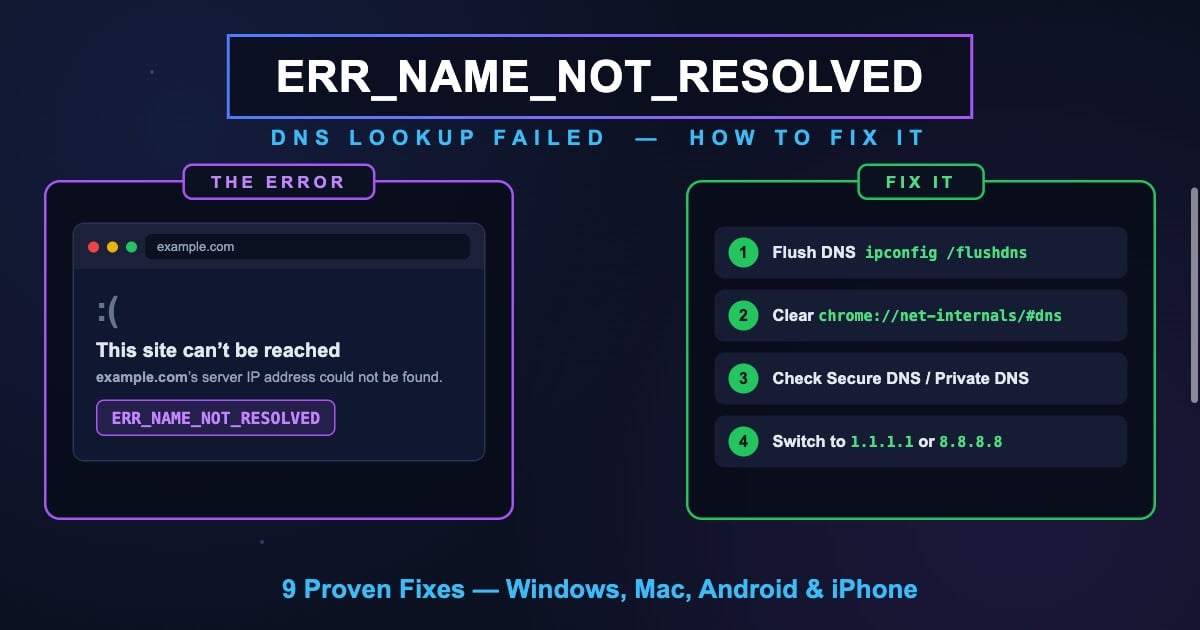
ERR_NAME_NOT_RESOLVED — это ошибка Chrome, означающая, что браузер не смог разрешить доменное имя сайта в IP-адрес. Chrome показывает её как «Не удается получить доступ к сайту — не удалось найти IP-адрес сервера [site]». DNS-запрос — самый первый шаг загрузки любого сайта — завершился неудачей, поэтому попытка соединения даже не начиналась.
Когда вы вводите URL, устройство просит DNS-резолвер преобразовать домен (например, example.com) в IP-адрес (например, 93.184.215.14). ERR_NAME_NOT_RESOLVED означает, что это преобразование не удалось: резолвер не ответил, ответил ошибкой, либо устройство вообще не смогло достучаться ни до одного резолвера.
Поскольку DNS лежит в основе каждого запроса, эта ошибка может затрагивать один сайт (проблема с DNS-записями этого домена или с вашей закешированной записью для него) или все сайты сразу (проблема с DNS-резолвером, сетью или настройками устройства). Решения ниже охватывают обе ситуации.
ERR_NAME_NOT_RESOLVED и DNS_PROBE_FINISHED_NXDOMAIN: в чём разница
В Chrome есть две похожие DNS-ошибки, и они указывают на разные сбои:
| Ошибка | Что произошло | Типичная причина |
|---|---|---|
| ERR_NAME_NOT_RESOLVED | DNS-запрос не удался — пригодного ответа получено не было | Резолвер недоступен или неправильно настроен, сломанный Secure DNS/Private DNS, локальные проблемы с сетью |
| DNS_PROBE_FINISHED_NXDOMAIN | DNS ответил однозначно: такого домена не существует | Опечатка в домене, истёкший/незарегистрированный домен, неправильные DNS-записи |
Коротко: NXDOMAIN — это уверенное «нет» от системы DNS, а NAME_NOT_RESOLVED — несостоявшийся разговор с ней. Если вы видите именно NXDOMAIN, следуйте нашему отдельному руководству: DNS_PROBE_FINISHED_NXDOMAIN: что это значит и как исправить.
У обеих ошибок часть решений общая (очистка DNS, смена резолвера), но NAME_NOT_RESOLVED чаще вызвана настройками вашего резолвера — особенно Secure DNS в Chrome и Private DNS на Android, о которых ниже.
Advertisement
Частые причины ERR_NAME_NOT_RESOLVED
Вот самые частые причины — примерно от наиболее к наименее распространённым.
Нет работающего DNS-резолвера — Настроенный на устройстве DNS-сервер не работает, недоступен или заблокирован сетью, в которой вы находитесь.
Неправильно настроенный Secure DNS (DoH) — Настройка Chrome «Использовать безопасный DNS-сервер» указывает на нерабочий или введённый с опечаткой URL провайдера, поэтому каждый запрос заканчивается неудачей.
Опечатка в Private DNS на Android — Неверное имя хоста Private DNS (например, dns.gogle вместо dns.google) незаметно ломает всё разрешение имён на устройстве.
Устаревший или повреждённый DNS-кеш — ОС или Chrome закешировали неудавшийся запрос и продолжают его отдавать.
Проблемы с роутером — DNS-форвардер роутера сбоит; устройства не могут разрешить ни одно имя, пока его не перезагрузят.
Опечатка в домене — Неправильно написанный или неполный домен может давать как NAME_NOT_RESOLVED, так и NXDOMAIN.
Вмешательство VPN, файрвола или антивируса — Защитное ПО перехватывает DNS-запросы и сбоит, либо VPN-туннель поднят, а его DNS-сервер не отвечает.
Файл hosts или родительский контроль — Локальные переопределения или фильтрующее ПО блокируют разрешение отдельных доменов.
DNS домена действительно сломан — Отсутствующие A/AAAA-записи или неправильно настроенные NS-серверы на стороне сайта.
Решение 1: проверьте URL и откройте другой сайт
Сначала исключите банальные причины. Проверьте адрес на опечатки — один неверный символ означает, что вы спрашиваете у DNS имя, которое не может разрешиться.
Затем откройте два-три других сайта. Если не работает только один сайт, проблема в DNS этого домена или в вашей закешированной записи для него — переходите к очистке DNS ниже и проверьте через DNS Lookup от DNS Robot, разрешается ли домен глобально. Если не работают все сайты, проблема в вашем резолвере или сети — продолжайте с решений, связанных с подключением и DNS-серверами.
Advertisement
Решение 2: проверьте подключение к интернету
ERR_NAME_NOT_RESOLVED часто появляется, когда само сетевое подключение полуживое: вы подключены к Wi-Fi, но у сети нет рабочего маршрута в интернет или к DNS-серверу.
Выключите и снова включите Wi-Fi (или переподключите Ethernet-кабель). На телефоне переключитесь между Wi-Fi и мобильным интернетом, чтобы понять, какой путь работает. Если вы в сети с captive-порталом (отель, аэропорт, кафе), откройте новую вкладку и попробуйте вызвать страницу входа — DNS часто не работает, пока вы не авторизуетесь.
Решение 3: очистите DNS и обновите IP
Повреждённый DNS-кеш — самая частая причина, которую вы создаёте себе сами. Его очистка стирает все сохранённые запросы, включая закешированные сбои, а обновление аренды IP заново получает DNS-серверы, назначенные устройству.
# Windows (Command Prompt as Administrator)
ipconfig /flushdns
ipconfig /release
ipconfig /renew
netsh winsock reset   # then restart the PC

# macOS
sudo dscacheutil -flushcache; sudo killall -HUP mDNSResponder

# Linux (systemd-resolved)
sudo resolvectl flush-caches
Команда netsh winsock reset в Windows чинит сам сетевой стек — её стоит выполнить, если одна лишь очистка кеша не помогла, но потребуется перезагрузка. Подробное руководство для всех платформ — в статье Как очистить DNS-кеш в Windows, Mac, Linux и Chrome.
Advertisement
Решение 4: очистите внутренний DNS-кеш Chrome
Chrome ведёт собственный DNS-кеш, отдельный от кеша операционной системы. Неудавшийся запрос, закешированный внутри Chrome, переживает очистку на уровне ОС — поэтому чистите оба.
Введите
chrome://net-internals/#dnsв адресной строке и нажмите Clear host cacheЗатем откройте
chrome://net-internals/#socketsи нажмите Flush socket poolsПерезапустите Chrome и попробуйте открыть сайт снова
Решение 5: проверьте настройку Secure DNS в Chrome
Chrome умеет шифровать DNS-запросы через DNS-over-HTTPS (DoH) — это настройка «Использовать безопасный DNS-сервер». Если в ней выбран пользовательский провайдер, чей URL введён с опечаткой, отключён или заблокирован в вашей сети, каждый запрос в Chrome завершается ошибкой ERR_NAME_NOT_RESOLVED, хотя другие приложения работают нормально. Это одна из самых недооценённых причин.
Как проверить:
Откройте
chrome://settings/securityв адресной строкеПрокрутите до раздела «Дополнительные» → найдите Использовать безопасный DNS-сервер
Если выбран пользовательский провайдер, проверьте URL — или переключитесь на вариант с текущим поставщиком услуг / известного провайдера вроде Google или Cloudflare
Или временно выключите настройку, чтобы убедиться, что причина в ней, а затем включите обратно с рабочим провайдером
Перезапустите Chrome и проверьте
Advertisement
Решение 6: переключитесь на публичный DNS-сервер
Если DNS-резолвер вашего провайдера медленный, нестабильный или лежит, переключение устройства на публичный резолвер немедленно восстанавливает разрешение имён и обычно ещё и ускоряет работу в интернете.
| Провайдер | Основной DNS | Резервный DNS | Лучше всего для |
|---|---|---|---|
| Cloudflare | 1.1.1.1 | 1.0.0.1 | Speed and privacy |
| Google Public DNS | 8.8.8.8 | 8.8.4.4 | Reliability |
| Quad9 | 9.9.9.9 | 149.112.112.112 | Malware blocking |
| OpenDNS | 208.67.222.222 | 208.67.220.220 | Content filtering |
Windows: Параметры → Сеть и Интернет → ваше подключение → Изменить рядом с назначением DNS-сервера → Вручную → включите IPv4 → Предпочитаемый 1.1.1.1, Альтернативный 1.0.0.1 → Сохранить.
macOS: Системные настройки → Сеть → Wi-Fi → Подробнее → DNS → удалите старые записи и добавьте 1.1.1.1 и 1.0.0.1 → OK.
iPhone: Настройки → Wi-Fi → нажмите (i) рядом с вашей сетью → Настроить DNS → Вручную → добавьте 1.1.1.1 и 1.0.0.1.
Не уверены, какой резолвер самый быстрый там, где вы живёте? Измерьте их скорость со своего подключения с помощью DNS Speed Test от DNS Robot.
Решение 7: перезагрузите роутер
Большинство домашних устройств отправляют DNS-запросы роутеру, который пересылает их провайдеру. Когда DNS-форвардер роутера сбоит, все устройства в сети начинают выдавать ERR_NAME_NOT_RESOLVED, хотя Wi-Fi выглядит подключённым.
Отключите роутер (и модем) от питания на 30 секунд, включите обратно и подождите 2–3 минуты. Если в течение нескольких дней разрешение имён снова ломается, пропишите на устройствах публичный DNS-сервер напрямую (Решение 6), чтобы они перестали зависеть от форвардера роутера, — или укажите 1.1.1.1 / 8.8.8.8 в DNS-настройках самого роутера.
Решение 8: проверьте Private DNS на Android
Функция Частный DNS (Private DNS) на Android 9+ шифрует DNS с помощью DNS-over-TLS. Отличная функция с одним острым краем: если имя хоста введено с опечаткой — dns.gogle, one.one.one.one1 — или провайдер закрылся, ни одно приложение на телефоне не может ничего разрешить ни по Wi-Fi, ни по мобильным данным.
Как проверить:
Откройте Настройки → Сеть и Интернет → Частный DNS (иногда в разделе дополнительных настроек подключения)
Если выбрано «Имя хоста провайдера частного DNS», убедитесь, что там указано ровно
one.one.one.one(Cloudflare) илиdns.google(Google)Или выберите «Автоматически», чтобы телефон решал сам, и проверьте снова
Также очистите кеш Chrome: Chrome → Настройки → Конфиденциальность и безопасность → Удалить данные о работе в браузере
Решение 9: проверьте файл hosts, VPN и антивирус
Три локальных перехватчика могут ломать разрешение имён для отдельных сайтов или для всех сразу:
Файл hosts — Ручные записи полностью переопределяют DNS. Откройте его (C:\Windows\System32\drivers\etc\hosts в Windows, /etc/hosts на Mac/Linux) и удалите любые строки с доменом, до которого не можете достучаться.
VPN — Когда VPN-туннель подключён, но его DNS-сервер перестал отвечать, умирает всё разрешение имён. Отключите VPN и проверьте; если это помогло, смените VPN-сервер или настройте VPN-клиент на публичный DNS.
Антивирус / родительский контроль — Модули веб-фильтрации разрешают имена за вас и могут сбоить или намеренно блокировать целые категории сайтов. Временно отключите модуль веб-защиты для проверки, затем включите обратно.
Владельцам сайтов: ваш домен не разрешается
Если посетители сообщают об ERR_NAME_NOT_RESOLVED для вашего домена, главный подозреваемый — ваша конфигурация DNS. Проверьте по порядку:
Существуют ли A/AAAA-записи? Прогоните домен через DNS Lookup. Нет A- или AAAA-записей = браузерам не к чему подключаться.
Отвечают ли ваши NS-серверы? Проверьте NS-записи инструментом NS Lookup. Если у вашего DNS-провайдера был сбой или у регистратора указаны неверные NS-серверы, разрешение ломается глобально.
Недавно меняли DNS? Распространение занимает до 48 часов. Посмотрите, как ваши записи выглядят из разных регионов, через глобальную проверку распространения DNS от DNS Robot.
Не истёк ли домен? У истёкшего домена NS-серверы удаляются из зоны TLD. Проверьте статус и дату окончания через WHOIS Lookup.
Не сломан ли DNSSEC? Из-за неверной DNSSEC-подписи валидирующие резолверы отвергают всю вашу зону, а невалидирующие продолжают работать — особенно сбивающая с толку картина сбоя.
Как убедиться, что проблема решена
Проверьте DNS-разрешение напрямую, а не просто обновляя страницу:
# Ask your current resolver:
nslookup example.com

# Ask a specific public resolver (bypasses your settings):
nslookup example.com 1.1.1.1

# Mac/Linux — more detail:
dig example.com +short

# If nslookup with 1.1.1.1 works but plain nslookup fails,
# your configured DNS server is the problem — switch it (Fix 6).
Если терминал разрешает домен, а Chrome всё ещё показывает ERR_NAME_NOT_RESOLVED, сбой внутри Chrome — очистите его кеш хостов (Решение 4) и проверьте Secure DNS (Решение 5). А чтобы убедиться, что домен разрешается из любой точки мира, прогоните его через DNS Lookup от DNS Robot.
А домен вообще разрешается?
Используйте бесплатный DNS Lookup от DNS Robot, чтобы одним кликом опросить домен по глобальным DNS-серверам. Посмотрите его A-, AAAA- и NS-записи — и за секунды узнайте, в чём проблема: в DNS домена или в вашем устройстве.
Попробовать DNS LookupAdvertisement
Часто задаваемые вопросы
Она означает, что Chrome не смог преобразовать доменное имя в IP-адрес — DNS-запрос завершился неудачей. Chrome показывает её как «Не удалось найти IP-адрес сервера [site]». Причина обычно в вашем DNS-резолвере, кеше или настройках (Secure DNS / Private DNS), а иногда — в сломанных DNS-записях самого домена.