ERR_NAME_NOT_RESOLVED: Arti dan Cara Mengatasinya
Advertisement
Apa Itu ERR_NAME_NOT_RESOLVED?
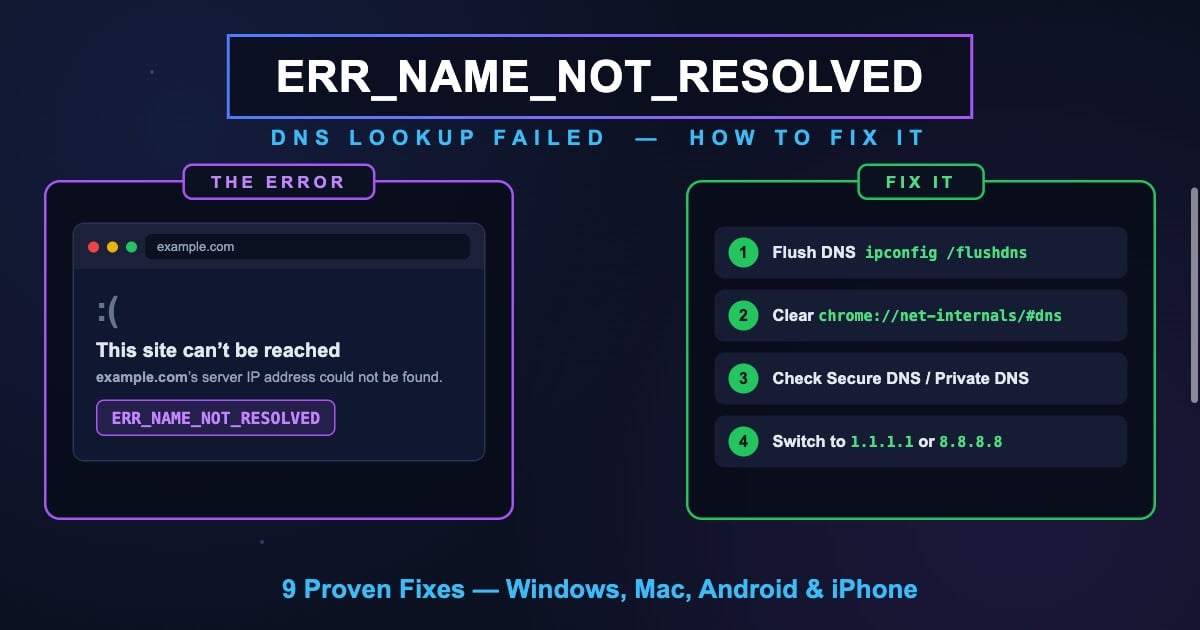
ERR_NAME_NOT_RESOLVED adalah error Chrome yang berarti browser tidak bisa me-resolve nama domain situs menjadi alamat IP. Chrome menampilkannya sebagai "Situs ini tidak dapat dijangkau — alamat IP server [situs] tidak ditemukan." Pencarian DNS — langkah paling awal saat memuat situs apa pun — gagal, sehingga koneksi tidak pernah dicoba.
Saat Anda memasukkan URL, perangkat meminta resolver DNS menerjemahkan domain (misalnya example.com) menjadi alamat IP (misalnya 93.184.215.14). ERR_NAME_NOT_RESOLVED berarti penerjemahan itu gagal: resolver tidak menjawab, menjawab dengan error, atau perangkat Anda sama sekali tidak bisa menjangkau resolver mana pun.
Karena DNS menjadi dasar setiap permintaan, error ini bisa memengaruhi satu situs saja (masalah pada record DNS domain itu atau entri cache Anda) atau semua situs sekaligus (masalah pada resolver DNS, jaringan, atau pengaturan perangkat). Solusi di bawah mencakup kedua situasi tersebut.
ERR_NAME_NOT_RESOLVED vs DNS_PROBE_FINISHED_NXDOMAIN
Chrome punya dua error DNS yang mirip, tetapi keduanya menunjuk pada kegagalan yang berbeda:
| Error | Apa yang Terjadi | Penyebab Umum |
|---|---|---|
| ERR_NAME_NOT_RESOLVED | Pencarian DNS gagal — tidak ada jawaban yang bisa dipakai | Resolver tidak terjangkau atau salah konfigurasi, Secure DNS/Private DNS rusak, masalah jaringan lokal |
| DNS_PROBE_FINISHED_NXDOMAIN | DNS menjawab dengan pasti: domain ini tidak ada | Salah ketik domain, domain kedaluwarsa/belum terdaftar, record DNS salah |
Singkatnya: NXDOMAIN adalah "tidak" yang tegas dari sistem DNS, sedangkan NAME_NOT_RESOLVED adalah percakapan yang gagal dengannya. Jika yang Anda lihat justru NXDOMAIN, ikuti panduan khusus kami: DNS_PROBE_FINISHED_NXDOMAIN: Arti dan Cara Mengatasinya.
Kedua error berbagi beberapa solusi (flush DNS, ganti resolver), tetapi NAME_NOT_RESOLVED lebih sering disebabkan pengaturan resolver Anda — terutama Secure DNS Chrome dan Private DNS Android, yang dibahas di bawah.
Advertisement
Penyebab Umum ERR_NAME_NOT_RESOLVED
Berikut penyebab yang paling sering muncul, diurutkan kira-kira dari paling umum ke paling jarang.
Tidak ada resolver DNS yang berfungsi — Server DNS yang dikonfigurasi di perangkat sedang down, tidak terjangkau, atau diblokir jaringan yang Anda pakai.
Secure DNS (DoH) salah konfigurasi — Pengaturan "Gunakan DNS aman" Chrome menunjuk URL penyedia kustom yang rusak atau salah ketik, sehingga semua pencarian gagal.
Salah ketik Private DNS di Android — Hostname Private DNS yang keliru (misalnya dns.gogle alih-alih dns.google) diam-diam merusak seluruh resolusi di perangkat.
Cache DNS basi atau rusak — OS atau Chrome menyimpan pencarian yang gagal dan terus menyajikannya.
Masalah router — Forwarder DNS router macet; tidak ada perangkat yang bisa me-resolve apa pun sampai router di-restart.
Salah ketik domain — Domain yang salah eja atau tidak lengkap bisa memicu NAME_NOT_RESOLVED maupun NXDOMAIN.
Gangguan VPN, firewall, atau antivirus — Perangkat lunak keamanan mencegat kueri DNS lalu gagal, atau tunnel VPN aktif tetapi server DNS-nya tidak menjawab.
File hosts atau kontrol orang tua — Override lokal atau perangkat lunak penyaring memblokir resolusi domain tertentu.
DNS domain memang rusak — Record A/AAAA hilang atau nameserver salah konfigurasi di sisi pemilik situs.
Solusi 1: Periksa URL dan Coba Situs Lain
Pertama, singkirkan penyebab sepele. Periksa alamat dari salah ketik — satu karakter yang keliru berarti Anda meminta DNS mencari nama yang mustahil di-resolve.
Lalu buka dua atau tiga situs lain. Jika hanya satu situs yang gagal, masalahnya ada di DNS domain itu atau entri cache Anda — lompat ke langkah flush DNS di bawah, dan periksa apakah domain benar-benar ter-resolve secara global lewat DNS Lookup dari DNS Robot. Jika semua situs gagal, masalahnya resolver atau jaringan Anda — lanjutkan ke solusi koneksi dan server DNS.
Advertisement
Solusi 2: Periksa Koneksi Internet
ERR_NAME_NOT_RESOLVED sering muncul ketika koneksi jaringan itu sendiri setengah rusak: Anda terhubung ke Wi-Fi, tetapi jaringan tidak punya jalur yang berfungsi ke internet atau ke server DNS.
Matikan lalu nyalakan lagi Wi-Fi (atau cabut-pasang kabel Ethernet). Di ponsel, berpindahlah antara Wi-Fi dan data seluler untuk melihat jalur mana yang berfungsi. Jika Anda berada di jaringan captive portal (hotel, bandara, kafe), buka tab baru dan coba memicu halaman login — DNS sering gagal sampai Anda selesai masuk.
Solusi 3: Flush DNS dan Perbarui IP
Cache DNS yang rusak adalah penyebab paling umum yang kita buat sendiri. Membersihkannya menghapus semua pencarian tersimpan — termasuk kegagalan yang ter-cache — dan memperbarui lease IP menyegarkan daftar server DNS yang diberikan ke perangkat Anda.
# Windows (Command Prompt as Administrator)
ipconfig /flushdns
ipconfig /release
ipconfig /renew
netsh winsock reset   # then restart the PC

# macOS
sudo dscacheutil -flushcache; sudo killall -HUP mDNSResponder

# Linux (systemd-resolved)
sudo resolvectl flush-caches
Perintah netsh winsock reset di Windows memperbaiki tumpukan jaringan itu sendiri — layak dijalankan jika flush saja tidak membantu, tetapi butuh restart. Untuk panduan mendalam di setiap platform, lihat Cara Flush DNS di Windows, Mac, Linux & Chrome.
Advertisement
Solusi 4: Hapus Cache DNS Internal Chrome
Chrome menyimpan cache DNS sendiri, terpisah dari milik sistem operasi. Pencarian gagal yang ter-cache di dalam Chrome tetap bertahan setelah flush di level OS — jadi bersihkan keduanya.
Ketik
chrome://net-internals/#dnsdi address bar dan klik Clear host cacheLalu buka
chrome://net-internals/#socketsdan klik Flush socket poolsRestart Chrome dan coba buka situsnya lagi
Solusi 5: Periksa Pengaturan Secure DNS Chrome
Chrome bisa mengenkripsi pencarian DNS memakai DNS-over-HTTPS (DoH) — pengaturan "Gunakan DNS aman". Ketika diatur ke penyedia kustom yang URL-nya salah ketik, sudah tutup, atau diblokir di jaringan Anda, semua pencarian di Chrome gagal dengan ERR_NAME_NOT_RESOLVED sementara aplikasi lain berjalan normal. Ini salah satu penyebab yang paling sering terlewat.
Cara memeriksanya:
Buka
chrome://settings/securitydi address barGulir ke Lanjutan → temukan Gunakan DNS aman
Jika penyedia kustom terpilih, verifikasi URL-nya — atau beralih ke Dengan penyedia layanan saat ini / penyedia terkenal seperti Google atau Cloudflare
Atau matikan sementara untuk memastikan itu penyebabnya, lalu aktifkan lagi dengan penyedia yang berfungsi
Restart Chrome dan uji
Advertisement
Solusi 6: Beralih ke Server DNS Publik
Jika resolver DNS ISP Anda lambat, tidak stabil, atau down, mengalihkan perangkat ke resolver publik langsung memperbaiki resolusi dan biasanya mempercepat browsing juga.
| Penyedia | DNS Primer | DNS Sekunder | Paling Cocok Untuk |
|---|---|---|---|
| Cloudflare | 1.1.1.1 | 1.0.0.1 | Kecepatan dan privasi |
| Google Public DNS | 8.8.8.8 | 8.8.4.4 | Keandalan |
| Quad9 | 9.9.9.9 | 149.112.112.112 | Pemblokiran malware |
| OpenDNS | 208.67.222.222 | 208.67.220.220 | Penyaringan konten |
Windows: Pengaturan → Jaringan & Internet → koneksi Anda → Edit di samping penetapan server DNS → Manual → aktifkan IPv4 → Pilihan 1.1.1.1, Alternatif 1.0.0.1 → Simpan.
macOS: Pengaturan Sistem → Jaringan → Wi-Fi → Detail → DNS → hapus entri lama dan tambahkan 1.1.1.1 serta 1.0.0.1 → OK.
iPhone: Pengaturan → Wi-Fi → ketuk (i) di samping jaringan Anda → Konfigurasikan DNS → Manual → tambahkan 1.1.1.1 dan 1.0.0.1.
Tidak yakin resolver mana yang tercepat di tempat Anda? Uji langsung dari koneksi Anda dengan DNS Speed Test dari DNS Robot.
Solusi 7: Restart Router
Sebagian besar perangkat rumahan mengirim kueri DNS ke router, yang meneruskannya ke ISP. Saat forwarder DNS router macet, semua perangkat di jaringan mulai menampilkan ERR_NAME_NOT_RESOLVED meskipun Wi-Fi tampak terhubung.
Cabut router (dan modem) selama 30 detik, colokkan kembali, lalu tunggu 2–3 menit. Jika resolusi gagal lagi dalam hitungan hari, atur perangkat Anda memakai server DNS publik secara langsung (Solusi 6) agar tidak bergantung pada forwarder router — atau ubah pengaturan DNS router itu sendiri ke 1.1.1.1 / 8.8.8.8.
Solusi 8: Periksa Private DNS di Android
Fitur Private DNS Android (Android 9+) mengenkripsi DNS memakai DNS-over-TLS. Fitur hebat dengan satu sisi tajam: jika hostname-nya salah ketik — dns.gogle, one.one.one.one1, atau penyedia yang sudah tutup — semua aplikasi di ponsel gagal me-resolve apa pun, baik di Wi-Fi maupun data seluler.
Cara memeriksanya:
Buka Setelan → Jaringan & Internet → DNS Pribadi (kadang di bawah "Setelan koneksi lainnya")
Jika "Hostname penyedia DNS pribadi" terpilih, pastikan isinya persis
one.one.one.one(Cloudflare) ataudns.google(Google)Atau pilih Otomatis agar ponsel yang memutuskan, lalu uji lagi
Bersihkan juga cache Chrome: Chrome → Setelan → Privasi dan keamanan → Hapus data penjelajahan
Solusi 9: Periksa File Hosts, VPN, dan Antivirus
Tiga pencegat lokal bisa merusak resolusi nama untuk situs tertentu atau semuanya:
File hosts — Entri manual meng-override DNS sepenuhnya. Buka file-nya (C:\Windows\System32\drivers\etc\hosts di Windows, /etc/hosts di Mac/Linux) dan hapus baris mana pun yang menyebut domain yang tidak bisa Anda akses.
VPN — Saat tunnel VPN terhubung tetapi server DNS-nya berhenti menjawab, semua resolusi mati. Putuskan VPN lalu uji; jika itu memperbaikinya, ganti server VPN atau atur aplikasi VPN memakai DNS publik.
Antivirus / kontrol orang tua — Modul penyaring web me-resolve nama atas nama Anda dan bisa gagal atau sengaja memblokir kategori situs tertentu. Nonaktifkan modul proteksi web sementara untuk menguji, lalu aktifkan kembali.
Untuk Pemilik Situs: Domain Anda Tidak Ter-resolve
Jika pengunjung melaporkan ERR_NAME_NOT_RESOLVED untuk domain Anda, tersangka utamanya adalah konfigurasi DNS. Periksa berurutan:
Apakah record A/AAAA ada? Jalankan domain Anda lewat DNS Lookup. Tanpa record A atau AAAA = browser tidak punya tujuan koneksi.
Apakah nameserver menjawab? Periksa record NS dengan alat NS Lookup. Jika penyedia DNS Anda sempat down atau nameserver salah di registrar, resolusi gagal secara global.
Baru saja mengganti DNS? Propagasi memakan waktu hingga 48 jam. Periksa tampilan record Anda dari berbagai wilayah dengan pemeriksa propagasi DNS global dari DNS Robot.
Apakah domain kedaluwarsa? Nameserver domain yang kedaluwarsa dihapus dari zona TLD. Verifikasi status dan tanggal kedaluwarsa dengan WHOIS Lookup.
Apakah DNSSEC rusak? Tanda tangan DNSSEC yang buruk membuat resolver yang memvalidasi menolak seluruh zona Anda sementara yang tidak memvalidasi tetap jalan — pola kegagalan yang sangat membingungkan.
Cara Memverifikasi Perbaikannya Berhasil
Konfirmasi resolusi DNS secara langsung, bukan sekadar memuat ulang halaman:
# Ask your current resolver:
nslookup example.com

# Ask a specific public resolver (bypasses your settings):
nslookup example.com 1.1.1.1

# Mac/Linux — more detail:
dig example.com +short

# If nslookup with 1.1.1.1 works but plain nslookup fails,
# your configured DNS server is the problem — switch it (Fix 6).
Jika terminal berhasil me-resolve domain tetapi Chrome masih menampilkan ERR_NAME_NOT_RESOLVED, kegagalannya ada di dalam Chrome — bersihkan host cache-nya (Solusi 4) dan periksa Secure DNS (Solusi 5). Dan untuk memastikan domain ter-resolve dari setiap penjuru dunia, jalankan lewat DNS Lookup dari DNS Robot.
Apakah domainnya benar-benar ter-resolve?
Gunakan DNS Lookup gratis dari DNS Robot untuk mengkueri domain ke server DNS global dalam satu klik. Lihat record A, AAAA, dan NS-nya — dan ketahui dalam hitungan detik apakah masalahnya di DNS domain atau di perangkat Anda.
Coba DNS LookupAdvertisement
Pertanyaan yang Sering Diajukan
Artinya Chrome tidak bisa menerjemahkan nama domain menjadi alamat IP — pencarian DNS gagal. Chrome menampilkannya sebagai "alamat IP server [situs] tidak ditemukan". Penyebabnya biasanya resolver DNS, cache, atau pengaturan Anda (Secure DNS / Private DNS), dan kadang record DNS domain itu sendiri yang rusak.