"Jaringan Ini Memblokir Lalu Lintas DNS Terenkripsi" — Cara Memperbaikinya
Advertisement
Apa Arti "Jaringan Ini Memblokir Lalu Lintas DNS Terenkripsi"?
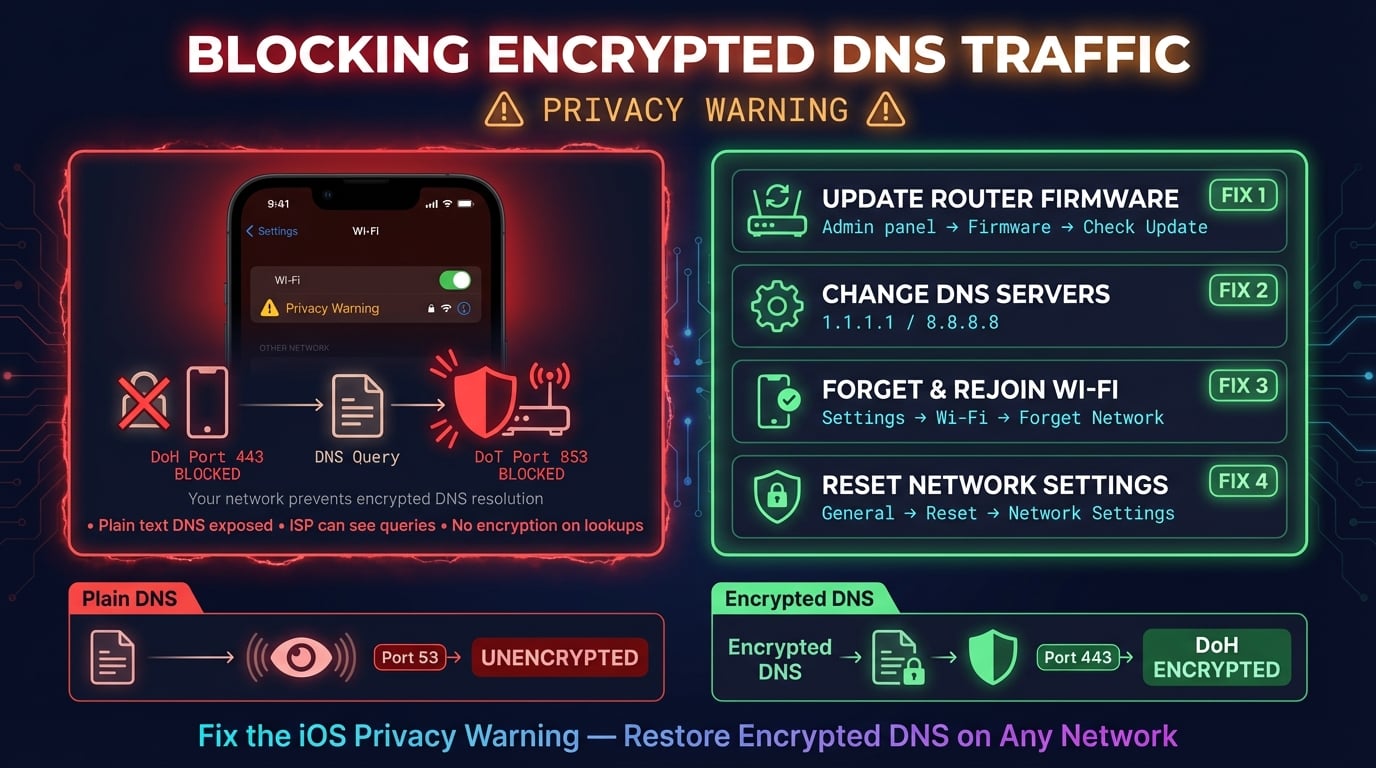
Ketika Anda melihat "This network is blocking encrypted DNS traffic" di pengaturan Wi-Fi, itu berarti perangkat Anda mencoba mengirim kueri DNS melalui saluran terenkripsi tetapi jaringan mencegahnya. Perangkat Anda kembali mengirim kueri DNS dalam teks biasa, yang berarti siapa pun di jaringan yang sama berpotensi melihat situs web yang Anda kunjungi.
Apple memperkenalkan peringatan privasi ini di iOS 14 (dirilis September 2020) dan macOS Big Sur yang sesuai. Peringatan ini muncul di Settings > Wi-Fi > [nama jaringan] sebagai "Privacy Warning" di iPhone dan iPad, atau di System Settings > Wi-Fi > Details di Mac.
Peringatan ini sendiri tidak merusak koneksi internet Anda. Perangkat Anda tetap me-resolve nama domain dan memuat situs web secara normal — hanya saja tanpa lapisan privasi tambahan yang disediakan DNS terenkripsi.
Apa Itu Lalu Lintas DNS Terenkripsi?
Setiap kali Anda mengunjungi situs web, perangkat Anda mengirim kueri DNS untuk menerjemahkan nama domain (seperti dnsrobot.net) menjadi alamat IP. DNS tradisional mengirim kueri ini dalam teks biasa melalui port 53 — tanpa enkripsi sama sekali. Ini berarti ISP, administrator jaringan, atau siapa pun di Wi-Fi yang sama dapat melihat setiap domain yang Anda cari.
DNS terenkripsi membungkus kueri ini dalam enkripsi, sama seperti HTTPS melindungi lalu lintas web. Alih-alih mengirim dns-query: dnsrobot.net sebagai teks biasa, perangkat Anda mengenkripsi kueri sehingga hanya server DNS yang dapat membacanya.
Ada dua protokol DNS terenkripsi utama yang didukung perangkat Apple:
DNS-over-HTTPS (DoH) — Mengirim kueri DNS melalui HTTPS di port 443, membuatnya tidak dapat dibedakan dari lalu lintas web biasa
DNS-over-TLS (DoT) — Mengirim kueri DNS melalui koneksi TLS di port khusus 853, menyediakan enkripsi dengan batas protokol yang jelas
Menurut data radar Cloudflare, adopsi DNS terenkripsi telah tumbuh signifikan sejak 2020, dengan DoH mencakup lebih dari 25% dari semua kueri DNS yang ditangani oleh resolver publik utama per 2025. Apple, Google, dan Mozilla semuanya mendorong DNS terenkripsi sebagai default di ekosistem mereka.
Advertisement
DoH vs DoT: Apa Perbedaannya
Kedua protokol mengenkripsi kueri DNS Anda, tetapi bekerja secara berbeda di balik layar. Memahami perbedaannya membantu Anda memilih solusi yang tepat saat memperbaiki masalah pemblokiran.
| Fitur | DNS-over-HTTPS (DoH) | DNS-over-TLS (DoT) |
|---|---|---|
| Port | 443 (berbagi dengan HTTPS) | 853 (khusus) |
| Visibilitas | Menyatu dengan lalu lintas web — sulit dideteksi | Menggunakan port berbeda — mudah diidentifikasi |
| Kesulitan pemblokiran | Sangat sulit diblokir tanpa merusak HTTPS | Mudah diblokir dengan memfilter port 853 |
| Dukungan browser | Chrome, Firefox, Safari, Edge | Dukungan browser terbatas |
| Dukungan OS | iOS 14+, macOS Big Sur+, Android 9+, Windows 11 | iOS 14+, macOS Big Sur+, Android 9+ |
| Kecepatan | Sedikit lebih lambat (overhead HTTPS) | Sedikit lebih cepat (wrapper TLS lebih ringan) |
| Terbaik untuk | Melewati pembatasan jaringan | Enkripsi DNS khusus |
Ketika jaringan memblokir DNS terenkripsi, biasanya memblokir DoT terlebih dahulu karena port 853 mudah diidentifikasi dan difilter. DoH lebih sulit diblokir karena menggunakan port 443 yang sama dengan semua lalu lintas HTTPS — memblokirnya akan merusak setiap situs web aman. Beberapa jaringan memblokir keduanya menggunakan deep packet inspection (DPI) untuk mendeteksi dan menghentikan kueri DNS terlepas dari portnya.
Mengapa Jaringan Memblokir DNS Terenkripsi?
Tidak semua pemblokiran DNS terenkripsi bersifat jahat. Ada beberapa alasan sah mengapa jaringan mungkin memblokir atau mengganggu lalu lintas DNS terenkripsi:
Jaringan perusahaan — Departemen IT memblokir DNS terenkripsi untuk menegakkan kebijakan keamanan, penyaringan konten, dan deteksi ancaman. Mereka membutuhkan visibilitas ke kueri DNS untuk memblokir domain malware dan mencegah eksfiltrasi data
Router dengan kontrol orang tua — Router dengan kontrol orang tua bawaan (seperti Netgear Armor atau ASUS AiProtection) menyadap kueri DNS untuk menyaring kategori konten. DNS terenkripsi melewati filter ini
Penyaringan konten ISP — Beberapa ISP menggunakan penyaringan berbasis DNS untuk mematuhi regulasi pemerintah atau memblokir situs berbahaya yang diketahui. DNS terenkripsi mencegah penyaringan ini bekerja
Captive portal Wi-Fi publik — Hotel, bandara, dan kafe menggunakan penyadapan DNS untuk mengarahkan Anda ke halaman login mereka. DNS terenkripsi merusak mekanisme pengalihan ini
Firmware router usang — Router lama mungkin tidak memahami paket DNS terenkripsi dan menghentikannya sebagai lalu lintas yang cacat, bahkan tanpa sengaja memblokirnya
Pi-hole dan AdGuard Home — Pemblokir iklan berbasis DNS perlu melihat kueri DNS Anda untuk memfilter iklan. Mereka memblokir DNS terenkripsi ke server eksternal agar semua kueri melewati filter lokal
Penyebab paling umum untuk pengguna rumahan adalah router usang yang tidak menangani paket DNS terenkripsi dengan benar. Pembaruan firmware sering menyelesaikan masalah tanpa perubahan lain.
Advertisement
Cara Memperbaiki di iPhone & iPad (iOS/iPadOS)
Perbaikan ini diurutkan dari yang paling sederhana hingga paling menyeluruh. Mulai dari Perbaikan 1 dan lanjutkan ke bawah sampai peringatan menghilang.
Perbaikan 1: Restart Perangkat dan Router Anda
Restart sederhana membersihkan status jaringan yang di-cache di perangkat dan router. Ini menyelesaikan peringatan di sekitar 30–40% kasus, terutama setelah pembaruan firmware router otomatis atau pemeliharaan ISP.
iPhone/iPad: Tahan tombol samping + tombol volume > geser untuk mematikan > tunggu 30 detik > nyalakan
Router: Cabut kabel daya > tunggu 30 detik > colokkan kembali > tunggu 2 menit untuk boot penuh
Setelah kedua perangkat restart, buka Settings > Wi-Fi dan ketuk nama jaringan Anda. Periksa apakah pesan "Privacy Warning" masih ada.
Perbaikan 2: Lupakan dan Gabung Ulang Jaringan Wi-Fi
Melupakan jaringan menghapus semua konfigurasi tersimpan (termasuk pengaturan DNS yang di-cache) dan memaksa perangkat Anda untuk menegosiasikan koneksi baru.
# iOS path:
Settings > Wi-Fi > tap (i) next to network name > Forget This Network > Confirm

# Then reconnect:
Settings > Wi-Fi > select your network > enter passwordPerbaikan 3: Perbarui iOS/iPadOS ke Versi Terbaru
Apple secara rutin meningkatkan penanganan DNS terenkripsi dalam pembaruan iOS. Versi sebelumnya (iOS 14.0–14.3) memiliki masalah yang diketahui dengan peringatan positif palsu dan negosiasi DoH/DoT yang tidak konsisten.
Buka Settings > General > Software Update dan instal pembaruan yang tersedia. Per Maret 2026, iOS 18 menyertakan perilaku fallback DNS terenkripsi yang lebih baik dan kompatibilitas yang lebih baik dengan jaringan perusahaan.
Perbaikan 4: Konfigurasi Server DNS Secara Manual
Jika DNS router Anda tidak mendukung enkripsi, Anda dapat menimpanya di tingkat perangkat dengan mengatur penyedia DNS terenkripsi publik.
# iOS DNS configuration path:
Settings > Wi-Fi > tap (i) next to network > Configure DNS > Manual

# Delete existing DNS servers, then add:
# For Cloudflare (fastest, privacy-focused):
1.1.1.1
1.0.0.1

# For Google (reliable, global coverage):
8.8.8.8
8.8.4.4

# For Quad9 (malware blocking built-in):
9.9.9.9
149.112.112.112Ini memberitahu iPhone Anda untuk mengirim kueri DNS ke server yang ditentukan alih-alih apa pun yang ditetapkan jaringan melalui DHCP. Perhatikan bahwa pengaturan ini per-jaringan — Anda perlu mengonfigurasinya untuk setiap jaringan Wi-Fi secara terpisah.
Perbaikan 5: Reset Pengaturan Jaringan
Jika tidak ada perbaikan di atas yang berhasil, mereset pengaturan jaringan menghapus semua jaringan Wi-Fi tersimpan, konfigurasi VPN, dan pengaturan seluler, memberikan perangkat Anda status jaringan yang benar-benar bersih.
# iOS 16+:
Settings > General > Transfer or Reset iPhone > Reset > Reset Network Settings

# iOS 15 and earlier:
Settings > General > Reset > Reset Network SettingsSetelah reset, perangkat Anda restart. Anda perlu menghubungkan kembali ke semua jaringan Wi-Fi dan memasukkan ulang kata sandi. Profil VPN juga perlu dikonfigurasi ulang.
Cara Memperbaiki di Mac (macOS)
Peringatan yang sama muncul di Mac di System Settings > Wi-Fi > Details (macOS Ventura dan yang lebih baru) atau System Preferences > Network > Wi-Fi > Advanced (versi sebelumnya). Pengguna Mac memiliki opsi tambahan di luar apa yang ditawarkan iOS.
Advertisement
Ubah DNS di Mac melalui System Settings
macOS memungkinkan Anda mengatur server DNS secara global, yang berlaku untuk semua jaringan.
# macOS Ventura+ (System Settings):
System Settings > Wi-Fi > Details (next to network) > DNS tab
Remove existing servers, add: 1.1.1.1 and 1.0.0.1

# Alternatively, use Terminal:
sudo networksetup -setdnsservers Wi-Fi 1.1.1.1 1.0.0.1

# Verify the change:
networksetup -getdnsservers Wi-Fi
# Expected output:
# 1.1.1.1
# 1.0.0.1
Flush Cache DNS di Mac
Setelah mengubah server DNS, flush cache DNS lokal untuk memastikan Mac Anda menggunakan server baru segera.
# macOS Ventura / Sonoma / Sequoia:
sudo dscacheutil -flushcache; sudo killall -HUP mDNSResponder

# Verify DNS resolution is working:
nslookup dnsrobot.net 1.1.1.1
# Should return: Address: 195.250.20.4Cara Memperbaiki di Router Anda
Memperbaiki masalah di tingkat router adalah solusi jangka panjang terbaik karena berlaku untuk setiap perangkat di jaringan Anda. Berikut dua perbaikan tingkat router yang paling efektif.
Perbarui Firmware Router
Firmware usang adalah penyebab paling umum pemblokiran DNS terenkripsi di jaringan rumah. Produsen router telah merilis pembaruan firmware untuk menangani lalu lintas DoH dan DoT dengan benar.
ASUS: Panel admin router (192.168.1.1) > Administration > Firmware Upgrade > Check for update
TP-Link: tplinkwifi.net > System Tools > Firmware Upgrade (atau gunakan aplikasi Tether)
Netgear: routerlogin.net > Administration > Firmware Update > Check Online
Linksys: 192.168.1.1 > Connectivity > Router Firmware Update
Ubah Server DNS di Router Anda
Mengubah DNS di tingkat router berarti setiap perangkat di jaringan Anda (ponsel, laptop, smart TV, perangkat IoT) secara otomatis menggunakan server DNS yang lebih cepat dan terenkripsi.
# Typical router DNS configuration:
# 1. Open router admin panel: http://192.168.1.1 or http://192.168.0.1
# 2. Navigate to: WAN Settings > DNS Configuration
# 3. Change from "Get from ISP" to "Manual"
# 4. Enter DNS servers:

Primary DNS:   1.1.1.1     (Cloudflare)
Secondary DNS: 8.8.8.8     (Google)

# Alternative: Quad9 with malware blocking
Primary DNS:   9.9.9.9
Secondary DNS: 149.112.112.112

# 5. Save and reboot router
Setelah mengubah DNS router, semua perangkat di jaringan akan menggunakan server baru. Peringatan DNS terenkripsi akan hilang dari perangkat Apple Anda dalam beberapa menit setelah menghubungkan kembali.
Server DNS Terbaik yang Mendukung Enkripsi
Tidak semua server DNS mendukung DoH atau DoT. Jika Anda mengubah DNS untuk memperbaiki peringatan DNS terenkripsi, pilih penyedia yang mendukung enkripsi secara native.
| Penyedia | IPv4 Primer | IPv4 Sekunder | DoH | DoT | Keterangan |
|---|---|---|---|---|---|
| Cloudflare | 1.1.1.1 | 1.0.0.1 | Ya | Ya | Tercepat (rata-rata 11ms), privasi utama |
| Google Public DNS | 8.8.8.8 | 8.8.4.4 | Ya | Ya | Paling andal, anycast global |
| Quad9 | 9.9.9.9 | 149.112.112.112 | Ya | Ya | Pemblokiran malware, nirlaba |
| Cloudflare Family | 1.1.1.3 | 1.0.0.3 | Ya | Ya | Blokir malware + konten dewasa |
| AdGuard DNS | 94.140.14.14 | 94.140.15.15 | Ya | Ya | Blokir iklan + pelacak |
| NextDNS | Kustom | Kustom | Ya | Ya | Penyaringan yang dapat disesuaikan, analitik |
Semua penyedia di atas mendukung DoH dan DoT, yang berarti perangkat Apple akan secara otomatis menggunakan DNS terenkripsi ketika dikonfigurasi dengan server ini. Cloudflare dan Google adalah pilihan teraman untuk kompatibilitas maksimum.
Advertisement
Cara Memverifikasi DNS Terenkripsi Berfungsi
Setelah menerapkan perbaikan, verifikasi bahwa kueri DNS Anda benar-benar terenkripsi. Berikut metode untuk setiap platform.
Verifikasi di iPhone/iPad
Di iOS, pemeriksaan paling sederhana adalah peringatan itu sendiri:
Buka Settings > Wi-Fi dan ketuk (i) di samping nama jaringan Anda
Jika pesan "Privacy Warning" / "This network is blocking encrypted DNS traffic" sudah hilang, enkripsi berfungsi
Anda juga dapat mengunjungi 1.1.1.1/help di Safari — ini menunjukkan apakah Anda menggunakan DoH/DoT dan resolver DNS mana yang menangani kueri Anda
Verifikasi di Mac
Di macOS, Anda dapat menggunakan Terminal untuk memverifikasi resolusi DNS dan memeriksa apakah enkripsi aktif.
# Check which DNS servers are active:
scutil --dns | grep nameserver

# Test DNS resolution through Cloudflare DoH:
curl -s -H 'accept: application/dns-json' 'https://1.1.1.1/dns-query?name=dnsrobot.net&type=A' | python3 -m json.tool

# Check if DoH is working via Cloudflare's test page:
open https://1.1.1.1/helpKapan Peringatan Ini Normal (dan Aman Diabaikan)
Peringatan DNS terenkripsi tidak selalu merupakan masalah yang perlu diperbaiki. Dalam beberapa situasi, jaringan sengaja memblokir DNS terenkripsi untuk alasan keamanan yang valid.
Jaringan perusahaan/kantor — Tim IT perusahaan Anda memblokir DNS terenkripsi untuk memantau malware dan menegakkan kebijakan keamanan. Ini adalah praktik standar dan bukan berarti data Anda berisiko — jaringan itu sendiri dikelola dan diamankan
Jaringan sekolah/universitas — Institusi pendidikan memblokir DNS terenkripsi untuk menegakkan penyaringan konten yang diperlukan oleh regulasi
Pengguna Pi-hole atau AdGuard Home — Jika Anda menjalankan pemblokir iklan berbasis DNS lokal, ia sengaja memblokir DNS terenkripsi ke server eksternal agar dapat memfilter iklan. Ini sesuai desain
Wi-Fi hotel dan bandara — Jaringan ini menggunakan captive portal yang memerlukan penyadapan DNS untuk mengarahkan Anda ke halaman login mereka. Peringatan akan muncul sampai Anda mengautentikasi
Dalam kasus ini, Anda dapat dengan aman melanjutkan menggunakan jaringan. Kueri DNS Anda tidak terenkripsi, tetapi jaringan itu sendiri menyediakan tingkat manajemen dan keamanan yang mengkompensasinya. Risiko utama DNS tidak terenkripsi adalah di jaringan publik yang tidak tepercaya di mana seseorang dapat mengintip kueri Anda.
Pertanyaan yang Sering Diajukan
Periksa konfigurasi DNS Anda sekarang
Gunakan DNS Lookup tool gratis DNS Robot untuk memverifikasi catatan DNS Anda, memeriksa status propagasi, dan mengonfirmasi server DNS Anda merespons dengan benar.
Coba DNS LookupAdvertisement
Pertanyaan yang Sering Diajukan
Ini berarti jaringan Wi-Fi Anda mencegah perangkat Apple menggunakan DNS-over-HTTPS (DoH) atau DNS-over-TLS (DoT) untuk mengenkripsi kueri DNS. Internet Anda tetap berfungsi, tetapi pencarian DNS dikirim dalam teks biasa, yang berarti orang lain di jaringan dapat melihat situs web yang Anda kunjungi.