ERR_NAME_NOT_RESOLVED: Ne Anlama Gelir ve Nasıl Düzeltilir
Advertisement
ERR_NAME_NOT_RESOLVED Nedir?
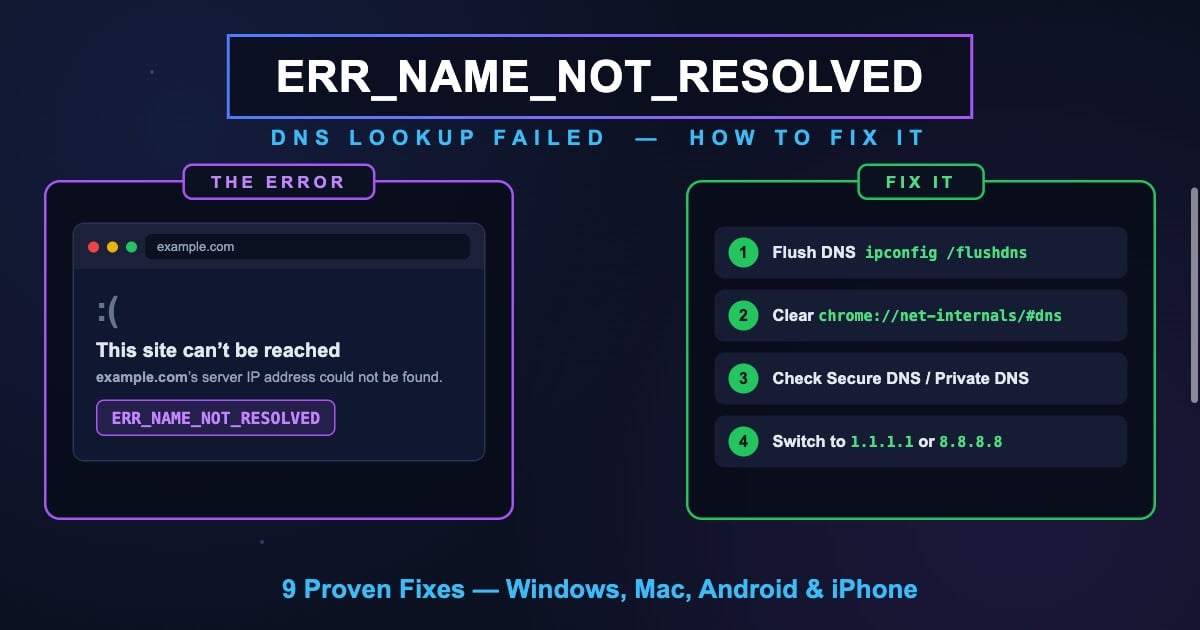
ERR_NAME_NOT_RESOLVED, tarayıcının web sitesinin alan adını bir IP adresine çözümleyemediği anlamına gelen bir Chrome hatasıdır. Chrome bunu "Bu siteye ulaşılamıyor — [site] adresinin sunucu IP adresi bulunamadı." şeklinde gösterir. Herhangi bir web sitesini yüklemenin ilk adımı olan DNS sorgusu başarısız olduğu için bağlantı hiç denenmemiştir.
Bir URL girdiğinizde cihazınız, alan adını (örneğin example.com) bir IP adresine (örneğin 93.184.215.14) çevirmesi için bir DNS çözümleyicisine sorar. ERR_NAME_NOT_RESOLVED bu çevirinin başarısız olduğu anlamına gelir: çözümleyici yanıt vermedi, hata ile yanıtladı ya da cihazınız hiçbir çözümleyiciye ulaşamadı.
DNS her isteğin temelinde yer aldığından, bu hata tek bir web sitesini (o alan adının DNS kayıtlarıyla ya da sizdeki önbellek girdisiyle ilgili bir sorun) veya tüm web sitelerini aynı anda (DNS çözümleyiciniz, ağınız ya da cihaz ayarlarınızla ilgili bir sorun) etkileyebilir. Aşağıdaki çözümler her iki durumu da kapsar.
ERR_NAME_NOT_RESOLVED ile DNS_PROBE_FINISHED_NXDOMAIN Farkı
Chrome'da birbirine çok benzeyen iki DNS hatası vardır ve farklı arızalara işaret ederler:
| Hata | Ne Oldu | Tipik Neden |
|---|---|---|
| ERR_NAME_NOT_RESOLVED | DNS sorgusu başarısız oldu — kullanılabilir bir yanıt alınamadı | Çözümleyiciye ulaşılamıyor veya yanlış yapılandırılmış, bozuk Güvenli DNS/Özel DNS, yerel ağ sorunları |
| DNS_PROBE_FINISHED_NXDOMAIN | DNS kesin yanıt verdi: bu alan adı mevcut değil | Alan adında yazım hatası, süresi dolmuş/kayıtsız alan adı, yanlış DNS kayıtları |
Kısacası: NXDOMAIN, DNS sisteminden gelen kendinden emin bir "hayır"dır; NAME_NOT_RESOLVED ise onunla kurulamayan bir iletişimdir. NXDOMAIN görüyorsanız özel rehberimizi izleyin: DNS_PROBE_FINISHED_NXDOMAIN: Ne Anlama Gelir ve Nasıl Düzeltilir.
İki hata birçok çözümü paylaşır (DNS temizleme, çözümleyici değiştirme), ancak NAME_NOT_RESOLVED daha çok çözümleyici ayarlarınızdan kaynaklanır — özellikle aşağıda ele alınan Chrome'un Güvenli DNS'i ve Android'in Özel DNS'i.
Advertisement
ERR_NAME_NOT_RESOLVED Hatasının Yaygın Nedenleri
En sık karşılaşılan nedenler, kabaca en yaygından en aza doğru sıralanmıştır.
Çalışan bir DNS çözümleyicisi yok — Cihazınızda yapılandırılan DNS sunucusu kapalı, ulaşılamıyor veya bulunduğunuz ağ tarafından engelleniyor.
Yanlış yapılandırılmış Güvenli DNS (DoH) — Chrome'un "Güvenli DNS kullan" ayarı bozuk ya da yanlış yazılmış özel bir sağlayıcı URL'sine işaret ediyor ve her sorgu başarısız oluyor.
Android Özel DNS yazım hatası — Yanlış bir Özel DNS ana bilgisayar adı (örneğin dns.google yerine dns.gogle) cihazdaki tüm çözümlemeyi sessizce bozar.
Bayat veya bozulmuş DNS önbelleği — İşletim sisteminiz ya da Chrome başarısız bir sorguyu önbelleğe almış ve sunmaya devam ediyor.
Yönlendirici sorunları — Yönlendiricinin DNS iletici hizmeti takıldı; yeniden başlatılana kadar hiçbir cihaz ad çözümleyemez.
Alan adında yazım hatası — Yanlış yazılmış veya eksik bir alan adı, NXDOMAIN gibi NAME_NOT_RESOLVED da üretebilir.
VPN, güvenlik duvarı veya antivirüs müdahalesi — Güvenlik yazılımı DNS sorgularını araya girip yakalar ve başarısız olur ya da VPN tüneli açıktır ama DNS sunucusu yanıt vermez.
Hosts dosyası veya ebeveyn denetimleri — Yerel geçersiz kılmalar ya da filtreleme yazılımı belirli alan adlarının çözümlenmesini engeller.
Alan adının DNS'i gerçekten bozuk — Web sitesi tarafında eksik A/AAAA kayıtları veya yanlış yapılandırılmış ad sunucuları.
Çözüm 1: URL'yi Kontrol Edin ve Başka Bir Site Deneyin
Önce basit nedenleri eleyin. Adreste yazım hatası olup olmadığına bakın — tek bir yanlış karakter, DNS'e çözümlenemeyecek bir ad sormanız demektir.
Ardından iki üç farklı web sitesi açın. Yalnızca tek bir site açılmıyorsa sorun o alan adının DNS'inde veya sizdeki önbellek girdisindedir — aşağıdaki DNS temizleme adımına geçin ve alan adının küresel olarak çözümlenip çözümlenmediğini DNS Robot'un DNS Lookup aracıyla kontrol edin. Hiçbir site açılmıyorsa sorun çözümleyicinizde veya ağınızdadır — bağlantı ve DNS sunucusu çözümleriyle devam edin.
Advertisement
Çözüm 2: İnternet Bağlantınızı Kontrol Edin
ERR_NAME_NOT_RESOLVED, ağ bağlantısının kendisi yarı bozuk olduğunda sık görülür: Wi-Fi'ye bağlısınızdır ama ağın internete veya bir DNS sunucusuna giden çalışan bir yolu yoktur.
Wi-Fi'yi kapatıp açın (veya Ethernet kablosunu çıkarıp takın). Telefonda hangi yolun çalıştığını görmek için Wi-Fi ile mobil veri arasında geçiş yapın. Captive portal kullanan bir ağdaysanız (otel, havalimanı, kafe) yeni bir sekme açıp giriş sayfasını tetiklemeyi deneyin — oturum açana kadar DNS genellikle başarısız olur.
Çözüm 3: DNS Önbelleğini Temizleyin ve IP'nizi Yenileyin
Bozulmuş bir DNS önbelleği, kendi kendimize yol açtığımız en yaygın nedendir. Temizlemek, önbelleğe alınmış başarısızlıklar dahil saklanan her sorguyu siler; IP kirasını yenilemek ise cihazınıza atanan DNS sunucularını tazeler.
# Windows (Command Prompt as Administrator)
ipconfig /flushdns
ipconfig /release
ipconfig /renew
netsh winsock reset   # then restart the PC

# macOS
sudo dscacheutil -flushcache; sudo killall -HUP mDNSResponder

# Linux (systemd-resolved)
sudo resolvectl flush-caches
Windows'taki netsh winsock reset komutu ağ yığınının kendisini onarır — yalnızca temizlemek işe yaramazsa denemeye değer, ancak yeniden başlatma gerektirir. Her platform için ayrıntılı anlatım: Windows, Mac, Linux ve Chrome'da DNS Önbelleği Nasıl Temizlenir.
Advertisement
Çözüm 4: Chrome'un Dahili DNS Önbelleğini Silin
Chrome, işletim sisteminizinkinden ayrı kendi DNS önbelleğini tutar. Chrome içinde önbelleğe alınmış başarısız bir sorgu, işletim sistemi düzeyindeki temizlikten sağ çıkar — bu yüzden ikisini de temizleyin.
Adres çubuğuna
chrome://net-internals/#dnsyazın ve Clear host cache düğmesine tıklayınArdından
chrome://net-internals/#socketssayfasını açın ve Flush socket pools düğmesine tıklayınChrome'u yeniden başlatın ve siteyi tekrar deneyin
Çözüm 5: Chrome'un Güvenli DNS Ayarını Kontrol Edin
Chrome, DNS sorgularını DNS-over-HTTPS (DoH) ile şifreleyebilir — "Güvenli DNS kullan" ayarı. Bu ayar URL'si yanlış yazılmış, hizmeti sonlandırılmış veya ağınızda engellenen özel bir sağlayıcıya işaret ettiğinde, diğer uygulamalar sorunsuz çalışırken Chrome'daki her sorgu ERR_NAME_NOT_RESOLVED ile başarısız olur. En sık gözden kaçan nedenlerden biridir.
Kontrol etmek için:
Adres çubuğuna
chrome://settings/securityyazınGelişmiş bölümüne inin → Güvenli DNS kullan ayarını bulun
Özel bir sağlayıcı seçiliyse URL'yi doğrulayın — veya Geçerli hizmet sağlayıcınızla seçeneğine ya da Google veya Cloudflare gibi bilinen bir sağlayıcıya geçin
Ya da nedeni doğrulamak için geçici olarak kapatın, sonra çalışan bir sağlayıcıyla yeniden etkinleştirin
Chrome'u yeniden başlatın ve test edin
Advertisement
Çözüm 6: Genel Bir DNS Sunucusuna Geçin
İnternet sağlayıcınızın DNS çözümleyicisi yavaş, dengesiz veya kapalıysa, cihazınızı genel bir çözümleyiciye geçirmek çözümlemeyi anında düzeltir ve genellikle gezinmeyi de hızlandırır.
| Sağlayıcı | Birincil DNS | İkincil DNS | En İyi Olduğu Alan |
|---|---|---|---|
| Cloudflare | 1.1.1.1 | 1.0.0.1 | Hız ve gizlilik |
| Google Public DNS | 8.8.8.8 | 8.8.4.4 | Güvenilirlik |
| Quad9 | 9.9.9.9 | 149.112.112.112 | Kötü amaçlı yazılım engelleme |
| OpenDNS | 208.67.222.222 | 208.67.220.220 | İçerik filtreleme |
Windows: Ayarlar → Ağ ve İnternet → bağlantınız → DNS sunucusu ataması yanındaki Düzenle → El ile → IPv4 açık → Tercih edilen 1.1.1.1, Alternatif 1.0.0.1 → Kaydet.
macOS: Sistem Ayarları → Ağ → Wi-Fi → Ayrıntılar → DNS → eski girdileri kaldırın, 1.1.1.1 ve 1.0.0.1 ekleyin → Tamam.
iPhone: Ayarlar → Wi-Fi → ağınızın yanındaki (i) simgesine dokunun → DNS'i Yapılandır → El ile → 1.1.1.1 ve 1.0.0.1 ekleyin.
Bulunduğunuz yerde hangi çözümleyicinin en hızlı olduğundan emin değil misiniz? DNS Robot'un DNS Speed Test aracıyla kendi bağlantınızdan kıyaslayın.
Çözüm 7: Yönlendiricinizi Yeniden Başlatın
Evdeki çoğu cihaz DNS sorgularını yönlendiriciye gönderir; yönlendirici de bunları internet sağlayıcısına iletir. Yönlendiricinin DNS ileticisi takıldığında, Wi-Fi bağlı görünse bile ağdaki her cihaz ERR_NAME_NOT_RESOLVED vermeye başlar.
Yönlendiriciyi (ve modemi) 30 saniye fişten çekin, geri takın ve 2–3 dakika bekleyin. Çözümleme birkaç gün içinde yine bozulursa, cihazlarınızı doğrudan genel bir DNS sunucusuna ayarlayın (Çözüm 6) ki yönlendiricinin ileticisine bağımlı olmasınlar — veya yönlendiricinin kendi DNS ayarlarını 1.1.1.1 / 8.8.8.8 yapın.
Çözüm 8: Android'de Özel DNS'i Kontrol Edin
Android'in Özel DNS özelliği (Android 9+), DNS'i DNS-over-TLS ile şifreler. Harika bir özellik ama keskin bir kenarı var: ana bilgisayar adı yanlış yazılmışsa — dns.gogle, one.one.one.one1 veya kapanmış bir sağlayıcı — telefondaki her uygulama hem Wi-Fi'de hem mobil veride hiçbir adı çözümleyemez.
Kontrol etmek için:
Ayarlar'ı açın → Ağ ve İnternet → Özel DNS (bazen "Diğer bağlantı ayarları" altında)
"Özel DNS sağlayıcısının ana bilgisayar adı" seçiliyse, tam olarak
one.one.one.one(Cloudflare) veyadns.google(Google) olduğunu doğrulayınVeya Otomatik'i seçin, kararı telefona bırakın ve yeniden test edin
Chrome önbelleğini de temizleyin: Chrome → Ayarlar → Gizlilik ve güvenlik → Tarama verilerini temizle
Çözüm 9: Hosts Dosyası, VPN ve Antivirüsü Kontrol Edin
Üç yerel araya girici, belirli sitelerin veya hepsinin ad çözümlemesini bozabilir:
Hosts dosyası — El ile eklenen girdiler DNS'i tamamen geçersiz kılar. Dosyayı açın (Windows'ta C:\Windows\System32\drivers\etc\hosts, Mac/Linux'ta /etc/hosts) ve ulaşamadığınız alan adını içeren satırları silin.
VPN — VPN tüneli bağlıyken DNS sunucusu yanıt vermeyi bırakırsa tüm çözümleme ölür. VPN'i kapatıp test edin; sorun çözülürse VPN sunucusunu değiştirin veya VPN uygulamasını genel bir DNS kullanacak şekilde ayarlayın.
Antivirüs / ebeveyn denetimleri — Web filtreleme modülleri adları sizin yerinize çözümler; başarısız olabilir veya bazı site kategorilerini bilerek engelleyebilir. Test için web koruma modülünü geçici olarak kapatın, sonra yeniden açın.
Web Sitesi Sahipleri İçin: Alan Adınız Çözümlenmiyor
Ziyaretçiler alan adınız için ERR_NAME_NOT_RESOLVED bildiriyorsa baş şüpheli DNS yapılandırmanızdır. Şunları sırayla kontrol edin:
A/AAAA kayıtları var mı? Alan adınızı DNS Lookup aracından geçirin. A veya AAAA kaydı yoksa tarayıcıların bağlanacağı bir şey yoktur.
Ad sunucularınız yanıt veriyor mu? NS kayıtlarını NS Lookup aracıyla kontrol edin. DNS sağlayıcınızda kesinti olduysa veya kayıt operatöründe ad sunucularınız yanlışsa çözümleme küresel olarak başarısız olur.
Yakın zamanda DNS değiştirdiniz mi? Yayılma 48 saate kadar sürer. Kayıtlarınızın farklı bölgelerden nasıl göründüğünü DNS Robot'un küresel DNS yayılma denetleyicisiyle kontrol edin.
Alan adının süresi doldu mu? Süresi dolan alan adının ad sunucuları TLD bölgesinden kaldırılır. Durumu ve bitiş tarihini WHOIS Lookup ile doğrulayın.
DNSSEC bozuk mu? Hatalı bir DNSSEC imzası, doğrulama yapan çözümleyicilerin tüm bölgenizi reddetmesine yol açarken doğrulama yapmayanlar çalışmaya devam eder — özellikle kafa karıştıran bir arıza deseni.
Çözümün İşe Yaradığını Nasıl Doğrularsınız
Sayfayı yeniden yüklemek yerine DNS çözümlemesini doğrudan doğrulayın:
# Ask your current resolver:
nslookup example.com

# Ask a specific public resolver (bypasses your settings):
nslookup example.com 1.1.1.1

# Mac/Linux — more detail:
dig example.com +short

# If nslookup with 1.1.1.1 works but plain nslookup fails,
# your configured DNS server is the problem — switch it (Fix 6).
Terminal alan adını çözümlüyor ama Chrome hâlâ ERR_NAME_NOT_RESOLVED gösteriyorsa arıza Chrome'un içindedir — host önbelleğini temizleyin (Çözüm 4) ve Güvenli DNS'i kontrol edin (Çözüm 5). Alan adının dünyanın her köşesinden çözümlendiğini doğrulamak için de DNS Robot'un DNS Lookup aracından geçirin.
Alan adı gerçekten çözümleniyor mu?
DNS Robot'un ücretsiz DNS Lookup aracıyla bir alan adını tek tıkla küresel DNS sunucularında sorgulayın. A, AAAA ve NS kayıtlarını görün — sorunun alan adının DNS'inde mi yoksa cihazınızda mı olduğunu saniyeler içinde öğrenin.
Dene DNS LookupAdvertisement
Sıkça Sorulan Sorular
Chrome'un alan adını IP adresine çeviremediği anlamına gelir — DNS sorgusu başarısız olmuştur. Chrome bunu "[site] adresinin sunucu IP adresi bulunamadı" şeklinde gösterir. Neden genellikle DNS çözümleyiciniz, önbelleğiniz veya ayarlarınızdır (Güvenli DNS / Özel DNS); ara sıra da alan adının kendi bozuk DNS kayıtlarıdır.