"Bu Ağ Şifreli DNS Trafiğini Engelliyor" — Nasıl Düzeltilir
Advertisement
"Bu Ağ Şifreli DNS Trafiğini Engelliyor" Ne Anlama Geliyor?
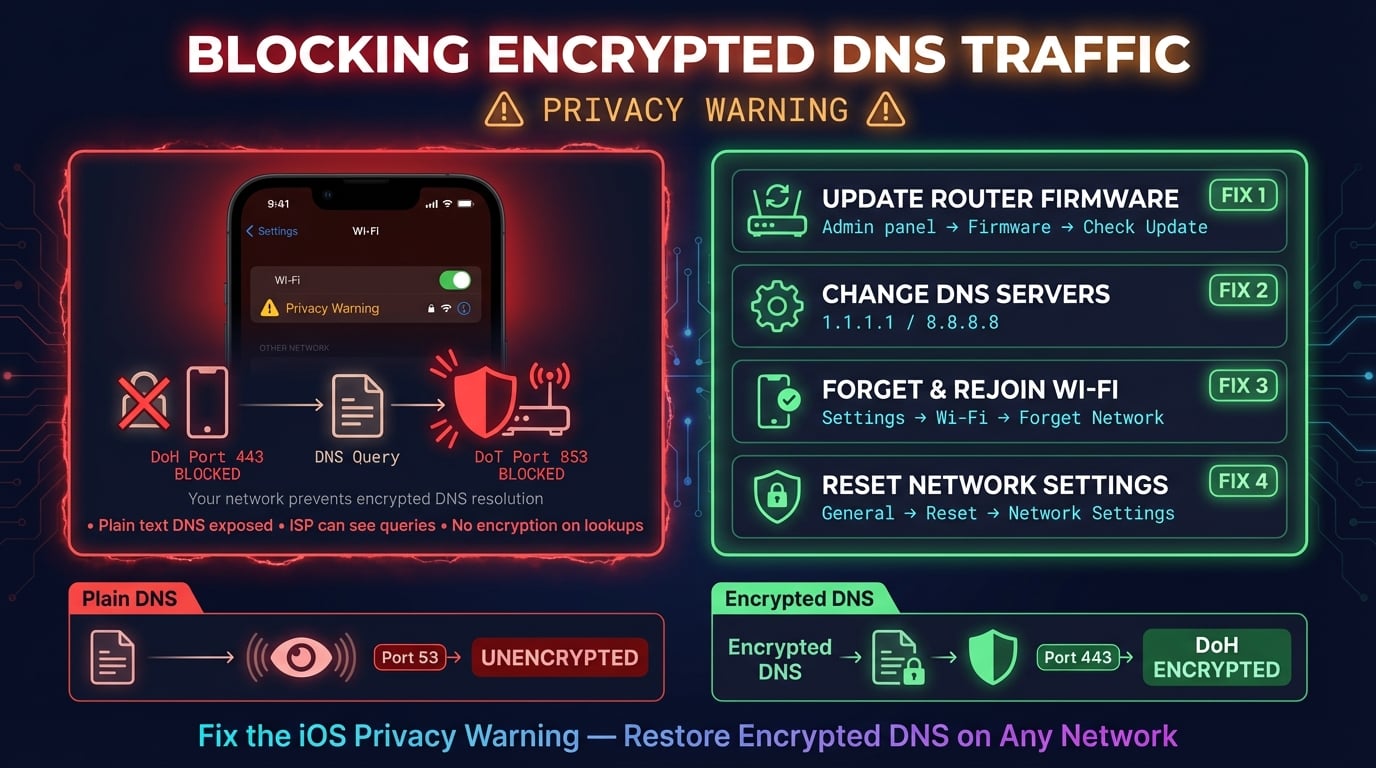
Wi-Fi ayarlarınızda "Bu ağ şifreli DNS trafiğini engelliyor" mesajını gördüğünüzde, cihazınızın şifreli bir kanal üzerinden DNS sorguları göndermeye çalıştığını ancak ağın bunu engellediğini anlamına gelir. Cihazınız DNS sorgularını düz metin olarak göndermeye geri döner, bu da aynı ağdaki herhangi birinin hangi web sitelerini ziyaret ettiğinizi görebileceği anlamına gelir.
Apple bu gizlilik uyarısını iOS 14 (Eylül 2020'de yayınlandı) ve karşılık gelen macOS Big Sur ile tanıttı. iPhone ve iPad'de Ayarlar > Wi-Fi > [ağ adı] altında "Gizlilik Uyarısı" olarak, Mac'te ise Sistem Ayarları > Wi-Fi > Ayrıntılar bölümünde görünür.
Uyarının kendisi internet bağlantınızı kesmez. Cihazınız alan adlarını çözmeye ve web sitelerini normal şekilde yüklemeye devam eder — sadece şifreli DNS'in sağladığı ek gizlilik katmanı olmadan yapar.
Şifreli DNS Trafiği Nedir?
Bir web sitesini her ziyaret ettiğinizde, cihazınız alan adını (örneğin dnsrobot.net) bir IP adresine çevirmek için bir DNS sorgusu gönderir. Geleneksel DNS bu sorguları 53 numaralı port üzerinden düz metin olarak gönderir — tamamen şifresiz. Bu, ISP'nizin, ağ yöneticinizin veya aynı Wi-Fi üzerindeki herhangi birinin aradığınız tüm alan adlarını görebileceği anlamına gelir.
Şifreli DNS, HTTPS'in web trafiğini koruması gibi bu sorguları şifreleme ile sarar. dns-query: dnsrobot.net ifadesini düz metin olarak göndermek yerine, cihazınız sorguyu şifreler ve yalnızca DNS sunucusu okuyabilir.
Apple cihazların desteklediği iki ana şifreli DNS protokolü vardır:
DNS-over-HTTPS (DoH) — DNS sorgularını 443 numaralı portta HTTPS üzerinden göndererek normal web trafiğinden ayırt edilemez hale getirir
DNS-over-TLS (DoT) — DNS sorgularını özel 853 numaralı portta TLS bağlantısı üzerinden göndererek net bir protokol sınırıyla şifreleme sağlar
Cloudflare Radar verilerine göre, şifreli DNS benimsenmesi 2020'den bu yana önemli ölçüde artmış olup, 2025 itibarıyla büyük kamu çözücülerinin işlediği tüm DNS sorgularının %25'inden fazlasını DoH oluşturmaktadır. Apple, Google ve Mozilla, ekosistemlerinde şifreli DNS'i varsayılan olarak teşvik etmektedir.
Advertisement
DoH ve DoT: Farkları Nelerdir
Her iki protokol de DNS sorgularınızı şifreler, ancak perde arkasında farklı çalışırlar. Farkı anlamak, engelleme sorununu düzeltirken doğru çözümü seçmenize yardımcı olur.
| Özellik | DNS-over-HTTPS (DoH) | DNS-over-TLS (DoT) |
|---|---|---|
| Port | 443 (HTTPS ile paylaşımlı) | 853 (özel) |
| Görünürlük | Web trafiğine karışır — tespit edilmesi zor | Farklı port kullanır — tanımlanması kolay |
| Engelleme zorluğu | HTTPS'i bozmadan engellemek çok zor | 853 portunu filtreleyerek kolayca engellenebilir |
| Tarayıcı desteği | Chrome, Firefox, Safari, Edge | Sınırlı tarayıcı desteği |
| İşletim sistemi desteği | iOS 14+, macOS Big Sur+, Android 9+, Windows 11 | iOS 14+, macOS Big Sur+, Android 9+ |
| Hız | Biraz daha yavaş (HTTPS ek yükü) | Biraz daha hızlı (daha hafif TLS sarmalayıcı) |
| En uygun kullanım | Ağ kısıtlamalarını aşma | Özel DNS şifreleme |
Bir ağ şifreli DNS'i engellediğinde, genellikle önce DoT'u engeller çünkü 853 portu tanımlanması ve filtrelenmesi kolaydır. DoH'u engellemek daha zordur çünkü tüm HTTPS trafiğiyle aynı 443 portunu kullanır — engellemek tüm güvenli web sitelerini bozar. Bazı ağlar, porttan bağımsız olarak DNS sorgularını tespit edip düşürmek için derin paket incelemesi (DPI) kullanarak her ikisini de engeller.
Ağlar Neden Şifreli DNS'i Engeller?
Tüm şifreli DNS engellemeleri kötü niyetli değildir. Bir ağın şifreli DNS trafiğini engellemesi veya müdahale etmesi için birkaç meşru neden vardır:
Kurumsal/enterprise ağlar — BT departmanları güvenlik politikalarını uygulamak, içerik filtreleme ve tehdit tespiti için şifreli DNS'i engeller. Kötü amaçlı alan adlarını engellemek ve veri sızmasını önlemek için DNS sorgularının görünürlüğüne ihtiyaç duyarlar
Ebeveyn kontrolü olan yönlendiriciler — Yerleşik ebeveyn kontrolleri olan yönlendiriciler (Netgear Armor veya ASUS AiProtection gibi), içerik kategorilerini filtrelemek için DNS sorgularını yakalar. Şifreli DNS bu filtreleri atlar
ISP içerik filtreleme — Bazı ISP'ler hükümet düzenlemelerine uymak veya bilinen kötü amaçlı siteleri engellemek için DNS tabanlı filtreleme kullanır. Şifreli DNS bu filtrelemenin çalışmasını engeller
Genel Wi-Fi captive portalları — Oteller, havalimanları ve kafeler sizi giriş sayfasına yönlendirmek için DNS yakalamayı kullanır. Şifreli DNS bu yönlendirme mekanizmasını bozar
Güncel olmayan yönlendirici yazılımı — Eski yönlendiriciler şifreli DNS paketlerini anlayamayabilir ve kasıtlı olarak engellemeseler bile hatalı trafik olarak düşürebilir
Pi-hole ve AdGuard Home — DNS tabanlı reklam engelleyiciler reklamları filtrelemek için DNS sorgularınızı görmesi gerekir. Tüm sorguların yerel filtreden geçmesi için harici sunuculara şifreli DNS'i engeller
Ev kullanıcıları için en yaygın neden, şifreli DNS paketlerini düzgün şekilde işleyemeyen güncel olmayan bir yönlendiricidir. Bir yazılım güncellemesi genellikle başka değişiklik gerektirmeden sorunu çözer.
Advertisement
iPhone ve iPad'de Nasıl Düzeltilir (iOS/iPadOS)
Bu düzeltmeler en basitinden en kapsamlısına doğru sıralanmıştır. Düzeltme 1'den başlayın ve uyarı kaybolana kadar ilerlemeye devam edin.
Düzeltme 1: Cihazınızı ve Yönlendiricinizi Yeniden Başlatın
Basit bir yeniden başlatma, hem cihazınızdaki hem de yönlendiricinizdeki önbelleğe alınmış ağ durumlarını temizler. Bu, özellikle yönlendirici yazılımı otomatik güncellemesi veya ISP bakımından sonra, yaklaşık vakaların %30–40'ında uyarıyı çözer.
iPhone/iPad: Yan düğme + ses düğmesini basılı tutun > kapatmak için kaydırın > 30 saniye bekleyin > açın
Yönlendirici: Güç kablosunu çıkarın > 30 saniye bekleyin > tekrar takın > tam başlatma için 2 dakika bekleyin
Her iki cihaz da yeniden başladıktan sonra Ayarlar > Wi-Fi'a gidin ve ağ adınıza dokunun. "Gizlilik Uyarısı" mesajının hâlâ mevcut olup olmadığını kontrol edin.
Düzeltme 2: Wi-Fi Ağını Unutun ve Yeniden Bağlanın
Ağı unutmak, kaydedilmiş tüm yapılandırmayı (önbelleğe alınmış DNS ayarları dahil) kaldırır ve cihazınızı yeni bir bağlantı görüşmesine zorlar.
# iOS path:
Settings > Wi-Fi > tap (i) next to network name > Forget This Network > Confirm

# Then reconnect:
Settings > Wi-Fi > select your network > enter passwordDüzeltme 3: iOS/iPadOS'u En Son Sürüme Güncelleyin
Apple, iOS güncellemelerinde şifreli DNS işlemeyi düzenli olarak geliştirir. Önceki sürümler (iOS 14.0–14.3) yanlış pozitif uyarılar ve tutarsız DoH/DoT görüşmesi ile ilgili bilinen sorunlara sahipti.
Ayarlar > Genel > Yazılım Güncelleme'ye gidin ve mevcut herhangi bir güncellemeyi yükleyin. Mart 2026 itibarıyla iOS 18, geliştirilmiş şifreli DNS geri dönüş davranışı ve kurumsal ağlarla daha iyi uyumluluk içerir.
Düzeltme 4: DNS Sunucularını Manuel Olarak Yapılandırın
Yönlendiricinizin DNS'i şifrelemeyi desteklemiyorsa, genel bir şifreli DNS sağlayıcısı ayarlayarak cihaz düzeyinde geçersiz kılabilirsiniz.
# iOS DNS configuration path:
Settings > Wi-Fi > tap (i) next to network > Configure DNS > Manual

# Delete existing DNS servers, then add:
# For Cloudflare (fastest, privacy-focused):
1.1.1.1
1.0.0.1

# For Google (reliable, global coverage):
8.8.8.8
8.8.4.4

# For Quad9 (malware blocking built-in):
9.9.9.9
149.112.112.112Bu, iPhone'unuza ağın DHCP aracılığıyla atadığı DNS yerine belirtilen sunuculara DNS sorguları göndermesini söyler. Bu ayarın ağ bazında olduğunu unutmayın — her Wi-Fi ağı için ayrı ayrı yapılandırmanız gerekir.
Düzeltme 5: Ağ Ayarlarını Sıfırlayın
Yukarıdaki düzeltmelerin hiçbiri işe yaramazsa, ağ ayarlarını sıfırlamak kaydedilmiş tüm Wi-Fi ağlarını, VPN yapılandırmalarını ve hücresel ayarları temizler ve cihazınıza tamamen temiz bir ağ durumu verir.
# iOS 16+:
Settings > General > Transfer or Reset iPhone > Reset > Reset Network Settings

# iOS 15 and earlier:
Settings > General > Reset > Reset Network SettingsSıfırlamadan sonra cihazınız yeniden başlar. Tüm Wi-Fi ağlarına yeniden bağlanmanız ve parolaları yeniden girmeniz gerekecektir. VPN profilleri de yeniden yapılandırılmalıdır.
Mac'te Nasıl Düzeltilir (macOS)
Aynı uyarı Mac'te Sistem Ayarları > Wi-Fi > Ayrıntılar (macOS Ventura ve sonrası) veya Sistem Tercihleri > Ağ > Wi-Fi > Gelişmiş (önceki sürümler) bölümünde görünür. Mac kullanıcılarının iOS'un sunduğunun ötesinde ek seçenekleri vardır.
Advertisement
Sistem Ayarları ile Mac'te DNS'i Değiştirin
macOS, tüm ağlara uygulanan DNS sunucularını genel olarak ayarlamanıza olanak tanır.
# macOS Ventura+ (System Settings):
System Settings > Wi-Fi > Details (next to network) > DNS tab
Remove existing servers, add: 1.1.1.1 and 1.0.0.1

# Alternatively, use Terminal:
sudo networksetup -setdnsservers Wi-Fi 1.1.1.1 1.0.0.1

# Verify the change:
networksetup -getdnsservers Wi-Fi
# Expected output:
# 1.1.1.1
# 1.0.0.1
Mac'te DNS Önbelleğini Temizleyin
DNS sunucularını değiştirdikten sonra, Mac'inizin yeni sunucuları hemen kullanmasını sağlamak için yerel DNS önbelleğini temizleyin.
# macOS Ventura / Sonoma / Sequoia:
sudo dscacheutil -flushcache; sudo killall -HUP mDNSResponder

# Verify DNS resolution is working:
nslookup dnsrobot.net 1.1.1.1
# Should return: Address: 195.250.20.4Yönlendiricinizde Nasıl Düzeltilir
Sorunu yönlendirici düzeyinde düzeltmek en iyi uzun vadeli çözümdür çünkü ağınızdaki her cihaza uygulanır. İşte en etkili iki yönlendirici düzeyinde düzeltme.
Yönlendirici Yazılımını Güncelleyin
Güncel olmayan yazılım, ev ağlarında şifreli DNS engellemesinin en yaygın nedenidir. Yönlendirici üreticileri DoH ve DoT trafiğini düzgün şekilde işlemek için yazılım güncellemeleri yayınladı.
ASUS: Yönlendirici yönetim paneli (192.168.1.1) > Yönetim > Yazılım Yükseltme > Güncelleme kontrolü
TP-Link: tplinkwifi.net > Sistem Araçları > Yazılım Yükseltme (veya Tether uygulamasını kullanın)
Netgear: routerlogin.net > Yönetim > Yazılım Güncelleme > Çevrimiçi Kontrol
Linksys: 192.168.1.1 > Bağlantı > Yönlendirici Yazılım Güncellemesi
Yönlendiricinizdeki DNS Sunucularını Değiştirin
DNS'i yönlendirici düzeyinde değiştirmek, ağınızdaki her cihazın (telefonlar, dizüstü bilgisayarlar, akıllı TV'ler, IoT cihazları) otomatik olarak daha hızlı, şifreli DNS sunucularını kullanması anlamına gelir.
# Typical router DNS configuration:
# 1. Open router admin panel: http://192.168.1.1 or http://192.168.0.1
# 2. Navigate to: WAN Settings > DNS Configuration
# 3. Change from "Get from ISP" to "Manual"
# 4. Enter DNS servers:

Primary DNS:   1.1.1.1     (Cloudflare)
Secondary DNS: 8.8.8.8     (Google)

# Alternative: Quad9 with malware blocking
Primary DNS:   9.9.9.9
Secondary DNS: 149.112.112.112

# 5. Save and reboot router
Yönlendiricinin DNS'ini değiştirdikten sonra, ağdaki tüm cihazlar yeni sunucuları kullanacaktır. Yeniden bağlandıktan birkaç dakika içinde Apple cihazlarınızdaki şifreli DNS uyarısı kaybolmalıdır.
Şifrelemeyi Destekleyen En İyi DNS Sunucuları
Tüm DNS sunucuları DoH veya DoT'u desteklemez. Şifreli DNS uyarısını düzeltmek için DNS değiştiriyorsanız, şifrelemeyi doğal olarak destekleyen bir sağlayıcı seçin.
| Sağlayıcı | IPv4 Birincil | IPv4 İkincil | DoH | DoT | Ekstralar |
|---|---|---|---|---|---|
| Cloudflare | 1.1.1.1 | 1.0.0.1 | Evet | Evet | En hızlı (ort. 11ms), gizlilik odaklı |
| Google Public DNS | 8.8.8.8 | 8.8.4.4 | Evet | Evet | En güvenilir, küresel anycast |
| Quad9 | 9.9.9.9 | 149.112.112.112 | Evet | Evet | Kötü amaçlı yazılım engelleme, kar amacı gütmeyen |
| Cloudflare Family | 1.1.1.3 | 1.0.0.3 | Evet | Evet | Kötü amaçlı yazılım + yetişkin içeriği engeller |
| AdGuard DNS | 94.140.14.14 | 94.140.15.15 | Evet | Evet | Reklam + izleyici engeller |
| NextDNS | Custom | Custom | Evet | Evet | Özelleştirilebilir filtreleme, analitik |
Yukarıdaki sağlayıcıların tümü hem DoH hem de DoT'u destekler, bu da bu sunucularla yapılandırıldığında Apple cihazların otomatik olarak şifreli DNS kullanacağı anlamına gelir. Cloudflare ve Google, maksimum uyumluluk için en güvenli seçeneklerdir.
Advertisement
Şifreli DNS'in Çalıştığını Doğrulama
Düzeltmeleri uyguladıktan sonra DNS sorgularınızın gerçekten şifrelendiğini doğrulayın. Her platform için yöntemler aşağıda verilmiştir.
iPhone/iPad'de Doğrulama
iOS'ta en basit kontrol uyarının kendisidir:
Ayarlar > Wi-Fi'a gidin ve ağ adınızın yanındaki (i) işaretine dokunun
"Gizlilik Uyarısı" / "Bu ağ şifreli DNS trafiğini engelliyor" mesajı kalktıysa, şifreleme çalışıyor demektir
Safari'de 1.1.1.1/help adresini de ziyaret edebilirsiniz — DoH/DoT kullanıp kullanmadığınızı ve hangi DNS çözücünün sorgularınızı işlediğini gösterir
Mac'te Doğrulama
macOS'ta DNS çözümlemesini doğrulamak ve şifrelemenin aktif olup olmadığını kontrol etmek için Terminal'i kullanabilirsiniz.
# Check which DNS servers are active:
scutil --dns | grep nameserver

# Test DNS resolution through Cloudflare DoH:
curl -s -H 'accept: application/dns-json' 'https://1.1.1.1/dns-query?name=dnsrobot.net&type=A' | python3 -m json.tool

# Check if DoH is working via Cloudflare's test page:
open https://1.1.1.1/helpBu Uyarının Normal Olduğu Durumlar (ve Güvenle Göz Ardı Edilebileceği)
Şifreli DNS uyarısı her zaman düzeltilmesi gereken bir sorun değildir. Bazı durumlarda, ağ geçerli güvenlik nedenleriyle şifreli DNS'i kasıtlı olarak engellemektedir.
Kurumsal/ofis ağları — Şirketinizin BT ekibi kötü amaçlı yazılımları izlemek ve güvenlik politikalarını uygulamak için şifreli DNS'i engeller. Bu standart bir uygulamadır ve verilerinizin risk altında olduğu anlamına gelmez — ağın kendisi yönetilir ve güvence altındadır
Okul/üniversite ağları — Eğitim kurumları, CIPA (Çocuk İnternet Koruma Yasası) gibi düzenlemelerin gerektirdiği içerik filtrelemeyi uygulamak için şifreli DNS'i engeller
Pi-hole veya AdGuard Home kullanıcıları — Yerel DNS tabanlı bir reklam engelleyici çalıştırıyorsanız, reklamları filtreleyebilmesi için harici sunuculara şifreli DNS'i kasıtlı olarak engeller. Bu tasarım gereğidir
Otel ve havalimanı Wi-Fi'ları — Bu ağlar sizi giriş sayfasına yönlendirmek için DNS yakalamayı gerektiren captive portallar kullanır. Kimlik doğrulayana kadar uyarı görünecektir
Bu durumlarda ağı güvenle kullanmaya devam edebilirsiniz. DNS sorgularınız şifresizdir, ancak ağın kendisi bunu telafi eden bir yönetim ve güvenlik düzeyi sağlar. Şifresiz DNS'in asıl riski, birinin sorgularınızı gizlice izleyebileceği güvenilmeyen genel ağlardadır.
Sık Sorulan Sorular
DNS yapılandırmanızı şimdi kontrol edin
DNS Robot'un ücretsiz DNS Sorgulama aracını kullanarak DNS kayıtlarınızı doğrulayın, yayılma durumunu kontrol edin ve DNS sunucularınızın doğru yanıt verdiğini onaylayın.
Dene DNS LookupAdvertisement
Sıkça Sorulan Sorular
Wi-Fi ağınızın Apple cihazınızın DNS sorgularını şifrelemek için DNS-over-HTTPS (DoH) veya DNS-over-TLS (DoT) kullanmasını engellediği anlamına gelir. İnternetiniz çalışmaya devam eder, ancak DNS sorguları düz metin olarak gönderilir, yani ağdaki diğer kişiler hangi web sitelerini ziyaret ettiğinizi görebilir.