NET::ERR_CERT_AUTHORITY_INVALID: Cara Memperbaiki (Chrome, Edge, Firefox)
Advertisement
Apa Itu NET::ERR_CERT_AUTHORITY_INVALID?
NET::ERR_CERT_AUTHORITY_INVALID adalah error keamanan browser yang muncul ketika Chrome, Edge, atau browser berbasis Chromium lainnya tidak mempercayai otoritas sertifikat (CA) yang menandatangani sertifikat SSL website. Browser memblokir koneksi dan menampilkan peringatan "Koneksi Anda tidak pribadi" untuk melindungi Anda dari website yang berpotensi berbahaya.
Berbeda dengan ERR_SSL_PROTOCOL_ERROR, yang berarti handshake TLS gagal, ERR_CERT_AUTHORITY_INVALID berarti handshake selesai tetapi langkah validasi sertifikat gagal. Browser menerima sertifikat, memeriksanya, dan memutuskan bahwa sertifikat tersebut tidak dapat dipercaya.
Kode error internal Chromium adalah net::ERR_CERT_AUTHORITY_INVALID (kode error -202). Error ini termasuk dalam keluarga error sertifikat, yang mencakup error terkait seperti ERR_CERT_DATE_INVALID dan ERR_SSL_VERSION_OR_CIPHER_MISMATCH.
Tampilan ERR_CERT_AUTHORITY_INVALID di Setiap Browser
Browser yang berbeda menampilkan pesan error yang berbeda untuk masalah yang sama. Mengetahui apa yang harus dicari membantu Anda mendiagnosis apakah Anda menghadapi masalah otoritas sertifikat atau error SSL yang berbeda.
| Browser | Judul Halaman Error | Kode Error |
|---|---|---|
| Chrome | Koneksi Anda tidak pribadi | NET::ERR_CERT_AUTHORITY_INVALID |
| Edge | Koneksi Anda tidak pribadi | NET::ERR_CERT_AUTHORITY_INVALID |
| Firefox | Peringatan: Potensi Risiko Keamanan | SEC_ERROR_UNKNOWN_ISSUER atau MOZILLA_PKIX_ERROR_SELF_SIGNED_CERT |
| Safari | Koneksi Ini Tidak Pribadi | Tidak ada kode error spesifik yang ditampilkan |
| Opera | Koneksi Anda tidak pribadi | NET::ERR_CERT_AUTHORITY_INVALID |
| Brave | Koneksi Anda tidak pribadi | NET::ERR_CERT_AUTHORITY_INVALID |
Advertisement
Cara Kerja Kepercayaan Sertifikat SSL (Rantai Kepercayaan)
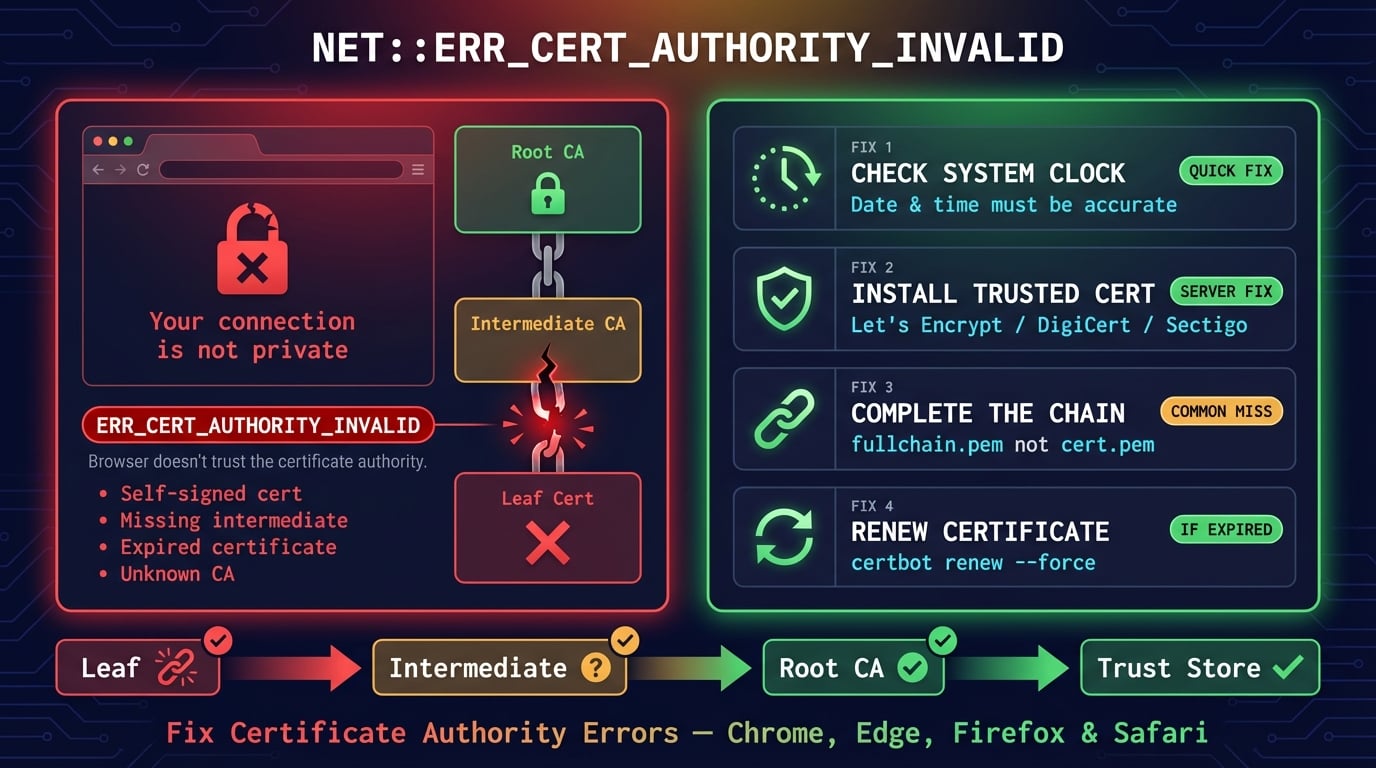
Untuk memahami mengapa error ini terjadi, Anda perlu tahu bagaimana browser memverifikasi sertifikat SSL. Setiap sertifikat adalah bagian dari rantai kepercayaan yang mengarah kembali ke otoritas sertifikat root (CA).
Ketika browser Anda terhubung ke website melalui HTTPS, server mengirimkan sertifikat SSL beserta sertifikat intermediate. Browser kemudian menelusuri rantai: memeriksa bahwa sertifikat leaf (sertifikat website) ditandatangani oleh CA intermediate, dan bahwa CA intermediate ditandatangani oleh CA root yang sudah dipercaya browser. Browser dan sistem operasi modern dilengkapi dengan sekitar 150 sertifikat CA root yang sudah terpasang dari organisasi seperti DigiCert, Let's Encrypt (ISRG Root), Sectigo, dan GlobalSign.
Jika ada mata rantai yang terputus — CA root hilang, sertifikat intermediate tidak disertakan, atau CA penerbit tidak dikenali — browser menampilkan ERR_CERT_AUTHORITY_INVALID. Untuk penjelasan lebih detail, lihat panduan kami tentang apa itu rantai sertifikat SSL.
CA Root — self-signed, sudah terpasang di trust store OS/browser (~150 root terpercaya)
CA Intermediate — ditandatangani oleh CA root, harus dikirim oleh server selama handshake TLS
Sertifikat leaf — sertifikat website Anda, ditandatangani oleh CA intermediate
Validasi — browser menelusuri rantai dari leaf ke root; setiap tanda tangan harus terverifikasi
Apa Penyebab NET::ERR_CERT_AUTHORITY_INVALID?
Error ini memiliki penyebab dari sisi server (masalah website) dan sisi klien (masalah perangkat Anda). Jika error muncul di satu website saja, masalahnya hampir pasti dari sisi server. Jika muncul di beberapa atau semua website HTTPS, masalahnya ada di perangkat Anda.
| Penyebab | Sisi | Seberapa Umum | Pemeriksaan Cepat |
|---|---|---|---|
| Sertifikat self-signed | Server | Sangat umum | Periksa penerbit sertifikat di ikon gembok browser |
| Sertifikat intermediate hilang | Server | Umum | Gunakan SSL Checker DNS Robot untuk memverifikasi rantai |
| Sertifikat SSL kedaluwarsa | Server | Umum | Periksa tanggal sertifikat di browser atau SSL Checker |
| Sertifikat diterbitkan untuk domain yang salah | Server | Kadang-kadang | Bandingkan CN/SAN sertifikat dengan domain URL |
| Tanggal/waktu sistem tidak benar | Klien | Umum | Periksa jam perangkat Anda |
| OS atau browser sudah usang | Klien | Umum | Tidak memiliki CA root baru seperti ISRG Root X1 |
| Intersepsi SSL antivirus | Klien | Sedang | Antivirus mengganti sertifikat dengan CA sendiri |
| Proxy/firewall perusahaan | Klien | Sedang | Proxy MITM menyisipkan sertifikat tidak terpercaya |
| Sertifikat cache yang usang | Klien | Kadang-kadang | Sertifikat lama di cache SSL browser |
| Gangguan ekstensi browser | Klien | Jarang | Ekstensi VPN atau keamanan memodifikasi lalu lintas |
Advertisement
Perbaikan untuk Pengunjung Website (Sisi Klien)
Jika Anda melihat NET::ERR_CERT_AUTHORITY_INVALID saat mengunjungi website yang bukan milik Anda, coba perbaikan ini secara berurutan. Mulai dari pemeriksaan tercepat terlebih dahulu — masalahnya sering kali lebih sederhana dari yang Anda kira.
Perbaikan 1: Periksa Tanggal dan Waktu Sistem
Jam sistem yang tidak tepat adalah salah satu penyebab error sertifikat yang paling sering diabaikan. Sertifikat SSL memiliki jendela validitas (tanggal Not Before dan Not After). Jika perangkat Anda mengira sekarang tahun 2020 padahal sebenarnya 2026, sertifikat yang diterbitkan tahun 2025 tampak "belum valid" dan browser menolaknya.
Perbaikan ini hanya memakan waktu 10 detik dan menyelesaikan masalah lebih sering dari yang orang kira — terutama setelah kegagalan baterai BIOS, restore snapshot virtual machine, atau penyimpangan waktu dual-boot.
# Windows — periksa dan sinkronkan waktu sistem
w32tm /query /status
w32tm /resync

# macOS — aktifkan sinkronisasi waktu otomatis
sudo sntp -sS time.apple.com

# Linux — sinkronkan dengan NTP
sudo timedatectl set-ntp true
timedatectl statusPerbaikan 2: Coba Mode Incognito/Penjelajahan Pribadi
Membuka website di jendela incognito akan mengesampingkan cache browser, cookie, dan gangguan ekstensi sekaligus. Jika situs dapat dimuat dengan baik di mode incognito, masalahnya adalah status sertifikat yang di-cache atau ekstensi yang bermasalah — bukan website itu sendiri.
Untuk membuka mode incognito: tekan Ctrl+Shift+N di Chrome atau Edge, atau Ctrl+Shift+P di Firefox.
Perbaikan 3: Hapus Cache dan Cookie Browser
Browser menyimpan cache informasi sertifikat SSL untuk mempercepat koneksi berikutnya. Jika sebuah website baru-baru ini memperbarui atau mengganti sertifikatnya, browser Anda mungkin masih menyimpan sertifikat lama (tidak valid) di cache-nya, menyebabkan error ERR_CERT_AUTHORITY_INVALID meskipun server sekarang memiliki sertifikat yang valid.
# Chrome: Hapus cache melalui pintasan keyboard
# Windows/Linux: Ctrl+Shift+Delete
# macOS: Cmd+Shift+Delete
# Pilih "Gambar dan file yang di-cache" dan "Cookie" → Hapus data

# Firefox: Hapus cache
# Ctrl+Shift+Delete → pilih "Cache" dan "Cookie" → Hapus Sekarang
Perbaikan 4: Hapus Status SSL (Windows)
Windows memiliki cache sertifikat SSL terpisah di tingkat OS, independen dari cache browser. Menghapus cache ini memaksa Windows untuk mengambil ulang dan memvalidasi ulang sertifikat dari awal.
# Metode 1: Melalui Internet Options
# Buka Internet Options (inetcpl.cpl) → tab Content → tombol "Clear SSL State"

# Metode 2: Melalui command line
# Buka Command Prompt sebagai Administrator:
certutil -URLcache * deletePerbaikan 5: Nonaktifkan Ekstensi Browser
Ekstensi keamanan, ekstensi VPN, pemblokir iklan, dan alat privasi dapat mengganggu koneksi SSL. Beberapa ekstensi bertindak sebagai proxy lokal, mencegat lalu lintas HTTPS dan mengganti sertifikat — yang memicu ERR_CERT_AUTHORITY_INVALID.
Nonaktifkan sementara semua ekstensi untuk menguji: buka chrome://extensions/ dan matikan setiap ekstensi, lalu muat ulang website. Jika error menghilang, aktifkan kembali ekstensi satu per satu untuk menemukan penyebabnya.
Perbaikan 6: Perbarui OS dan Browser Anda
Sertifikat CA root didistribusikan melalui pembaruan OS dan browser. Jika sistem operasi Anda sudah usang, trust store Anda mungkin tidak menyertakan CA root yang lebih baru. Misalnya, sertifikat ISRG Root X1 (digunakan oleh Let's Encrypt) baru ditambahkan ke versi Android dan Windows yang lebih lama melalui pembaruan. Perangkat yang menjalankan Android 7.0 atau lebih lama mungkin tidak memiliki root ini sama sekali.
Chrome dan Edge mengandalkan trust store OS di Windows dan macOS, sedangkan Firefox memiliki trust store sendiri. Menjaga OS dan browser tetap diperbarui memastikan Anda memiliki sertifikat root terpercaya terbaru.
Perbaikan 7: Nonaktifkan Pemindaian SSL/HTTPS Antivirus
Software antivirus seperti Kaspersky, Avast, ESET, dan Bitdefender sering menyertakan fitur "pemindaian HTTPS" atau "intersepsi SSL". Fitur ini bekerja sebagai perantara: mendekripsi lalu lintas HTTPS Anda dengan sertifikatnya sendiri, memindainya, dan mengenkripsi ulang. Jika sertifikat CA antivirus tidak terpasang di trust store browser Anda, setiap situs HTTPS menampilkan ERR_CERT_AUTHORITY_INVALID.
Untuk menguji: nonaktifkan sementara fitur pemindaian HTTPS di pengaturan antivirus Anda (bukan seluruh antivirus — hanya komponen pemindaian SSL/web). Jika error menghilang, Anda bisa tetap menonaktifkan pemindaian atau menginstal ulang sertifikat root antivirus ke browser Anda.
Perbaikan 8: Hapus Cache DNS
Dalam kasus yang jarang terjadi, cache DNS yang usang dapat mengarahkan browser Anda ke alamat IP yang salah — yang menyajikan sertifikat SSL berbeda (tidak valid). Menghapus DNS memastikan perangkat Anda me-resolve domain ke server yang benar. Untuk panduan lengkap, lihat cara menghapus cache DNS.
# Windows
ipconfig /flushdns

# macOS
sudo dscacheutil -flushcache && sudo killall -HUP mDNSResponder

# Linux
sudo systemd-resolve --flush-caches

# Cache DNS internal Chrome
# Buka: chrome://net-internals/#dns → "Clear host cache"
Perbaikan 9: Coba Jaringan yang Berbeda
Jaringan perusahaan, Wi-Fi sekolah, dan beberapa hotspot publik menggunakan proxy transparan yang mencegat koneksi HTTPS. Proxy ini mengganti sertifikat SSL website dengan miliknya sendiri, menyebabkan ERR_CERT_AUTHORITY_INVALID. Beralih ke data seluler atau jaringan Wi-Fi yang berbeda dapat memastikan apakah jaringan adalah masalahnya.
Jika error hanya muncul di jaringan kantor atau sekolah Anda, hubungi administrator jaringan — mereka mungkin perlu menginstal sertifikat root proxy di perangkat Anda, atau memasukkan domain ke whitelist dari inspeksi SSL.
Perbaikan untuk Pemilik Website (Sisi Server)
Jika pengunjung melaporkan ERR_CERT_AUTHORITY_INVALID di website Anda, masalahnya ada pada konfigurasi sertifikat SSL Anda. Berikut perbaikan sisi server, diurutkan dari yang paling umum ke yang paling jarang.
Advertisement
Perbaikan 1: Pasang Sertifikat dari CA Terpercaya
Sertifikat self-signed adalah penyebab #1 ERR_CERT_AUTHORITY_INVALID bagi pemilik website. Jika Anda membuat sertifikat sendiri menggunakan OpenSSL atau alat serupa, browser tidak akan pernah mempercayainya — otoritas penerbit (Anda) tidak ada di trust store browser mana pun.
Perbaikannya adalah memasang sertifikat dari otoritas sertifikat yang dipercaya publik. Let's Encrypt menyediakan sertifikat gratis dan otomatis yang dipercaya oleh semua browser utama. Untuk situs komersial, sertifikat berbayar dari DigiCert, Sectigo, atau GlobalSign menawarkan validasi extended (EV) dan masa berlaku yang lebih lama.
# Instal sertifikat Let's Encrypt dengan Certbot (Nginx)
sudo certbot --nginx -d example.com -d www.example.com

# Instal sertifikat Let's Encrypt dengan Certbot (Apache)
sudo certbot --apache -d example.com -d www.example.com

# Verifikasi sertifikat yang terpasang
sudo certbot certificatesPerbaikan 2: Pasang Rantai Sertifikat Lengkap
Sertifikat intermediate yang hilang adalah penyebab sisi server paling umum kedua. Sertifikat SSL Anda mungkin benar-benar valid, tetapi jika server tidak mengirimkan sertifikat CA intermediate bersamanya, browser tidak dapat memverifikasi rantai kepercayaan dan menampilkan ERR_CERT_AUTHORITY_INVALID.
Gunakan SSL Checker DNS Robot untuk memverifikasi rantai sertifikat Anda. Rantai yang sehat menunjukkan tiga sertifikat: CA Root > CA Intermediate > Sertifikat Anda. Jika intermediate hilang, Anda perlu mengonfigurasi server untuk mengirim rantai lengkap.
# Periksa rantai sertifikat Anda dengan OpenSSL
openssl s_client -connect example.com:443 -showcerts 2>/dev/null | grep -E 's:|i:'

# Nginx — konfigurasi rantai lengkap
ssl_certificate /etc/letsencrypt/live/example.com/fullchain.pem;
ssl_certificate_key /etc/letsencrypt/live/example.com/privkey.pem;

# Apache — konfigurasi rantai lengkap
SSLCertificateFile /etc/letsencrypt/live/example.com/fullchain.pem
SSLCertificateKeyFile /etc/letsencrypt/live/example.com/privkey.pemPerbaikan 3: Perpanjang Sertifikat yang Kedaluwarsa
Sertifikat yang kedaluwarsa langsung ditolak oleh semua browser. Chrome secara khusus menampilkan ERR_CERT_AUTHORITY_INVALID (bukan ERR_CERT_DATE_INVALID) dalam beberapa kasus ketika CA intermediate sertifikat yang kedaluwarsa juga telah dirotasi. Periksa tanggal kedaluwarsa sertifikat Anda dengan SSL Checker atau melalui command line.
# Periksa tanggal kedaluwarsa sertifikat
openssl s_client -connect example.com:443 2>/dev/null | openssl x509 -noout -dates

# Paksa perpanjangan dengan Certbot
sudo certbot renew --force-renewal

# Restart web server setelah perpanjangan
sudo systemctl reload nginx    # Nginx
sudo systemctl reload apache2  # Apache
Perbaikan 4: Pastikan Sertifikat Sesuai dengan Domain Anda
Sertifikat SSL diterbitkan untuk nama domain tertentu yang tercantum di kolom Common Name (CN) dan Subject Alternative Name (SAN). Jika website Anda diakses melalui www.example.com tetapi sertifikat hanya mencakup example.com, atau jika Anda mengakses subdomain yang tidak disertakan di SAN, Chrome mungkin menampilkan ERR_CERT_AUTHORITY_INVALID.
Sertifikat wildcard (*.example.com) mencakup semua subdomain tetapi bukan domain root kecuali jika secara eksplisit tercantum sebagai SAN. Selalu sertakan baik example.com maupun *.example.com saat membuat sertifikat wildcard.
Perbaikan 5: Periksa Konfigurasi TLS Server
Pengaturan TLS yang salah konfigurasi dapat menyebabkan masalah kepercayaan sertifikat meskipun sertifikatnya valid. Pastikan server Anda mendukung TLS 1.2 dan TLS 1.3 — protokol lama seperti TLS 1.0 dan 1.1 telah dihentikan oleh semua browser utama sejak 2020. Verifikasi juga bahwa server Anda mengirim sertifikat dalam urutan yang benar (leaf dulu, kemudian intermediate).
# Konfigurasi TLS yang direkomendasikan untuk Nginx
ssl_protocols TLSv1.2 TLSv1.3;
ssl_prefer_server_ciphers on;
ssl_ciphers 'ECDHE-ECDSA-AES128-GCM-SHA256:ECDHE-RSA-AES128-GCM-SHA256:ECDHE-ECDSA-AES256-GCM-SHA384:ECDHE-RSA-AES256-GCM-SHA384';

# Uji konfigurasi TLS Anda
openssl s_client -connect example.com:443 -tls1_2
openssl s_client -connect example.com:443 -tls1_3
ERR_CERT_AUTHORITY_INVALID di Localhost (Developer)
Developer sering menemui error ini saat menjalankan server HTTPS lokal untuk pengembangan. Karena sertifikat localhost selalu self-signed, Chrome memblokirnya secara default. Ada beberapa cara untuk mengatasi ini.
mkcert — solusi termudah. Instal
mkcert, jalankanmkcert -installuntuk menambahkan CA lokal ke trust store Anda, lalu buat sertifikat:mkcert localhost 127.0.0.1 ::1. Dipercaya secara otomatis di Chrome, Firefox, dan EdgeBypass Chrome — ketik
thisisunsafedi halaman error (tidak ada kolom input — cukup ketik di keyboard). Ini melewati peringatan hanya untuk sesi saat iniFlag Chrome — buka
chrome://flags/#allow-insecure-localhostdan aktifkan. Ini menyembunyikan error sertifikat hanya untuklocalhostVite/Next.js/Webpack — sebagian besar dev server mendukung flag
--httpsyang membuat sertifikat self-signed. Kombinasikan dengan mkcert untuk setup lokal yang terpercaya
# Instal mkcert (macOS)
brew install mkcert
mkcert -install

# Buat sertifikat localhost
mkcert localhost 127.0.0.1 ::1
# Membuat: localhost+2.pem dan localhost+2-key.pem

# Gunakan dengan Node.js
const https = require('https');
const fs = require('fs');
https.createServer({
  cert: fs.readFileSync('localhost+2.pem'),
  key: fs.readFileSync('localhost+2-key.pem')
}, app).listen(3000);Error Sertifikat SSL Terkait
NET::ERR_CERT_AUTHORITY_INVALID hanyalah salah satu dari beberapa error sertifikat SSL yang mungkin Anda temui. Setiap error menunjukkan masalah yang berbeda dalam proses validasi sertifikat.
| Kode Error | Artinya | Panduan DNS Robot |
|---|---|---|
| ERR_CERT_AUTHORITY_INVALID | Sertifikat tidak ditandatangani oleh CA terpercaya | Artikel ini |
| ERR_SSL_PROTOCOL_ERROR | Handshake TLS gagal sebelum pemeriksaan sertifikat | Panduan perbaikan |
| ERR_SSL_VERSION_OR_CIPHER_MISMATCH | Tidak ada versi TLS atau cipher suite yang sama | Panduan perbaikan |
| ERR_CERT_DATE_INVALID | Sertifikat kedaluwarsa atau belum valid | Periksa tanggal sertifikat |
| ERR_CERT_COMMON_NAME_INVALID | Domain sertifikat tidak sesuai dengan URL | Periksa kolom SAN/CN |
| NET::ERR_CERT_REVOKED | Sertifikat dicabut oleh CA penerbit | Terbitkan ulang sertifikat |
Periksa rantai sertifikat SSL Anda sekarang
Gunakan SSL Checker gratis dari DNS Robot untuk memverifikasi rantai sertifikat, tanggal kedaluwarsa, dan konfigurasi TLS Anda. Deteksi langsung intermediate yang hilang, sertifikat kedaluwarsa, dan ketidakcocokan domain.
Coba SSL CheckerAdvertisement
Pertanyaan yang Sering Diajukan
Artinya browser Anda tidak mempercayai otoritas sertifikat yang menandatangani sertifikat SSL website. Sertifikat mungkin self-signed, diterbitkan oleh CA yang tidak dikenal, atau rantai sertifikat intermediate-nya hilang.