ERR_SSL_PROTOCOL_ERROR: Cara Memperbaikinya (Chrome, Edge, Semua Browser)
Advertisement
Apa Itu ERR_SSL_PROTOCOL_ERROR?
ERR_SSL_PROTOCOL_ERROR adalah error browser yang terjadi ketika SSL/TLS handshake antara browser dan web server gagal. Browser tidak dapat membuat koneksi terenkripsi yang aman, sehingga memblokir halaman sepenuhnya untuk melindungi Anda dari pengiriman data melalui saluran yang tidak aman.
Setiap koneksi HTTPS dimulai dengan TLS handshake — negosiasi di mana browser dan server menyepakati protokol enkripsi (TLS 1.2 atau 1.3), bertukar sertifikat, dan memverifikasi identitas masing-masing. ERR_SSL_PROTOCOL_ERROR berarti negosiasi ini gagal sebelum selesai.
Error ini bukan kode status HTTP sisi server — error ini terjadi di dalam browser Anda sebelum permintaan HTTP dikirim. Kode error Chromium yang mendasarinya adalah net::ERR_SSL_PROTOCOL_ERROR (kode error -107), yang didefinisikan dalam sumber Chromium sebagai kegagalan untuk menegosiasikan sekumpulan parameter keamanan yang dapat diterima.
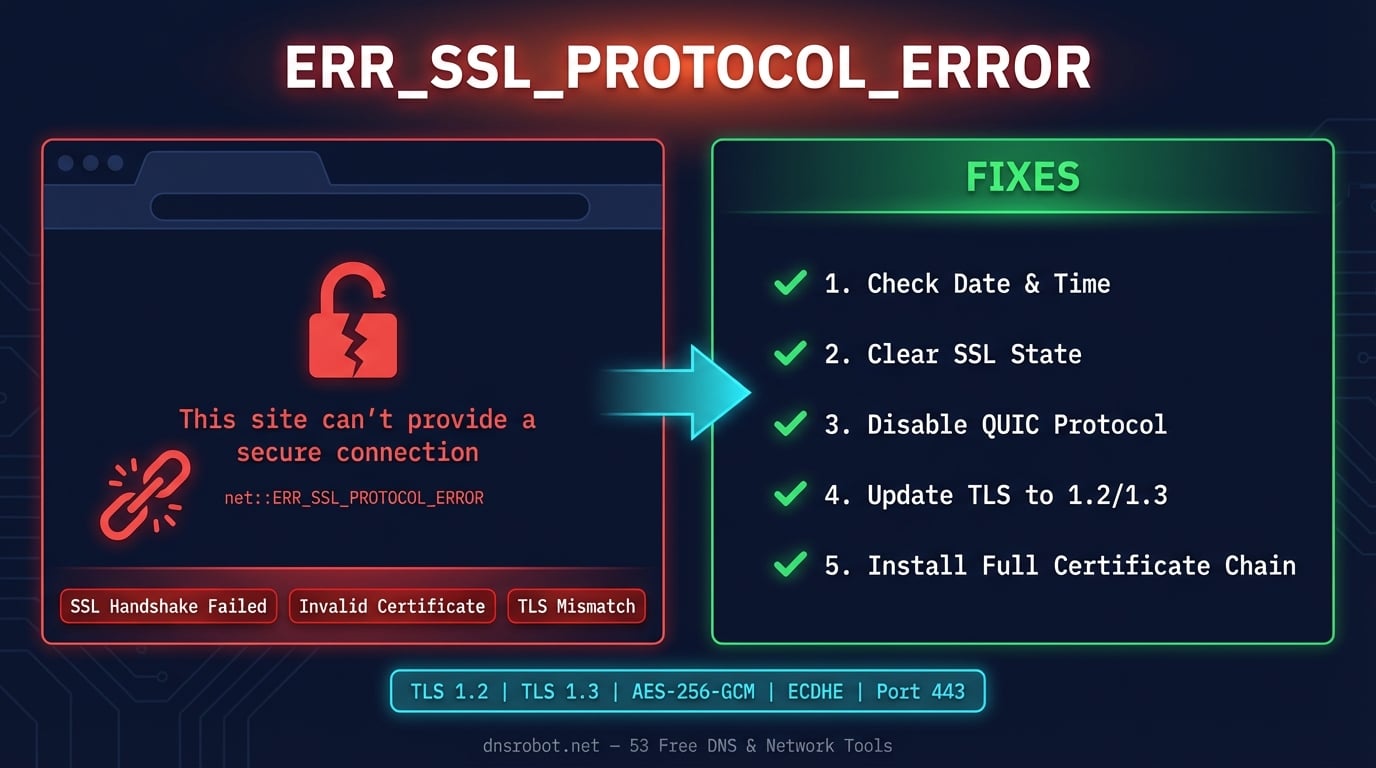
Tampilan ERR_SSL_PROTOCOL_ERROR
Chrome dan browser berbasis Chromium lainnya menampilkan error ini sebagai peringatan satu halaman penuh dengan pesan "This site can't provide a secure connection." Di bawahnya, Anda akan melihat kode error spesifik. Berikut adalah variasi umum yang mungkin Anda temui.
ERR_SSL_PROTOCOL_ERROR — kode error standar di address bar Chrome
net::ERR_SSL_PROTOCOL_ERROR — kode error internal lengkap yang ditampilkan di konsol Chrome DevTools
This site can't provide a secure connection — pesan utama yang ditampilkan Chrome kepada pengguna
[domain] sent an invalid response — teks error detail yang Chrome tampilkan di bawah pesan utama
ERR_SSL_PROTOCOL_ERROR di semua browser — ketika error muncul di Chrome, Edge, Brave, dan Opera secara bersamaan (menunjukkan masalah sisi server atau masalah seluruh sistem, bukan bug khusus browser)
Advertisement
Apa Penyebab ERR_SSL_PROTOCOL_ERROR?
Error ini memiliki penyebab dari sisi klien (perangkat Anda) dan sisi server (website). Mengidentifikasi sisi mana yang bermasalah adalah langkah pertama untuk memperbaikinya. Jika error muncul di semua website, masalahnya ada di sisi Anda. Jika hanya muncul di satu website tertentu, kemungkinan masalahnya ada di sisi server.
Tanggal/waktu sistem tidak tepat — Penyebab #1 dari sisi pengguna. Sertifikat SSL bersifat sensitif terhadap waktu — jika jam komputer Anda salah meskipun hanya beberapa menit, validasi sertifikat gagal dan TLS handshake terganggu.
Sertifikat SSL kedaluwarsa atau tidak valid — Sertifikat SSL website telah kedaluwarsa, ditandatangani sendiri, atau diterbitkan untuk domain yang berbeda. Anda dapat memeriksa sertifikat apa pun secara instan dengan SSL Checker kami.
Protokol TLS usang — Server hanya mendukung protokol yang sudah tidak digunakan (SSL 3.0, TLS 1.0, TLS 1.1) yang ditolak oleh browser modern. Chrome, Edge, dan Firefox semuanya menghentikan dukungan TLS 1.0/1.1 pada tahun 2020.
Status SSL browser rusak — Browser Anda menyimpan data sesi SSL lama, preferensi HSTS, atau informasi sertifikat yang bertentangan dengan upaya koneksi saat ini.
Konflik protokol QUIC — Protokol QUIC eksperimental Chrome (HTTP/3) terkadang dapat mengganggu negosiasi TLS pada server yang tidak mendukungnya dengan baik.
Pemindaian SSL/HTTPS antivirus — Perangkat lunak keamanan yang menyadap lalu lintas HTTPS (Avast, Kaspersky, Bitdefender, ESET) dapat merusak TLS handshake dengan menyisipkan sertifikatnya sendiri ke dalam koneksi.
Rantai sertifikat tidak lengkap — Server mengirimkan sertifikat SSL-nya tetapi tidak menyertakan sertifikat intermediate yang diperlukan untuk memverifikasi rantai kepercayaan hingga ke certificate authority root.
Gangguan VPN atau proxy — VPN dan proxy perusahaan yang memeriksa lalu lintas HTTPS dapat merusak TLS handshake, terutama saat berpindah antar jaringan.
Ekstensi browser — Ekstensi privasi, pemblokir iklan, dan add-on keamanan yang memodifikasi permintaan HTTPS dapat mengganggu SSL handshake.
Firewall memblokir port 443 — Firewall jaringan atau router memblokir port HTTPS standar (443), sehingga TLS handshake tidak dapat diselesaikan.
Cara Memperbaiki ERR_SSL_PROTOCOL_ERROR (Untuk Pengguna)
Jika Anda melihat error ini saat browsing, mulailah dengan perbaikan yang paling sederhana terlebih dahulu. Sebagian besar kasus dapat diselesaikan dengan tiga perbaikan pertama di bawah ini.
Advertisement
Perbaikan 1: Periksa Tanggal dan Waktu Sistem
Jam sistem yang tidak tepat adalah penyebab paling umum ERR_SSL_PROTOCOL_ERROR. Sertifikat SSL memiliki periode berlaku (tanggal Not Before / Not After), dan jika waktu sistem Anda berada di luar rentang ini, handshake gagal. Selisih beberapa menit saja dapat menyebabkan masalah dengan validasi sertifikat yang ketat.
Pastikan komputer Anda diatur untuk menyinkronkan waktu secara otomatis.
Windows: Settings → Time & Language → Date & Time → Aktifkan "Set time automatically" dan "Set time zone automatically"
Mac: System Settings → General → Date & Time → Aktifkan "Set date and time automatically"
Linux: Jalankan
sudo timedatectl set-ntp trueuntuk mengaktifkan sinkronisasi NTP
Perbaikan 2: Bersihkan Status SSL (Windows)
Windows memiliki cache sertifikat SSL sendiri yang terpisah dari browser. Entri yang usang atau rusak di cache ini dapat menyebabkan ERR_SSL_PROTOCOL_ERROR yang terus-menerus muncul bahkan setelah membersihkan cache browser.
Untuk membersihkan status SSL di Windows: buka Internet Options (cari di Start menu atau ketik inetcpl.cpl di dialog Run) → klik tab Content → klik Clear SSL state → klik OK. Lalu restart browser Anda.
Perbaikan 3: Bersihkan Cache dan Cookie Browser
Data cache yang rusak atau entri HSTS (HTTP Strict Transport Security) yang usang dapat memaksa browser Anda mencoba koneksi dengan parameter yang sudah ketinggalan zaman, sehingga memicu error SSL protocol.
Langkah 1: Buka Chrome Settings → Privacy and Security → Clear browsing data (atau tekan
Ctrl+Shift+Delete)Langkah 2: Pindah ke tab Advanced
Langkah 3: Atur rentang waktu ke All time
Langkah 4: Centang Cached images and files, Cookies and other site data, dan Hosted app data
Langkah 5: Klik Clear data dan restart Chrome
Untuk satu situs tertentu, Anda juga bisa membersihkan data situs itu saja: buka chrome://settings/content/all → cari domain tersebut → klik ikon tempat sampah.
Perbaikan 4: Nonaktifkan Protokol QUIC
Chrome menggunakan protokol QUIC (HTTP/3 melalui UDP) secara default untuk koneksi yang lebih cepat. Namun, beberapa server, firewall, dan perangkat jaringan tidak menangani QUIC dengan baik, yang dapat menyebabkan kegagalan SSL handshake. Menonaktifkan QUIC memaksa Chrome menggunakan koneksi TLS berbasis TCP standar.
Langkah 1: Ketik
chrome://flags/#enable-quicdi address barLangkah 2: Temukan Experimental QUIC protocol
Langkah 3: Ubah dari Default menjadi Disabled
Langkah 4: Klik Relaunch untuk memulai ulang Chrome
Jika error hilang setelah menonaktifkan QUIC, masalahnya ada pada implementasi HTTP/3 server atau jaringan Anda yang memblokir UDP port 443. Anda dapat membiarkan QUIC tetap nonaktif tanpa efek negatif — halaman akan dimuat melalui HTTPS standar (HTTP/2 melalui TCP).
Perbaikan 5: Nonaktifkan Ekstensi Browser
Ekstensi yang menyadap atau memodifikasi lalu lintas web — pemblokir iklan, ekstensi VPN, pelindung privasi, dan HTTPS Everywhere — dapat mengganggu TLS handshake. Beberapa ekstensi menyisipkan sertifikat mereka sendiri atau memodifikasi header permintaan dengan cara yang merusak negosiasi SSL.
Buka chrome://extensions/, nonaktifkan semua ekstensi, dan muat ulang halaman. Jika error hilang, aktifkan kembali ekstensi satu per satu untuk menemukan penyebabnya. Penyebab yang paling umum adalah: uBlock Origin (jarang), Avast Online Security, Norton Safe Web, dan HTTPS Everywhere.
Perbaikan 6: Nonaktifkan Pemindaian SSL/HTTPS Antivirus
Banyak program antivirus (Avast, Kaspersky, Bitdefender, ESET, Norton) menyertakan fitur "HTTPS scanning" atau "SSL inspection" yang menyadap koneksi terenkripsi dengan bertindak sebagai proxy man-in-the-middle. Ini dapat merusak TLS handshake, terutama dengan situs yang menggunakan certificate pinning atau fitur TLS 1.3 terbaru.
Cari pengaturan bernama Web Shield, HTTPS Scanning, SSL Scanning, atau Encrypted connections scanning di antivirus Anda dan nonaktifkan sementara. Jika error teratasi, Anda dapat menambahkan domain yang bermasalah ke daftar pengecualian antivirus Anda.
Perbaikan 7: Perbarui Browser Anda
Versi browser yang lebih lama mungkin tidak mendukung protokol TLS atau cipher suite yang diperlukan oleh website modern. Chrome secara rutin memperbarui persyaratan keamanannya — misalnya, Chrome 98 menghentikan dukungan TLS 1.0 dan 1.1 sepenuhnya.
Perbarui Chrome: buka chrome://settings/help atau Menu → Help → About Google Chrome. Chrome mengunduh pembaruan secara otomatis tetapi memerlukan restart untuk menerapkannya. Untuk Edge: edge://settings/help. Untuk Firefox: Menu → Help → About Firefox.
Perbaikan 8: Bersihkan Cache DNS
Record DNS yang usang dapat mengarahkan browser Anda ke server yang salah atau alamat IP lama yang tidak lagi memiliki sertifikat SSL yang valid. Membersihkan cache DNS memaksa pencarian DNS baru.
# Windows (Command Prompt as Admin)
ipconfig /flushdns

# macOS
sudo dscacheutil -flushcache && sudo killall -HUP mDNSResponder

# Linux
sudo systemd-resolve --flush-caches

# Chrome internal DNS cache
# Visit chrome://net-internals/#dns → Click "Clear host cache"
Setelah membersihkan cache, verifikasi bahwa domain mengarah ke IP yang benar menggunakan alat DNS Lookup DNS Robot. Jika alamat IP terlihat salah, website mungkin telah berpindah penyedia hosting dan DNS belum sepenuhnya terpropagasi.
Perbaikan 9: Coba Mode Incognito / Private
Mode incognito memulai dengan kondisi browser yang bersih — tanpa data cache, tanpa cookie, tanpa ekstensi (kecuali Anda secara eksplisit mengizinkannya di mode incognito). Jika website dapat dimuat di mode incognito tetapi tidak di mode normal, masalahnya disebabkan oleh ekstensi browser, data cache, atau profil browser yang rusak.
Buka jendela incognito: Ctrl+Shift+N (Chrome/Edge) atau Ctrl+Shift+P (Firefox). Buka website yang sama. Jika berhasil dimuat, bersihkan cache browser Anda (Perbaikan 3) atau periksa ekstensi (Perbaikan 5).
Perbaikan 10: Nonaktifkan VPN atau Proxy
VPN dan proxy HTTP berada di antara browser dan web server Anda. Beberapa VPN memeriksa lalu lintas HTTPS, menyisipkan sertifikat mereka sendiri, atau merutekan koneksi melalui server dengan SSL yang salah konfigurasi. Proxy perusahaan sering menggunakan intersepsi SSL (mirip dengan pemindaian HTTPS antivirus) yang dapat merusak TLS handshake.
Putuskan sementara koneksi VPN Anda dan coba memuat website. Jika berhasil tanpa VPN, masalahnya ada pada cara VPN Anda menangani koneksi SSL. Coba server VPN yang berbeda atau hubungi penyedia VPN Anda.
Perbaikan 11: Reset Pengaturan Jaringan (Langkah Terakhir)
Jika tidak ada cara lain yang berhasil, reset stack jaringan Anda. Ini akan menghapus semua konfigurasi jaringan kustom dan mengembalikan semuanya ke pengaturan default — termasuk pengaturan DNS, konfigurasi proxy, dan koneksi socket.
# Windows (Command Prompt as Admin)
netsh winsock reset
netsh int ip reset
ipconfig /release
ipconfig /renew
ipconfig /flushdns

# Then restart your computer

# macOS — reset DNS settings
sudo dscacheutil -flushcache
sudo killall -HUP mDNSResponder

# Linux — restart NetworkManager
sudo systemctl restart NetworkManagerCara Memperbaiki ERR_SSL_PROTOCOL_ERROR (Untuk Pemilik Website)
Jika beberapa pengguna melaporkan ERR_SSL_PROTOCOL_ERROR di website Anda, masalahnya ada di sisi server. Penyebab sisi server yang paling umum adalah sertifikat kedaluwarsa, sertifikat intermediate yang hilang, dan konfigurasi TLS yang usang.
Periksa Sertifikat SSL Anda
Langkah pertama adalah memverifikasi bahwa sertifikat SSL Anda valid, terpasang dengan benar, dan belum kedaluwarsa. Gunakan SSL Checker DNS Robot untuk memeriksa status sertifikat, tanggal kedaluwarsa, penerbit, dan rantai sertifikat secara instan.
Masalah sertifikat umum yang menyebabkan ERR_SSL_PROTOCOL_ERROR:
Sertifikat kedaluwarsa — Sertifikat Let's Encrypt kedaluwarsa setiap 90 hari. Jika pembaruan otomatis gagal (cron certbot tidak berjalan, DNS challenge bermasalah), sertifikat Anda kedaluwarsa tanpa pemberitahuan.
Domain salah — Sertifikat diterbitkan untuk
example.comtetapi situs diakses diwww.example.com(atau sebaliknya). Sertifikat harus cocok dengan domain yang tepat atau menyertakan wildcard (*.example.com).Sertifikat self-signed — Sertifikat pengembangan tidak dipercaya oleh browser di lingkungan produksi.
Sertifikat dicabut — Certificate authority mencabut sertifikat (karena kebocoran kunci, kesalahan penerbitan, atau perubahan kepemilikan domain).
# Check certificate from command line
openssl s_client -connect yourdomain.com:443 -servername yourdomain.com 2>/dev/null | openssl x509 -noout -dates -subject -issuer

# Check certificate chain completeness
openssl s_client -connect yourdomain.com:443 -servername yourdomain.com 2>/dev/null | grep -E "(depth|verify)"

# Renew Let's Encrypt certificate
sudo certbot renew --force-renewal
Aktifkan TLS 1.2 dan TLS 1.3
Semua browser modern memerlukan setidaknya TLS 1.2. Jika server Anda hanya mendukung TLS 1.0 atau 1.1, browser akan menolak untuk terhubung dan menampilkan ERR_SSL_PROTOCOL_ERROR. TLS 1.3 adalah standar terbaru dan jauh lebih cepat daripada TLS 1.2 — aktifkan keduanya untuk kompatibilitas dan performa maksimal.
# Nginx — ssl_protocols in nginx.conf or site config
ssl_protocols TLSv1.2 TLSv1.3;
ssl_ciphers 'ECDHE-ECDSA-AES128-GCM-SHA256:ECDHE-RSA-AES128-GCM-SHA256:ECDHE-ECDSA-AES256-GCM-SHA384:ECDHE-RSA-AES256-GCM-SHA384';
ssl_prefer_server_ciphers on;

# Apache — in httpd.conf or ssl.conf
SSLProtocol -all +TLSv1.2 +TLSv1.3
SSLCipherSuite ECDHE-ECDSA-AES128-GCM-SHA256:ECDHE-RSA-AES128-GCM-SHA256
SSLHonorCipherOrder on
Setelah memperbarui konfigurasi TLS, restart web server Anda (sudo systemctl restart nginx atau sudo systemctl restart apache2) dan uji dengan SSL Checker DNS Robot untuk memverifikasi bahwa protokol sudah aktif.
Pasang Rantai Sertifikat yang Lengkap
Rantai sertifikat yang tidak lengkap adalah penyebab ERR_SSL_PROTOCOL_ERROR yang umum tetapi sulit didiagnosis. Server Anda harus mengirimkan tidak hanya sertifikat SSL, tetapi juga sertifikat intermediate yang menghubungkan sertifikat Anda ke certificate authority root yang tepercaya. Tanpa itu, beberapa browser dan perangkat tidak dapat memverifikasi sertifikat.
Sebagian besar certificate authority menyediakan file "CA bundle" atau "full chain". Untuk Let's Encrypt, gunakan fullchain.pem (bukan hanya cert.pem). Untuk CA lain, unduh sertifikat intermediate dari dokumentasi mereka dan gabungkan dengan sertifikat Anda.
# Nginx — use fullchain, not just cert
ssl_certificate /etc/letsencrypt/live/yourdomain.com/fullchain.pem;
ssl_certificate_key /etc/letsencrypt/live/yourdomain.com/privkey.pem;

# Apache
SSLCertificateFile /etc/letsencrypt/live/yourdomain.com/fullchain.pem
SSLCertificateKeyFile /etc/letsencrypt/live/yourdomain.com/privkey.pem
Periksa Konfigurasi HSTS
HSTS (HTTP Strict Transport Security) memberitahu browser untuk selalu menggunakan HTTPS untuk domain Anda. Jika kebijakan HSTS Anda memiliki max-age yang panjang dan sertifikat SSL Anda bermasalah setelahnya, browser akan menolak untuk terhubung — mereka tidak dapat kembali ke HTTP, dan HTTPS yang rusak memicu ERR_SSL_PROTOCOL_ERROR.
Periksa header HSTS Anda dengan alat HTTP Headers DNS Robot. Jika Anda menetapkan max-age yang sangat panjang (seperti 2 tahun) dan sertifikat Anda kedaluwarsa, pengguna yang sebelumnya mengunjungi situs Anda terkunci ke HTTPS tanpa fallback. Untuk mengatasinya, perbaiki dulu sertifikat SSL Anda, maka browser akan terhubung secara normal kembali.
Verifikasi Konfigurasi Server
Web server yang salah konfigurasi dapat menyebabkan ERR_SSL_PROTOCOL_ERROR meskipun memiliki sertifikat yang valid. Kesalahan konfigurasi server yang umum meliputi:
Port salah — SSL/TLS harus berjalan di port 443. Jika server Anda mendengarkan di port yang berbeda, browser mungkin gagal melakukan handshake.
HTTP/HTTPS campuran — Menyajikan beberapa resource melalui HTTP di halaman HTTPS memicu peringatan mixed content dan dapat merusak handshake untuk sub-resource.
SNI (Server Name Indication) tidak dikonfigurasi — Jika beberapa domain berbagi satu alamat IP, server harus mendukung SNI untuk menyajikan sertifikat yang benar untuk setiap domain.
Ketidakcocokan cipher suite — Server hanya mendukung cipher suite yang tidak diterima browser. Gunakan cipher modern yang kuat seperti AES-GCM dan ChaCha20.
Gunakan HTTP Headers Checker DNS Robot untuk memeriksa header respons server Anda dan memverifikasi bahwa konfigurasi SSL mengirimkan header yang benar.
ERR_SSL_PROTOCOL_ERROR di Android
Pengguna Android mengalami ERR_SSL_PROTOCOL_ERROR di Chrome untuk Android maupun di aplikasi berbasis WebView. Perbaikannya sedikit berbeda dari desktop karena Android mengelola sertifikat dan pengaturan jaringan dengan cara yang berbeda.
Periksa tanggal dan waktu — Settings → System → Date & time → Aktifkan "Automatic date & time" dan "Automatic time zone"
Bersihkan data Chrome — Settings → Apps → Chrome → Storage → Clear Cache (lalu Clear Data jika membersihkan cache tidak membantu)
Perbarui Chrome — Buka Google Play Store → My Apps → Perbarui Chrome ke versi terbaru
Hapus kredensial jaringan — Settings → Security → Clear credentials (ini menghapus semua sertifikat yang diinstal pengguna)
Reset pengaturan jaringan — Settings → System → Reset options → Reset Wi-Fi, mobile & Bluetooth
Untuk aplikasi WebView — Developer harus memastikan
android:usesCleartextTraffic="false"diatur dan konfigurasi keamanan jaringan mempercayai certificate authority yang benar
Advertisement
ERR_SSL_PROTOCOL_ERROR di Browser Lain
ERR_SSL_PROTOCOL_ERROR adalah kode error khusus Chromium. Browser lain menampilkan pesan error yang berbeda untuk kegagalan SSL handshake yang sama.
| Browser | Pesan Error | Kode Error |
|---|---|---|
| Chrome / Edge / Brave / Opera | This site can't provide a secure connection | ERR_SSL_PROTOCOL_ERROR |
| Firefox | Secure Connection Failed | SSL_ERROR_RX_MALFORMED_HANDSHAKE |
| Safari | Safari can't establish a secure connection | Tidak ada kode spesifik yang ditampilkan |
| Internet Explorer | This page can't be displayed | Aktifkan TLS 1.0, 1.1, 1.2 di Internet Options |
Jika error muncul di semua browser secara bersamaan, masalahnya bersifat menyeluruh di sistem (tanggal/waktu salah, antivirus, jaringan) atau di sisi server (sertifikat kedaluwarsa, kesalahan konfigurasi TLS). Jika hanya muncul di satu browser, masalahnya khusus browser tersebut — coba bersihkan cache dan status SSL browser itu.
ERR_SSL_PROTOCOL_ERROR di Localhost (Untuk Developer)
Developer sering mengalami localhost sent an invalid response. ERR_SSL_PROTOCOL_ERROR saat menjalankan server pengembangan lokal. Ini terjadi karena browser mengharapkan sertifikat SSL yang valid untuk koneksi HTTPS, tetapi localhost menggunakan sertifikat self-signed atau tanpa sertifikat sama sekali.
Gunakan HTTP untuk pengembangan lokal — Ubah
https://localhost:3000menjadihttp://localhost:3000kecuali Anda memang memerlukan HTTPSBuat sertifikat lokal — Gunakan mkcert untuk membuat sertifikat SSL yang dipercaya secara lokal:
mkcert -install && mkcert localhost 127.0.0.1Node.js — Atur
NODE_TLS_REJECT_UNAUTHORIZED=0hanya untuk pengembangan (jangan pernah di produksi)Chrome flag — Ketik
chrome://flags/#allow-insecure-localhostdan aktifkan "Allow invalid certificates for resources loaded from localhost"Next.js / Vite / Webpack — Framework-framework ini mendukung flag
--httpsyang secara otomatis membuat sertifikat pengembangan
Advertisement
Kode Error SSL/TLS Terkait
Chrome memiliki beberapa kode error terkait SSL. Semuanya menunjukkan masalah TLS handshake atau sertifikat yang berbeda.
| Kode Error | Artinya | Penyebab Umum |
|---|---|---|
| ERR_SSL_PROTOCOL_ERROR | TLS handshake gagal sepenuhnya | Tanggal/waktu salah, ketidakcocokan versi TLS, konflik QUIC |
| ERR_SSL_VERSION_OR_CIPHER_MISMATCH | Tidak ada versi TLS atau cipher suite yang sama | Server menggunakan TLS 1.0/1.1 usang, cipher lemah |
| ERR_CERT_AUTHORITY_INVALID | Sertifikat tidak ditandatangani oleh CA tepercaya | Sertifikat self-signed, intermediate hilang, root kedaluwarsa |
| ERR_CERT_DATE_INVALID | Sertifikat kedaluwarsa atau belum valid | Sertifikat kedaluwarsa, jam sistem salah |
| ERR_CERT_COMMON_NAME_INVALID | Domain sertifikat tidak cocok dengan URL | Sertifikat untuk example.com, situs di www.example.com |
| ERR_SSL_PINNED_KEY_NOT_IN_CERT_CHAIN | Validasi certificate pinning gagal | Situs menggunakan HPKP dan sertifikat berubah |
Untuk semua error SSL, Anda dapat dengan cepat mendiagnosis masalah menggunakan SSL Checker DNS Robot — alat ini menampilkan status sertifikat, kelengkapan rantai, versi TLS yang didukung, dan tanggal kedaluwarsa dalam satu pemindaian.
Periksa Sertifikat SSL Anda Sekarang
Gunakan SSL Checker gratis dari DNS Robot untuk memverifikasi status sertifikat, tanggal kedaluwarsa, rantai sertifikat, dan dukungan protokol TLS secara instan. Diagnosis ERR_SSL_PROTOCOL_ERROR dalam hitungan detik.
Coba SSL CheckerAdvertisement
Pertanyaan yang Sering Diajukan
ERR_SSL_PROTOCOL_ERROR berarti browser Anda gagal membuat koneksi TLS/SSL yang aman dengan website. TLS handshake — di mana browser dan server menegosiasikan enkripsi — gagal sebelum selesai. Ini adalah error sisi klien, bukan kode status HTTP server.