ERR_CACHE_MISS: Arti & Cara Memperbaikinya (Chrome)
Advertisement
Apa Itu ERR_CACHE_MISS?
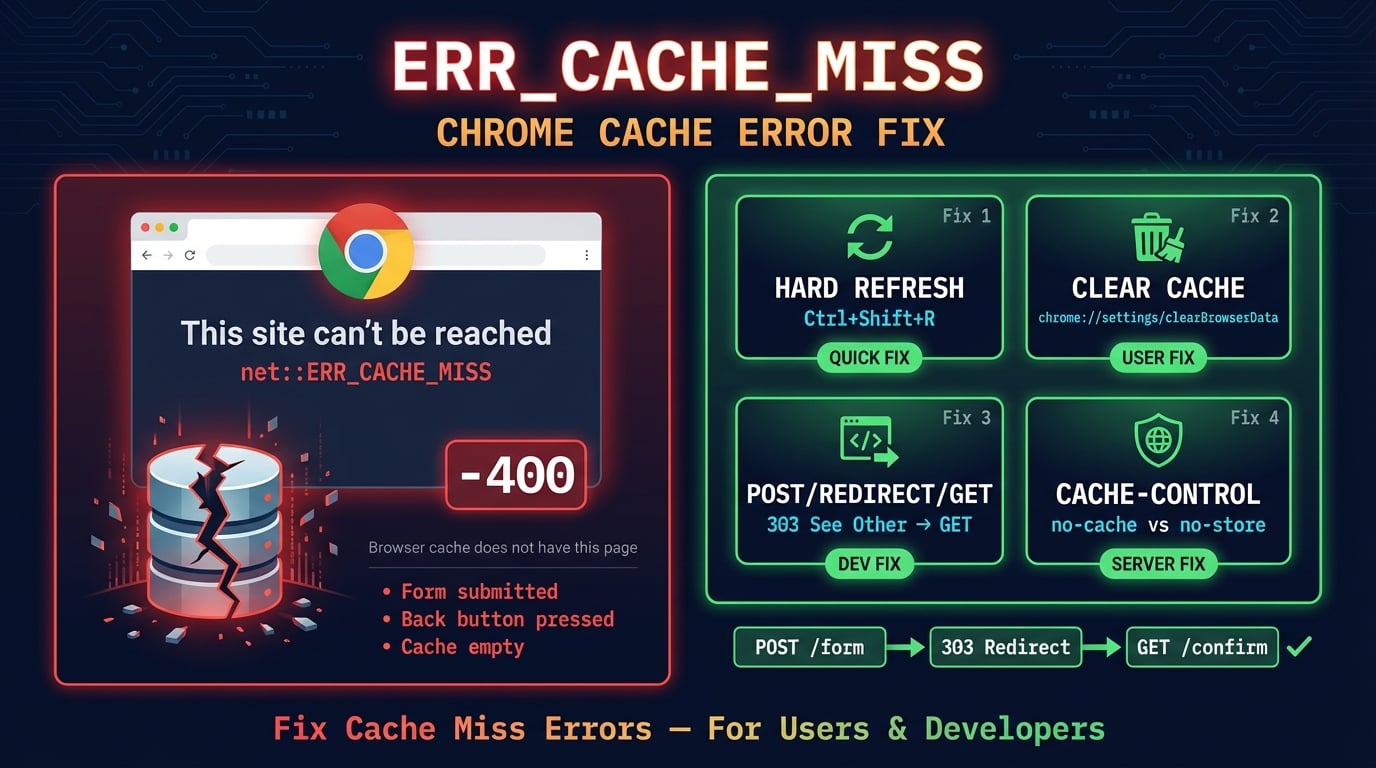
ERR_CACHE_MISS adalah kode error internal Chromium (error -400) yang berarti browser mencoba mengambil halaman dari cache lokal, tetapi entri tersebut tidak ada. Ini bukan kode status HTTP — error ini tidak pernah keluar dari browser Anda. Error ini didefinisikan dalam kode sumber Chromium (net_error_list.h) sebagai: "The cache does not have the requested entry."
Ini biasanya terjadi ketika Anda mengirim formulir (yang mengirimkan permintaan POST), berpindah halaman, lalu menekan tombol kembali atau refresh. Respons POST secara default tidak di-cache menurut spesifikasi HTTP (RFC 9111), sehingga Chrome tidak punya apa-apa untuk ditampilkan ketika Anda mencoba kembali ke halaman tersebut.
ERR_CACHE_MISS bukan ancaman keamanan dan tidak menandakan adanya masalah pada server website. Ini adalah mekanisme perlindungan sisi browser yang mencegah pengiriman ulang formulir secara tidak sengaja — yang bisa menyebabkan pembayaran ganda, pesanan duplikat, atau entri database yang terduplikasi.
Tampilan ERR_CACHE_MISS
Chrome menampilkan error ini sebagai pesan satu halaman penuh dengan teks "This site can't be reached" atau "Confirm Form Resubmission." Pesan yang muncul bergantung pada konteksnya. Berikut variasi-variasi yang umum ditemui.
ERR_CACHE_MISS — halaman error standar yang ditampilkan di address bar
net::ERR_CACHE_MISS — kode error lengkap yang muncul di console DevTools
Confirm Form Resubmission — dialog yang ditampilkan Chrome sebelum mengirim ulang data POST
This webpage requires data that you entered earlier — teks detail di dalam dialog pengiriman ulang
err_cache_miss — varian huruf kecil yang sering dicari pengguna
Advertisement
Apa Penyebab ERR_CACHE_MISS?
Error ini memiliki penyebab dari sisi pengguna maupun sisi server. Memahami mana yang berlaku untuk situasi Anda menentukan perbaikan yang tepat.
Pengiriman formulir + kembali/refresh — Penyebab #1. Anda mengirim formulir (permintaan POST), lalu menekan kembali atau refresh. Chrome tidak bisa mengambil respons POST dari cache karena respons POST tidak di-cache secara default.
Header Cache-Control yang agresif — Server mengirim
Cache-Control: no-storeyang memerintahkan Chrome untuk tidak pernah meng-cache respons. Ketika Anda kembali, tidak ada yang bisa dimuat.Cache browser yang rusak — File cache lokal rusak, sering terjadi setelah crash, shutdown paksa, atau error disk.
Ekstensi browser — Ad blocker, ekstensi privasi, dan ekstensi VPN mencegat permintaan jaringan dan bisa mengganggu caching. Ini adalah penyebab yang cukup sering terjadi.
Chrome versi lama — Versi lama mungkin memiliki bug penanganan cache yang sudah diperbaiki di versi baru.
Antivirus atau software keamanan — Beberapa program keamanan dengan fitur 'web protection' atau 'HTTPS scanning' mencegat lalu lintas antara Chrome dan server, merusak perilaku cache.
Tab ganda dengan formulir yang sama — Membuka halaman checkout atau formulir yang sama di beberapa tab bisa menyebabkan konflik cache.
Perubahan VPN atau proxy di tengah sesi — Berganti server VPN atau terhubung ke jaringan berbeda membatalkan entri cache dari koneksi sebelumnya.
ERR_CACHE_MISS vs Confirm Form Resubmission
Dua pesan ini saling terkait tetapi muncul dalam situasi yang berbeda. Dialog "Confirm Form Resubmission" muncul ketika Chrome berpotensi mengirim ulang data POST — browser meminta izin Anda. ERR_CACHE_MISS muncul ketika Chrome sama sekali tidak bisa mengambil halaman dari cache dan pengiriman ulang tidak dimungkinkan.
Urutan umumnya adalah: Anda mengirim formulir (POST) → Chrome merender respons → Anda menekan kembali atau refresh → Chrome menampilkan dialog pengiriman ulang ATAU menampilkan ERR_CACHE_MISS, tergantung header cache server dan apakah data formulir masih tersedia.
Mengapa browser melakukan ini? Karena permintaan POST adalah metode "tidak aman" menurut spesifikasi HTTP. Mengirim ulang data POST secara otomatis tanpa persetujuan pengguna bisa menyebabkan masalah nyata — tagihan kartu kredit ganda, pesanan duplikat, atau entri database yang terduplikasi. Browser melindungi Anda.
Advertisement
Cara Memperbaiki ERR_CACHE_MISS (Untuk Pengguna)
Jika Anda melihat error ini saat browsing, hampir selalu bisa diperbaiki dari browser Anda. Mulai dari perbaikan paling sederhana dan lanjutkan ke bawah.
Perbaikan 1: Hard Refresh Halaman
Hard refresh melewati cache browser dan mengambil salinan halaman yang benar-benar baru dari server. Ini adalah perbaikan tercepat dan menyelesaikan error ini dalam kebanyakan kasus.
# Windows / Linux
Ctrl + Shift + R

# Mac
Cmd + Shift + R

# Alternative (all platforms)
Ctrl + F5
Jika hard refresh biasa tidak berhasil, coba klik kanan tombol reload (dengan DevTools terbuka) dan pilih "Empty Cache and Hard Reload" untuk reset paling menyeluruh.
Perbaikan 2: Bersihkan Cache Browser
Jika hard refresh tidak berhasil, bersihkan data cache Chrome sepenuhnya. Ini menghapus semua entri cache yang rusak dan memaksa Chrome memulai dari awal.
Langkah 1: Buka Chrome Settings (tiga titik → Settings) atau ketik
chrome://settings/clearBrowserDatadi address barLangkah 2: Pindah ke tab Advanced
Langkah 3: Atur rentang waktu ke All time
Langkah 4: Centang Cached images and files dan Cookies and other site data
Langkah 5: Klik Clear data
Perbaikan 3: Coba di Mode Incognito
Mode incognito memulai Chrome dengan kondisi bersih — tanpa ekstensi, tanpa data cache, tanpa cookies. Jika halaman bisa dimuat di incognito tapi tidak di mode normal, masalahnya disebabkan oleh ekstensi browser atau cache yang rusak.
Buka jendela incognito dengan Ctrl+Shift+N (Windows/Linux) atau Cmd+Shift+N (Mac), lalu buka halaman yang sama. Jika berhasil dimuat, salah satu ekstensi Anda adalah penyebabnya.
Perbaikan 4: Nonaktifkan Ekstensi Browser
Ekstensi yang memodifikasi pemuatan halaman, memblokir permintaan, atau mencegat lalu lintas jaringan adalah penyebab umum ERR_CACHE_MISS. Ad blocker, ekstensi privasi, dan ekstensi VPN adalah tersangka utama.
Buka chrome://extensions/, nonaktifkan semua ekstensi, lalu muat ulang halaman. Jika error hilang, aktifkan kembali ekstensi satu per satu untuk menemukan yang menyebabkan masalah.
Perbaikan 5: Perbarui Chrome
Chrome versi lama mungkin memiliki bug penanganan cache. Buka chrome://settings/help untuk memeriksa pembaruan. Chrome biasanya memperbarui otomatis, tetapi pembaruan baru berlaku setelah restart.
Jika error mulai muncul setelah pembaruan Chrome, mungkin ada bug yang baru diperkenalkan. Periksa Chromium bug tracker untuk masalah yang diketahui pada versi Anda.
Perbaikan 6: Flush DNS Cache
Membersihkan DNS cache menghapus entri DNS yang sudah basi yang mungkin menyebabkan masalah koneksi. Ini menyelesaikan ERR_CACHE_MISS ketika error terkait caching di tingkat jaringan, bukan caching browser.
# Windows (Command Prompt as Admin)
ipconfig /flushdns

# macOS
sudo dscacheutil -flushcache && sudo killall -HUP mDNSResponder

# Linux
sudo systemd-resolve --flush-caches

# Chrome internal DNS cache
# Visit chrome://net-internals/#dns → Click "Clear host cache"
Anda bisa memverifikasi konfigurasi DNS Anda menggunakan tool DNS Lookup DNS Robot untuk memeriksa apakah domain Anda ter-resolve dengan benar.
Perbaikan 7: Reset Pengaturan Jaringan
Jika semua cara di atas tidak berhasil, mereset network stack Anda bisa memperbaiki masalah konektivitas yang dalam yang menyebabkan error cache.
# Windows (Command Prompt as Admin)
netsh winsock reset
netsh int ip reset
ipconfig /release
ipconfig /renew

# Then restart your computerCara Memperbaiki ERR_CACHE_MISS (Untuk Developer)
Jika pengguna Anda melaporkan error ERR_CACHE_MISS di website Anda, perbaikan harus datang dari sisi server. Perubahan terpenting adalah mengimplementasikan pola Post/Redirect/Get.
Advertisement
Pola Post/Redirect/Get (PRG)
Pola Post/Redirect/Get (PRG) adalah solusi definitif untuk ERR_CACHE_MISS. Ini sudah menjadi best practice pengembangan web sejak 2003. Konsepnya sederhana: setelah memproses pengiriman formulir POST, respons dengan HTTP redirect (302 atau 303) ke halaman konfirmasi GET, bukan merender respons secara langsung.
Tanpa PRG, riwayat browser berakhir dengan permintaan POST. Ketika pengguna menekan kembali atau refresh, Chrome harus mengirim ulang data POST (atau menampilkan ERR_CACHE_MISS). Dengan PRG, riwayat browser berakhir dengan permintaan GET yang aman dan bisa di-refresh atau dinavigasi kembali tanpa masalah.
# Without PRG (causes ERR_CACHE_MISS):
POST /checkout → 200 OK (render confirmation page)
# User refreshes → ERR_CACHE_MISS or "Confirm Form Resubmission"

# With PRG (no cache issues):
POST /checkout → 303 See Other → Location: /order/12345
GET /order/12345 → 200 OK (render confirmation page)
# User refreshes → Normal page reload (safe GET request)
Gunakan HTTP 303 See Other (direkomendasikan) atau 302 Found untuk redirect. Kode 303 secara eksplisit mengubah POST menjadi GET sesuai spesifikasi HTTP, yang merupakan perilaku yang persis Anda inginkan.
Periksa Header Cache-Control Anda
Header Cache-Control yang terlalu ketat menyebabkan error ERR_CACHE_MISS yang tidak perlu. Gunakan Chrome DevTools (F12 → tab Network) untuk memeriksa response header halaman Anda.
Header Cache-Control: no-store memerintahkan Chrome untuk tidak pernah meng-cache respons — ini adalah opsi paling ketat. Jika halaman Anda tidak mengandung data sensitif (seperti transaksi keuangan), pertimbangkan menggunakan no-cache, yang mengizinkan caching tetapi memerlukan revalidasi.
Anda bisa memeriksa HTTP header server Anda menggunakan HTTP Headers Checker DNS Robot untuk melihat persis direktif Cache-Control apa yang dikirim server Anda.
| Direktif | Perilaku Cache | Risiko ERR_CACHE_MISS |
|---|---|---|
| no-store | Tidak pernah menyimpan respons di cache | Tinggi — tombol kembali selalu gagal |
| no-cache | Cache tetapi revalidasi sebelum digunakan | Rendah — Chrome menyajikan dari cache saat tombol kembali |
| max-age=3600 | Cache selama 1 jam tanpa revalidasi | Tidak ada — halaman dimuat dari cache |
| private, max-age=0 | Cache tetapi selalu revalidasi | Rendah — mirip dengan no-cache |
Perbaiki Konflik Caching WordPress
Situs WordPress dengan plugin caching sangat rentan terhadap error ERR_CACHE_MISS. Aturan caching yang bertentangan antara plugin, lapisan cache hosting provider, dan CDN bisa menciptakan perilaku cache yang tidak konsisten.
Jika Anda menggunakan WooCommerce, pastikan plugin caching Anda mengecualikan halaman dinamis — halaman cart, checkout, dan my-account tidak boleh di-cache. Kebanyakan plugin populer (WP Super Cache, W3 Total Cache, LiteSpeed Cache) memiliki pengaturan khusus WooCommerce untuk ini.
Bersihkan semua cache — Hapus cache plugin caching, cache hosting (jika ada), dan cache CDN secara bersamaan
Nonaktifkan plugin yang bertentangan — Jangan pernah menjalankan dua plugin full-page caching secara bersamaan
Kecualikan halaman dinamis — Halaman cart, checkout, dan login harus dikecualikan dari cache
Periksa caching tingkat server — Hosting provider Anda mungkin menambahkan lapisan cache sendiri (Varnish, LiteSpeed, dll.) yang bertentangan dengan plugin Anda
ERR_CACHE_MISS di Android (WebView)
Developer Android sering menemui net::ERR_CACHE_MISS saat menggunakan WebView untuk memuat halaman web di dalam aplikasi. Ini adalah masalah umum yang dilaporkan di proyek Android, Flutter, dan React Native.
Penyebab paling umum adalah tidak adanya permission INTERNET di AndroidManifest.xml. Tanpa itu, WebView tidak bisa melakukan permintaan jaringan dan kembali ke cache — yang tidak ada untuk pemuatan pertama.
<!-- AndroidManifest.xml — Add this permission -->
<uses-permission android:name="android.permission.INTERNET" />
<uses-permission android:name="android.permission.ACCESS_NETWORK_STATE" />
Jika permission sudah ada, coba atur mode cache WebView ke LOAD_DEFAULT atau LOAD_NO_CACHE untuk melewati entri cache yang basi. Untuk aplikasi Flutter, pastikan plugin webview_flutter sudah diperbarui ke versi terbaru.
ERR_CACHE_MISS di Browser Lain
ERR_CACHE_MISS adalah kode error khusus Chromium. Semua browser berbasis Chromium (Chrome, Edge, Brave, Opera, Vivaldi, Arc) menampilkan error yang sama. Engine browser lain menampilkan pesan berbeda untuk masalah yang sama.
| Browser | Pesan Error | Catatan |
|---|---|---|
| Chrome / Edge / Brave / Opera | ERR_CACHE_MISS | Berbasis Chromium — error identik |
| Firefox | Document Expired | Menampilkan: "This document is no longer available" |
| Safari | Dialog pengiriman ulang formulir | Menampilkan: "Are you sure you want to send a form again?" |
Pesan "Document Expired" di Firefox adalah padanan yang paling dikenal. Pesan ini muncul dengan teks: "This document is no longer available. The requested page contains data from a form submission (POSTDATA). This data is no longer available." Perbaikannya sama — bersihkan cache atau gunakan pola PRG di sisi server.
Advertisement
Error Cache Chrome Terkait
Chrome memiliki beberapa kode error terkait cache. Semuanya diawali dengan ERR_CACHE_ tetapi menunjukkan masalah yang berbeda.
| Kode Error | Artinya | Penyebab Umum |
|---|---|---|
| ERR_CACHE_MISS (-400) | Entri cache tidak ada | POST + kembali/refresh, header no-store |
| ERR_CACHE_READ_FAILURE (-401) | Tidak bisa membaca dari disk cache | File cache rusak, error disk |
| ERR_CACHE_WRITE_FAILURE (-402) | Tidak bisa menulis ke disk cache | Disk penuh, masalah izin |
| ERR_CACHE_OPERATION_NOT_SUPPORTED (-403) | Operasi tidak didukung untuk entri ini | Tipe konten tidak didukung dalam cache |
| ERR_CACHE_CHECKSUM_MISMATCH (-408) | Data cache gagal pemeriksaan integritas | Cache rusak, penulisan terputus |
Untuk semua error ini, membersihkan cache browser (Perbaikan 2 di atas) adalah solusi universal dari sisi pengguna. Jika error tetap ada setelah membersihkan cache, masalahnya ada di ekstensi atau konfigurasi sisi server.
Periksa HTTP Header Anda
Gunakan HTTP Headers Checker gratis dari DNS Robot untuk memeriksa header Cache-Control server Anda dan direktif respons lainnya yang memengaruhi caching browser.
Coba Pemeriksa HTTP HeaderAdvertisement
Pertanyaan yang Sering Diajukan
ERR_CACHE_MISS berarti Chrome mencoba memuat versi cache dari sebuah halaman tetapi entri cache tersebut tidak ada. Ini adalah error sisi browser (bukan error server) yang paling sering muncul setelah mengirim formulir dan menekan tombol kembali atau refresh.