HTTP Error 503 Service Unavailable: Penyebab & Cara Memperbaikinya
Advertisement
Apa Itu HTTP Error 503?
HTTP error 503 (Service Unavailable) adalah kode status sisi server yang berarti web server sementara tidak dapat memproses permintaan Anda. Berbeda dengan error 404 (halaman tidak ditemukan) atau error 500 (internal server error), 503 secara spesifik menunjukkan kondisi sementara — server ada dan dapat dijangkau, tetapi saat ini tidak bisa menyajikan konten.
Menurut spesifikasi HTTP (RFC 9110), server BOLEH menyertakan header Retry-After untuk menunjukkan berapa lama client harus menunggu sebelum mencoba lagi. Header ini memberi tahu browser, crawler mesin pencari, dan klien API kapan layanan diperkirakan kembali online.
Kata kuncinya adalah "sementara." Respons 503 yang dikonfigurasi dengan benar memberi tahu Google dan mesin pencari lain untuk kembali nanti daripada menghapus halaman dari indeks mereka. Inilah mengapa website menggunakan 503 selama maintenance terjadwal — untuk menjaga peringkat SEO.
Tampilan Error 503
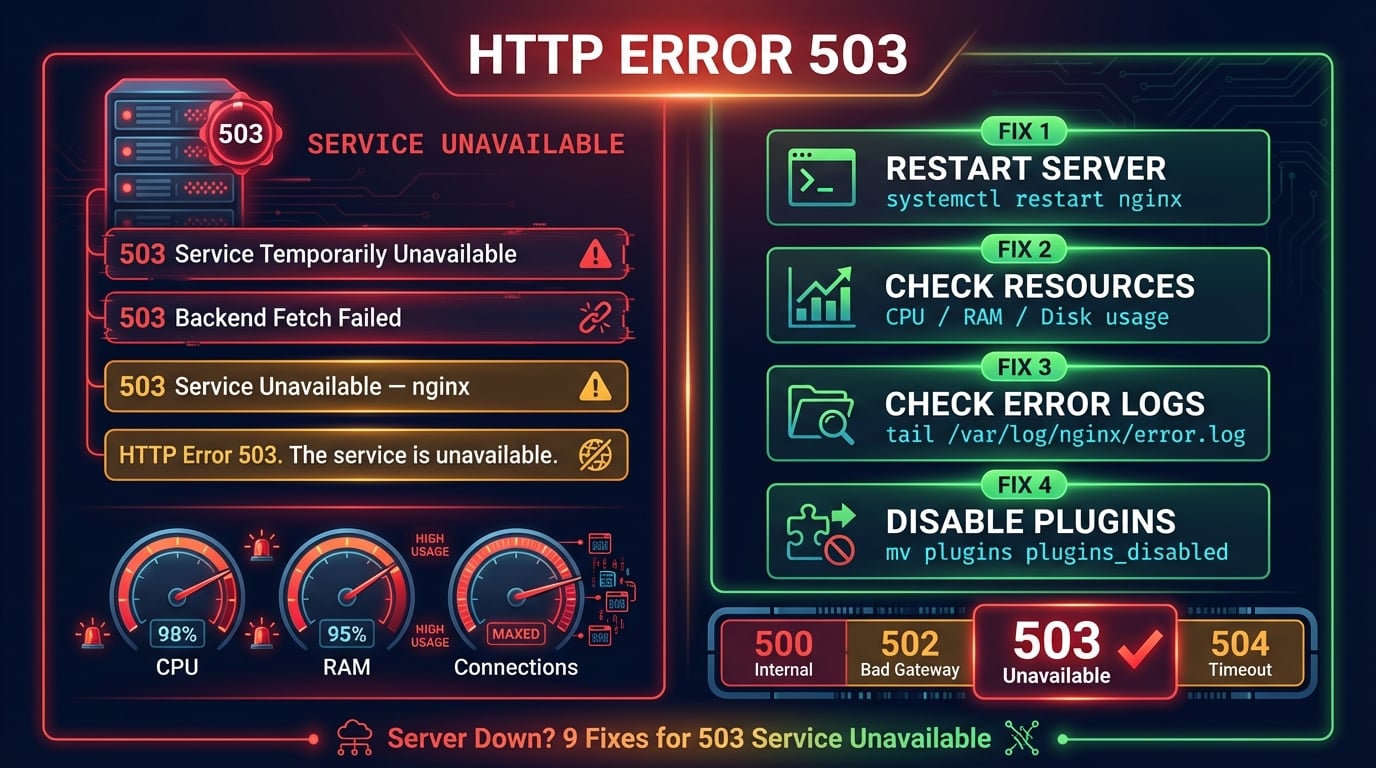
Error 503 muncul dengan tampilan berbeda tergantung web server, penyedia hosting, dan CMS yang digunakan. Berikut pesan-pesan yang paling sering Anda temui.
503 Service Unavailable
503 Service Temporarily Unavailable
HTTP Error 503. The service is unavailable.
Error 503 Backend Fetch Failed (Varnish cache)
503 Service Unavailable — No server is available to handle this request (Apache)
503 Service Temporarily Unavailable — nginx (Nginx)
Error 503 (Service Unavailable)!! 1 (error origin Cloudflare)
Site is temporarily unavailable atau Briefly unavailable for scheduled maintenance (WordPress)
Apapun kata-katanya, penyebab dasarnya selalu sama: server menerima permintaan Anda tetapi saat ini tidak dapat memenuhinya.
Advertisement
Penyebab Umum HTTP Error 503
Memahami penyebab utama adalah jalan tercepat untuk memperbaikinya. Berikut penyebab paling umum server mengembalikan 503, diurutkan berdasarkan frekuensi.
Server kelebihan beban — Server telah mencapai batas CPU, RAM, atau koneksi. Ini terjadi saat lonjakan traffic, konten viral, atau ketika bot meng-crawl situs secara agresif.
Maintenance terjadwal — Administrator situs sengaja membuat server offline untuk update, migrasi, atau deployment. Halaman maintenance yang dikonfigurasi dengan benar mengembalikan 503 dengan header Retry-After.
Plugin atau tema bermasalah — Di platform CMS seperti WordPress, Joomla, atau Magento, plugin buggy, konflik update tema, atau versi PHP yang tidak kompatibel dapat menyebabkan aplikasi crash dan memicu 503.
PHP-FPM atau aplikasi crash — PHP process manager (php-fpm) kehabisan worker process, atau backend aplikasi (Node.js, Python, Ruby) crash. Web server (Nginx/Apache) masih berjalan tetapi tidak ada backend untuk meneruskan permintaan.
Database kelebihan beban — Database (MySQL, PostgreSQL) mencapai batas koneksi, kehabisan memori, atau terkunci oleh query yang berjalan lama. Aplikasi tidak bisa mengambil data sehingga mengembalikan 503.
Serangan DDoS — Serangan distributed denial-of-service membanjiri server dengan permintaan, menghabiskan resource dan menyebabkan permintaan yang sah gagal dengan 503.
Kesalahan konfigurasi DNS atau CDN — Cloudflare, AWS CloudFront, atau CDN lain tidak dapat menjangkau origin server karena perubahan DNS, SSL kedaluwarsa, atau masalah IP whitelist.
Batas resource terlampaui — Paket shared hosting memiliki batas ketat untuk CPU, RAM, dan koneksi bersamaan. Melampaui batas ini menyebabkan penyedia hosting memblokir permintaan dengan 503.
Solusi untuk Pengunjung: Yang Bisa Anda Lakukan
Jika Anda adalah pengunjung yang melihat error 503 di website orang lain, masalahnya ada di server mereka — bukan perangkat Anda. Namun, ada beberapa hal yang bisa Anda coba.
Tunggu dan refresh — Karena 503 bersifat sementara, tunggu 30-60 detik lalu refresh halaman. Server mungkin sedang reboot atau menyelesaikan deployment.
Periksa apakah situs down untuk semua orang — Gunakan tool HTTP Headers DNS Robot untuk memeriksa kode respons server dari server eksternal. Jika mengembalikan 503 untuk semua orang, situs memang benar-benar down.
Bersihkan cache browser — Dalam kasus yang jarang, browser Anda mungkin telah meng-cache halaman respons 503. Bersihkan cache dan coba lagi.
Coba browser atau perangkat lain — Singkirkan masalah caching atau ekstensi khusus browser.
Periksa media sosial situs — Situs mungkin telah memposting tentang maintenance terjadwal atau gangguan yang diketahui di X (Twitter) atau status page mereka.
Advertisement
Solusi 1: Restart Web Server Anda
Perbaikan tercepat untuk sebagian besar error 503 adalah me-restart web server dan backend aplikasi. Ini membersihkan proses yang macet, membebaskan memori, dan mereset connection pool.
# Restart Nginx
sudo systemctl restart nginx

# Restart Apache
sudo systemctl restart apache2      # Debian/Ubuntu
sudo systemctl restart httpd         # CentOS/RHEL

# Restart PHP-FPM
sudo systemctl restart php8.2-fpm    # Adjust version as needed

# Restart Node.js (PM2)
pm2 restart all

# Restart entire server (last resort)
sudo reboot
Setelah restart, segera tes website. Jika 503 kembali dalam beberapa menit, penyebab utama masih ada — lanjutkan ke pemeriksaan log dan resource.
Solusi 2: Periksa Resource Server (CPU, RAM, Disk)
Jika server kelebihan beban, restart hanya memberikan solusi sementara. Periksa apa yang mengonsumsi resource.
# Check CPU and memory usage
top -bn1 | head -20

# Check disk space
df -h

# Check memory in detail
free -m

# Check active connections
ss -s

# Find processes using the most memory
ps aux --sort=-%mem | head -10

# Find processes using the most CPU
ps aux --sort=-%cpu | head -10Jika CPU atau RAM mencapai 90%+, Anda perlu mengoptimalkan aplikasi, menghentikan proses yang tidak terkendali, atau meng-upgrade server. Jika disk space penuh, bersihkan file log, backup lama, atau file temporary.
Advertisement
Solusi 3: Periksa Error Log
Error log memberitahu Anda persis mengapa server mengembalikan 503. Selalu periksa log sebelum menebak-nebak.
# Nginx error log
tail -50 /var/log/nginx/error.log

# Apache error log
tail -50 /var/log/apache2/error.log      # Debian/Ubuntu
tail -50 /var/log/httpd/error_log         # CentOS/RHEL

# PHP-FPM log
tail -50 /var/log/php8.2-fpm.log

# WordPress debug log (if WP_DEBUG_LOG is enabled)
tail -50 /var/www/html/wp-content/debug.log

# System log
tail -50 /var/log/syslog
Pesan log umum yang menyebabkan 503:
"upstream timed out" atau "no live upstreams" (Nginx) — PHP-FPM atau aplikasi backend tidak merespons. Restart php-fpm atau tingkatkan timeout.
"server reached pm.max_children" (PHP-FPM) — Semua PHP worker process sedang sibuk. Tingkatkan pm.max_children di konfigurasi pool PHP-FPM.
"Too many connections" (MySQL) — Batas koneksi database sudah habis. Tingkatkan max_connections di konfigurasi MySQL atau optimalkan query.
"Cannot allocate memory" — Server kehabisan RAM. Hentikan proses yang tidak perlu atau tambahkan swap space.
Solusi 4: Nonaktifkan Plugin dan Tema (WordPress / CMS)
Di WordPress dan platform CMS lainnya, plugin atau tema bermasalah adalah salah satu penyebab paling umum error 503. Jika 503 muncul setelah update atau instalasi plugin, plugin tersebut kemungkinan penyebabnya.
Jika Anda tidak bisa mengakses dashboard admin WordPress, nonaktifkan plugin melalui file system atau database.
# Disable all plugins by renaming the plugins folder
cd /var/www/html/wp-content
mv plugins plugins_disabled

# If the site loads, rename it back and re-enable plugins one by one
mv plugins_disabled plugins

# To disable a single plugin
mv plugins/problem-plugin plugins/problem-plugin.disabled
Setelah mengidentifikasi plugin bermasalah, update plugin tersebut, ganti dengan alternatif lain, atau hubungi pengembangnya. Periksa juga apakah versi PHP Anda kompatibel — beberapa plugin rusak ketika server meng-upgrade PHP.
Advertisement
Solusi 5: Tingkatkan Batas PHP dan Server
Jika server kehabisan PHP worker atau mencapai batas memori, Anda perlu meningkatkan batas di konfigurasi.
# PHP-FPM pool config (e.g., /etc/php/8.2/fpm/pool.d/www.conf)
pm = dynamic
pm.max_children = 50          # Increase from default (5-10)
pm.start_servers = 10
pm.min_spare_servers = 5
pm.max_spare_servers = 20
pm.max_requests = 500

# PHP memory limit (php.ini)
memory_limit = 256M           # Increase from default 128M
max_execution_time = 300      # Increase from default 30

# Restart PHP-FPM after changes
sudo systemctl restart php8.2-fpmSolusi 6: Periksa Konfigurasi DNS dan CDN
Jika Anda menggunakan Cloudflare, AWS CloudFront, atau CDN/proxy lain, error 503 mungkin berarti CDN tidak bisa menjangkau origin server Anda. Ini berbeda dari origin server itu sendiri yang kelebihan beban.
Cloudflare menampilkan dua jenis error 503:
503 bermerek Cloudflare: Halaman error memiliki logo Cloudflare — ini berarti data center Cloudflare mengalami masalah (jarang terjadi).
503 dari origin melalui Cloudflare: Halaman error polos atau memiliki desain situs Anda — ini berarti origin server Anda mengembalikan 503 dan Cloudflare meneruskannya.
Untuk mendiagnosis, gunakan DNS Lookup DNS Robot untuk memverifikasi domain Anda mengarah ke IP yang benar. Gunakan tool HTTP Headers DNS Robot untuk memeriksa kode status yang dikembalikan server. Jika DNS mengarah ke Cloudflare tetapi IP origin telah berubah, update A record di dashboard Cloudflare.
Solusi 7: Periksa Serangan DDoS atau Bot
Lonjakan traffic mendadak dari bot atau serangan DDoS dapat membuat server kewalahan. Periksa access log untuk pola yang mencurigakan.
# Count requests per IP in the last 1000 lines
tail -1000 /var/log/nginx/access.log | awk '{print $1}' | sort | uniq -c | sort -rn | head -20

# Check requests per second
awk '{print $4}' /var/log/nginx/access.log | cut -d: -f1-3 | uniq -c | sort -rn | head -10

# Block an abusive IP with iptables
sudo iptables -A INPUT -s 1.2.3.4 -j DROP

# Or block with Nginx
# Add to server block: deny 1.2.3.4;
Jika Anda melihat ribuan permintaan dari satu IP atau rentang IP yang kecil, blokir mereka di level firewall. Untuk serangan DDoS skala besar, aktifkan "Under Attack Mode" Cloudflare atau gunakan proteksi DDoS dari penyedia hosting Anda. Anda bisa menggunakan IP Blacklist Checker DNS Robot untuk memeriksa apakah IP penyerang sudah ada di blacklist yang dikenal.
Solusi 8: Perbaiki Masalah Koneksi Database
Jika aplikasi Anda tidak bisa terhubung ke database, ia akan mengembalikan 503. Ini sangat umum terjadi pada MySQL/MariaDB yang kehabisan koneksi.
# Check if MySQL/MariaDB is running
sudo systemctl status mysql

# Restart MySQL
sudo systemctl restart mysql

# Check current connections vs limit
mysql -e "SHOW STATUS LIKE 'Threads_connected';"
mysql -e "SHOW VARIABLES LIKE 'max_connections';"

# Increase max connections (temporary)
mysql -e "SET GLOBAL max_connections = 200;"

# Check for long-running queries
mysql -e "SHOW PROCESSLIST;" | head -20
Jika Anda melihat banyak koneksi sleeping, aplikasi Anda tidak menutup koneksi database dengan benar. Jika query yang berjalan lama memblokir query lain, optimalkan query tersebut atau hentikan untuk membuka blokir database.
Solusi 9: Hubungi Penyedia Hosting Anda
Jika Anda menggunakan shared hosting, managed WordPress hosting, atau platform seperti Squarespace, Wix, atau Shopify, Anda mungkin tidak memiliki akses ke server log atau kemampuan untuk me-restart layanan. Dalam kasus ini, 503 mungkin disebabkan oleh infrastruktur penyedia hosting.
Hubungi support penyedia hosting Anda dan berikan:
URL persis yang mengembalikan 503
Kapan error mulai terjadi — catat tanggal dan waktu
Apa yang berubah — apakah Anda menginstal plugin, mengupdate tema, atau mengubah pengaturan DNS?
Apakah error intermittent atau konstan — 503 intermittent menunjukkan batas resource; 503 konstan menunjukkan crash atau kesalahan konfigurasi
503 vs Error HTTP Lainnya
Error 503 sering tertukar dengan error server lainnya. Berikut perbedaannya.
| Kode Error | Nama | Arti | Sementara? |
|---|---|---|---|
| 500 | Internal Server Error | Server mengalami error tak terduga (bug, crash, salah konfigurasi) | Mungkin |
| 502 | Bad Gateway | Proxy/load balancer menerima respons tidak valid dari upstream server | Mungkin |
| 503 | Service Unavailable | Server hidup tapi sementara tidak bisa menangani permintaan (kelebihan beban, maintenance) | Ya |
| 504 | Gateway Timeout | Proxy/load balancer tidak menerima respons dari upstream server tepat waktu | Mungkin |
| 520-530 | Cloudflare Errors | Error khusus Cloudflare untuk masalah koneksi origin | Bervariasi |
Perbedaan utama: 503 secara eksplisit bersifat sementara. Respons 503 yang dikonfigurasi dengan baik menyertakan header Retry-After yang memberi tahu klien kapan harus kembali. Google memperlakukan 503 berbeda dari 500 — ia akan mencoba lagi dan mempertahankan peringkat Anda jika gangguan berlangsung singkat.
Cara Mencegah Error 503
Mencegah lebih baik daripada memperbaiki. Berikut praktik terbaik untuk menghindari error 503.
Pantau resource server — Atur alert untuk CPU > 80%, RAM > 85%, dan disk > 90%. Tools seperti UptimeRobot, Pingdom, atau Grafana memberikan notifikasi instan.
Gunakan CDN — Cloudflare, Fastly, atau AWS CloudFront meng-cache aset statis dan menyerap lonjakan traffic, mengurangi beban pada origin server.
Aktifkan caching — Gunakan Redis, Memcached, atau Varnish untuk meng-cache query database dan halaman yang sudah di-render. Pengguna WordPress: instal plugin caching seperti WP Super Cache atau W3 Total Cache.
Auto-scale — Jika Anda menggunakan cloud hosting (AWS, GCP, Azure, DigitalOcean), konfigurasi auto-scaling untuk menambah server saat lonjakan traffic.
Rate limit bot — Konfigurasi Nginx atau Cloudflare untuk membatasi kecepatan crawler dan scraper agresif sebelum mereka membebani server.
Optimalkan query database — Query lambat adalah penyebab #1 error 503 terkait database. Tambahkan index, optimalkan join, dan gunakan query caching.
Gunakan halaman maintenance yang tepat — Saat deployment, kembalikan 503 dengan header
Retry-Afteralih-alih membiarkan server crash. Ini menjaga SEO dan memberi informasi kepada pengguna.Perbarui software — Update CMS, plugin, PHP, dan database ke versi stabil terbaru untuk menghindari bug dan masalah keamanan yang sudah diketahui.
Periksa apakah website mengembalikan error 503
Gunakan tool HTTP Headers gratis dari DNS Robot untuk memeriksa kode respons HTTP, header, dan informasi server dari website manapun. Lihat secara instan apakah situs mengembalikan 503 Service Unavailable.
Coba HTTP Headers CheckerAdvertisement
Pertanyaan yang Sering Diajukan
HTTP error 503 (Service Unavailable) berarti web server sementara tidak dapat menangani permintaan Anda. Server masih dapat dijangkau tetapi kelebihan beban, sedang maintenance, atau backend aplikasinya crash. Ini adalah kondisi sementara — situs seharusnya kembali normal dengan sendirinya.