"Esta Rede Está Bloqueando o Tráfego DNS Criptografado" — Como Resolver
Advertisement
O Que Significa "Esta Rede Está Bloqueando o Tráfego DNS Criptografado"?
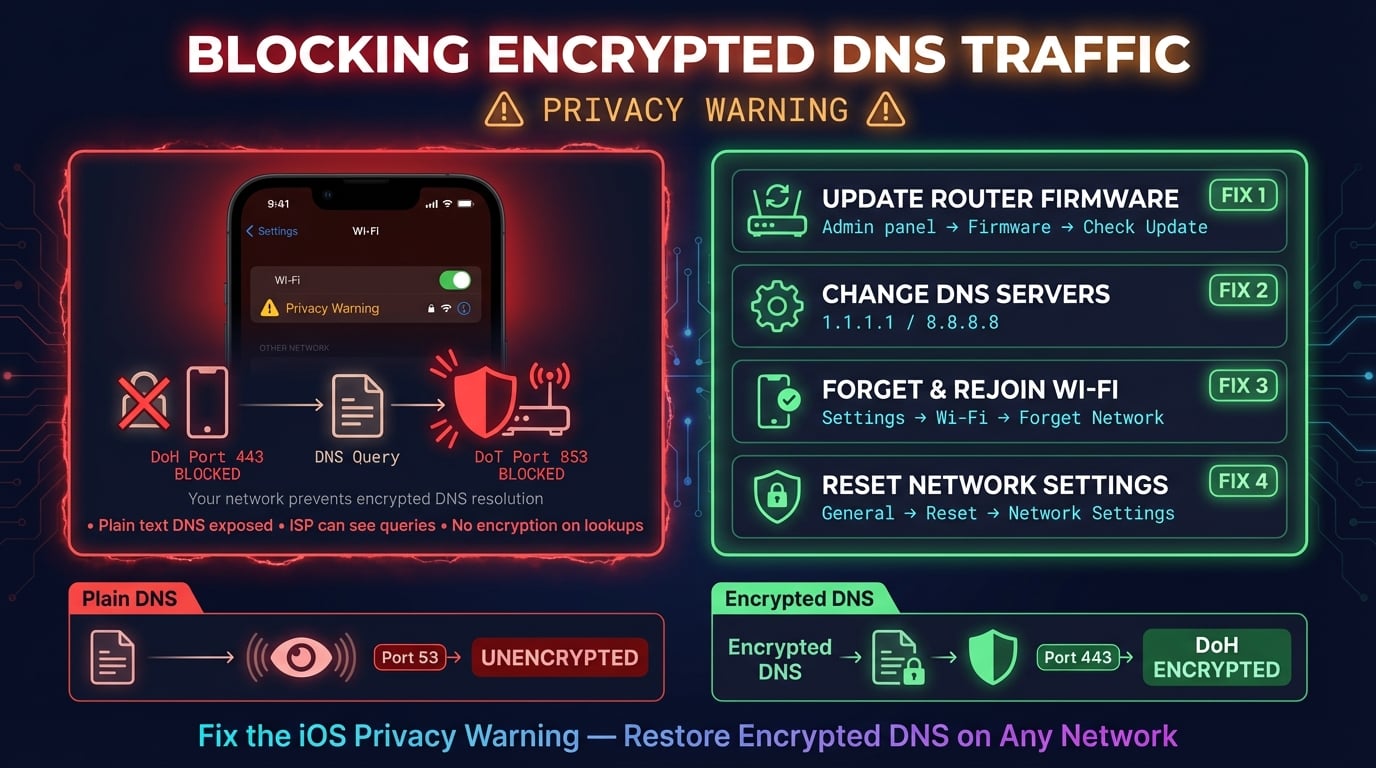
Quando você vê "Esta rede está bloqueando o tráfego DNS criptografado" nas configurações de Wi-Fi, significa que seu dispositivo tentou enviar consultas DNS por um canal criptografado, mas a rede impediu. Seu dispositivo volta a enviar consultas DNS em texto simples, o que significa que qualquer pessoa na mesma rede pode potencialmente ver quais sites você visita.
A Apple introduziu este aviso de privacidade no iOS 14 (lançado em setembro de 2020) e no correspondente macOS Big Sur. Ele aparece em Ajustes > Wi-Fi > [nome da rede] como um "Aviso de Privacidade" no iPhone e iPad, ou em Ajustes do Sistema > Wi-Fi > Detalhes no Mac.
O aviso em si não interrompe sua conexão com a internet. Seu dispositivo continua resolvendo nomes de domínio e carregando sites normalmente — apenas faz isso sem a camada extra de privacidade que o DNS criptografado oferece.
O Que É Tráfego DNS Criptografado?
Toda vez que você visita um site, seu dispositivo envia uma consulta DNS para traduzir o nome de domínio (como dnsrobot.net) em um endereço IP. O DNS tradicional envia essas consultas em texto simples pela porta 53 — completamente sem criptografia. Isso significa que seu provedor de internet, administrador de rede ou qualquer pessoa no mesmo Wi-Fi pode ver todos os domínios que você consulta.
O DNS criptografado envolve essas consultas em criptografia, assim como o HTTPS protege o tráfego web. Em vez de enviar dns-query: dnsrobot.net como texto simples, seu dispositivo criptografa a consulta para que apenas o servidor DNS possa lê-la.
Existem dois protocolos principais de DNS criptografado que os dispositivos Apple suportam:
DNS-over-HTTPS (DoH) — Envia consultas DNS por HTTPS na porta 443, tornando-as indistinguíveis do tráfego web normal
DNS-over-TLS (DoT) — Envia consultas DNS por uma conexão TLS na porta dedicada 853, fornecendo criptografia com um limite de protocolo claro
De acordo com os dados do Cloudflare Radar, a adoção de DNS criptografado cresceu significativamente desde 2020, com o DoH representando mais de 25% de todas as consultas DNS processadas por grandes resolvedores públicos em 2025. Apple, Google e Mozilla impulsionaram o DNS criptografado como padrão em seus ecossistemas.
Advertisement
DoH vs DoT: Como Eles Diferem
Ambos os protocolos criptografam suas consultas DNS, mas funcionam de maneira diferente internamente. Entender a diferença ajuda a escolher a solução certa ao corrigir o problema de bloqueio.
| Recurso | DNS-over-HTTPS (DoH) | DNS-over-TLS (DoT) |
|---|---|---|
| Porta | 443 (compartilhada com HTTPS) | 853 (dedicada) |
| Visibilidade | Mistura-se com o tráfego web — difícil de detectar | Usa porta distinta — fácil de identificar |
| Dificuldade de bloqueio | Muito difícil de bloquear sem quebrar o HTTPS | Fácil de bloquear filtrando a porta 853 |
| Suporte em navegadores | Chrome, Firefox, Safari, Edge | Suporte limitado em navegadores |
| Suporte em SO | iOS 14+, macOS Big Sur+, Android 9+, Windows 11 | iOS 14+, macOS Big Sur+, Android 9+ |
| Velocidade | Ligeiramente mais lento (overhead do HTTPS) | Ligeiramente mais rápido (wrapper TLS mais leve) |
| Melhor para | Contornar restrições de rede | Criptografia DNS dedicada |
Quando uma rede bloqueia DNS criptografado, geralmente bloqueia DoT primeiro porque a porta 853 é fácil de identificar e filtrar. DoH é mais difícil de bloquear porque usa a mesma porta 443 que todo o tráfego HTTPS — bloqueá-lo quebraria todos os sites seguros. Algumas redes bloqueiam ambos usando inspeção profunda de pacotes (DPI) para detectar e descartar consultas DNS independentemente da porta.
Por Que as Redes Bloqueiam DNS Criptografado?
Nem todo bloqueio de DNS criptografado é malicioso. Existem várias razões legítimas pelas quais uma rede pode bloquear ou interferir no tráfego DNS criptografado:
Redes corporativas/empresariais — Equipes de TI bloqueiam DNS criptografado para aplicar políticas de segurança, filtragem de conteúdo e detecção de ameaças. Eles precisam de visibilidade nas consultas DNS para bloquear domínios de malware e prevenir exfiltração de dados
Roteadores com controle parental — Roteadores com controle parental integrado (como Netgear Armor ou ASUS AiProtection) interceptam consultas DNS para filtrar categorias de conteúdo. O DNS criptografado contorna esses filtros
Filtragem de conteúdo do provedor — Alguns provedores usam filtragem baseada em DNS para cumprir regulamentações governamentais ou bloquear sites maliciosos conhecidos. O DNS criptografado impede que essa filtragem funcione
Portais cativos de Wi-Fi público — Hotéis, aeroportos e cafeterias usam interceptação DNS para redirecioná-lo à página de login. O DNS criptografado quebra esse mecanismo de redirecionamento
Firmware de roteador desatualizado — Roteadores mais antigos podem não entender pacotes DNS criptografados e descartá-los como tráfego malformado, mesmo sem bloqueá-los intencionalmente
Pi-hole e AdGuard Home — Bloqueadores de anúncios baseados em DNS precisam ver suas consultas DNS para filtrar anúncios. Eles bloqueiam DNS criptografado para servidores externos para que todas as consultas passem pelo filtro local
A causa mais comum para usuários domésticos é simplesmente um roteador desatualizado que não lida adequadamente com pacotes DNS criptografados. Uma atualização de firmware frequentemente resolve o problema sem necessidade de outras alterações.
Advertisement
Como Resolver no iPhone e iPad (iOS/iPadOS)
Estas correções estão listadas em ordem da mais simples à mais completa. Comece pela Correção 1 e avance até que o aviso desapareça.
Correção 1: Reinicie Seu Dispositivo e Roteador
Uma simples reinicialização limpa estados de rede em cache tanto no seu dispositivo quanto no roteador. Isso resolve o aviso em aproximadamente 30–40% dos casos, especialmente após uma atualização automática de firmware do roteador ou manutenção do provedor.
iPhone/iPad: Segure o botão lateral + botão de volume > deslize para desligar > aguarde 30 segundos > ligue
Roteador: Desconecte o cabo de energia > aguarde 30 segundos > reconecte > aguarde 2 minutos para a inicialização completa
Após ambos os dispositivos reiniciarem, vá em Ajustes > Wi-Fi e toque no nome da sua rede. Verifique se a mensagem "Aviso de Privacidade" ainda está presente.
Correção 2: Esquecer e Reconectar à Rede Wi-Fi
Esquecer a rede remove toda a configuração salva (incluindo quaisquer configurações DNS em cache) e força seu dispositivo a negociar uma nova conexão.
# iOS path:
Settings > Wi-Fi > tap (i) next to network name > Forget This Network > Confirm

# Then reconnect:
Settings > Wi-Fi > select your network > enter passwordCorreção 3: Atualize o iOS/iPadOS para a Versão Mais Recente
A Apple melhora regularmente o tratamento de DNS criptografado nas atualizações do iOS. Versões anteriores (iOS 14.0–14.3) tinham problemas conhecidos com avisos falsos positivos e negociação inconsistente de DoH/DoT.
Vá em Ajustes > Geral > Atualização de Software e instale qualquer atualização disponível. Em março de 2026, o iOS 18 inclui comportamento melhorado de fallback de DNS criptografado e melhor compatibilidade com redes corporativas.
Correção 4: Configurar Servidores DNS Manualmente
Se o DNS do seu roteador não suporta criptografia, você pode substituí-lo no nível do dispositivo configurando um provedor de DNS criptografado público.
# iOS DNS configuration path:
Settings > Wi-Fi > tap (i) next to network > Configure DNS > Manual

# Delete existing DNS servers, then add:
# For Cloudflare (fastest, privacy-focused):
1.1.1.1
1.0.0.1

# For Google (reliable, global coverage):
8.8.8.8
8.8.4.4

# For Quad9 (malware blocking built-in):
9.9.9.9
149.112.112.112Isso diz ao seu iPhone para enviar consultas DNS aos servidores especificados em vez dos que a rede atribui via DHCP. Observe que esta configuração é por rede — você precisa configurá-la para cada rede Wi-Fi separadamente.
Correção 5: Redefinir Configurações de Rede
Se nenhuma das correções acima funcionar, redefinir as configurações de rede limpa todas as redes Wi-Fi salvas, configurações VPN e configurações de celular, dando ao seu dispositivo um estado de rede completamente limpo.
# iOS 16+:
Settings > General > Transfer or Reset iPhone > Reset > Reset Network Settings

# iOS 15 and earlier:
Settings > General > Reset > Reset Network SettingsApós a redefinição, seu dispositivo reinicia. Você precisará reconectar a todas as redes Wi-Fi e inserir novamente as senhas. Perfis VPN também precisarão ser reconfigurados.
Como Resolver no Mac (macOS)
O mesmo aviso aparece no Mac em Ajustes do Sistema > Wi-Fi > Detalhes (macOS Ventura e posterior) ou Preferências do Sistema > Rede > Wi-Fi > Avançado (versões anteriores). Usuários de Mac têm opções adicionais além do que o iOS oferece.
Advertisement
Alterar DNS no Mac via Ajustes do Sistema
O macOS permite definir servidores DNS globalmente, o que se aplica a todas as redes.
# macOS Ventura+ (System Settings):
System Settings > Wi-Fi > Details (next to network) > DNS tab
Remove existing servers, add: 1.1.1.1 and 1.0.0.1

# Alternatively, use Terminal:
sudo networksetup -setdnsservers Wi-Fi 1.1.1.1 1.0.0.1

# Verify the change:
networksetup -getdnsservers Wi-Fi
# Expected output:
# 1.1.1.1
# 1.0.0.1
Limpar Cache DNS no Mac
Após alterar os servidores DNS, limpe o cache DNS local para garantir que seu Mac use os novos servidores imediatamente.
# macOS Ventura / Sonoma / Sequoia:
sudo dscacheutil -flushcache; sudo killall -HUP mDNSResponder

# Verify DNS resolution is working:
nslookup dnsrobot.net 1.1.1.1
# Should return: Address: 195.250.20.4Como Resolver no Seu Roteador
Resolver o problema no nível do roteador é a melhor solução a longo prazo porque se aplica a todos os dispositivos da sua rede. Aqui estão as duas correções mais eficazes no nível do roteador.
Atualizar Firmware do Roteador
Firmware desatualizado é a causa mais comum de bloqueio de DNS criptografado em redes domésticas. Fabricantes de roteadores lançaram atualizações de firmware para lidar adequadamente com tráfego DoH e DoT.
ASUS: Painel de administração do roteador (192.168.1.1) > Administração > Atualização de Firmware > Verificar atualização
TP-Link: tplinkwifi.net > Ferramentas do Sistema > Atualização de Firmware (ou use o app Tether)
Netgear: routerlogin.net > Administração > Atualização de Firmware > Verificar Online
Linksys: 192.168.1.1 > Conectividade > Atualização de Firmware do Roteador
Alterar Servidores DNS no Seu Roteador
Alterar o DNS no nível do roteador significa que todos os dispositivos da sua rede (celulares, notebooks, smart TVs, dispositivos IoT) usam automaticamente os servidores DNS mais rápidos e criptografados.
# Typical router DNS configuration:
# 1. Open router admin panel: http://192.168.1.1 or http://192.168.0.1
# 2. Navigate to: WAN Settings > DNS Configuration
# 3. Change from "Get from ISP" to "Manual"
# 4. Enter DNS servers:

Primary DNS:   1.1.1.1     (Cloudflare)
Secondary DNS: 8.8.8.8     (Google)

# Alternative: Quad9 with malware blocking
Primary DNS:   9.9.9.9
Secondary DNS: 149.112.112.112

# 5. Save and reboot router
Após alterar o DNS do roteador, todos os dispositivos na rede usarão os novos servidores. O aviso de DNS criptografado deve desaparecer nos seus dispositivos Apple em poucos minutos após reconectar.
Melhores Servidores DNS com Suporte a Criptografia
Nem todos os servidores DNS suportam DoH ou DoT. Se você está trocando o DNS para resolver o aviso de DNS criptografado, escolha um provedor que suporte criptografia nativamente.
| Provedor | IPv4 Primário | IPv4 Secundário | DoH | DoT | Extras |
|---|---|---|---|---|---|
| Cloudflare | 1.1.1.1 | 1.0.0.1 | Sim | Sim | Mais rápido (11ms avg), foco em privacidade |
| Google Public DNS | 8.8.8.8 | 8.8.4.4 | Sim | Sim | Mais confiável, anycast global |
| Quad9 | 9.9.9.9 | 149.112.112.112 | Sim | Sim | Bloqueio de malware, sem fins lucrativos |
| Cloudflare Family | 1.1.1.3 | 1.0.0.3 | Sim | Sim | Bloqueia malware + conteúdo adulto |
| AdGuard DNS | 94.140.14.14 | 94.140.15.15 | Sim | Sim | Bloqueia anúncios + rastreadores |
| NextDNS | Custom | Custom | Sim | Sim | Filtragem personalizável, analytics |
Todos os provedores acima suportam DoH e DoT, o que significa que dispositivos Apple usarão automaticamente DNS criptografado quando configurados com esses servidores. Cloudflare e Google são as escolhas mais seguras para máxima compatibilidade.
Advertisement
Como Verificar Se o DNS Criptografado Está Funcionando
Após aplicar as correções, verifique se suas consultas DNS estão realmente sendo criptografadas. Aqui estão métodos para cada plataforma.
Verificar no iPhone/iPad
No iOS, a verificação mais simples é o próprio aviso:
Vá em Ajustes > Wi-Fi e toque no (i) ao lado do nome da sua rede
Se a mensagem "Aviso de Privacidade" / "Esta rede está bloqueando o tráfego DNS criptografado" desapareceu, a criptografia está funcionando
Você também pode visitar 1.1.1.1/help no Safari — ele mostra se você está usando DoH/DoT e qual resolvedor DNS está processando suas consultas
Verificar no Mac
No macOS, você pode usar o Terminal para verificar a resolução DNS e checar se a criptografia está ativa.
# Check which DNS servers are active:
scutil --dns | grep nameserver

# Test DNS resolution through Cloudflare DoH:
curl -s -H 'accept: application/dns-json' 'https://1.1.1.1/dns-query?name=dnsrobot.net&type=A' | python3 -m json.tool

# Check if DoH is working via Cloudflare's test page:
open https://1.1.1.1/helpQuando Este Aviso É Normal (e Seguro Ignorar)
O aviso de DNS criptografado nem sempre é um problema que precisa ser corrigido. Em algumas situações, a rede está bloqueando intencionalmente o DNS criptografado por razões de segurança válidas.
Redes corporativas/de escritório — A equipe de TI da sua empresa bloqueia DNS criptografado para monitorar malware e aplicar políticas de segurança. Esta é uma prática padrão e não significa que seus dados estão em risco — a própria rede é gerenciada e protegida
Redes escolares/universitárias — Instituições educacionais bloqueiam DNS criptografado para aplicar filtragem de conteúdo exigida por regulamentações como CIPA (Children's Internet Protection Act)
Usuários de Pi-hole ou AdGuard Home — Se você usa um bloqueador de anúncios baseado em DNS local, ele bloqueia intencionalmente DNS criptografado para servidores externos para poder filtrar anúncios. Isso é por design
Wi-Fi de hotéis e aeroportos — Essas redes usam portais cativos que requerem interceptação DNS para redirecioná-lo à página de login. O aviso aparecerá até você se autenticar
Nestes casos, você pode continuar usando a rede com segurança. Suas consultas DNS não são criptografadas, mas a própria rede fornece um nível de gerenciamento e segurança que compensa. O principal risco do DNS sem criptografia é em redes públicas não confiáveis onde alguém poderia espionar suas consultas.
Perguntas Frequentes
Verifique sua configuração DNS agora
Use a ferramenta gratuita de Consulta DNS do DNS Robot para verificar seus registros DNS, checar o status de propagação e confirmar que seus servidores DNS estão respondendo corretamente.
Testar DNS LookupAdvertisement
Perguntas Frequentes
Significa que sua rede Wi-Fi está impedindo seu dispositivo Apple de usar DNS-over-HTTPS (DoH) ou DNS-over-TLS (DoT) para criptografar consultas DNS. Sua internet ainda funciona, mas as consultas DNS são enviadas em texto simples, o que significa que outros na rede podem ver quais sites você visita.