ERR_CACHE_MISS: O Que Significa e Como Corrigir (Chrome)
Advertisement
O Que E o ERR_CACHE_MISS?
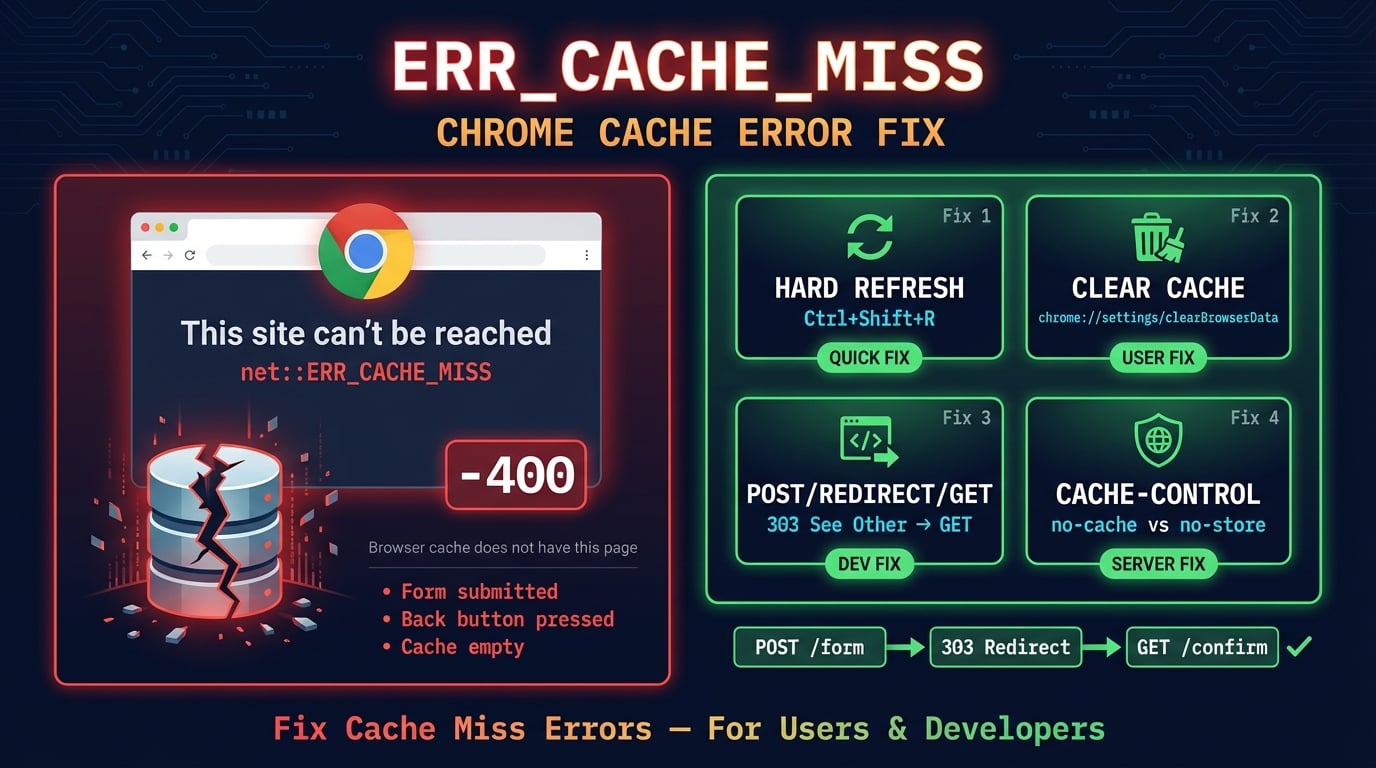
ERR_CACHE_MISS e um codigo de erro interno do Chromium (erro -400) que significa o navegador tentou recuperar uma pagina do cache local, mas a entrada nao existe. Nao e um codigo de status HTTP — ele nunca sai do seu navegador. O erro e definido no codigo-fonte do Chromium (net_error_list.h) como: "The cache does not have the requested entry."
Isso geralmente acontece quando voce envia um formulario (que faz uma requisicao POST), navega para outra pagina e depois pressiona o botao voltar ou atualizar. Respostas POST nao sao armazenadas em cache por padrao conforme a especificacao HTTP (RFC 9111), entao o Chrome nao tem nada para exibir quando voce tenta voltar.
ERR_CACHE_MISS nao e uma ameaca de seguranca e nao indica nenhum problema com o servidor do site. E um mecanismo de protecao do navegador que evita o reenvio acidental de formularios — o que poderia causar pagamentos duplicados, pedidos duplicados ou entradas duplicadas no banco de dados.
Como o ERR_CACHE_MISS Aparece
O Chrome exibe esse erro como uma mensagem de pagina inteira com o texto "This site can't be reached" ou "Confirm Form Resubmission". A mensagem exata depende do contexto. Veja as variacoes mais comuns.
ERR_CACHE_MISS — a pagina de erro padrao mostrada na barra de endereco
net::ERR_CACHE_MISS — o codigo de erro completo exibido no console do DevTools
Confirm Form Resubmission — a caixa de dialogo que o Chrome mostra antes de reenviar dados POST
This webpage requires data that you entered earlier — o texto detalhado dentro do dialogo de reenvio
err_cache_miss — a variante em letras minusculas que alguns usuarios pesquisam
Advertisement
O Que Causa o ERR_CACHE_MISS?
O erro tem causas tanto do lado do usuario quanto do lado do servidor. Entender qual se aplica a sua situacao determina a solucao correta.
Envio de formulario + voltar/atualizar — A causa numero 1. Voce envia um formulario (requisicao POST) e pressiona voltar ou atualizar. O Chrome nao consegue recuperar a resposta POST do cache porque respostas POST nao sao armazenadas em cache.
Headers Cache-Control agressivos — O servidor envia
Cache-Control: no-store, que instrui o Chrome a nunca armazenar a resposta em cache. Ao navegar de volta, nao ha nada para carregar.Cache do navegador corrompido — Arquivos de cache locais ficaram danificados, geralmente apos um travamento, desligamento forcado ou erro de disco.
Extensoes do navegador — Bloqueadores de anuncios, extensoes de privacidade e extensoes VPN interceptam requisicoes de rede e podem interferir no cache. Essa e uma causa surpreendentemente comum.
Versao desatualizada do Chrome — Versoes mais antigas podem ter bugs no gerenciamento de cache que ja foram corrigidos em versoes mais recentes.
Antivirus ou software de seguranca — Alguns programas de seguranca com recursos de 'protecao web' ou 'verificacao HTTPS' interceptam o trafego entre o Chrome e o servidor, quebrando o comportamento do cache.
Multiplas abas com o mesmo formulario — Abrir a mesma pagina de checkout ou formulario em varias abas pode causar conflitos de cache.
Mudanca de VPN ou proxy durante a sessao — Trocar de servidor VPN ou conectar-se a uma rede diferente invalida entradas de cache da conexao anterior.
ERR_CACHE_MISS vs Confirm Form Resubmission
Essas duas mensagens sao relacionadas, mas aparecem em situacoes diferentes. O dialogo "Confirm Form Resubmission" aparece quando o Chrome pode potencialmente reenviar os dados POST — ele esta pedindo sua permissao. ERR_CACHE_MISS aparece quando o Chrome nao consegue recuperar a pagina em cache e o reenvio nao e possivel.
A sequencia tipica e: voce envia um formulario (POST) → o Chrome renderiza a resposta → voce pressiona voltar ou atualizar → o Chrome mostra o dialogo de reenvio OU exibe ERR_CACHE_MISS, dependendo dos headers de cache do servidor e se os dados do formulario ainda estao disponiveis.
Por que os navegadores fazem isso? Porque requisicoes POST sao metodos "inseguros" segundo a especificacao HTTP. Reenviar automaticamente dados POST sem o consentimento do usuario poderia causar problemas reais — cobrancas duplicadas no cartao de credito, pedidos duplicados ou entradas duplicadas no banco de dados. O navegador esta protegendo voce.
Advertisement
Como Corrigir o ERR_CACHE_MISS (Para Usuarios)
Se voce ver esse erro ao navegar, quase sempre e possivel resolve-lo pelo proprio navegador. Comece pela solucao mais simples e va descendo a lista.
Solucao 1: Hard Refresh na Pagina
Um hard refresh ignora o cache do navegador e busca uma copia completamente nova da pagina no servidor. Essa e a solucao mais rapida e resolve o erro na maioria dos casos.
# Windows / Linux
Ctrl + Shift + R

# Mac
Cmd + Shift + R

# Alternative (all platforms)
Ctrl + F5
Se o hard refresh padrao nao funcionar, tente clicar com o botao direito no botao de recarregar (com o DevTools aberto) e selecionar "Empty Cache and Hard Reload" para o reset mais completo.
Solucao 2: Limpar o Cache do Navegador
Se o hard refresh nao funcionou, limpe os dados em cache do Chrome completamente. Isso remove todas as entradas de cache corrompidas e forca o Chrome a comecar do zero.
Passo 1: Abra as Configuracoes do Chrome (tres pontos → Configuracoes) ou digite
chrome://settings/clearBrowserDatana barra de enderecoPasso 2: Mude para a aba Avancado
Passo 3: Defina o periodo como Todo o periodo
Passo 4: Marque Imagens e arquivos armazenados em cache e Cookies e outros dados do site
Passo 5: Clique em Limpar dados
Solucao 3: Testar no Modo Anonimo
O modo anonimo inicia o Chrome com uma configuracao limpa — sem extensoes, sem dados em cache, sem cookies. Se a pagina carregar no modo anonimo mas nao no modo normal, o problema e causado por uma extensao do navegador ou cache corrompido.
Abra uma janela anonima com Ctrl+Shift+N (Windows/Linux) ou Cmd+Shift+N (Mac) e navegue ate a mesma pagina. Se carregar normalmente, uma das suas extensoes e a culpada.
Solucao 4: Desativar Extensoes do Navegador
Extensoes que modificam o carregamento de paginas, bloqueiam requisicoes ou interceptam trafego de rede sao uma causa comum do ERR_CACHE_MISS. Bloqueadores de anuncios, escudos de privacidade e extensoes VPN sao os suspeitos mais comuns.
Va para chrome://extensions/, desative todas as extensoes e recarregue a pagina. Se o erro desaparecer, reative as extensoes uma por uma para encontrar a causadora do problema.
Solucao 5: Atualizar o Chrome
Versoes mais antigas do Chrome podem conter bugs no gerenciamento de cache. Va para chrome://settings/help para verificar se ha atualizacoes. O Chrome geralmente se atualiza automaticamente, mas a atualizacao so e aplicada apos reiniciar o navegador.
Se o erro comecou apos uma atualizacao do Chrome, pode ser um bug recentemente introduzido. Verifique o rastreador de bugs do Chromium para problemas conhecidos com sua versao.
Solucao 6: Limpar o Cache DNS
Limpar o cache DNS remove entradas DNS desatualizadas que podem estar causando problemas de conexao. Isso resolve o ERR_CACHE_MISS quando o erro esta relacionado ao cache no nivel da rede, e nao ao cache do navegador.
# Windows (Command Prompt as Admin)
ipconfig /flushdns

# macOS
sudo dscacheutil -flushcache && sudo killall -HUP mDNSResponder

# Linux
sudo systemd-resolve --flush-caches

# Chrome internal DNS cache
# Visit chrome://net-internals/#dns → Click "Clear host cache"
Voce pode verificar sua configuracao DNS usando a ferramenta de consulta DNS do DNS Robot para confirmar se seu dominio esta resolvendo corretamente.
Solucao 7: Redefinir Configuracoes de Rede
Se nada mais funcionar, redefinir sua pilha de rede pode corrigir problemas de conectividade profundos que causam erros de cache.
# Windows (Command Prompt as Admin)
netsh winsock reset
netsh int ip reset
ipconfig /release
ipconfig /renew

# Then restart your computerComo Corrigir o ERR_CACHE_MISS (Para Desenvolvedores)
Se seus usuarios relatam erros ERR_CACHE_MISS no seu site, a correcao deve vir do lado do servidor. A mudanca mais importante e implementar o padrao Post/Redirect/Get.
Advertisement
O Padrao Post/Redirect/Get (PRG)
O padrao Post/Redirect/Get (PRG) e a solucao definitiva para o ERR_CACHE_MISS. E uma boa pratica de desenvolvimento web desde 2003. O conceito e simples: apos processar um envio de formulario POST, responda com um redirecionamento HTTP (302 ou 303) para uma pagina de confirmacao GET, em vez de renderizar a resposta diretamente.
Sem PRG, o historico do navegador termina com uma requisicao POST. Quando o usuario pressiona voltar ou atualizar, o Chrome precisa reenviar os dados POST (ou mostrar ERR_CACHE_MISS). Com PRG, o historico do navegador termina com uma requisicao GET segura que pode ser atualizada ou navegada de volta sem problemas.
# Without PRG (causes ERR_CACHE_MISS):
POST /checkout → 200 OK (render confirmation page)
# User refreshes → ERR_CACHE_MISS or "Confirm Form Resubmission"

# With PRG (no cache issues):
POST /checkout → 303 See Other → Location: /order/12345
GET /order/12345 → 200 OK (render confirmation page)
# User refreshes → Normal page reload (safe GET request)
Use HTTP 303 See Other (preferencial) ou 302 Found para o redirecionamento. O 303 converte explicitamente o POST em GET conforme a especificacao HTTP, que e exatamente o comportamento desejado.
Revise Seus Headers Cache-Control
Headers Cache-Control excessivamente restritivos causam erros ERR_CACHE_MISS desnecessarios. Use o Chrome DevTools (F12 → aba Network) para inspecionar os headers de resposta das suas paginas.
O header Cache-Control: no-store instrui o Chrome a nunca armazenar a resposta em cache — essa e a opcao mais restritiva. Se sua pagina nao contem dados sensiveis (como transacoes financeiras), considere usar no-cache, que permite o armazenamento em cache mas exige revalidacao.
Voce pode verificar os headers HTTP do seu servidor usando o Verificador de Headers HTTP do DNS Robot para ver exatamente quais diretivas Cache-Control seu servidor envia.
| Diretiva | Comportamento de Cache | Risco de ERR_CACHE_MISS |
|---|---|---|
| no-store | Nunca armazena resposta em cache | Alto — botao voltar sempre falha |
| no-cache | Armazena em cache mas revalida antes de usar | Baixo — Chrome serve do cache ao voltar |
| max-age=3600 | Armazena em cache por 1 hora sem revalidacao | Nenhum — pagina carrega do cache |
| private, max-age=0 | Armazena em cache mas sempre revalida | Baixo — similar ao no-cache |
Corrigir Conflitos de Cache no WordPress
Sites WordPress com plugins de cache sao especialmente propensos a erros ERR_CACHE_MISS. Regras de cache conflitantes entre plugins, a camada de cache do seu provedor de hospedagem e CDNs podem criar comportamentos de cache inconsistentes.
Se voce usa WooCommerce, certifique-se de que seu plugin de cache exclui paginas dinamicas — as paginas de carrinho, checkout e minha-conta nunca devem ser armazenadas em cache. A maioria dos plugins populares (WP Super Cache, W3 Total Cache, LiteSpeed Cache) possui configuracoes especificas para WooCommerce.
Limpe todos os caches — Limpe o cache do plugin, o cache da hospedagem (se aplicavel) e o cache do CDN simultaneamente
Desative plugins conflitantes — Nunca execute dois plugins de cache de pagina inteira ao mesmo tempo
Exclua paginas dinamicas — Carrinho, checkout e paginas de login devem ser excluidas do cache
Verifique o cache no nivel do servidor — Seu provedor de hospedagem pode adicionar sua propria camada de cache (Varnish, LiteSpeed, etc.) que conflita com seu plugin
ERR_CACHE_MISS no Android (WebView)
Desenvolvedores Android encontram frequentemente o net::ERR_CACHE_MISS ao usar WebView para carregar paginas web dentro de seus aplicativos. Esse e um problema comum relatado em projetos Android, Flutter e React Native.
A causa mais comum e a falta da permissao INTERNET no seu AndroidManifest.xml. Sem ela, o WebView nao consegue fazer requisicoes de rede e recorre ao cache — que nao existe no primeiro carregamento.
<!-- AndroidManifest.xml — Add this permission -->
<uses-permission android:name="android.permission.INTERNET" />
<uses-permission android:name="android.permission.ACCESS_NETWORK_STATE" />
Se a permissao ja esta presente, tente configurar o modo de cache do WebView para LOAD_DEFAULT ou LOAD_NO_CACHE para ignorar entradas de cache desatualizadas. Para apps Flutter, verifique se o plugin webview_flutter esta atualizado para a versao mais recente.
ERR_CACHE_MISS em Outros Navegadores
ERR_CACHE_MISS e um codigo de erro especifico do Chromium. Todos os navegadores baseados em Chromium (Chrome, Edge, Brave, Opera, Vivaldi, Arc) exibem o mesmo erro. Outros motores de navegador mostram mensagens diferentes para o mesmo problema.
| Navegador | Mensagem de Erro | Observacoes |
|---|---|---|
| Chrome / Edge / Brave / Opera | ERR_CACHE_MISS | Baseados em Chromium — erro identico |
| Firefox | Document Expired | Exibe: "This document is no longer available" |
| Safari | Dialogo de reenvio de formulario | Exibe: "Are you sure you want to send a form again?" |
A mensagem "Document Expired" do Firefox e o equivalente mais conhecido. Ela aparece com o texto: "This document is no longer available. The requested page contains data from a form submission (POSTDATA). This data is no longer available." A solucao e a mesma — limpar o cache ou usar o padrao PRG no lado do servidor.
Advertisement
Erros de Cache Relacionados no Chrome
O Chrome possui varios codigos de erro relacionados ao cache. Todos comecam com ERR_CACHE_ mas indicam problemas diferentes.
| Codigo de Erro | O Que Significa | Causa Comum |
|---|---|---|
| ERR_CACHE_MISS (-400) | Entrada de cache nao existe | POST + voltar/atualizar, header no-store |
| ERR_CACHE_READ_FAILURE (-401) | Nao consegue ler do cache em disco | Arquivos de cache corrompidos, erro de disco |
| ERR_CACHE_WRITE_FAILURE (-402) | Nao consegue escrever no cache em disco | Disco cheio, problema de permissoes |
| ERR_CACHE_OPERATION_NOT_SUPPORTED (-403) | Operacao nao suportada para esta entrada | Tipo de conteudo nao suportado no cache |
| ERR_CACHE_CHECKSUM_MISMATCH (-408) | Dados do cache falharam na verificacao de integridade | Cache corrompido, escrita interrompida |
Para todos esses erros, limpar o cache do navegador (Solucao 2 acima) e a solucao universal do lado do usuario. Se o erro persistir apos limpar o cache, o problema e uma extensao ou uma configuracao no lado do servidor.
Verifique Seus Headers HTTP
Use o Verificador de Headers HTTP gratuito do DNS Robot para inspecionar os headers Cache-Control do seu servidor e outras diretivas de resposta que afetam o cache do navegador.
Testar Verificador de Headers HTTPAdvertisement
Perguntas Frequentes
ERR_CACHE_MISS significa que o Chrome tentou carregar uma versao em cache de uma pagina, mas a entrada no cache nao existe. E um erro do lado do navegador (nao um erro de servidor) que geralmente aparece apos enviar um formulario e pressionar o botao voltar ou atualizar.