ERR_CACHE_MISS: Ne Anlama Gelir ve Nasıl Düzeltilir (Chrome)
Advertisement
ERR_CACHE_MISS Nedir?
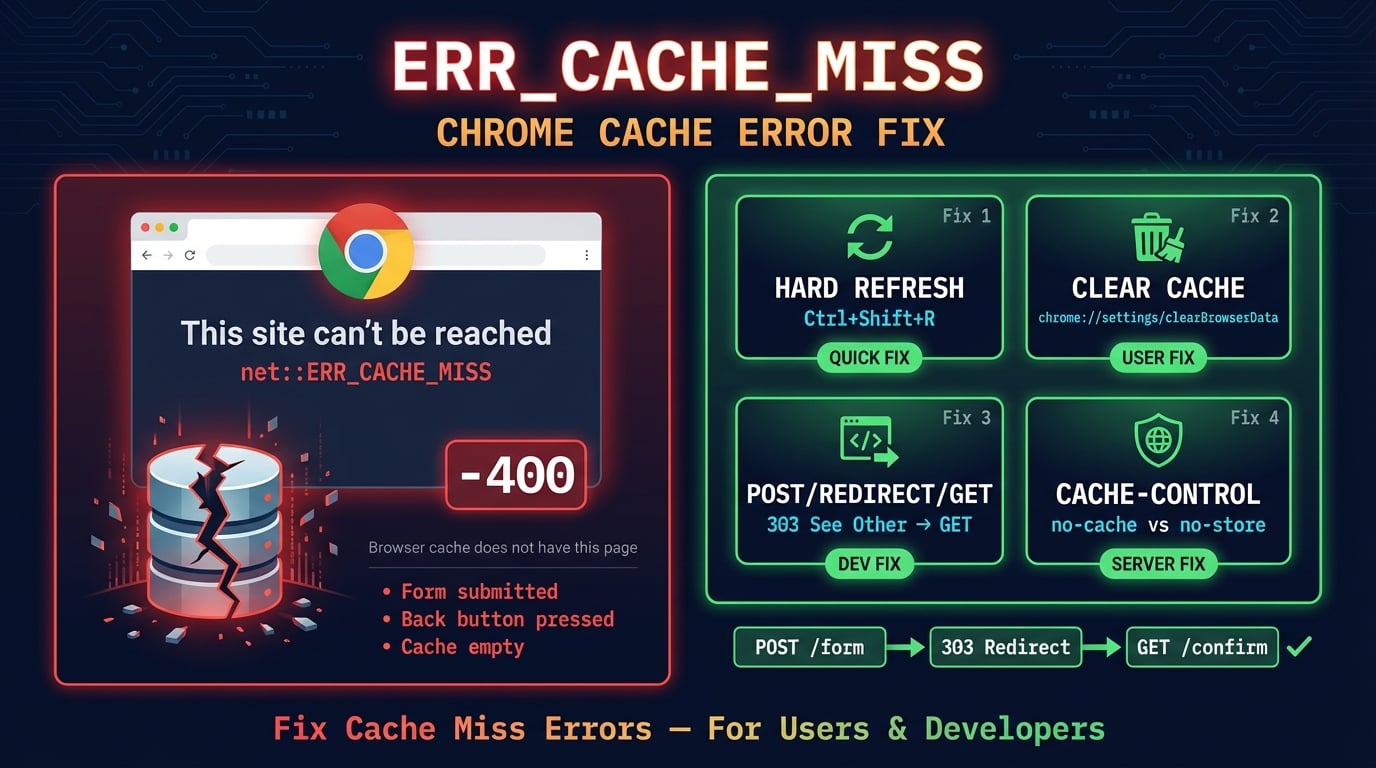
ERR_CACHE_MISS, tarayıcının yerel önbelleğinden bir sayfa almaya çalıştığı ancak ilgili kaydın mevcut olmadığı anlamına gelen bir Chromium dahili hata kodudur (hata -400). Bu bir HTTP durum kodu değildir — hata tarayıcınızdan asla çıkmaz. Hata, Chromium kaynak kodunda (net_error_list.h) şöyle tanımlanmıştır: "The cache does not have the requested entry."
Bu durum genellikle bir form gönderdiğinizde (POST isteği), başka bir sayfaya gittiğinizde ve ardından Geri tuşuna bastığınızda veya sayfayı yenilediğinizde ortaya çıkar. POST yanıtları HTTP spesifikasyonuna (RFC 9111) göre varsayılan olarak önbelleğe alınmaz, bu nedenle Chrome o sayfaya geri dönmek istediğinizde gösterecek bir şey bulamaz.
ERR_CACHE_MISS bir güvenlik tehdidi değildir ve web sitesinin sunucusunda herhangi bir sorun olduğunu göstermez. Bu, yanlışlıkla formun yeniden gönderilmesini önleyen tarayıcı tarafı bir koruma mekanizmasıdır — aksi takdirde mükerrer ödemeler, mükerrer siparişler veya mükerrer veritabanı kayıtları oluşabilir.
ERR_CACHE_MISS Nasıl Görünür
Chrome bu hatayı "Bu siteye ulaşılamıyor" veya "Form Yeniden Gönderimini Onayla" metniyle tam sayfa bir mesaj olarak gösterir. Tam mesaj bağlama göre değişir. İşte yaygın varyasyonlar.
ERR_CACHE_MISS — adres çubuğunda gösterilen standart hata sayfası
net::ERR_CACHE_MISS — DevTools konsolunda gösterilen tam hata kodu
Form Yeniden Gönderimini Onayla — Chrome'un POST verilerini yeniden göndermeden önce gösterdiği iletişim kutusu
Bu web sayfası daha önce girdiğiniz verileri gerektirmektedir — yeniden gönderim iletişim kutusundaki ayrıntılı metin
err_cache_miss — birçok kullanıcının aradığı küçük harfli versiyon
Advertisement
ERR_CACHE_MISS'e Ne Sebep Olur?
Hatanın hem kullanıcı tarafı hem de sunucu tarafı nedenleri vardır. Durumunuza hangisinin uygun olduğunu anlamak doğru çözümü belirlemenizi sağlar.
Form gönderimi + Geri/Yenile — En yaygın neden. Bir form gönderirsiniz (POST isteği), ardından Geri veya Yenile'ye basarsınız. Chrome, POST yanıtını önbellekten alamaz çünkü POST yanıtları önbelleğe alınmaz.
Agresif Cache-Control başlıkları — Sunucu
Cache-Control: no-storegönderir ve Chrome'a yanıtı asla önbelleğe almamasını söyler. Geri döndüğünüzde yüklenecek bir şey yoktur.Bozulmuş tarayıcı önbelleği — Yerel önbellek dosyaları hasar görmüştür, genellikle bir çökme, zorla kapatma veya disk hatası sonrasında.
Tarayıcı uzantıları — Reklam engelleyiciler, gizlilik uzantıları ve VPN uzantıları ağ isteklerini yakalar ve önbelleğe almayı bozabilir. Bu şaşırtıcı derecede yaygın bir nedendir.
Güncel olmayan Chrome sürümü — Eski sürümler, daha yeni sürümlerde düzeltilmiş önbellek işleme hataları içerebilir.
Antivirüs veya güvenlik yazılımı — "Web koruması" veya "HTTPS taraması" özelliklerine sahip bazı güvenlik programları, Chrome ile sunucu arasındaki trafiği keserek önbellek davranışını bozar.
Aynı formla birden fazla sekme — Aynı ödeme veya form sayfasını birden fazla sekmede açmak önbellek çakışmalarına neden olabilir.
Oturum sırasında VPN veya proxy değişikliği — VPN sunucularını değiştirmek veya farklı bir ağa bağlanmak, önceki bağlantının önbellek kayıtlarını geçersiz kılar.
ERR_CACHE_MISS ve Form Yeniden Gönderimi Karşılaştırması
Bu iki mesaj birbiriyle ilişkilidir ancak farklı durumlarda görünür. "Form Yeniden Gönderimini Onayla" iletişim kutusu, Chrome'un POST verilerini potansiyel olarak yeniden gönderebildiği zaman görünür — izninizi istemektedir. ERR_CACHE_MISS ise Chrome'un önbellekten sayfayı hiç alamadığı ve yeniden gönderimin mümkün olmadığı durumlarda görünür.
Tipik akış şudur: bir form gönderirsiniz (POST) → Chrome yanıtı gösterir → Geri veya Yenile'ye basarsınız → Chrome, sunucunun önbellek başlıklarına ve form verilerinin hâlâ mevcut olup olmadığına bağlı olarak ya yeniden gönderim iletişim kutusunu ya da ERR_CACHE_MISS'i gösterir.
Tarayıcılar neden bunu yapar? Çünkü POST istekleri HTTP spesifikasyonuna göre "güvenli olmayan" yöntemlerdir. POST verilerini kullanıcı onayı olmadan otomatik olarak yeniden göndermek gerçek sorunlara yol açabilir — mükerrer kredi kartı ödemeleri, mükerrer siparişler veya mükerrer veritabanı kayıtları. Tarayıcı sizi korumaktadır.
Advertisement
ERR_CACHE_MISS Nasıl Düzeltilir (Kullanıcılar İçin)
Bu hatayı internet'te gezinirken görüyorsanız, neredeyse her zaman tarayıcınızdan düzeltilebilir. En basit çözümle başlayın ve listeyi takip edin.
Çözüm 1: Sayfayı Zorla Yenileyin
Zorla yenileme tarayıcı önbelleğini atlayarak sayfanın sunucudan tamamen yeni bir kopyasını getirir. Bu en hızlı çözümdür ve çoğu durumda hatayı giderir.
# Windows / Linux
Ctrl + Shift + R

# Mac
Cmd + Shift + R

# Alternative (all platforms)
Ctrl + F5
Normal zorla yenileme işe yaramazsa, yenileme düğmesine sağ tıklayın (DevTools açıkken) ve en kapsamlı sıfırlama için "Önbelleği Boşalt ve Zorla Yeniden Yükle" seçeneğini seçin.
Çözüm 2: Tarayıcı Önbelleğini Temizleyin
Zorla yenileme işe yaramadıysa Chrome'un önbellek verilerini tamamen temizleyin. Bu, tüm bozuk önbellek kayıtlarını kaldırır ve Chrome'u sıfırdan başlamaya zorlar.
Adım 1: Chrome Ayarları'nı açın (üç nokta → Ayarlar) veya adres çubuğuna
chrome://settings/clearBrowserDatayazınAdım 2: Gelişmiş sekmesine geçin
Adım 3: Zaman aralığını Tüm zamanlar olarak ayarlayın
Adım 4: Önbelleğe alınmış resimler ve dosyalar ile Çerezler ve diğer site verileri seçeneklerini işaretleyin
Adım 5: Verileri temizle'ye tıklayın
Çözüm 3: Gizli Modda Test Edin
Gizli mod Chrome'u temiz bir sayfa ile başlatır — uzantı yok, önbellek verisi yok, çerez yok. Sayfa gizli modda yükleniyorsa ancak normal modda yüklenmiyorsa, sorun bir tarayıcı uzantısından veya bozuk önbellekten kaynaklanmaktadır.
Ctrl+Shift+N (Windows/Linux) veya Cmd+Shift+N (Mac) ile bir gizli pencere açın, ardından aynı sayfaya gidin. Yükleniyorsa uzantılarınızdan biri suçludur.
Çözüm 4: Tarayıcı Uzantılarını Devre Dışı Bırakın
Sayfa yüklemeyi değiştiren, istekleri engelleyen veya ağ trafiğini yakalayan uzantılar ERR_CACHE_MISS'in yaygın bir nedenidir. Reklam engelleyiciler, gizlilik uzantıları ve VPN uzantıları her zamanki şüphelilerdir.
chrome://extensions/ adresine gidin, tüm uzantıları devre dışı bırakın, ardından sayfayı yeniden yükleyin. Hata kaybolursa, soruna neden olanı bulmak için uzantıları birer birer yeniden etkinleştirin.
Çözüm 5: Chrome'u Güncelleyin
Eski Chrome sürümleri önbellek işleme hataları içerebilir. Güncellemeleri kontrol etmek için chrome://settings/help adresine gidin. Chrome genellikle otomatik güncellenir, ancak güncelleme yalnızca yeniden başlattıktan sonra uygulanır.
Hata bir Chrome güncellemesinden sonra başladıysa, yeni eklenen bir hata olabilir. Sürümünüzle ilgili bilinen sorunlar için Chromium hata takipçisini kontrol edin.
Çözüm 6: DNS Önbelleğini Temizleyin
DNS önbelleğinizi temizlemek, bağlantı sorunlarına neden olabilecek eski DNS kayıtlarını kaldırır. Bu, hata tarayıcı önbelleği yerine ağ düzeyinde önbelleğe alma ile ilgili olduğunda ERR_CACHE_MISS'i çözer.
# Windows (Command Prompt as Admin)
ipconfig /flushdns

# macOS
sudo dscacheutil -flushcache && sudo killall -HUP mDNSResponder

# Linux
sudo systemd-resolve --flush-caches

# Chrome internal DNS cache
# Visit chrome://net-internals/#dns → Click "Clear host cache"
DNS yapılandırmanızı DNS Robot'un DNS Lookup aracı ile doğrulayarak alan adınızın doğru çözümlenip çözümlenmediğini kontrol edebilirsiniz.
Çözüm 7: Ağ Ayarlarını Sıfırlayın
Hiçbir şey işe yaramıyorsa, ağ yığınını sıfırlamak önbellek hatalarına neden olan köklü bağlantı sorunlarını düzeltebilir.
# Windows (Command Prompt as Admin)
netsh winsock reset
netsh int ip reset
ipconfig /release
ipconfig /renew

# Then restart your computerERR_CACHE_MISS Nasıl Düzeltilir (Geliştiriciler İçin)
Kullanıcılarınız web sitenizde ERR_CACHE_MISS hataları bildiriyorsa, çözüm sunucu tarafından gelmelidir. En önemli değişiklik Post/Redirect/Get desenini uygulamaktır.
Advertisement
Post/Redirect/Get (PRG) Deseni
Post/Redirect/Get (PRG) deseni, ERR_CACHE_MISS için kesin çözümdür. 2003'ten beri web geliştirmede en iyi uygulama olarak kabul edilmektedir. Kavram basittir: bir POST form gönderimini işledikten sonra, yanıtı doğrudan oluşturmak yerine bir HTTP yönlendirmesi (302 veya 303) ile GET onay sayfasına yönlendirin.
PRG olmadan, tarayıcı geçmişi bir POST isteği ile sona erer. Kullanıcı Geri veya Yenile'ye bastığında Chrome'un POST verilerini yeniden göndermesi gerekir (veya ERR_CACHE_MISS gösterilir). PRG ile tarayıcı geçmişi güvenli bir GET isteği ile sona erer ve bu istek sorunsuz bir şekilde yenilenebilir veya geri dönülebilir.
# Without PRG (causes ERR_CACHE_MISS):
POST /checkout → 200 OK (render confirmation page)
# User refreshes → ERR_CACHE_MISS or "Confirm Form Resubmission"

# With PRG (no cache issues):
POST /checkout → 303 See Other → Location: /order/12345
GET /order/12345 → 200 OK (render confirmation page)
# User refreshes → Normal page reload (safe GET request)
Yönlendirme için HTTP 303 See Other (tercih edilen) veya 302 Found kullanın. 303, HTTP spesifikasyonuna göre POST'u açıkça GET'e dönüştürür ve bu tam olarak istediğiniz davranıştır.
Cache-Control Başlıklarınızı İnceleyin
Aşırı kısıtlayıcı Cache-Control başlıkları gereksiz ERR_CACHE_MISS hatalarına neden olur. Sayfalarınızın yanıt başlıklarını incelemek için Chrome DevTools'u (F12 → Ağ sekmesi) kullanın.
Cache-Control: no-store başlığı Chrome'a yanıtı asla önbelleğe almamasını söyler — bu en katı seçenektir. Sayfanız hassas veriler içermiyorsa (finansal işlemler gibi), önbelleğe almaya izin veren ancak yeniden doğrulama gerektiren no-cache kullanmayı düşünün.
Sunucunuzun hangi Cache-Control yönergelerini gönderdiğini görmek için DNS Robot'un HTTP Headers Checker aracını kullanarak HTTP başlıklarınızı kontrol edebilirsiniz.
| Yönerge | Önbellek Davranışı | ERR_CACHE_MISS Riski |
|---|---|---|
| no-store | Yanıtı asla önbelleğe alma | Yüksek — Geri düğmesi her zaman başarısız olur |
| no-cache | Önbelleğe al ama kullanmadan önce doğrula | Düşük — Chrome Geri düğmesinde önbellekten sunar |
| max-age=3600 | Doğrulama olmadan 1 saat önbelleğe al | Yok — sayfa önbellekten yüklenir |
| private, max-age=0 | Önbelleğe al ama her zaman doğrula | Düşük — no-cache'e benzer |
WordPress Önbellek Çakışmalarını Düzeltin
Önbellek eklentilerine sahip WordPress siteleri ERR_CACHE_MISS hatalarına özellikle yatkındır. Eklentiler, barındırma sağlayıcınızın önbellek katmanı ve CDN'ler arasındaki çakışan önbellekleme kuralları tutarsız önbellek davranışına yol açabilir.
WooCommerce kullanıyorsanız, önbellek eklentinizin dinamik sayfaları hariç tuttuğundan emin olun — sepet, ödeme ve hesabım sayfaları asla önbelleğe alınmamalıdır. Çoğu popüler eklenti (WP Super Cache, W3 Total Cache, LiteSpeed Cache) bunun için WooCommerce'e özel ayarlara sahiptir.
Tüm önbellekleri temizleyin — Önbellek eklentisi önbelleğini, barındırma önbelleğini (varsa) ve CDN önbelleğini aynı anda temizleyin
Çakışan eklentileri devre dışı bırakın — Aynı anda iki tam sayfa önbellek eklentisi çalıştırmayın
Dinamik sayfaları hariç tutun — Sepet, ödeme ve giriş sayfaları önbellekten hariç tutulmalıdır
Sunucu düzeyinde önbelleği kontrol edin — Barındırma sağlayıcınız, eklentinizle çakışan kendi önbellek katmanını (Varnish, LiteSpeed vb.) ekliyor olabilir
Android'de ERR_CACHE_MISS (WebView)
Android geliştiricileri, uygulamalarında web sayfalarını yüklemek için WebView kullanırken sıklıkla net::ERR_CACHE_MISS ile karşılaşır. Bu, Android, Flutter ve React Native projelerinde sıkça bildirilen bir sorundur.
En yaygın neden, AndroidManifest.xml dosyanızda eksik olan INTERNET izndir. Bu izin olmadan WebView ağ istekleri yapamaz ve önbelleğe başvurur — ilk yüklemede henüz mevcut olmayan bir önbellek.
<!-- AndroidManifest.xml — Add this permission -->
<uses-permission android:name="android.permission.INTERNET" />
<uses-permission android:name="android.permission.ACCESS_NETWORK_STATE" />
İzin zaten mevcutsa, eski önbellek kayıtlarını atlamak için WebView önbellek modunu LOAD_DEFAULT veya LOAD_NO_CACHE olarak ayarlamayı deneyin. Flutter uygulamaları için webview_flutter eklentisinin en son sürüme güncellendiğinden emin olun.
Diğer Tarayıcılarda ERR_CACHE_MISS
ERR_CACHE_MISS, Chromium'a özgü bir hata kodudur. Tüm Chromium tabanlı tarayıcılar (Chrome, Edge, Brave, Opera, Vivaldi, Arc) aynı hatayı görüntüler. Diğer tarayıcı motorları, aynı temel sorun için farklı mesajlar gösterir.
| Tarayıcı | Hata Mesajı | Notlar |
|---|---|---|
| Chrome / Edge / Brave / Opera | ERR_CACHE_MISS | Chromium tabanlı — aynı hata |
| Firefox | Belge Süresi Doldu | Gösterir: "Bu belge artık mevcut değil" |
| Safari | Formu yeniden gönder iletişim kutusu | Gösterir: "Formu tekrar göndermek istediğinizden emin misiniz?" |
Firefox'un "Belge Süresi Doldu" mesajı en bilinen eşdeğerdir. Şu metinle görünür: "Bu belge artık mevcut değil. İstenen sayfa bir form gönderiminden (POSTDATA) gelen veriler içermektedir. Bu veriler artık mevcut değildir." Çözüm aynıdır — önbelleği temizleyin veya sunucu tarafında PRG desenini kullanın.
Advertisement
İlgili Chrome Önbellek Hataları
Chrome'un birkaç önbellekle ilgili hata kodu vardır. Hepsi ERR_CACHE_ ile başlar ancak farklı sorunları işaret eder.
| Hata Kodu | Anlamı | Yaygın Neden |
|---|---|---|
| ERR_CACHE_MISS (-400) | Önbellek kaydı mevcut değil | POST + Geri/Yenile, no-store başlığı |
| ERR_CACHE_READ_FAILURE (-401) | Disk önbelleğinden okunamıyor | Bozuk önbellek dosyaları, disk hatası |
| ERR_CACHE_WRITE_FAILURE (-402) | Disk önbelleğine yazılamıyor | Dolu disk, izin sorunu |
| ERR_CACHE_OPERATION_NOT_SUPPORTED (-403) | Bu kayıt için işlem desteklenmiyor | Önbellekte desteklenmeyen içerik türü |
| ERR_CACHE_CHECKSUM_MISMATCH (-408) | Önbellek verileri bütünlük kontrolünden geçemedi | Bozuk önbellek, yarıda kalan yazma |
Tüm bu hatalar için tarayıcı önbelleğini temizlemek (yukarıdaki Çözüm 2) kullanıcı tarafındaki evrensel çözümdür. Önbelleği temizledikten sonra hata devam ediyorsa, sorun ya bir uzantıdan ya da sunucu tarafı yapılandırmasından kaynaklanmaktadır.
HTTP Başlıklarınızı Kontrol Edin
DNS Robot'un ücretsiz HTTP Headers Checker aracını kullanarak sunucunuzun Cache-Control başlıklarını ve tarayıcı önbelleğini etkileyen diğer yanıt yönergelerini inceleyin.
Dene HTTP Headers Checker AracıAdvertisement
Sıkça Sorulan Sorular
ERR_CACHE_MISS, Chrome'un bir sayfanın önbelleğe alınmış sürümünü yüklemeye çalıştığı ancak önbellek kaydının mevcut olmadığı anlamına gelir. Sunucu hatası değil, tarayıcı tarafı bir hatadır ve en yaygın olarak form gönderdikten sonra Geri düğmesine veya Yenile'ye bastığınızda görünür.