HTTP 500 Hatası Internal Server Error: Nedenleri ve Çözümü
Advertisement
HTTP 500 Hatası Nedir?
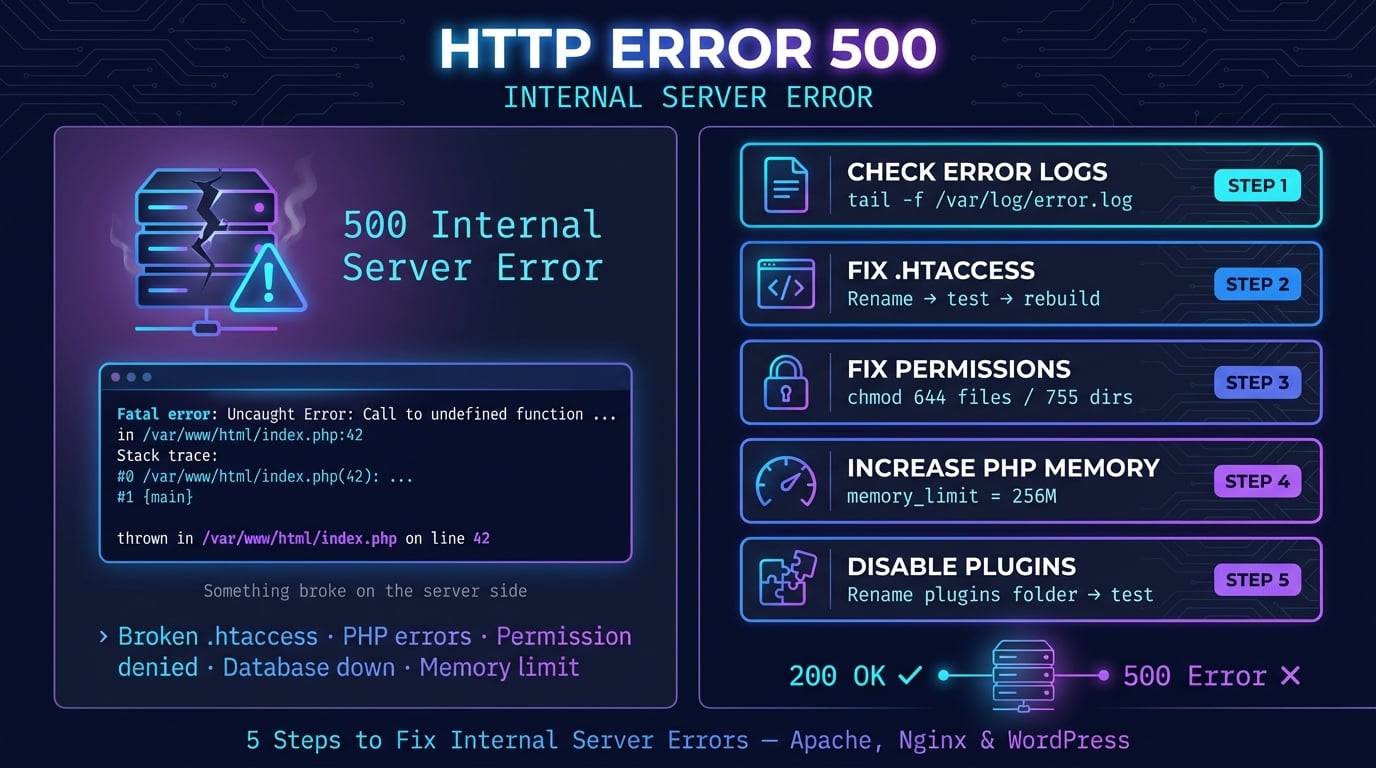
HTTP 500 hatası (Internal Server Error), web sunucusunun isteğinizi yerine getirmesini engelleyen beklenmeyen bir durumla karşılaştığını belirten sunucu taraflı bir durum kodudur. En genel sunucu hatasıdır; sunucunun 'bir şeyler bozuldu ama tam olarak ne olduğunu bilmiyorum' demesinin yoludur.
HTTP spesifikasyonuna (RFC 9110, Bölüm 15.6.1) göre, sorunu tanımlamak için daha spesifik bir 5xx durum kodu bulunamadığında 500 yanıtı kullanılmalıdır. 503 hatasından (geçici bir duruma işaret eden) farklı olarak 500, sorunun geçici mi yoksa kalıcı mı olduğuna dair hiçbir ipucu vermez.
Anahtar fark, 500 hatasının neredeyse her zaman sunucu taraflı kodda bir bug, yapılandırma hatası veya çökme kaynaklı olmasıdır; ziyaretçinin yaptığı bir hata değildir. Düzeltme, web sitesi sahibinden veya sunucu yöneticisinden gelmelidir.
500 Hatası Nasıl Görünür
500 hatası, web sunucusuna, barındırma sağlayıcısına ve CMS'ye bağlı olarak farklı şekillerde görünür. Karşılaşacağınız en yaygın mesajlar şunlardır.
500 Internal Server Error — standart mesaj
HTTP Error 500 — tarayıcı adres çubuklarında yaygın
Internal Server Error — durum kodu olmadan genel metin
The server encountered an internal error or misconfiguration — Apache'nin varsayılan mesajı
500 Internal Server Error - nginx — Nginx'in minimal hata sayfası
There has been a critical error on this website — WordPress (5.2 sürümünden itibaren)
HTTP Error 500.19 - Internal Server Error — alt durum kodlarıyla IIS
500. That's an error. — Google'ın kendi hata sayfası
Advertisement
HTTP 500 Hatasının Yaygın Nedenleri
500 hatası, onlarca farklı sunucu taraflı sorun tarafından tetiklenebilir. İşte en yaygın nedenler, oluşma sıklıklarına göre sıralanmış.
Bozuk .htaccess dosyası — .htaccess'teki tek bir yanlış karakter veya geçersiz direktif Apache'yi anında çökertir. Paylaşımlı barındırmada 1 numaralı nedendir.
PHP ölümcül hataları — Söz dizimi hataları, yakalanmamış istisnalar veya tanımlanmamış işlevlerin çağırılması betik çalıştırmasını durdurur ve 500 üretir.
PHP bellek limiti aşılması — memory_limit'i (varsayılan 128M) aşan betikler uyarı vermeden çöker. Büyük görüntü işleme ve karmaşık veritabanı sorguları yaygın tetikleyicilerdir.
Hatalı dosya izinleri — Dosyalar 644, dizinler 755 olmalıdır. Aşırı kısıtlayıcı (veya tehlikeli şekilde açık 777) izinlerin her ikisi de soruna neden olur.
Eklenti veya tema çakışmaları — Yeni güncellenmiş veya uyumsuz bir eklenti tüm uygulamayı çökertebilir. WordPress'e özel en yaygın nedendir.
Veritabanı bağlantı hatası — Yanlış kimlik bilgileri, çökmüş bir veritabanı sunucusu veya aşılmış bağlantı limitleri uygulamanın çalışmasını engeller.
Betik zaman aşımı — Uzun süren betikler max_execution_time'ı (varsayılan 30 saniye) aşarak sunucu tarafından sonlandırılır.
Bozuk CMS çekirdek dosyaları — Başarısız güncellemeler veya yarıda kalan dosya transferleri kritik dosyaları eksik bırakır.
PHP-FPM süreç çökmeleri — Bellek sorunlarından veya pm.max_children limitlerine ulaşmaktan kaynaklanan işçi süreç ölümleri Nginx'in 500 döndürmesine neden olur.
Sunucu yapılandırma hatası — Yanlış PHP sürümü, geçersiz sanal sunucu ayarları veya hatalı Nginx sunucu blokları 500 hatalarını tetikler.
Disk alanı dolu — Sunucunun disk alanı tükendiğinde günlük veya geçici dosyaları yazamaz ve çökmelere neden olur.
CGI/Perl betik hataları — Yanlış dosya modu (binary veya ASCII), hatalı satır sonları veya eksik modüller.
Ziyaretçiler İçin 500 Hatasını Düzeltme
Başkasının web sitesinde 500 hatası görüyorsanız, sorun sunucu tarafındadır; sizde değil. Ancak vazgeçmeden önce deneyebileceğiniz birkaç şey var.
Sayfayı yenileyin — 30 saniye bekleyin, ardından F5 veya Ctrl+R (Mac'te Cmd+R) tuşuna basın. Birçok 500 hatası, kendiliğinden çözülen anlık sunucu aksaklıklarından kaynaklanır.
Zorla yenileyin — Tarayıcı önbelleğini atlayıp tamamen yeni bir kopya almak için Ctrl+Shift+R (Mac'te Cmd+Shift+R) tuşuna basın.
Tarayıcı önbelleğini ve çerezleri temizleyin — Tarayıcı ayarlarınıza gidip önbellekteki dosyaları temizleyin. Bozulmuş önbellek verileri bazen görüntüleme sorunlarına neden olabilir.
Gizli modu deneyin — Tarayıcı eklentilerinin veya önbellekteki durumun soruna neden olup olmadığını elemek için özel/gizli bir pencere açın.
Sitenin herkes için çöküp çökmediğini kontrol edin — Sunucu yanıtının durum kodunu doğrulamak için DNS Robot'un HTTP Headers aracını kullanın.
Daha sonra tekrar deneyin — Sorun sunucu taraflı olduğu için web sitesi sahibinin düzeltmesi gerekir. 15-30 dakika bekleyin ve tekrar kontrol edin.
Web sitesi sahibiyle iletişime geçin — Hata saatlerce devam ederse, iletişim sayfası veya sosyal medya aracılığıyla onları bilgilendirin.
Advertisement
Çözüm 1: Sunucu Hata Günlüklerini Kontrol Edin
Hata günlükleri, 500 hataları için en önemli hata ayıklama aracıdır. Size tam olarak neyin yanlış gittiğini, dosya yolunu, satır numarasını ve hata mesajını söyler. Başka bir şey denemeden önce her zaman günlükleri kontrol edin.
# Apache error log
tail -100 /var/log/apache2/error.log

# Nginx error log
tail -100 /var/log/nginx/error.log

# PHP-FPM error log
tail -100 /var/log/php-fpm/error.log

# WordPress debug log (if WP_DEBUG_LOG enabled)
tail -100 /path/to/wordpress/wp-content/debug.logÇözüm 2: .htaccess Dosyasını Test Edin ve Onarın
Bozuk veya yanlış yapılandırılmış bir .htaccess dosyası, Apache sunuculardaki 500 hatalarının en yaygın nedenidir. Tek bir yazım hatası, desteklenmeyen bir direktif veya hatalı bir RewriteRule tüm siteyi çökertebilir.
En hızlı test, dosyayı geçici olarak yeniden adlandırmaktır. Yeniden adlandırdıktan sonra site yüklenirse, sorun .htaccess dosyasıydı.
# Rename to disable .htaccess
mv .htaccess .htaccess_backup

# If site loads, regenerate a clean .htaccess
# For WordPress, go to Settings > Permalinks and click SaveAdvertisement
Çözüm 3: Dosya İzinlerini Düzeltin
Hatalı dosya izinleri, web sunucusunun dosyaları okumasını veya çalıştırmasını engeller. Standart izinler dosyalar için 644 ve dizinler için 755'tir. İzinleri asla 777 olarak ayarlamayın — bu bir güvenlik riskidir ve birçok barındırma sağlayıcısı bunu engeller.
# Set correct directory permissions
find /path/to/webroot -type d -exec chmod 755 {} \;

# Set correct file permissions
find /path/to/webroot -type f -exec chmod 644 {} \;

# WordPress wp-config.php (extra security)
chmod 440 wp-config.php
Çözüm 4: PHP Bellek ve Çalıştırma Limitlerini Artırın
Bellek limitini veya maksimum çalıştırma süresini aşan PHP betikleri sunucu tarafından sessizce sonlandırılır ve 500 hatasına neden olur. Varsayılan memory_limit değeri 128M ve max_execution_time değeri 30 saniye, karmaşık uygulamalar için genellikle yetersizdir.
Sunucu yapılandırmanıza bağlı olarak bu limitleri çeşitli yollarla artırabilirsiniz.
# Option 1: php.ini (best method)
memory_limit = 256M
max_execution_time = 300

# Option 2: .htaccess (Apache only)
php_value memory_limit 256M
php_value max_execution_time 300

# Option 3: .user.ini (FastCGI/Nginx)
memory_limit = 256M

# Option 4: wp-config.php (WordPress)
define( 'WP_MEMORY_LIMIT', '256M' );
Advertisement
Çözüm 5: Eklentileri ve Temayı Devre Dışı Bırakın (CMS)
WordPress, Joomla veya başka bir CMS kullanıyorsanız, hatalı bir eklenti veya tema 500 hatalarının en yaygın nedenlerinden biridir. En hızlı test, tüm eklentileri bir seferde devre dışı bırakıp ardından tek tek yeniden etkinleştirmektir.
# Disable all WordPress plugins (via file system)
cd /path/to/wordpress/wp-content
mv plugins plugins_disabled

# Or use WP-CLI
wp plugin deactivate --all

# Switch to default theme
wp theme activate twentytwentyfourÇözüm 6: Veritabanı Bağlantısını Kontrol Edin ve Onarın
Uygulama veritabanına bağlanamadığında 500 hatası oluşabilir. Bu, kimlik bilgileri yanlış olduğunda, veritabanı sunucusu çökmüş olduğunda veya bağlantı limitleri aşıldığında gerçekleşir.
Önce yapılandırma dosyanızdaki (WordPress için wp-config.php, Laravel için .env) veritabanı kimlik bilgilerinizi doğrulayın. Ardından bağlantıyı test edin ve gerekirse bozuk tabloları onarın.
# Test MySQL connection
mysql -u username -p -h localhost database_name -e "SELECT 1;"

# Repair and optimize all tables
mysqlcheck -u username -p --auto-repair --optimize database_name

# WordPress: add to wp-config.php, then visit /wp-admin/maint/repair.php
define( 'WP_ALLOW_REPAIR', true );
Çözüm 7: PHP Sürüm Uyumluluğunu Kontrol Edin
Eski bir PHP sürümü için yazılmış kodu yeni bir PHP sürümünde (veya tam tersi) çalıştırmak ölümcül hatalara neden olur. Kullanımdan kaldırılan işlevler, değişen varsayılan davranışlar ve kaldırılan özellikler, PHP yükseltmesinden sonraki yaygın sorunlardır.
Mevcut PHP sürümünüzü kontrol edin ve uygulamanızın gereksinimleriyle karşılaştırın.
# Check PHP version
php -v

# List loaded PHP modules
php -m

# Check current memory limit
php -i | grep memory_limitÇözüm 8: Disk Alanını Kontrol Edin
Sunucunun disk alanı tükendiğinde günlük dosyaları, geçici dosyalar veya oturum verilerini yazamaz ve bu da 500 hatalarına neden olur. Bu durum genellikle göz ardı edilir ancak özellikle günlük dosyaları kontrolsüz büyüdüğünde şaşırtıcı derecede yaygındır.
# Check disk usage
df -h

# Find large files eating disk space
du -sh /var/log
du -sh /tmp

# Clear old log files if needed
truncate -s 0 /var/log/nginx/error.log
500, 502, 503 ve 504: Arasındaki Fark Nedir?
Temel fark: 500 = sunucu dahili olarak bozuldu. 502 = proxy, arka uçtan bozuk bir yanıt aldı. 503 = sunucu çalışıyor ama meşgul. 504 = proxy beklemekten vazgeçti. Sunucunuzun hangi durum kodunu döndürdüğünü DNS Robot'un HTTP Headers aracını kullanarak kontrol edebilirsiniz.
| Kod | Adı | Ne Anlama Gelir | Yaygın Neden |
|---|---|---|---|
| 500 | Internal Server Error | Sunucunun kendisi çöktü veya işlenmemiş bir istisna fırlattı | PHP ölümcül hatası, bozuk .htaccess, bellek tükenmesi |
| 502 | Bad Gateway | Bir proxy, arka uçtan geçersiz bir yanıt aldı | PHP-FPM çökmesi, arka ucun çalışmaması, soket kapanması |
| 503 | Service Unavailable | Sunucu geçici olarak aşırı yüklenmiş veya bakımda | Trafik artışı, planlı bakım, kaynak limitleri |
| 504 | Gateway Timeout | Bir proxy, arka ucun yanıtını beklerken zaman aşımına uğradı | Yavaş veritabanı sorgusu, uzun süren betik, yanıtsız yukarı akış |
500 Hataları SEO'yu Nasıl Etkiler
500 hataları, diğer HTTP hatalarının çoğundan daha ciddi bir SEO etkisine sahiptir. Bilmeniz gerekenler şunlardır.
Dizinden çıkarılma 2 gün içinde başlayabilir. Google'ın John Mueller, kalıcı 500 hatalarının URL'lerin 2 gün gibi kısa bir sürede dizinden düşürülmesine neden olabileceğini doğrulamıştır. Bu, Google'ın geçici olarak değerlendirdiği 503 hatalarından daha hızlıdır.
500 hataları tarama bütçesini tüketir. 404 hatalarından (Google'ın sonunda yeniden taramayı bıraktığı) farklı olarak, 500 hataları belirsizdir — sayfa geri gelebilir — bu nedenle Googlebot agresif bir şekilde yeniden denemeye devam eder. Bu, hiçbir şey sunmayan sayfalarda tarama bütçesini israf eder.
Sıralamalar hızla düşer ancak toparlanır. Sorunu düzelttiğinizde, Google genellikle birkaç gün içinde taramayı yeniden başlatır. Ancak sıralama toparlanması haftalar sürebilir — sıralamalar anında eski haline dönmez.
Planlı bakım için 503 kullanın, asla 500 değil. Retry-After başlığı ile doğru yapılandırılmış bir 503 yanıtı, Google'a sayfayı kaldırmadan daha sonra geri gelmesini söyler. 500 böyle bir sinyal göndermez.
500 Hatalarını Nasıl Önlersiniz
Önlem almak, hata ayıklamaktan her zaman daha iyidir. Web sitenizdeki 500 hatası riskini en aza indirmek için şu en iyi uygulamaları takip edin.
Çalışma süresi izleme kurun — Sitenizi her 1-5 dakikada kontrol etmek için UptimeRobot veya Pingdom gibi araçlar kullanın. 500 hatası oluştuğunda anında uyarı alın.
Değişiklikleri her zaman hazırlık ortamında test edin — Doğrudan üretim ortamına dağıtım yapmayın. Eklenti güncellemelerini, PHP yükseltmelerini ve yapılandırma değişikliklerini önce hazırlık ortamında test edin.
Sürüm kontrolü (Git) kullanın — Her değişikliği kaydedin, böylece kötü bir dağıtımı tek bir komutla anında geri alabilirsiniz.
Doğru hata yönetimi uygulayın — Veritabanı sorgularını ve API çağrılarını try-catch bloklarına sarın. Her hata için sunucu tarafında tam yığın izlemelerini kaydedin.
Disk alanı ve sunucu kaynaklarını izleyin — Disk kullanımı %80'in üstünde, yüksek CPU ve bellek baskısı için uyarılar ayarlayın.
Yazılımı güncel tutun — Güncellenmemiş CMS sürümleri, eklentiler ve sunucu yazılımı çökmelere neden olan bilinen hatalar içerir.
Otomatik yedekleme yapın — Geri yükleme prosedürünüzü düzenli olarak test edin. Hiç test etmediğiniz bir yedek, yedek değildir.
PHP limitlerini uygun şekilde ayarlayın — memory_limit ve max_execution_time'ı varsayılan değerler yerine gerçek iş yüküne göre yapılandırın.
CI/CD boru hatları kullanın — Dağıtımdan önce testi otomatikleştirin. Testler başarısız olursa, dağıtım devam etmemelidir.
Sunucu Yanıtınızı Kontrol Edin
DNS Robot'un HTTP Headers aracını kullanarak sunucunuzun hangi durum kodunu döndürdüğünü doğrulayın ve tüm yanıt başlıklarını inceleyin.
Dene HTTP Headers CheckerAdvertisement
Sıkça Sorulan Sorular
HTTP 500 hatası (Internal Server Error), web sunucusunun isteğinizi tamamlamasını engelleyen beklenmeyen bir durumla karşılaştığını gösterir. Sunucu tarafında bir şeyin çöktüğünü belirten genel bir hatadır, ancak sunucu tam nedeni tespit edemez.