











504 Gateway Timeout: Ne Anlama Gelir ve Nasıl Düzeltilir
 Shaik Vahid10 dk okuma
Önemli bilgi
504 Gateway Time-out, bir proxy veya gateway'in (nginx, Cloudflare, yük dengeleyici, CDN) arkasındaki sunucuyu bekleyip vazgeçtiği anlamına gelir: upstream zamanında yanıt vermedi. Ziyaretçiyseniz bir dakika bekleyip sayfayı yenileyin; çözüm sitenin işidir. Site sahibiyseniz loglarda yavaş kısmı (bir sorgu, harici bir API, meşgul PHP worker'ları) bulun ve her katmanın timeout süresini kontrol edin: nginx varsayılan olarak 60 saniye, CloudFront 30, Google Cloud yük dengeleyici 30, Cloudflare ise Error 524 göstermeden önce 125 saniye bekler.
Şimdi kontrol edin

Okumaya başlayın
- 504 Gateway Timeout Nedir?
- 504 Hatası Nasıl Görünür
- 504 Gateway Timeout Nasıl Oluşur
- 504 Gateway Timeout'un Yaygın Nedenleri
- Ziyaretçiler İçin Çözüm: Neler Yapabilirsiniz
- Çözüm 1: Timeout Ayarlarını Artırın (Nginx ve Apache)
- Çözüm 2: Yavaş Scriptleri ve Veritabanı Sorgularını Optimize Edin
- Çözüm 3: Sunucu Kaynaklarını Kontrol Edin (CPU, RAM, Disk)
- Çözüm 4: Hata Loglarını Kontrol Edin
- Çözüm 5: PHP-FPM Ayarlarını Düzenleyin
- Çözüm 6: CDN ve Proxy Yapılandırmasını Kontrol Edin
- Çözüm 7: WordPress'e Özel Çözümler
- 504 vs 502 vs 503 vs 408: Fark Nedir?
- 504 Hatası SEO'yu Etkiler Mi?
- 504 Gateway Timeout Hatalarını Nasıl Önlersiniz
- Sıkça Sorulan Sorular
504 Gateway Timeout Nedir?
504 Gateway Timeout, gateway veya proxy olarak çalışan bir sunucunun, upstream sunucudan zamanında yanıt alamadığını gösteren bir HTTP durum kodudur. Proxy, upstream sunucunun yanıtını bekledi ama bu çok uzun sürdü; proxy da vazgeçip tarayıcınıza 504 döndürdü.
RFC 9110 bunu şöyle tanımlar: «504 (Gateway Timeout) durum kodu, sunucunun gateway veya proxy olarak çalışırken isteği tamamlamak için erişmesi gereken bir upstream sunucudan zamanında yanıt almadığını gösterir» (RFC 9110 §15.6.5).
Anahtar sözcük gateway'dir. 504 her zaman en az iki sunucu içerir: bağlandığınız sunucu (proxy/gateway) ve arkasındaki, yanıt veremeyen sunucu (upstream/origin). Yaygın proxy'ler arasında Nginx reverse proxy, Cloudflare, AWS Application Load Balancer (ALB) ve CloudFront bulunur.
504 herkes için mi yoksa sadece sizin için mi? Kontrol edin
504 Hatası Nasıl Görünür
Metin, hangi katmanın vazgeçtiğine göre değişir:
- Altında «nginx» yazan 504 Gateway Time-out: nginx (tireli yazar)
- 504 Gateway Time-out · The server didn't respond in time.: HAProxy'nin varsayılan sayfası
- Gateway Timeout · The gateway did not receive a timely response from the upstream server or application.: PHP-FPM'in önündeki Apache (mod_proxy_fcgi). Bir HTTP backend'e proxy yapan Apache ise bunun yerine Proxy Error · Error reading from remote server gösterir (bu bir 502'dir).
- ERROR · The request could not be satisfied · 504 ERROR: Amazon CloudFront
- Error 524: A timeout occurred: Cloudflare'in sürümü; sunucunuza ulaştı ama yanıt zamanında gelmedi
- Bu sayfa çalışmıyor · example.com ana makinesinin yanıt vermesi çok uzun sürdü. · HTTP hatası 504: Chrome, 504'ün kendi sayfası yoksa
İfade ne olursa olsun neden aynıdır: bir proxy arkasındaki sunucuyu bekledi ve yanıt zamanında gelmedi. (Chrome, tarayıcınız hiç bağlanamadığında da aynı «yanıt vermesi çok uzun sürdü» cümlesini kullanır; ancak o zaman başlık «Bu siteye ulaşılamıyor», kod da HTTP hatası 504 değil ERR_CONNECTION_TIMED_OUT olur: bkz. ERR_CONNECTION_TIMED_OUT.)
504 Gateway Timeout Nasıl Oluşur
504 hatasını anlamak için tarayıcınızla origin sunucu arasındaki timeout zincirini anlamanız gerekir. Tipik bir web isteği birden çok katmandan geçer ve her katmanın kendi timeout ayarı vardır.
Tipik bir istek akışı şöyledir: Tarayıcı → CDN (Cloudflare) → Yük dengeleyici → Nginx → PHP-FPM → Veritabanı. Veritabanı sorgusu 90 saniye sürerse ve nginx'in fastcgi_read_timeout değeri 60 saniyeyse, nginx beklemeyi bırakır ve yük dengeleyiciye 504 döndürür; o da bunu CDN üzerinden tarayıcınıza iletir.
504'ü döndüren sunucu genellikle aradaki bir proxy'dir, uygulamanın kendisi değil. Uygulama isteği hâlâ işliyor olabilir ya da takılmış olabilir.
| Katman | Varsayılan timeout | Süre dolunca ne olur |
|---|---|---|
| Cloudflare (Free, Pro, Business) | 125 saniye | Error 524 (Cloudflare'in kendi kodu) |
| Amazon CloudFront | 30 saniye (1-120 sn; talep üzerine daha fazla) | 504 ERROR |
| AWS Application Load Balancer | 60 saniye boşta kalma | awselb'den 504 |
| Google Cloud yük dengeleyici | 30 saniye | Klasik ve global harici yük dengeleyicilerde 502; bölgesel ve dahili olanlarda 504 |
| nginx (proxy_read_timeout, fastcgi_read_timeout) | 60 saniye | 504 Gateway Time-out |
| Apache (ProxyTimeout) | Timeout ile aynı: 60 saniye | PHP-FPM ile 504 (mod_proxy_fcgi); HTTP backend'de 502 Proxy Error |
| PHP-FPM (request_terminate_timeout) | 0 (kapalı) | Worker sonlandırılır: nginx kapalı bir bağlantı alır (502) |
Kaynaklar: Cloudflare 524, CloudFront origin ayarları, Google Cloud ve her sunucunun kendi belgeleri. PHP'nin kendi max_execution_time değeri (30 saniye) 504 üretmez: bu sınıra ulaşan betik ölümcül bir hatayla durur ve bu bir 500 olarak görünür. Linux'ta ayrıca veritabanı ya da diğer G/Ç beklemelerini saymaz; yani yavaş bir sorguya takılan betik bundan çok daha uzun çalışabilir.
504 Gateway Timeout'un Yaygın Nedenleri
Bir proxy'nin beklemekten vazgeçmesinin olağan nedenleri:
- Yavaş bir istek — ağır bir veritabanı sorgusu, bir rapor ya da yavaş bir üçüncü taraf API çağrısı proxy'nin timeout süresinden uzun sürer.
- Aşırı yüklü sunucu — CPU %100'de, bellek baskısı var ya da tüm PHP-FPM worker'ları meşgul; yeni istekler proxy pes edene kadar kuyrukta bekler.
- Veritabanı darboğazları — yavaş sorgular, eksik indeksler, kilitli tablolar veya tükenmiş bir bağlantı havuzu.
- Fazla düşük timeout'lar — nginx'in 60 saniyesi, gerçekten daha uzun süreye ihtiyaç duyan bir backend (dışa aktarma, içe aktarma, büyük yükleme) için kısadır.
- Proxy ile origin arasındaki ağ sorunları — paket kaybı ya da proxy'nin paketlerini sessizce düşüren bir güvenlik duvarı (paketleri reddeden bir güvenlik duvarı 502 verir).
- CDN'in sabit sınırı — nginx ne izin verirse versin Cloudflare, Free, Pro ve Business'ta 125 saniye bekler, ardından Error 524 gösterir.
- Trafik seli — ani bir artış ya da saldırı worker'ları meşgul eder ve sıradan istekler zamanında yanıtlanamaz. (Aşırı yüklendiğini bilen bir sunucu bunun yerine 503 ile yanıt verebilir.)
Ziyaretçiler İçin Çözüm: Neler Yapabilirsiniz
Başka bir web sitesinde 504 hatası görüyorsanız sorun onların sunucusundadır, sizin cihazınızda değil. Yine de denemeye değer birkaç şey var.
- Bir dakika bekleyip yenileyin — birçok 504, sunucudaki yoğun anın sürdüğü kadar sürer.
- Sitenin herkes için kapalı olup olmadığına bakın — Website Down Checker sayfayı 11 farklı yerden açar. Onlar da 504 alıyorsa sorun sitededir.
- Başka bir ağ deneyin — Wi-Fi yerine mobil veri ya da VPN'siz bağlantı; zaman aşımına uğrayan gateway kendi proxy'niz veya VPN'iniz olabilir.
- Sitenin durum sayfasına veya sosyal medya hesaplarına bakın — yoğun siteler kesintileri çoğu zaman duyurur.
Çözüm 1: Timeout Ayarlarını Artırın (Nginx ve Apache)
504 hataları için en yaygın çözüm, reverse proxy'nizdeki timeout değerlerini artırmaktır. Backend'iniz meşru olarak 60 saniyeden (varsayılan) uzun süre gerektiriyorsa proxy'nin daha uzun beklemesi gerektiğini bilmesi gerekir.
# nginx — reverse proxy to a backend (Node.js, Python, etc.)
location / {
    proxy_pass http://backend;
    proxy_read_timeout 300;
    proxy_send_timeout 300;
}

# nginx — FastCGI (PHP-FPM)
location ~ \.php$ {
    fastcgi_pass unix:/run/php/php8.3-fpm.sock;
    fastcgi_read_timeout 300;
    fastcgi_send_timeout 300;
    include fastcgi_params;
}

# Leave proxy_connect_timeout / fastcgi_connect_timeout at their defaults:
# nginx caps them at about 75 seconds, and a dead backend should fail fast.Apache için VirtualHost'unuza ProxyTimeout 300 ekleyin ya da tek bir backend için ProxyPass / http://backend:8080/ timeout=300 kullanın.
Önemli: okuma ve gönderme timeout'ları toplam aktarım süresini değil, ardışık iki okuma veya yazma işlemi arasındaki boşluğu ölçer. Yani proxy_read_timeout 300, «300 saniye boyunca veri gelmezse» demektir; «yanıtın tamamı 300 saniyede bitmeli» demek değildir. Değiştirdikten sonra yeniden yükleyin: sudo nginx -t && sudo systemctl reload nginx.
CDN arkasındayken CDN'in kendi sınırı da geçerlidir: Cloudflare 125 saniyede (Free'den Business'a) keser, CloudFront varsayılan olarak 30 saniyede keser; bu yüzden nginx'i bunların üzerine çıkarmak CDN üzerinden gelen ziyaretçiler için hiçbir şeyi değiştirmez.
Çözüm 2: Yavaş Scriptleri ve Veritabanı Sorgularını Optimize Edin
Backend'iniz sürekli timeout süresini aşıyorsa timeout değerini artırmak sorunu yalnızca gizler. Asıl çözüm backend'in daha hızlı yanıt vermesini sağlamaktır.
- Yavaş sorguları bulun — MySQL yavaş sorgu logunu açın (
slow_query_log = 1,long_query_time = 1) ya da şüpheli sorgulardaEXPLAIN ANALYZEkullanın. Eksik indeksleri ekleyin,SELECT *kullanmayın ve büyük sonuç kümelerini sayfalara bölün. - Önbellek ekleyin — Pahalı sorgu sonuçlarını önbelleğe almak için Redis veya Memcached kullanın. Her sayfa yüklemesinde 5 saniye süren bir sorgu önbelleğe alınmalıdır.
- Ağır işleri arka plan görevlerine taşıyın — Rapor üretimi, e-posta gönderimi, görüntü işleme ve veri aktarımları HTTP istek döngüsünde değil, bir iş kuyruğunda (Celery, Sidekiq, Bull) çalışmalıdır.
- API çağrılarını optimize edin — Backend'iniz yavaş üçüncü taraf API'lerini çağırıyorsa bu çağrılara timeout ekleyin ve tek bir yavaş API'nin tüm istekleri tıkamaması için circuit breaker uygulayın.
- N+1 sorgularını azaltın — ORM'in ürettiği sorgular çoğu zaman yüzlerce ayrı veritabanı çağrısı yapar. Gidiş-dönüşleri azaltmak için eager loading veya toplu sorgular kullanın.
Çözüm 3: Sunucu Kaynaklarını Kontrol Edin (CPU, RAM, Disk)
Origin sunucu aşırı yüklüyse istekleri yeterince hızlı işleyemez ve proxy beklerken zaman aşımına uğrar. Kaynakları neyin tükettiğine bakın.
# Check CPU and memory usage
top -bn1 | head -20

# Check disk space (full disk = silent failures)
df -h

# Check memory details
free -m

# Find processes using the most CPU
ps aux --sort=-%cpu | head -10

# Find processes using the most memory
ps aux --sort=-%mem | head -10

# Check active network connections
ss -s
CPU veya RAM %90'ın üzerindeyse uygulamanızı optimize etmeniz, kontrolden çıkmış süreçleri sonlandırmanız ya da sunucunuzu yükseltmeniz gerekir. Disk doluysa eski log dosyalarını, yedekleri veya geçici dosyaları temizleyin; dolu bir disk veritabanlarını sessizce çökertebilir ve art arda 504 hatalarına yol açabilir.
Çözüm 4: Hata Loglarını Kontrol Edin
Hata logları, proxy'nin neden 504 döndürdüğünü tam olarak söyler. Nedeni tahmin etmeden önce her zaman logları kontrol edin.
# Nginx error log (look for "upstream timed out")
tail -50 /var/log/nginx/error.log

# Apache error log
tail -50 /var/log/apache2/error.log       # Debian/Ubuntu
tail -50 /var/log/httpd/error_log          # CentOS/RHEL

# PHP-FPM log
tail -50 /var/log/php8.3-fpm.log

# System log (OOM kills, crashes)
tail -50 /var/log/syslogBir 504'ün ardındaki yaygın log mesajları:
«upstream timed out (110: Connection timed out) while reading response header from upstream» (nginx): backend, proxy_read_timeout (veya fastcgi_read_timeout) süresinden uzun sürdü. Hızlandırın; bekleme meşruysa timeout'u artırın.
«upstream timed out (110: Connection timed out) while connecting to upstream» (nginx): nginx zamanında bağlanamadı bile: paketleri düşüren bir güvenlik duvarı ya da bağlantı kabul edemeyecek kadar meşgul bir backend.
«server reached pm.max_children setting» (PHP-FPM): tüm worker'lar meşgul, bu yüzden istekler kuyrukta bekliyor. pm.max_children değerini yalnızca yeterli RAM varsa artırın; yoksa worker'ları tutan yavaş istekleri bulun.
«Too many connections» (MySQL): bağlantı sınırı doldu. Yeni bağlantılar hemen başarısız olur (WordPress'in «Error establishing a database connection» hatası gibi bir 500), bunları tutan sorgular ise çoğu zaman 504'lerinizin ardındaki yavaş sorgulardır.
Çözüm 5: PHP-FPM Ayarlarını Düzenleyin
PHP uygulamalarında (WordPress, Laravel, Magento) timeout'ları bir zincir olarak tutun; her katman arkasındakinden biraz uzun olsun: nginx'in fastcgi_read_timeout ≥ PHP-FPM'in request_terminate_timeout ≥ PHP'nin max_execution_time değeri.
| Ayar | Dosya | Varsayılan | Önerilen |
|---|---|---|---|
| max_execution_time | php.ini | 30 saniye | En yavaş meşru sayfanızın ihtiyacı kadar (Linux'ta DB beklemelerini saymaz) |
| request_terminate_timeout | PHP-FPM havuz yapılandırması | 0 (kapalı) | max_execution_time'dan biraz fazla, sert bir sınır olarak |
| pm.max_children | PHP-FPM havuz yapılandırması | 5 | Kullanılabilir RAM ÷ tek bir PHP sürecinin boyutu (ps ile kontrol edin) |
| pm.max_requests | PHP-FPM havuz yapılandırması | 0 (hiç yeniden başlatmaz) | Bellek sızıntılarını sınırlamak için 500-1000 |
| fastcgi_read_timeout | nginx yapılandırması | 60 saniye | ≥ request_terminate_timeout |
PHP-FPM ayarlarını değiştirdikten sonra yeniden başlatın (sudo systemctl restart php8.3-fpm, sürümü kendinize göre uyarlayın). nginx'in fastcgi_read_timeout değeri PHP'nin sınırlarından kısaysa nginx önce pes eder ve PHP hâlâ çalışırken ziyaretçiler 504 görür.
Çözüm 6: CDN ve Proxy Yapılandırmasını Kontrol Edin
Siteniz Cloudflare veya AWS CloudFront gibi bir CDN'in arkasındaysa CDN'in kendi timeout ayarları vardır ve bunlar sunucu yapılandırmanızın önüne geçebilir.
| CDN veya yük dengeleyici | Varsayılan | Artırılabilir mi? | Notlar |
|---|---|---|---|
| Cloudflare Free, Pro, Business | 125 saniye | Hayır | 504 değil, Error 524 gösterir |
| Cloudflare Enterprise | 125 saniye | 6.000 saniyeye kadar | Cache Rule veya bölgenin proxy_read_timeout ayarı |
| Amazon CloudFront | 30 saniye | 1-120 saniye; kota talebiyle daha fazla | Origin settings → Response timeout; GET ve HEAD yeniden denenir (varsayılan 3 deneme) |
| AWS Application Load Balancer | 60 saniye | Evet | Yük dengeleyicinin idle timeout değeri |
| Google Cloud yük dengeleyici | 30 saniye | Evet | Backend service timeout; klasik yük dengeleyici 504 değil 502 gösterir |
Cloudflare: Free, Pro ve Business'ta origin'iniz 125 saniye içinde yanıt vermeye başlamazsa Cloudflare pes eder ve Error 524 gösterir (Cloudflare). Cloudflare'in kendi önerisi: isteği hızlandırın, uzun işleri arka plana taşıyın ya da bunları yalnızca DNS'li (gri bulut) bir alt alan adından sunun; Enterprise planlar sınırı artırabilir.
CloudFront: dağıtımın origin ayarlarında origin'in response timeout değerini artırın (AWS). AWS önce yavaş origin'i düzeltmenizi önerir. GET ve HEAD isteklerinde CloudFront origin'i yeniden dener (varsayılan 3 bağlantı denemesi); yani ziyaretçi 504'ü almadan önce origin aynı isteği birkaç kez görebilir.
504'ü hangi katmanın gönderdiğini görmek için yanıt başlıklarına HTTP Header Checker ile bakın: server: awselb/2.0 bir AWS yük dengeleyicidir, x-cache: Error from cloudfront CloudFront'tur, server: nginx ise nginx'tir. Cloudflare arkasında her yanıt server: cloudflare der; orada ipucu kodun kendisidir (524 veya 504).
Çözüm 7: WordPress'e Özel Çözümler
WordPress siteleri; ağır eklentiler, şişmiş veritabanları ve paylaşımlı hosting sınırları yüzünden 504 hatalarına özellikle yatkındır. İşte hedefe yönelik çözümler.
- Yavaş eklentileri belirleyin — Tüm eklentileri devre dışı bırakın, sonra birer birer yeniden etkinleştirin. wp-admin'e erişemiyorsanız SSH üzerinden
pluginsklasörünü yeniden adlandırın:mv wp-content/plugins wp-content/plugins_disabled. Yavaş veritabanı sorgularını bulmak için Query Monitor eklentisini kullanın. - Önbellek eklentisi kurun — WP Super Cache, W3 Total Cache veya WP Rocket, her istekte PHP çalıştırmak yerine statik HTML sunarak sunucu tarafındaki işi azaltır.
- Nesne önbelleği kullanın — Redis veya Memcached ile bir WordPress nesne önbelleği eklentisi kurun. Bu, veritabanı sorgu sonuçlarını bellekte tutar ve MySQL yükünü azaltır.
- Veritabanını temizleyin — Eski yazı revizyonlarını, transient'leri, spam yorumları ve sahipsiz meta verileri silin. WP-Optimize veya WP-Sweep kullanın. Gelecekteki revizyonları sınırlamak için
define('WP_POST_REVISIONS', 5);ekleyin. - wp-cron'u gerçek bir cron görevine taşıyın — sayfa ziyaretleri WP-Cron'u tetikler; o da zamanı gelen görevleri kendine ait bir PHP worker'ı tutan bir loopback isteğinde çalıştırır.
wp-config.phpdosyasınadefine('DISABLE_WP_CRON', true);ekleyin, ardından sunucununwp cron event run --due-nowkomutunu 5 dakikada bir çalıştırmasını sağlayın.
504 vs 502 vs 503 vs 408: Fark Nedir?
Bu HTTP hata kodları sık karıştırılır. Her birinin gerçekte ne anlama geldiği şöyle.
| Kod | Ad | Ne oldu | Proxy gerekir mi? |
|---|---|---|---|
| 408 | Request Timeout | İstemci isteğini sunucuya göndermede çok yavaştı | Hayır — sunucu istemciyi zaman aşımına uğratır |
| 502 | Bad Gateway | Proxy upstream'den bozuk bir yanıt aldı ya da bağlantı reddedildi veya kapatıldı | Evet |
| 503 | Service Unavailable | Sunucu aşırı yüklü veya bakımda ve isteği şu anda karşılayamıyor | Hayır — herhangi bir sunucu döndürebilir |
| 504 | Gateway Timeout | Proxy, upstream'den timeout süresi içinde yanıt almadı | Evet |
| 524 | A Timeout Occurred | Cloudflare origin'e bağlandı ama 125 saniye içinde yanıt alamadı | Yalnızca Cloudflare (standart dışı) |
Kritik fark şudur: 502, proxy'nin bozuk bir yanıt aldığı ya da bağlantının reddedildiği veya kapatıldığı anlamına gelir; 504 ise upstream sessiz kalırken proxy'nin zamanlayıcısının dolduğu anlamına gelir. 503 için proxy gerekmez: aşırı yüklenen herhangi bir sunucu onu gönderebilir. 408 ise istemci tarafı bir timeout'tur (4xx sınıfı); burada sunucu istemciyi beklemekten vazgeçmiştir.
502 ve 504'ü birlikte görüyorsanız backend büyük olasılıkla zorlanıyordur: zaman aşımına uğrayan istekler 504, çöken veya sonlandırılan worker'lar 502 verir.
504 yerine 502 görüyorsanız 502 Bad Gateway rehberimiz, bu siteden gerçek bir vaka dahil, onu açıklayan nginx hata logu mesajlarını anlatır.
504 Hatası SEO'yu Etkiler Mi?
Google'ın belgeleri 5xx hatalarının ne yaptığını açıklar (Google tarama belgeleri):
- Tarama yavaşlar — tüm site için, sunucu hatası döndüren URL sayısıyla orantılı olarak.
- Dizindeki sayfalar başta korunur ama sürekli sunucu hatası döndüren URL'ler sonunda kaldırılır.
- Tarama kademeli olarak toparlanır — sunucu yeniden 2xx ile yanıt vermeye başladığında.
504 Gateway Timeout Hatalarını Nasıl Önlersiniz
Önlem almak, yangın söndürmekten her zaman iyidir. Bu uygulamalar sunucunuzun timeout sınırları içinde yanıt vermesini sağlar.
- İzleme kurun — Önemli sayfaları birkaç dakikada bir yükleyen bir uptime izleyici, 504'leri kullanıcılarınız bildirmeden yakalar.
- Timeout zincirinizi eşleştirin — CDN timeout ≥ proxy timeout ≥ uygulama timeout olduğundan emin olun. Uyumsuz değerler öngörülemeyen 504 hatalarına yol açar.
- Health check uygulayın — Yük dengeleyiciler ve proxy'ler upstream sunucuları health check ile denetlemeli ve yanıt vermeyen örneklerden trafiği başka yere yönlendirmelidir.
- Önbelleği yoğun kullanın — Statik dosyaları, API yanıtlarını ve veritabanı sorgularını önbelleğe alın. Önbellekten gelen bir yanıt hiçbir zaman 504'e yol açacak kadar yavaş değildir.
- Otomatik ölçekleyin — Trafik artışları tek bir sunucuyu bunaltmasın diye yatay ölçekleme (daha fazla örnek) kullanın.
- Ağır işleri dışarı alın — Dosya işleme, rapor üretimi, e-posta gönderimi ve toplu aktarımları arka plan iş kuyruklarına taşıyın. HTTP isteği içinde asla pahalı işler yapmayın.
- Yavaş sorguları izleyin — MySQL/PostgreSQL'de yavaş sorgu loglamasını etkinleştirin. 1 saniyeyi aşan sorgular için uyarı kurun.
- Bağımlılıkları sağlıklı tutun — Backend'inizin bağlı olduğu üçüncü taraf API'leri izleyin. Tek bir yavaş API'nin tüm kullanıcılar için art arda 504 hatalarına yol açmaması için timeout'lar ve circuit breaker'lar ekleyin.
Bir sunucunun 504 döndürüp döndürmediğini kontrol edin
DNS Robot'un ücretsiz HTTP Header Checker aracı, sunucumuzdan istediğiniz URL'yi isteyip durum kodunu ve başlıkları gösterir. server: awselb/2.0 yanıtı bir AWS yük dengeleyicinin verdiği, x-cache: Error from cloudfront ise CloudFront'un verdiği anlamına gelir. Cloudflare arkasında her yanıt server: cloudflare der; orada ipucu kodun kendisidir (524 veya 504).
Kaynaklar
Sıkça Sorulan Sorular
504 Gateway Timeout ne demek?
504 hatası benim hatam mı?
«504 Gateway Time-out: The server didn't respond in time» ne anlama gelir?
502 ile 504 hatası arasındaki fark nedir?
Nginx'te 504 hatasına ne sebep olur?
Nginx'te timeout'u nasıl artırırım?
Cloudflare 504 Gateway Timeout'a neden olabilir mi?
504 hatası SEO'ya zarar verir mi?
WordPress sitem neden 504 hatası gösteriyor?
CloudFront 504 hatası ne anlama gelir?
Yazar hakkında
Shaik VahidDNS Robot'un kurucusu. Vahid, yıllarca web hosting desteğinde müşterilerin alan adı, DNS kaydı, SSL sertifikası ve e-posta teslimi sorunlarını çözdü. DNS Robot'un araçlarını geliştiriyor ve bu rehberleri insanların gerçekten karşılaştığı hatalardan yola çıkarak yazıyor.
İlgili Makaleler
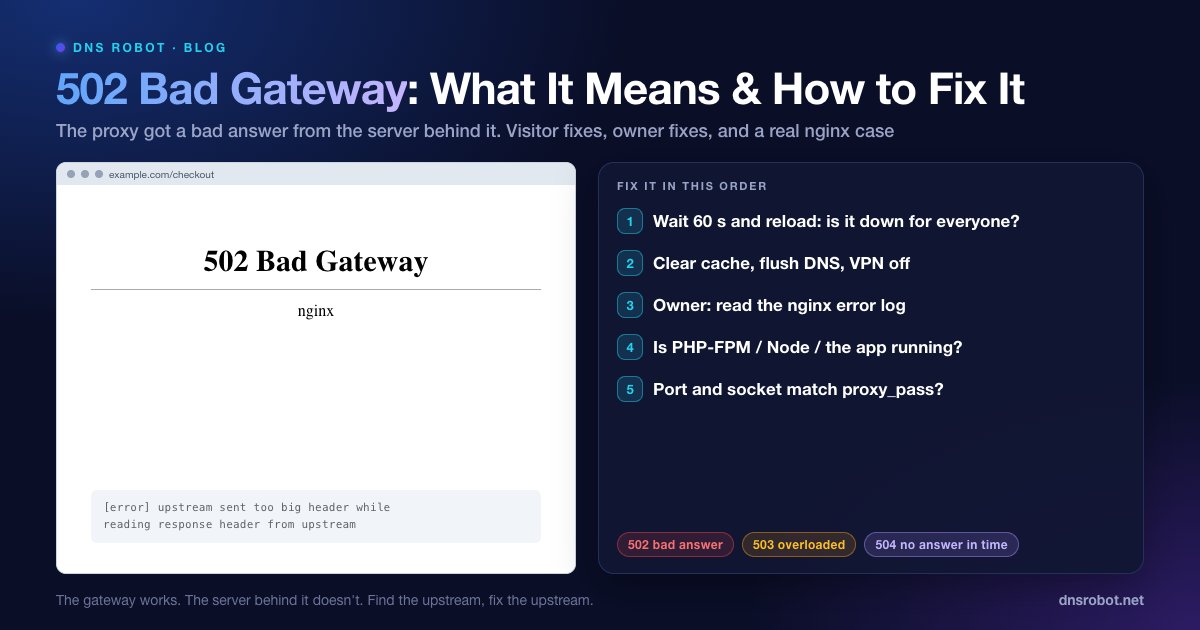
502 Bad Gateway Hatası: Nedir ve Nasıl Çözülür?
502 Bad Gateway, proxy'nin arkasındaki sunucudan hatalı yanıt aldığını gösterir. Ziyaretçinin yapabilecekleri ve site sahibinin nginx, PHP-FPM ve Node günlükleriyle çözümü.
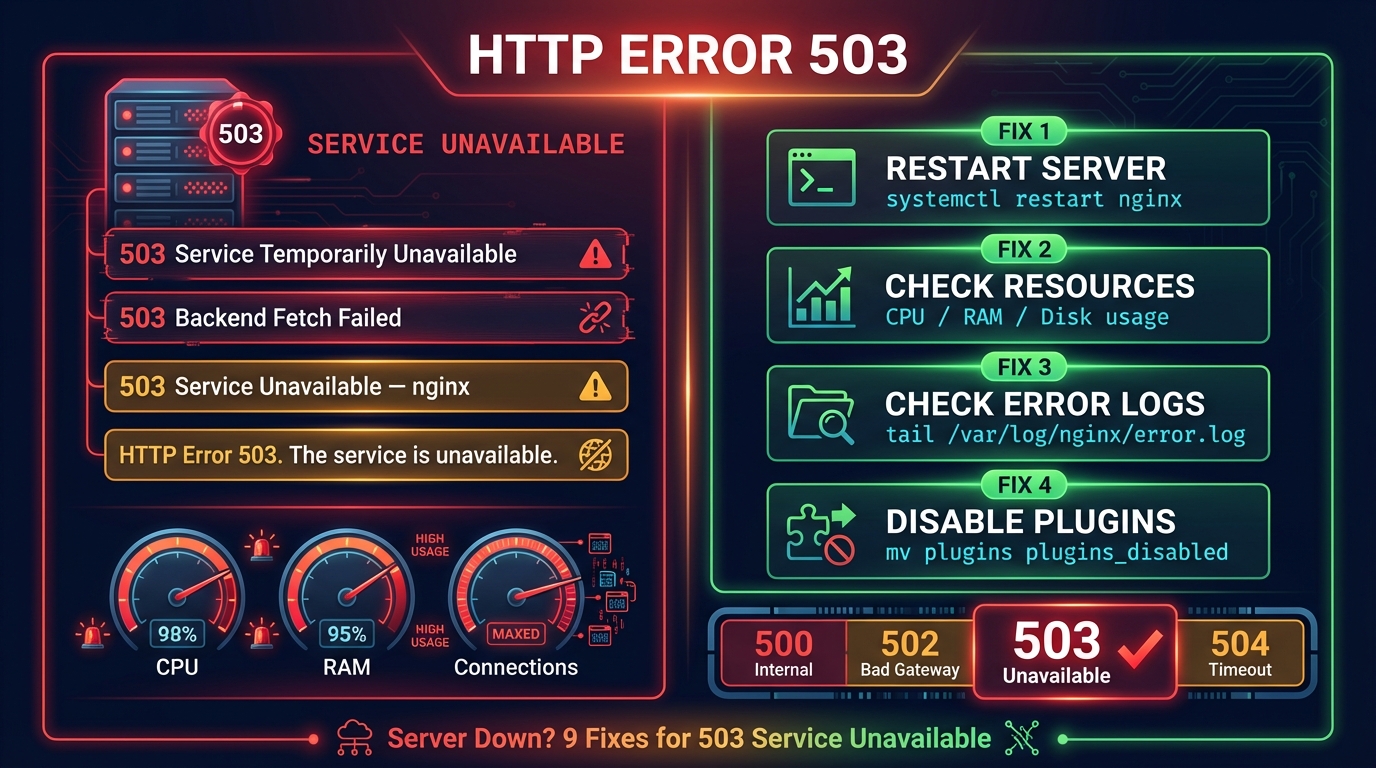
503 Service Unavailable Ne Demek? Nedenleri ve Çözümü
503 Service Unavailable, sunucunun isteğinizi şu an karşılayamadığı anlamına gelir. Hatayı hangi katmanın (nginx, Apache, IIS, HAProxy, Cloudflare) verdiğini bulun ve çözün.
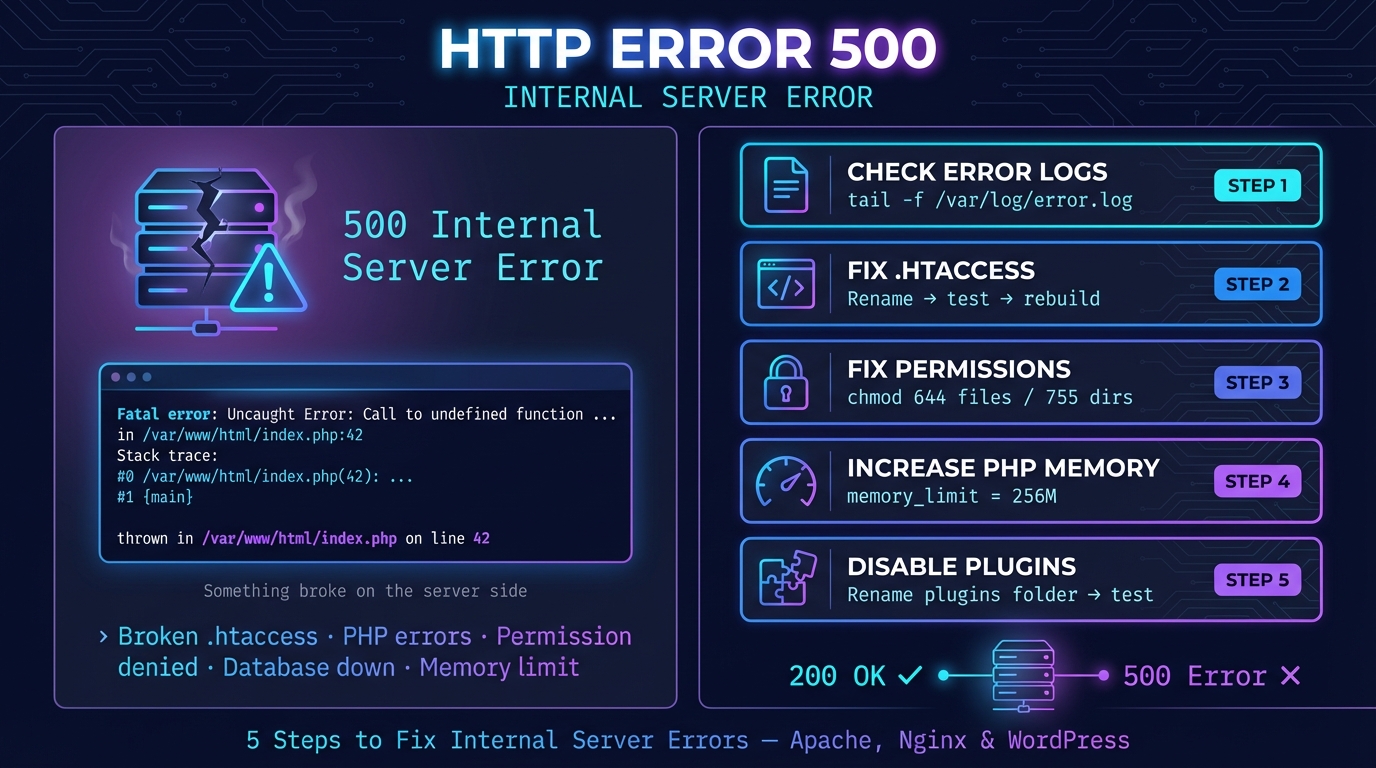
500 Internal Server Error Nedir? Çözümü (nginx, Apache)
500 hatası, sunucuda beklenmedik bir sorun çıktığını gösterir (RFC 9110). Ziyaretçi ne yapar, nedeni nginx, Apache, PHP ve WordPress'te nasıl bulursunuz?


İlgili Araçlar
Site Erişim Kontrolü
Site herkes için mi çöktü, yoksa sadece sizin için mi? Herhangi bir siteyi 11 konumdan ve kendi bağlantınızdan, canlı ekran görüntüsüyle kontrol edin
HTTP Başlık Kontrolü
HTTP yanıt başlıklarını ve güvenlik başlıkları derecelendirmesini analiz edin
Yönlendirme Kontrolü
SEO için URL yönlendirmelerini, yönlendirme zincirlerini ve HTTP durum kodlarını kontrol edin
DNS Sorgulama
Tüm DNS kayıtları alan adının kendi ad sunucularından, Google ve Cloudflare önbelleğiyle yan yana