ERR_TOO_MANY_REDIRECTS: Nasıl Düzeltilir (Tüm Tarayıcılar)
Advertisement
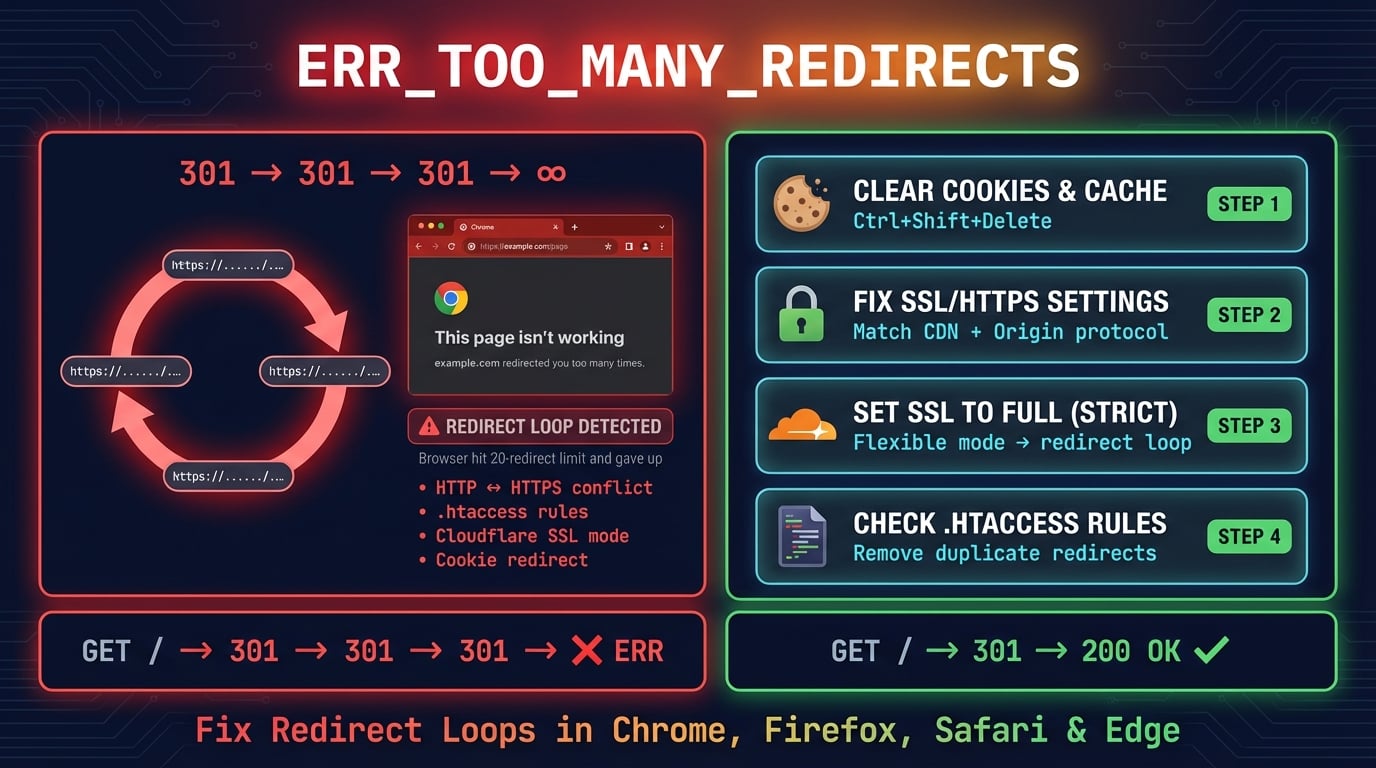
ERR_TOO_MANY_REDIRECTS Nedir?
ERR_TOO_MANY_REDIRECTS, bir web sitesi sonsuz yönlendirme döngüsüne takıldığında ortaya çıkan bir tarayıcı hatasıdır. Sayfa yüklenmek yerine tarayıcı URL'ler arasında sürekli gidip gelir ve yönlendirme sınırına ulaştığında vazgeçerek bu hatayı gösterir.
Her tarayıcıda, sonsuz döngülerin kaynakları tüketmesini önlemek için yerleşik bir yönlendirme sınırı bulunur. Bir sayfa bu sınırı aştığında bağlantı kesilir ve bir hata mesajı görüntülenir.
| Tarayıcı | Hata Mesajı | Yönlendirme Sınırı |
|---|---|---|
| Chrome | This page isn't working — ERR_TOO_MANY_REDIRECTS | 20 yönlendirme |
| Firefox | The page isn't redirecting properly | 20 yönlendirme |
| Safari | Safari Can't Open the Page — too many redirects occurred | 16 yönlendirme |
| Edge | This page isn't working — ERR_TOO_MANY_REDIRECTS | 20 yönlendirme |
Yönlendirme döngüsündeki HTTP durum kodları genellikle 301 (kalıcı yönlendirme) veya 302 (geçici yönlendirme) olur. Tipik bir döngü şöyle çalışır: tarayıcınız URL A'yı ister, sunucu URL B'ye 301 ile yanıt verir, URL B tekrar URL A'ya 301 ile yanıt verir ve tarayıcı sınırına ulaşana kadar döngü tekrarlanır.
Yönlendirme Döngülerine Ne Sebep Olur?
Yönlendirme döngüleri, iki veya daha fazla yönlendirme kuralı birbiriyle çakıştığında oluşur. Sunucu tarayıcıyı bir URL'ye gönderir ve o URL tarayıcıyı geri gönderir. En yaygın nedenler şunlardır:
SSL/HTTPS yapılandırma hatası — En yaygın neden. Sunucunuz HTTP'den HTTPS'ye yönlendirmeyi zorlarken CDN veya yük dengeleyici kaynak sunucuya HTTP üzerinden bağlanır ve şu döngü oluşur: CDN → HTTP → sunucu HTTPS'ye yönlendirir → CDN HTTPS'yi kaldırır → HTTP → döngü
Cloudflare Flexible SSL — Cloudflare'ın Flexible SSL modu, kaynak sunucuya HTTP üzerinden istek gönderir. Kaynak sunucu da HTTP'den HTTPS'ye yönlendirme yapıyorsa, Cloudflare ile sunucu arasında sonsuz döngü oluşur
Çakışan .htaccess kuralları —
.htaccessdosyasında birbirleriyle çelişen birden fazla yönlendirme kuralı; örneğin bir kural www'yi zorlarken diğeri aynı anda www'siz kullanmayı zorlarWordPress URL uyumsuzluğu — Ayarlar > Genel'deki WordPress Adresi (URL) ve Site Adresi (URL) eşleşmiyor veya biri HTTP kullanırken diğeri HTTPS kullanıyor
Eski tarayıcı çerezleri — Artık mevcut olmayan veya taşınmış bir URL'ye tarayıcıyı zorlayan eski yönlendirme talimatları veya oturum verileri içeren çerezler
CDN veya proxy'de önbelleğe alınmış yönlendirmeler — CDN'niz, mevcut sunucu yapılandırmasıyla çakışan eski bir 301 yönlendirmesini önbelleğe almış
Sunucu yapılandırma çakışmaları — Nginx veya Apache yapılandırma dosyalarında, hem server bloğunda hem de .htaccess'te aynı anda yönlendirme yapma gibi çakışan yönlendirme blokları
Advertisement
Yönlendirme Döngüsü Nasıl Teşhis Edilir
Düzeltmeleri denemeden önce, tam yönlendirme zincirini belirleyin. Bu, hangi URL'lerin dahil olduğunu ve hangi yönlendirme kurallarının döngüye neden olduğunu tam olarak gösterir.
Yöntem 1: curl ile Yönlendirmeleri İzleyin
Yönlendirme zincirini görmenin en hızlı yolu terminalden curl kullanmaktır. -I bayrağı yalnızca başlıkları alır, -L yönlendirmeleri takip eder ve --max-redirs takip edilecek sayıyı sınırlar:
# Trace redirect chain (limit to 10 hops)
curl -ILs --max-redirs 10 https://example.com 2>&1 | grep -i 'HTTP/\|location:'

# Example output showing a redirect loop:
# HTTP/2 301
# location: http://example.com/
# HTTP/1.1 301 Moved Permanently
# Location: https://example.com/
# HTTP/2 301
# location: http://example.com/
# (repeats...)Location başlıklarında aynı iki URL'nin dönüşümlü olarak göründüğünü görüyorsanız, yönlendirme döngüsünü doğrulamış olursunuz. HTTP durum kodlarına dikkat edin — 301 kalıcı yönlendirme (tarayıcılar tarafından önbelleğe alınır), 302 geçici yönlendirme (önbelleğe alınmaz) anlamına gelir.
Yöntem 2: Tarayıcı Geliştirici Araçları Ağ Sekmesi
Chrome Geliştirici Araçları'nda yönlendirmeleri görsel olarak da izleyebilirsiniz:
Adım 1 — Chrome Geliştirici Araçları'nı
F12veyaCtrl+Shift+I(Mac:Cmd+Option+I) ile açınAdım 2 — Network sekmesine gidin ve Preserve log seçeneğini işaretleyin (yönlendirmeler arasında kayıtları korur)
Adım 3 — Hatayı tetikleyen sayfayı yükleyin
Adım 4 — İstek sırasını inceleyin. Her yönlendirme 301 veya 302 durumuyla ayrı bir giriş olarak görüntülenir. Location sütunu her yönlendirmenin nereye gittiğini gösterir
Network sekmesi tüm yönlendirme zincirini kronolojik olarak gösterir. Kalıbı göreceksiniz — genellikle iki veya üç URL döngüsel olarak tekrarlanır. DNS Robot'un HTTP Başlık Denetleyicisi ile tarayıcı önbelleğiniz dışından yanıt başlıklarını inceleyebilirsiniz.
Yöntem 3: Çevrimiçi Yönlendirme Denetleyicisi
Terminal erişiminiz yoksa, DNS Robot'un Yönlendirme Denetleyicisi'ni kullanarak tam yönlendirme zincirini izleyebilirsiniz. URL'yi girin; her atlama, durum kodu ve son hedefi gösterir — veya bir döngünün varlığını onaylar. Tarayıcı çerezlerinizin sonucu etkilemediği tarafsız bir konumdan kontrol ettiği için faydalıdır.
Düzeltme 1: Tarayıcı Çerezlerini ve Önbelleği Temizleyin
En basit düzeltmeyle başlayın. Tarayıcınızdaki eski çerezler veya önbelleğe alınmış yönlendirmeler, sunucu yapılandırması doğru olsa bile döngülere neden olabilir. Bu durum özellikle bir sitenin HTTP'den HTTPS'ye geçişinden sonra yaygındır — eski çerezler hâlâ HTTP URL'lerine başvuruyor olabilir.
Advertisement
Chrome'da Çerezleri Temizleyin
Tüm çerezler yerine belirli bir sitenin çerezlerini temizleyin — böylece diğer sitelerdeki oturum bilgileriniz korunur:
Adım 1 — Adres çubuğunda URL'nin yanındaki kilit simgesine (veya ayar simgesine) tıklayın
Adım 2 — Site ayarları'na tıklayın
Adım 3 — Yalnızca o site için çerezleri ve önbelleğe alınmış verileri kaldırmak üzere Verileri temizle'ye tıklayın
Adım 4 — Sayfayı yeniden yükleyin
# Chrome keyboard shortcut to open Clear Browsing Data:
# Windows/Linux: Ctrl + Shift + Delete
# macOS: Cmd + Shift + Delete
Alternatif olarak, chrome://settings/clearBrowserData adresine gidin, Çerezler ve diğer site verileri ile Önbelleğe alınmış resimler ve dosyalar'ı seçin, zaman aralığını Tüm zamanlar olarak ayarlayın ve Verileri temizle'ye tıklayın.
Firefox ve Safari'de Çerezleri Temizleyin
Firefox: Ctrl+Shift+Delete (Mac: Cmd+Shift+Delete) tuşlarına basın, Çerezler ve Önbellek'i seçin, zaman aralığını Her şey olarak ayarlayın ve Şimdi temizle'ye tıklayın.
Safari: Safari > Ayarlar > Gizlilik > Web Sitesi Verilerini Yönet yolunu izleyin, etkilenen alan adını arayın, seçin ve Kaldır'a tıklayın. Ardından Cmd+Option+E ile önbelleği temizleyin.
Düzeltme 2: SSL/HTTPS Yapılandırmasını Kontrol Edin
SSL yapılandırma hatası, yönlendirme döngülerinin 1 numaralı nedenidir. En yaygın senaryo, CDN/proxy ile kaynak sunucu arasında HTTP veya HTTPS kullanımı konusundaki çakışmadır.
Tipik olarak şöyle gerçekleşir: CDN'niz kaynak sunucuya HTTP üzerinden bağlanır (SSL sonlandırmayı o halleder), ancak kaynak sunucuda HTTP'den HTTPS'ye yönlendirme vardır. Kaynak sunucu CDN'yi HTTPS'ye geri gönderir, CDN HTTPS'yi kaldırıp tekrar HTTP gönderir — sonsuz döngü.
SSL sertifikanızı kontrol edin — DNS Robot'un SSL Denetleyicisi'ni kullanarak sertifikanızın geçerli olduğunu, süresinin dolmadığını ve doğru alan adını kapsadığını doğrulayın
Protokolleri eşleştirin — CDN'niz SSL'i sonlandırıyorsa, kaynak sunucudaki HTTP-HTTPS yönlendirmesini kaldırın veya CDN'yi kaynak sunucuya HTTPS üzerinden bağlanacak şekilde yapılandırın
HTTPS zorlama ayarlarını kontrol edin — Hem sunucu seviyesinde (Nginx/Apache) hem de CDN seviyesinde HTTPS zorlama varsa, birini kaldırın
X-Forwarded-Proto başlığını doğrulayın — Bir proxy arkasındayken, kaynak sunucunuz orijinal isteğin HTTPS olup olmadığını belirlemek için ham bağlantı protokolü yerine bu başlığı kontrol etmelidir
Düzeltme 3: Cloudflare Yönlendirme Döngülerini Düzeltin
Cloudflare, SSL modlarının çalışma şekli nedeniyle ERR_TOO_MANY_REDIRECTS'ın en yaygın tetikleyicisidir. Düzeltme, kullandığınız SSL/TLS şifreleme moduna bağlıdır.
| SSL Modu | Kaynak Sunucuya Nasıl Bağlanır | Şu Durumda Döngü Oluşturur... |
|---|---|---|
| Flexible | HTTP (şifresiz) | Kaynak sunucuda HTTP→HTTPS yönlendirmesi varsa |
| Full | HTTPS (sertifika doğrulaması yok) | Kaynak sunucu HTTPS→HTTP yönlendirmesi yaparsa |
| Full (Strict) | HTTPS (sertifikayı doğrular) | Kaynak sunucu HTTPS→HTTP yönlendirmesi yaparsa |
Cloudflare yönlendirme döngülerinin %90'ının çözümü: SSL/TLS şifreleme modunu Flexible'dan Full veya Full (Strict)'e değiştirin. Bu, Cloudflare'a kaynak sunucuya HTTPS üzerinden bağlanmasını söyleyerek HTTP-HTTPS döngüsünü ortadan kaldırır.
Advertisement
Adım Adım Cloudflare Düzeltmesi
Adım 1 — Cloudflare paneline giriş yapın
Adım 2 — Alan adınızı seçin
Adım 3 — SSL/TLS > Overview bölümüne gidin
Adım 4 — Kaynak sunucunuzda geçerli bir SSL sertifikası varsa şifreleme modunu Full (Strict) olarak, kendinden imzalı sertifikanız varsa Full olarak değiştirin
Adım 5 — SSL/TLS > Edge Certificates bölümüne gidin ve Always Use HTTPS seçeneğinin etkin olup olmadığını kontrol edin. Kaynak sunucunuz zaten HTTPS'ye yönlendiriyorsa, çift yönlendirmeyi önlemek için bunu devre dışı bırakın
Adım 6 — Page Rules ve Redirect Rules bölümlerinde çakışan URL yönlendirmeleri olup olmadığını kontrol edin
Adım 7 — Cloudflare önbelleğini temizleyin: Caching > Configuration > Purge Everything
Düzeltme 4: .htaccess Yönlendirme Kurallarını Düzeltin (Apache)
Apache sunucularda .htaccess, yönlendirme kurallarının en yaygın konumudur ve yönlendirme döngülerinin en sık kaynaklandığı yerdir. Çakışan kurallar, yinelenen yönlendirmeler veya eksik koşul kontrolleri döngülere neden olabilir.
Yinelenen HTTPS yönlendirmelerini kontrol edin — Hosting paneliniz (cPanel, Plesk) HTTPS'yi zorluyorsa, .htaccess'teki manuel yönlendirmeyi kaldırın
RewriteCond koşullarını kontrol edin — Yönlendirme yapan her RewriteRule'un, zaten eşleşen URL'lerde tetiklenmesini önleyen bir RewriteCond'u olmalıdır. Bu olmadan kural, yönlendirilen dahil her istekte tetiklenir
[L] bayrağına dikkat edin —
[L]bayrağı 'son kural' anlamına gelir ancak yalnızca mevcut geçiş için. Bir alt dizinde başka bir.htaccessvarsa tekrar çalışır. Apache 2.4+'te bunun yerine[END]kullanınProxy başlıklarını kontrol edin — CDN arkasında, orijinal protokolü algılamak için
%{HTTPS}yerine%{HTTP:X-Forwarded-Proto}kullanın
# Correct HTTPS redirect behind Cloudflare/CDN:
RewriteEngine On
RewriteCond %{HTTP:X-Forwarded-Proto} !https
RewriteCond %{HTTPS} off
RewriteRule ^(.*)$ https://%{HTTP_HOST}/$1 [R=301,L]Hangi kuralın döngüye neden olduğundan emin değilseniz, .htaccess dosyasını geçici olarak .htaccess.bak olarak yeniden adlandırın ve sitenin yüklenip yüklenmediğini test edin. Yükleniyorsa sorun .htaccess dosyasındadır. Kuralları tek tek yeniden etkinleştirerek soruna neden olan kuralı bulun.
Düzeltme 5: WordPress Yönlendirme Döngülerini Düzeltin
WordPress yönlendirme döngüleri genellikle üç kaynaktan gelir: Ayarlardaki eşleşmeyen URL'ler, eklenti çakışmaları veya yanlış wp-config.php değerleri. Yönlendirme döngüsü nedeniyle WordPress yönetim paneline erişemiyorsanız, veritabanı veya yapılandırma dosyaları üzerinden doğrudan düzeltmeniz gerekir.
Advertisement
WordPress URL Ayarlarını Kontrol Edin
WordPress'te eşleşmesi gereken iki URL ayarı vardır: Ayarlar > Genel'deki WordPress Adresi (URL) ve Site Adresi (URL). Biri http:// diğeri https:// kullanıyorsa veya biri www. içerip diğeri içermiyorsa yönlendirme döngüsü oluşur.
Yönetim paneline erişemiyorsanız, URL'leri wp-config.php dosyasında sabit olarak tanımlayın:
// Add these lines to wp-config.php (above "That's all, stop editing!"):
define('WP_HOME', 'https://example.com');
define('WP_SITEURL', 'https://example.com');

// If behind a reverse proxy (Cloudflare, Nginx proxy):
if (isset($_SERVER['HTTP_X_FORWARDED_PROTO']) && $_SERVER['HTTP_X_FORWARDED_PROTO'] === 'https') {
    $_SERVER['HTTPS'] = 'on';
}Çakışmaları Bulmak İçin Eklentileri Devre Dışı Bırakın
Yönlendirme ve önbellekleme eklentileri sık karşılaşılan suçlulardır. Redirection, Yoast SEO, Really Simple SSL, WP Super Cache ve W3 Total Cache gibi eklentiler, sunucu veya CDN ayarlarıyla çakışan yönlendirme kuralları ekleyebilir.
Yönetim paneline erişemiyorsanız, FTP veya SSH ile tüm eklentileri devre dışı bırakın:
# Rename the plugins folder to disable all plugins at once:
cd /var/www/html/wp-content/
mv plugins plugins.bak

# If the site loads, rename it back and disable plugins one by one:
mv plugins.bak plugins
# Then rename individual plugin folders to find the culprit:
mv plugins/really-simple-ssl plugins/really-simple-ssl.bak
Eklentileri devre dışı bırakmak hatayı düzeltiyorsa, çakışan eklentiyi belirlemek için tek tek yeniden etkinleştirin. En yaygın suçlular, sunucu veya CDN zaten bunu hallederken HTTP-HTTPS yönlendirmesi ekleyen SSL eklentileridir.
Düzeltme 6: Sunucu Seviyesi Yönlendirmeleri Düzeltin (Nginx ve Apache)
Sunucu yapılandırma dosyaları, uygulama seviyesi yönlendirmeler (WordPress, .htaccess) veya CDN ayarlarıyla çakışan yönlendirme kuralları içerebilir.
Nginx: Yönlendirme Çakışmalarını Kontrol Edin
Nginx yönlendirme döngüleri genellikle HTTP server bloğu HTTPS'ye yönlendirirken HTTPS bloğundaki bir şeyin HTTP'ye geri yönlendirmesi durumunda oluşur. Site yapılandırmanızı kontrol edin:
# Correct Nginx HTTPS redirect (separate server blocks):
server {
    listen 80;
    server_name example.com www.example.com;
    return 301 https://example.com$request_uri;
}

server {
    listen 443 ssl;
    server_name example.com;
    # SSL certificate configuration here
    # DO NOT add another redirect to HTTPS here
}

# If behind Cloudflare/proxy, check real protocol:
server {
    listen 80;
    server_name example.com;
    if ($http_x_forwarded_proto != 'https') {
        return 301 https://example.com$request_uri;
    }
}Apache: VirtualHost Yönlendirmelerini Kontrol Edin
Apache'de hem VirtualHost yapılandırmasını hem de .htaccess dosyasını kontrol edin. VirtualHost yapılandırmasındaki bir yönlendirme ile .htaccess'teki bir yönlendirme birleştiğinde döngüye neden olabilecek çift yönlendirme oluşturur:
# Check Apache config for redirect rules:
grep -r 'Redirect\|RewriteRule' /etc/apache2/sites-enabled/
grep -r 'Redirect\|RewriteRule' /etc/httpd/conf.d/

# Check .htaccess:
cat /var/www/html/.htaccess | grep -i 'rewrite\|redirect'
Yinelenen yönlendirmeleri kaldırın — yönlendirmeyi yalnızca tek bir yerde tutun. En iyi uygulama, HTTPS yönlendirmelerini VirtualHost yapılandırmasında (.htaccess'te değil) yönetmektir çünkü VirtualHost kuralları istek başına bir kez işlenirken .htaccess her istekte işlenir.
Düzeltme 7: Tarayıcıya Özel Sorun Giderme
Hata yalnızca bir tarayıcıda görünüyorsa, sorun büyük olasılıkla bir sunucu problemi değil, önbelleğe alınmış bir yönlendirme veya uzantı çakışmasıdır.
Chrome: HSTS ve Soket Havuzunu Temizleyin
Chrome, HTTPS'yi zorlayan HSTS (HTTP Strict Transport Security) politikalarını önbelleğe alır. Bir site daha önce HSTS başlığı göndermiş ancak artık HTTPS'yi doğru kullanmıyorsa, çerezleri temizledikten sonra bile Chrome HTTPS'ye yönlendirmeye devam eder.
HSTS önbelleğini temizleyin —
chrome://net-internals/#hstsadresine gidin, Delete domain security policies altına alan adını yazın ve Delete'e tıklayınSoket havuzlarını temizleyin —
chrome://net-internals/#socketsadresine gidin ve önbelleğe alınmış bağlantıları temizlemek için Flush socket pools'a tıklayınDNS önbelleğini temizleyin —
chrome://net-internals/#dnsadresine gidin ve Clear host cache'e tıklayınGizli modda test edin — Gizli pencere (
Ctrl+Shift+N) açıp URL'yi deneyin. Gizli modda çalışıyor ancak normal pencerede çalışmıyorsa, önbelleğe alınmış bir yönlendirme veya uzantı sorundur
Firefox ve Safari Düzeltmeleri
Firefox: Adres çubuğuna about:config yazın, network.http.redirection-limit arayın ve 20 (varsayılan) olarak ayarlandığını doğrulayın. Bir uzantı bunu çok düşük bir sayıya değiştirmişse yönlendirmeler erken başarısız olabilir. Ayrıca site verilerini temizlemeyi deneyin: Ayarlar > Gizlilik ve Güvenlik > Verileri Yönet > alan adını arayın > Seçileni Kaldır.
Safari: Safari "too many redirects occurred" mesajını gösterir ve Chrome'dan daha az ayrıntılı bir hata sunar. Safari > Ayarlar > Gizlilik > Web Sitesi Verilerini Yönet yolundan alan adını bulun ve verilerini kaldırın. Sorun devam ederse, Safari > Geçmişi Temizle'yi deneyin (tüm geçmişi seçin).
Yönlendirme Döngülerini Nasıl Önlersiniz
Acil hatayı düzelttikten sonra, yönlendirme döngülerinin tekrar oluşmasını önlemek için şu uygulamaları takip edin:
Yönlendirmeyi yalnızca bir yerde yapın — HTTPS yönlendirmeniz için bir katman seçin: CDN, web sunucusu veya uygulama. Birden fazla katmanda aynı anda asla yönlendirme yapmayın
Test sırasında 302 kullanın — Hata ayıklama sırasında 301 (kalıcı) yerine 302 (geçici) yönlendirme kullanın. Tarayıcılar 301'leri agresif şekilde önbelleğe alır, bu da değişiklikleri test etmeyi zorlaştırır. Yönlendirmenin doğru çalıştığını onayladığınızda 301'e geçin
Her zaman curl ile test edin — Yönlendirme kuralı ekledikten sonra, yönlendirme zincirinin sonunda 200 yanıtıyla çözümlendiğini doğrulamak için
curl -ILs https://siteniz.com | grep -i 'HTTP/\|location:'komutunu çalıştırınAraçlarla izleyin — Sitenizin beklenmeyen yönlendirmeler olmadan temiz bir 200 yanıtı döndürdüğünü doğrulamak için DNS Robot'un HTTP Başlık Denetleyicisi'ni düzenli olarak kullanın
Yönlendirmelerinizi belgeleyin — Sunucu yapılandırması, .htaccess, CDN kuralları ve uygulama ayarlarındaki tüm yönlendirme kurallarının kaydını tutun. Birden fazla ekip üyesi siteyi yönettiğinde, belgelenmemiş yönlendirmeler döngülerin 1 numaralı nedenidir
Değişikliklerden sonra CDN önbelleğini temizleyin — Herhangi bir yönlendirme kuralını değiştirdikten sonra CDN önbelleğinizi hemen temizleyin. Önbelleğe alınmış eski 301'ler günlerce kalıcı olabilir
Yönlendirme Döngülerinin SEO Üzerindeki Etkisi
Yönlendirme döngüleri arama sıralamalarınızı doğrudan olumsuz etkiler. Google'ın tarayıcısı (Googlebot), vazgeçmeden önce URL başına en fazla 10 yönlendirmeyi takip eder. Googlebot bir yönlendirme döngüsüyle karşılaştığında, sayfayı tarama hatası olarak işaretler ve dizinlemeyi durdurur.
Google'ın yönlendirmeler hakkındaki belgelerine göre yönlendirme zincirleri mümkün olduğunca kısa olmalıdır. Her ekstra yönlendirme atlaması yaklaşık 100-500ms gecikme ekler ve tarama bütçenizi — Google'ın sitenizde günde tarayacağı sayfa sayısını — tüketir.
Dizinleme kaybı — Yönlendirme döngüsüne takılan sayfalar dizinlenmez ve arama sonuçlarından tamamen kaybolur
Tarama bütçesi israfı — Googlebot, sınırlı tarama bütçesini gerçek içeriği taramak yerine yönlendirmeleri takip ederek harcar
Sayfa hızı cezası — Her 301 yönlendirme tam bir gidiş-dönüş (100-500ms) ekler. Üç yönlendirme, yükleme süresine bir saniyeden fazla ekleyebilir
Bağlantı değeri kaybı — Yönlendirilen bir URL'ye işaret eden geri bağlantılar, atlama başına PageRank değerinin yaklaşık %1-5'ini kaybeder
Yönlendirme zincirinizi şimdi kontrol edin
DNS Robot'un ücretsiz Yönlendirme Denetleyicisi'ni kullanarak yönlendirme zincirinizdeki her atlamayı izleyin ve döngüleri anında tespit edin. HTTP başlıklarınızı ve SSL sertifika durumunuzu da kontrol edin.
Dene Redirect CheckerAdvertisement
Sıkça Sorulan Sorular
ERR_TOO_MANY_REDIRECTS, tarayıcınızın sonsuz bir yönlendirme döngüsü tespit ettiği anlamına gelir. Web sitesi, bir sayfa yüklemeden tarayıcınızı URL'ler arasında sürekli gönderip duruyor. Chrome ve Firefox bu hatayı göstermeden önce 20'ye kadar yönlendirmeye izin verirken Safari yaklaşık 16'ya izin verir.