ERR_SSL_PROTOCOL_ERROR: Nasıl Düzeltilir (Chrome, Edge, Tüm Tarayıcılar)
Advertisement
ERR_SSL_PROTOCOL_ERROR Nedir?
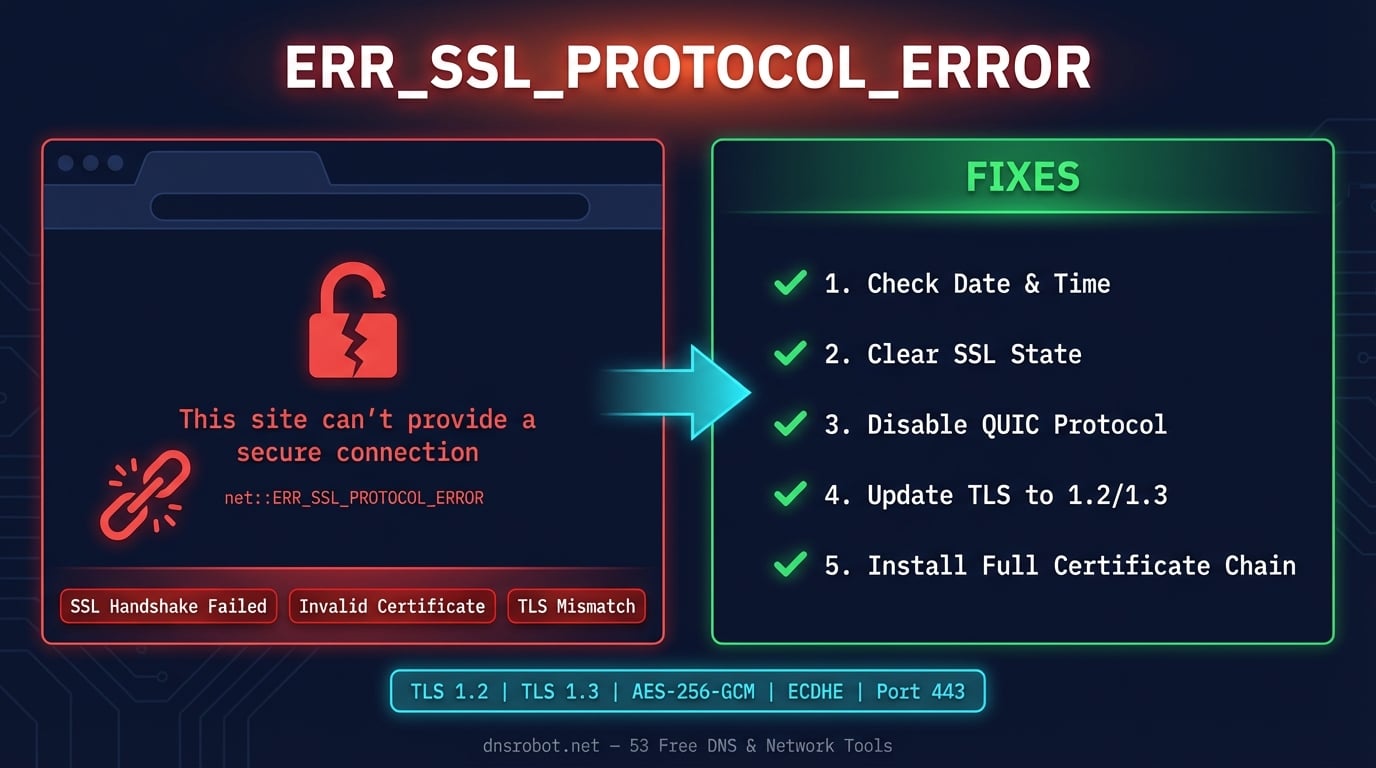
ERR_SSL_PROTOCOL_ERROR, tarayıcınız ile web sunucusu arasındaki SSL/TLS el sıkışması başarısız olduğunda ortaya çıkan bir tarayıcı hatasıdır. Tarayıcı güvenli şifreli bir bağlantı kuramaz, bu nedenle verilerinizi güvensiz bir kanal üzerinden iletmenizi önlemek için sayfayı tamamen engeller.
Her HTTPS bağlantısı bir TLS el sıkışmasıyla başlar — tarayıcı ve sunucunun bir şifreleme protokolü üzerinde anlaştığı (TLS 1.2 veya 1.3), sertifika alışverişi yaptığı ve birbirlerinin kimliğini doğruladığı bir müzakere sürecidir. ERR_SSL_PROTOCOL_ERROR, bu müzakerenin tamamlanmadan kesildiği anlamına gelir.
Bu hata sunucu tarafında bir HTTP durum kodu değildir — herhangi bir HTTP isteği gönderilmeden önce tarayıcınızın içinde gerçekleşir. Chromium'un dahili hata kodu net::ERR_SSL_PROTOCOL_ERROR (hata kodu -107) olup, Chromium kaynak kodunda kabul edilebilir bir güvenlik parametreleri seti üzerinde anlaşma başarısızlığı olarak tanımlanmıştır.
ERR_SSL_PROTOCOL_ERROR Nasıl Görünür?
Chrome ve diğer Chromium tabanlı tarayıcılar bu hatayı, "Bu site güvenli bir bağlantı sağlayamıyor" mesajıyla tam sayfa bir uyarı olarak görüntüler. Altında özel hata kodunu göreceksiniz. Karşılaşabileceğiniz yaygın varyasyonlar şunlardır.
ERR_SSL_PROTOCOL_ERROR — Chrome'un adres çubuğundaki standart hata kodu
net::ERR_SSL_PROTOCOL_ERROR — Chrome DevTools konsolunda gösterilen tam dahili hata kodu
Bu site güvenli bir bağlantı sağlayamıyor — Chrome'da kullanıcıya gösterilen başlık mesajı
[alan adı] geçersiz bir yanıt gönderdi — Chrome'un başlığın altında gösterdiği ayrıntılı hata metni
Tüm tarayıcılarda ERR_SSL_PROTOCOL_ERROR — hata Chrome, Edge, Brave ve Opera'da aynı anda göründüğünde (tarayıcıya özgü bir hata değil, sunucu tarafı veya sistem genelinde bir sorunu gösterir)
Advertisement
ERR_SSL_PROTOCOL_ERROR'un Nedenleri
Bu hatanın hem istemci tarafı (cihazınız) hem de sunucu tarafı (web sitesi) nedenleri vardır. Sorunun hangi tarafta olduğunu belirlemek, düzeltmenin ilk adımıdır. Hata tüm web sitelerinde görünüyorsa sorun sizin tarafınızdadır. Yalnızca belirli bir web sitesinde görünüyorsa sorun büyük olasılıkla sunucu tarafındadır.
Yanlış sistem tarih/saati — Kullanıcı tarafındaki 1 numaralı neden. SSL sertifikaları zamana duyarlıdır — bilgisayarınızın saati birkaç dakika bile yanlışsa, sertifika doğrulaması başarısız olur ve TLS el sıkışması bozulur.
Süresi dolmuş veya geçersiz SSL sertifikası — Web sitesinin SSL sertifikasının süresi dolmuş, kendinden imzalı veya farklı bir alan adı için verilmiş. Herhangi bir sertifikayı SSL Checker aracımızla anında kontrol edebilirsiniz.
Eski TLS protokolü — Sunucu yalnızca modern tarayıcıların kullanmayı reddettiği kullanımdan kaldırılmış protokolleri (SSL 3.0, TLS 1.0, TLS 1.1) destekliyor. Chrome, Edge ve Firefox, 2020'de TLS 1.0/1.1 desteğini bıraktı.
Bozulmuş tarayıcı SSL durumu — Tarayıcınız eski SSL oturum verilerini, HSTS tercihlerini veya mevcut bağlantı girişimiyle çakışan sertifika bilgilerini önbelleğe almış.
QUIC protokol çakışması — Chrome'un deneysel QUIC protokolü (HTTP/3), düzgün desteklemeyen sunucularda TLS müzakeresini engelleyebilir.
Antivirüs SSL/HTTPS taraması — HTTPS trafiğini durduran güvenlik yazılımları (Avast, Kaspersky, Bitdefender, ESET), kendi sertifikasını bağlantıya ekleyerek TLS el sıkışmasını bozabilir.
Eksik sertifika zinciri — Sunucu SSL sertifikasını gönderiyor ancak güven zincirini kök sertifika yetkilisine kadar doğrulamak için gereken ara sertifikaları göndermiyor.
VPN veya proxy müdahalesi — HTTPS trafiğini inceleyen VPN'ler ve kurumsal proxy'ler, özellikle ağlar arasında geçiş yaparken TLS el sıkışmasını bozabilir.
Tarayıcı uzantıları — HTTPS isteklerini değiştiren gizlilik uzantıları, reklam engelleyiciler ve güvenlik eklentileri SSL el sıkışmasını engelleyebilir.
Güvenlik duvarı port 443'ü engelliyor — Bir ağ güvenlik duvarı veya yönlendirici standart HTTPS portunu (443) engelleyerek TLS el sıkışmasının tamamlanmasını önlüyor.
ERR_SSL_PROTOCOL_ERROR Nasıl Düzeltilir (Kullanıcılar İçin)
İnternet'te gezinirken bu hatayı görüyorsanız, en basit düzeltmelerden başlayın. Çoğu durum aşağıdaki ilk üç düzeltmeyle çözülür.
Advertisement
Düzeltme 1: Sistem Tarih ve Saatini Kontrol Edin
Yanlış sistem saati, ERR_SSL_PROTOCOL_ERROR'un en yaygın nedenidir. SSL sertifikalarının bir geçerlilik süresi vardır (Başlangıç / Bitiş tarihleri) ve sistem saatiniz bu aralığın dışındaysa el sıkışma başarısız olur. Katı sertifika doğrulamasında birkaç dakikalık bir fark bile sorunlara yol açabilir.
Bilgisayarınızın saati otomatik olarak senkronize edecek şekilde ayarlandığından emin olun.
Windows: Ayarlar → Zaman ve Dil → Tarih ve Saat → "Saati otomatik olarak ayarla" ve "Saat dilimini otomatik olarak ayarla" seçeneklerini açın
Mac: Sistem Ayarları → Genel → Tarih ve Saat → "Tarih ve saati otomatik olarak ayarla" seçeneğini açın
Linux: NTP senkronizasyonunu etkinleştirmek için
sudo timedatectl set-ntp truekomutunu çalıştırın
Düzeltme 2: SSL Durumunu Temizleyin (Windows)
Windows, tarayıcıdan bağımsız olarak kendi SSL sertifika önbelleğini yönetir. Bu önbellekteki eski veya bozuk girdiler, tarayıcı önbelleğini temizledikten sonra bile kalıcı ERR_SSL_PROTOCOL_ERROR'a neden olabilir.
Windows'ta SSL durumunu temizlemek için: İnternet Seçenekleri'ni açın (Başlat menüsünde arayın veya Çalıştır iletişim kutusuna inetcpl.cpl yazın) → İçerik sekmesine tıklayın → SSL durumunu temizle düğmesine tıklayın → Tamam'a tıklayın. Ardından tarayıcınızı yeniden başlatın.
Düzeltme 3: Tarayıcı Önbelleğini ve Çerezleri Temizleyin
Bozulmuş önbellek verileri veya eski HSTS (HTTP Strict Transport Security) girdileri, tarayıcınızı güncel olmayan parametrelerle bağlantı kurmaya zorlayarak SSL protokol hatasını tetikleyebilir.
Adım 1: Chrome Ayarları → Gizlilik ve Güvenlik → Tarama verilerini temizle'yi açın (veya
Ctrl+Shift+Deletetuşlarına basın)Adım 2: Gelişmiş sekmesine geçin
Adım 3: Zaman aralığını Tüm zamanlar olarak ayarlayın
Adım 4: Önbelleğe alınmış resimler ve dosyalar, Çerezler ve diğer site verileri ve Barındırılan uygulama verileri seçeneklerini işaretleyin
Adım 5: Verileri temizle'ye tıklayın ve Chrome'u yeniden başlatın
Tek bir site için yalnızca o sitenin verilerini temizleyebilirsiniz: chrome://settings/content/all adresine gidin → alan adını arayın → çöp kutusu simgesine tıklayın.
Düzeltme 4: QUIC Protokolünü Devre Dışı Bırakın
Chrome, daha hızlı bağlantılar için varsayılan olarak QUIC protokolünü (UDP üzerinden HTTP/3) kullanır. Ancak bazı sunucular, güvenlik duvarları ve ağ ekipmanları QUIC'i düzgün işleyemez, bu da SSL el sıkışma hatalarına yol açabilir. QUIC'i devre dışı bırakmak, Chrome'u standart TCP tabanlı TLS bağlantılarını kullanmaya zorlar.
Adım 1: Adres çubuğuna
chrome://flags/#enable-quicyazınAdım 2: Experimental QUIC protocol seçeneğini bulun
Adım 3: Default ayarını Disabled olarak değiştirin
Adım 4: Chrome'u yeniden başlatmak için Relaunch düğmesine tıklayın
QUIC'i devre dışı bıraktıktan sonra hata kaybolursa, sorun sunucunun HTTP/3 uygulamasında veya ağınızın UDP port 443'ü engellemesindedir. QUIC'i devre dışı bırakılmış olarak bırakmanızın olumsuz bir etkisi yoktur — sayfalar standart HTTPS (TCP üzerinden HTTP/2) ile yüklenecektir.
Düzeltme 5: Tarayıcı Uzantılarını Devre Dışı Bırakın
Web trafiğini durduran veya değiştiren uzantılar — reklam engelleyiciler, VPN uzantıları, gizlilik kalkanları ve HTTPS Everywhere — TLS el sıkışmasını engelleyebilir. Bazı uzantılar kendi sertifikalarını enjekte eder veya istek başlıklarını SSL müzakeresini bozacak şekilde değiştirir.
chrome://extensions/ adresine gidin, tüm uzantıları devre dışı bırakın ve sayfayı yeniden yükleyin. Hata kaybolursa, suçluyu bulmak için uzantıları tek tek yeniden etkinleştirin. En yaygın sorun kaynakları: uBlock Origin (nadiren), Avast Online Security, Norton Safe Web ve HTTPS Everywhere.
Düzeltme 6: Antivirüs SSL/HTTPS Taramasını Devre Dışı Bırakın
Birçok antivirüs programı (Avast, Kaspersky, Bitdefender, ESET, Norton), araya giren bir proxy olarak hareket ederek şifreli bağlantıları durduran bir "HTTPS tarama" veya "SSL denetleme" özelliği içerir. Bu, özellikle sertifika sabitleme veya yeni TLS 1.3 özellikleri kullanan sitelerde TLS el sıkışmasını bozabilir.
Antivirüs yazılımınızda Web Kalkanı, HTTPS Taraması, SSL Taraması veya Şifreli bağlantı taraması adlı ayarları bulun ve geçici olarak devre dışı bırakın. Hata çözülürse, etkilenen alan adını antivirüsünüzün istisna listesine ekleyebilirsiniz.
Düzeltme 7: Tarayıcınızı Güncelleyin
Eski tarayıcı sürümleri, modern web sitelerinin gerektirdiği TLS protokollerini veya şifre takımlarını desteklemeyebilir. Chrome güvenlik gereksinimlerini düzenli olarak günceller — örneğin Chrome 98, TLS 1.0 ve 1.1 desteğini tamamen kaldırdı.
Chrome'u güncelleyin: chrome://settings/help adresine gidin veya Menü → Yardım → Google Chrome Hakkında'ya tıklayın. Chrome güncellemeleri otomatik indirir ancak uygulamak için yeniden başlatma gerektirir. Edge için: edge://settings/help. Firefox için: Menü → Yardım → Firefox Hakkında.
Düzeltme 8: DNS Önbelleğini Temizleyin
Eski DNS kayıtları, tarayıcınızı yanlış sunucuya veya artık geçerli bir SSL sertifikası olmayan güncel olmayan bir IP adresine yönlendirebilir. DNS önbelleğini temizlemek yeni bir DNS sorgusu yapılmasını zorlar.
# Windows (Command Prompt as Admin)
ipconfig /flushdns

# macOS
sudo dscacheutil -flushcache && sudo killall -HUP mDNSResponder

# Linux
sudo systemd-resolve --flush-caches

# Chrome internal DNS cache
# Visit chrome://net-internals/#dns → Click "Clear host cache"
Temizledikten sonra, alan adının doğru IP'ye çözümlendiğini DNS Robot'un DNS Lookup aracıyla doğrulayın. IP adresi yanlış görünüyorsa, web sitesi barındırma sağlayıcısını değiştirmiş olabilir ve DNS henüz tam olarak yayılmamış olabilir.
Düzeltme 9: Gizli / Özel Modu Deneyin
Gizli mod temiz bir tarayıcı durumuyla başlar — önbellek verisi yok, çerez yok, uzantı yok (gizli modda açıkça izin vermediyseniz). Web sitesi gizli modda yüklenip normal modda yüklenmiyorsa, sorun bir tarayıcı uzantısı, önbelleğe alınmış veri veya bozulmuş tarayıcı profilinden kaynaklanıyordur.
Gizli pencere açın: Ctrl+Shift+N (Chrome/Edge) veya Ctrl+Shift+P (Firefox). Aynı web sitesine gidin. Yükleniyorsa, tarayıcı önbelleğinizi temizleyin (Düzeltme 3) veya uzantıları kontrol edin (Düzeltme 5).
Düzeltme 10: VPN veya Proxy'yi Devre Dışı Bırakın
VPN'ler ve HTTP proxy'leri, tarayıcınız ile web sunucusu arasında yer alır. Bazı VPN'ler HTTPS trafiğini inceler, kendi sertifikalarını enjekte eder veya SSL yapılandırması bozuk sunucular üzerinden bağlantıları yönlendirir. Kurumsal proxy'ler genellikle TLS el sıkışmasını bozabilen SSL müdahalesi (antivirüs HTTPS taramasına benzer) kullanır.
VPN bağlantınızı geçici olarak kesin ve web sitesini yüklemeyi deneyin. VPN olmadan çalışıyorsa sorun, VPN'inizin SSL bağlantılarını işleme biçimindedir. Farklı bir VPN sunucusu deneyin veya VPN sağlayıcınızla iletişime geçin.
Düzeltme 11: Ağ Ayarlarını Sıfırlayın (Son Çare)
Başka hiçbir şey işe yaramıyorsa, ağ yığınınızı sıfırlayın. Bu, DNS ayarları, proxy yapılandırmaları ve soket bağlantıları dahil tüm özel ağ yapılandırmalarını temizler ve her şeyi varsayılana döndürür.
# Windows (Command Prompt as Admin)
netsh winsock reset
netsh int ip reset
ipconfig /release
ipconfig /renew
ipconfig /flushdns

# Then restart your computer

# macOS — reset DNS settings
sudo dscacheutil -flushcache
sudo killall -HUP mDNSResponder

# Linux — restart NetworkManager
sudo systemctl restart NetworkManagerERR_SSL_PROTOCOL_ERROR Nasıl Düzeltilir (Web Sitesi Sahipleri İçin)
Birden fazla kullanıcı web sitenizde ERR_SSL_PROTOCOL_ERROR bildiriyorsa, sorun sunucu tarafındadır. En yaygın sunucu tarafı nedenleri süresi dolmuş sertifikalar, eksik ara sertifikalar ve güncel olmayan TLS yapılandırmalarıdır.
SSL Sertifikanızı Kontrol Edin
İlk adım, SSL sertifikanızın geçerli olduğunu, doğru şekilde kurulduğunu ve süresinin dolmadığını doğrulamaktır. DNS Robot'un SSL Checker'ını kullanarak sertifika durumunu, son kullanma tarihini, veren kurumu ve sertifika zincirini anında kontrol edebilirsiniz.
ERR_SSL_PROTOCOL_ERROR'a neden olan yaygın sertifika sorunları:
Süresi dolmuş sertifika — Let's Encrypt sertifikalarının süresi her 90 günde bir dolar. Otomatik yenileme başarısız olduysa (certbot cron'u çalışmıyor, DNS doğrulaması bozuk), sertifikanız sessizce sona erer.
Yanlış alan adı — Sertifika
example.comiçin verilmiş ancak sitewww.example.comüzerinden sunuluyor (veya tam tersi). Sertifika, tam alan adıyla eşleşmeli veya bir joker karakter (*.example.com) içermelidir.Kendinden imzalı sertifika — Geliştirme sertifikaları, üretim ortamında tarayıcılar tarafından güvenilmez.
İptal edilmiş sertifika — Sertifika yetkilisi, sertifikayı iptal etmiş (anahtar güvenliğinin ihlali, yanlış verilme veya alan adı sahipliği değişikliği nedeniyle).
# Check certificate from command line
openssl s_client -connect yourdomain.com:443 -servername yourdomain.com 2>/dev/null | openssl x509 -noout -dates -subject -issuer

# Check certificate chain completeness
openssl s_client -connect yourdomain.com:443 -servername yourdomain.com 2>/dev/null | grep -E "(depth|verify)"

# Renew Let's Encrypt certificate
sudo certbot renew --force-renewal
TLS 1.2 ve TLS 1.3'ü Etkinleştirin
Tüm modern tarayıcılar en az TLS 1.2 gerektirir. Sunucunuz yalnızca TLS 1.0 veya 1.1'i destekliyorsa, tarayıcılar bağlanmayı reddedecek ve ERR_SSL_PROTOCOL_ERROR gösterecektir. TLS 1.3, en son standarttır ve TLS 1.2'den önemli ölçüde hızlıdır — maksimum uyumluluk ve performans için her ikisini de etkinleştirin.
# Nginx — ssl_protocols in nginx.conf or site config
ssl_protocols TLSv1.2 TLSv1.3;
ssl_ciphers 'ECDHE-ECDSA-AES128-GCM-SHA256:ECDHE-RSA-AES128-GCM-SHA256:ECDHE-ECDSA-AES256-GCM-SHA384:ECDHE-RSA-AES256-GCM-SHA384';
ssl_prefer_server_ciphers on;

# Apache — in httpd.conf or ssl.conf
SSLProtocol -all +TLSv1.2 +TLSv1.3
SSLCipherSuite ECDHE-ECDSA-AES128-GCM-SHA256:ECDHE-RSA-AES128-GCM-SHA256
SSLHonorCipherOrder on
TLS yapılandırmanızı güncelledikten sonra web sunucunuzu yeniden başlatın (sudo systemctl restart nginx veya sudo systemctl restart apache2) ve protokollerin etkin olduğunu doğrulamak için DNS Robot'un SSL Checker'ıyla test edin.
Tam Sertifika Zincirini Yükleyin
Eksik sertifika zinciri, ERR_SSL_PROTOCOL_ERROR'un yaygın ancak teşhis edilmesi zor bir nedenidir. Sunucunuz yalnızca SSL sertifikanızı değil, aynı zamanda sertifikanızı güvenilir kök sertifika yetkilisine bağlayan ara sertifikaları da göndermelidir. Bunlar olmadan bazı tarayıcılar ve cihazlar sertifikayı doğrulayamaz.
Çoğu sertifika yetkilisi bir "CA paketi" veya "tam zincir" dosyası sağlar. Let's Encrypt için fullchain.pem kullanın (cert.pem değil). Diğer CA'lar için ara sertifikayı belgelerinden indirin ve sertifikanızla birleştirin.
# Nginx — use fullchain, not just cert
ssl_certificate /etc/letsencrypt/live/yourdomain.com/fullchain.pem;
ssl_certificate_key /etc/letsencrypt/live/yourdomain.com/privkey.pem;

# Apache
SSLCertificateFile /etc/letsencrypt/live/yourdomain.com/fullchain.pem
SSLCertificateKeyFile /etc/letsencrypt/live/yourdomain.com/privkey.pem
HSTS Yapılandırmasını Kontrol Edin
HSTS (HTTP Strict Transport Security), tarayıcılara alan adınız için her zaman HTTPS kullanmalarını söyler. HSTS politikanızda uzun bir max-age varsa ve SSL sertifikanız daha sonra bozulursa, tarayıcılar bağlanmayı reddedecektir — HTTP'ye geri dönemezler ve bozuk HTTPS, ERR_SSL_PROTOCOL_ERROR'u tetikler.
HSTS başlığınızı DNS Robot'un HTTP Headers aracıyla kontrol edin. Çok uzun bir max-age (2 yıl gibi) ayarladıysanız ve sertifikanızın süresi dolduysa, daha önce sitenizi ziyaret eden kullanıcılar geri dönüş seçeneği olmadan HTTPS'e kilitlenmiş olur. Bunu düzeltmek için önce SSL sertifikanızı onarın, ardından tarayıcılar normal şekilde bağlanacaktır.
Sunucu Yapılandırmasını Doğrulayın
Yanlış yapılandırılmış web sunucuları, geçerli bir sertifika olsa bile ERR_SSL_PROTOCOL_ERROR'a neden olabilir. Yaygın sunucu yapılandırma hataları şunlardır:
Yanlış port — SSL/TLS, port 443 üzerinde olmalıdır. Sunucunuz farklı bir portta dinliyorsa, tarayıcılar el sıkışmada başarısız olabilir.
Karışık HTTP/HTTPS — Bir HTTPS sayfasında bazı kaynakları HTTP üzerinden sunmak, karışık içerik uyarılarını tetikler ve alt kaynaklar için el sıkışmayı bozabilir.
SNI (Server Name Indication) yapılandırılmamış — Birden fazla alan adı tek bir IP adresini paylaşıyorsa, sunucu her alan adı için doğru sertifikayı sunmak üzere SNI'yi desteklemelidir.
Şifre takımı uyumsuzluğu — Sunucu yalnızca tarayıcının kabul etmediği şifre takımlarını destekliyor. AES-GCM ve ChaCha20 gibi güçlü modern şifreler kullanın.
Sunucunuzun yanıt başlıklarını incelemek ve SSL yapılandırmanızın doğru başlıkları gönderdiğini doğrulamak için DNS Robot'un HTTP Headers Checker'ını kullanın.
Android'de ERR_SSL_PROTOCOL_ERROR
Android kullanıcıları hem Android için Chrome'da hem de WebView tabanlı uygulamalarda ERR_SSL_PROTOCOL_ERROR ile karşılaşır. Android sertifikaları ve ağ ayarlarını farklı şekilde yönettiği için düzeltmeler masaüstünden biraz farklıdır.
Tarih ve saati kontrol edin — Ayarlar → Sistem → Tarih ve saat → "Otomatik tarih ve saat" ve "Otomatik saat dilimi" seçeneklerini etkinleştirin
Chrome verilerini temizleyin — Ayarlar → Uygulamalar → Chrome → Depolama → Önbelleği Temizle (önbellek yardımcı olmazsa Verileri Temizle)
Chrome'u güncelleyin — Google Play Store'u açın → Uygulamalarım → Chrome'u en son sürüme güncelleyin
Ağ kimlik bilgilerini temizleyin — Ayarlar → Güvenlik → Kimlik bilgilerini temizle (kullanıcı tarafından yüklenen tüm sertifikaları kaldırır)
Ağ ayarlarını sıfırlayın — Ayarlar → Sistem → Sıfırlama seçenekleri → Wi-Fi, mobil ve Bluetooth'u sıfırla
WebView uygulamaları için — Geliştiriciler
android:usesCleartextTraffic="false"ayarının yapıldığından ve ağ güvenlik yapılandırmasının doğru sertifika yetkililerine güvendiğinden emin olmalıdır
Advertisement
Diğer Tarayıcılarda ERR_SSL_PROTOCOL_ERROR
ERR_SSL_PROTOCOL_ERROR, Chromium'a özgü bir hata kodudur. Diğer tarayıcılar aynı SSL el sıkışma hatası için farklı hata mesajları gösterir.
| Tarayıcı | Hata Mesajı | Hata Kodu |
|---|---|---|
| Chrome / Edge / Brave / Opera | Bu site güvenli bir bağlantı sağlayamıyor | ERR_SSL_PROTOCOL_ERROR |
| Firefox | Güvenli Bağlantı Başarısız Oldu | SSL_ERROR_RX_MALFORMED_HANDSHAKE |
| Safari | Safari güvenli bir bağlantı kuramıyor | Özel bir kod gösterilmiyor |
| Internet Explorer | Bu sayfa görüntülenemiyor | İnternet Seçenekleri'nde TLS 1.0, 1.1, 1.2'yi açın |
Hata tüm tarayıcılarda aynı anda görünüyorsa, sorun sistem genelinde (yanlış tarih/saat, antivirüs, ağ) veya sunucu tarafındadır (süresi dolmuş sertifika, TLS yapılandırma hatası). Yalnızca bir tarayıcıda görünüyorsa sorun tarayıcıya özgüdür — o tarayıcının önbelleğini ve SSL durumunu temizlemeyi deneyin.
Localhost'ta ERR_SSL_PROTOCOL_ERROR (Geliştiriciler İçin)
Geliştiriciler, yerel geliştirme sunucularını çalıştırırken sıkça localhost sent an invalid response. ERR_SSL_PROTOCOL_ERROR hatasıyla karşılaşır. Bu, tarayıcınızın HTTPS bağlantıları için geçerli bir SSL sertifikası beklemesinden kaynaklanır, ancak localhost kendinden imzalı veya hiç sertifika kullanmaz.
Yerel geliştirme için HTTP kullanın — HTTPS'e özel olarak ihtiyacınız yoksa
https://localhost:3000adresinihttp://localhost:3000olarak değiştirinYerel sertifika oluşturun — Yerel olarak güvenilen SSL sertifikaları oluşturmak için mkcert kullanın:
mkcert -install && mkcert localhost 127.0.0.1Node.js — Yalnızca geliştirme için
NODE_TLS_REJECT_UNAUTHORIZED=0ayarlayın (üretimde asla kullanmayın)Chrome bayrağı —
chrome://flags/#allow-insecure-localhostyazın ve "Allow invalid certificates for resources loaded from localhost" seçeneğini etkinleştirinNext.js / Vite / Webpack — Bu çatılar, geliştirme sertifikalarını otomatik oluşturan
--httpsbayraklarını destekler
Advertisement
İlgili SSL/TLS Hata Kodları
Chrome'da birkaç SSL ile ilgili hata kodu bulunur. Hepsi farklı TLS el sıkışması veya sertifika sorunlarını gösterir.
| Hata Kodu | Anlamı | Yaygın Neden |
|---|---|---|
| ERR_SSL_PROTOCOL_ERROR | TLS el sıkışması tamamen başarısız oldu | Yanlış tarih/saat, TLS sürüm uyumsuzluğu, QUIC çakışması |
| ERR_SSL_VERSION_OR_CIPHER_MISMATCH | Ortak TLS sürümü veya şifre takımı yok | Sunucu kullanımdan kaldırılmış TLS 1.0/1.1 kullanıyor, zayıf şifreler |
| ERR_CERT_AUTHORITY_INVALID | Sertifika güvenilir bir CA tarafından imzalanmamış | Kendinden imzalı sertifika, eksik ara sertifika, süresi dolmuş kök |
| ERR_CERT_DATE_INVALID | Sertifikanın süresi dolmuş veya henüz geçerli değil | Süresi dolmuş sertifika, yanlış sistem saati |
| ERR_CERT_COMMON_NAME_INVALID | Sertifika alan adı URL ile eşleşmiyor | example.com için sertifika, site www.example.com'da |
| ERR_SSL_PINNED_KEY_NOT_IN_CERT_CHAIN | Sertifika sabitleme doğrulaması başarısız oldu | Site HPKP kullanıyor ve sertifika değişmiş |
Tüm SSL hataları için DNS Robot'un SSL Checker'ını kullanarak sorunu hızlıca teşhis edebilirsiniz — tek bir taramada sertifika durumunu, zincir bütünlüğünü, desteklenen TLS sürümlerini ve son kullanma tarihini gösterir.
SSL Sertifikanızı Şimdi Kontrol Edin
DNS Robot'un ücretsiz SSL Checker'ını kullanarak sertifika durumunuzu, son kullanma tarihini, sertifika zincirini ve TLS protokol desteğini anında doğrulayın. ERR_SSL_PROTOCOL_ERROR hatasını saniyeler içinde teşhis edin.
Dene SSL CheckerAdvertisement
Sıkça Sorulan Sorular
ERR_SSL_PROTOCOL_ERROR, tarayıcınızın web sitesiyle güvenli bir TLS/SSL bağlantısı kuramadığı anlamına gelir. TLS el sıkışması — tarayıcı ve sunucunun şifreleme üzerinde anlaştığı süreç — tamamlanmadan kesilmiştir. Bu bir istemci tarafı hatasıdır, sunucu HTTP durum kodu değildir.