ERR_TOO_MANY_REDIRECTS: So beheben Sie den Fehler (alle Browser)
Advertisement
Was bedeutet ERR_TOO_MANY_REDIRECTS?
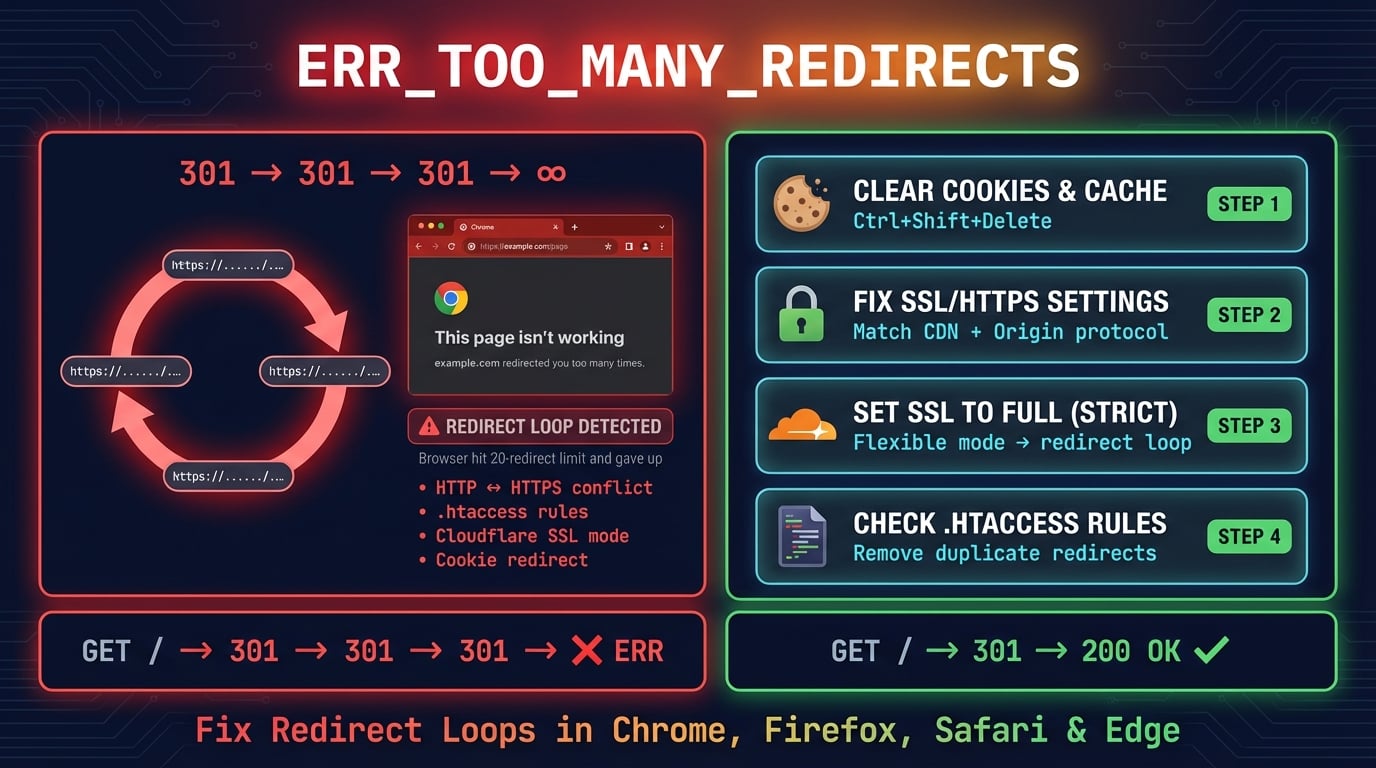
ERR_TOO_MANY_REDIRECTS ist ein Browserfehler, der auftritt, wenn eine Website in einer endlosen Umleitungsschleife feststeckt. Anstatt die Seite zu laden, springt der Browser ständig zwischen URLs hin und her — und gibt nach Erreichen des Umleitungslimits auf und zeigt diesen Fehler an.
Jeder Browser hat ein eingebautes Umleitungslimit, um zu verhindern, dass endlose Schleifen Ressourcen verbrauchen. Wenn eine Seite dieses Limit überschreitet, wird die Verbindung mit einer Fehlermeldung beendet.
| Browser | Fehlermeldung | Umleitungslimit |
|---|---|---|
| Chrome | This page isn't working — ERR_TOO_MANY_REDIRECTS | 20 Weiterleitungen |
| Firefox | The page isn't redirecting properly | 20 Weiterleitungen |
| Safari | Safari Can't Open the Page — too many redirects occurred | 16 Weiterleitungen |
| Edge | This page isn't working — ERR_TOO_MANY_REDIRECTS | 20 Weiterleitungen |
Die HTTP-Statuscodes in einer Umleitungsschleife sind in der Regel 301 (permanente Weiterleitung) oder 302 (temporäre Weiterleitung). Eine typische Schleife sieht so aus: Ihr Browser fordert URL A an, der Server antwortet mit einer 301-Weiterleitung zu URL B, URL B antwortet mit einer 301-Weiterleitung zurück zu URL A, und der Zyklus wiederholt sich, bis der Browser sein Limit erreicht.
Was verursacht Umleitungsschleifen?
Umleitungsschleifen entstehen, wenn zwei oder mehr Weiterleitungsregeln miteinander in Konflikt stehen. Der Server schickt den Browser zu einer URL, und diese URL schickt den Browser wieder zurück. Hier sind die häufigsten Ursachen:
SSL/HTTPS-Fehlkonfiguration — Die häufigste Ursache. Ihr Server erzwingt eine HTTP-zu-HTTPS-Weiterleitung, aber Ihr CDN oder Load Balancer verbindet sich über HTTP mit dem Ursprungsserver, wodurch eine Schleife entsteht: CDN → HTTP → Server leitet zu HTTPS weiter → CDN entfernt HTTPS → HTTP → Schleife
Cloudflare Flexible SSL — Cloudflares Flexible-SSL-Modus sendet Anfragen über HTTP an Ihren Ursprungsserver. Wenn Ihr Ursprungsserver ebenfalls eine HTTP-zu-HTTPS-Weiterleitung hat, entsteht eine endlose Schleife zwischen Cloudflare und Ihrem Server
Widersprüchliche .htaccess-Regeln — Mehrere Weiterleitungsregeln in der
.htaccess, die sich widersprechen, z. B. eine Regel, die www erzwingt, und eine andere, die gleichzeitig auf ohne www umleitetWordPress-URL-Diskrepanz — WordPress-Adresse (URL) und Website-Adresse (URL) unter Einstellungen > Allgemein stimmen nicht überein, oder eine verwendet HTTP während die andere HTTPS verwendet
Veraltete Browser-Cookies — Alte Cookies mit veralteten Weiterleitungsanweisungen oder Sitzungsdaten, die den Browser zu einer URL zwingen, die nicht mehr existiert oder verschoben wurde
Im CDN oder Proxy zwischengespeicherte Weiterleitungen — Ihr CDN hat eine alte 301-Weiterleitung zwischengespeichert, die nun mit Ihrer aktuellen Serverkonfiguration in Konflikt steht
Serverkonfigurationskonflikte — Nginx- oder Apache-Konfigurationsdateien mit konkurrierenden Weiterleitungsblöcken, z. B. Weiterleitungen sowohl im Server-Block als auch in der .htaccess gleichzeitig
Advertisement
Wie man eine Umleitungsschleife diagnostiziert
Bevor Sie Korrekturen versuchen, identifizieren Sie die genaue Weiterleitungskette. So erfahren Sie genau, welche URLs beteiligt sind und welche Weiterleitungsregeln die Schleife verursachen.
Methode 1: Mit curl Weiterleitungen nachverfolgen
Der schnellste Weg, eine Weiterleitungskette zu sehen, ist curl im Terminal. Das Flag -I ruft nur Header ab, -L folgt Weiterleitungen, und --max-redirs begrenzt die Anzahl:
# Trace redirect chain (limit to 10 hops)
curl -ILs --max-redirs 10 https://example.com 2>&1 | grep -i 'HTTP/\|location:'

# Example output showing a redirect loop:
# HTTP/2 301
# location: http://example.com/
# HTTP/1.1 301 Moved Permanently
# Location: https://example.com/
# HTTP/2 301
# location: http://example.com/
# (repeats...)Wenn Sie sehen, dass dieselben zwei URLs in den Location-Headern abwechselnd auftauchen, haben Sie eine Umleitungsschleife bestätigt. Achten Sie auf die HTTP-Statuscodes — 301 bedeutet permanente Weiterleitung (wird von Browsern zwischengespeichert), 302 bedeutet temporär (wird nicht zwischengespeichert).
Methode 2: Browser-DevTools Netzwerk-Tab
Sie können Weiterleitungen auch visuell in den Chrome DevTools nachverfolgen:
Schritt 1 — Öffnen Sie Chrome DevTools mit
F12oderStrg+Umschalt+I(Mac:Cmd+Option+I)Schritt 2 — Gehen Sie zum Netzwerk-Tab und aktivieren Sie Protokoll beibehalten (dies behält Einträge über Weiterleitungen hinweg bei)
Schritt 3 — Laden Sie die Seite, die den Fehler auslöst
Schritt 4 — Sehen Sie sich die Reihenfolge der Anfragen an. Jede Weiterleitung erscheint als separater Eintrag mit Status 301 oder 302. Die Location-Spalte zeigt, wohin jede Weiterleitung zeigt
Der Netzwerk-Tab zeigt die gesamte Weiterleitungskette chronologisch an. Sie werden das Muster erkennen — typischerweise wiederholen sich zwei oder drei URLs in einem Zyklus. Verwenden Sie DNS Robots HTTP-Header-Checker, um Antwort-Header außerhalb Ihres Browser-Caches zu überprüfen.
Methode 3: Online Weiterleitungs-Checker
Wenn Sie keinen Terminal-Zugang haben, verwenden Sie DNS Robots Weiterleitungs-Checker, um die vollständige Weiterleitungskette nachzuverfolgen. Geben Sie die URL ein und er zeigt jeden Sprung, Statuscode und das endgültige Ziel — oder bestätigt, dass eine Schleife vorliegt. Dies ist nützlich, da die Prüfung von einem neutralen Standort aus erfolgt, ohne dass Ihre Browser-Cookies das Ergebnis beeinflussen.
Lösung 1: Browser-Cookies und Cache löschen
Beginnen Sie mit der einfachsten Lösung. Veraltete Cookies oder zwischengespeicherte Weiterleitungen in Ihrem Browser können Schleifen verursachen, selbst wenn die Serverkonfiguration korrekt ist. Dies ist besonders häufig nach einer Website-Migration von HTTP zu HTTPS — alte Cookies können noch HTTP-URLs referenzieren.
Advertisement
Cookies in Chrome löschen
Löschen Sie die Cookies für die spezifische Website statt aller Cookies — so bleiben Ihre Anmeldungen auf anderen Websites erhalten:
Schritt 1 — Klicken Sie auf das Schloss-Symbol (oder das Einstellungssymbol) in der Adressleiste neben der URL
Schritt 2 — Klicken Sie auf Website-Einstellungen
Schritt 3 — Klicken Sie auf Daten löschen, um Cookies und zwischengespeicherte Daten nur für diese Website zu entfernen
Schritt 4 — Laden Sie die Seite neu
# Chrome keyboard shortcut to open Clear Browsing Data:
# Windows/Linux: Ctrl + Shift + Delete
# macOS: Cmd + Shift + Delete
Alternativ gehen Sie zu chrome://settings/clearBrowserData, wählen Sie Cookies und andere Websitedaten sowie Bilder und Dateien im Cache, stellen Sie den Zeitraum auf Gesamte Zeit ein und klicken Sie auf Daten löschen.
Cookies in Firefox und Safari löschen
Firefox: Drücken Sie Strg+Umschalt+Entf (Mac: Cmd+Umschalt+Entf), wählen Sie Cookies und Cache, stellen Sie den Zeitraum auf Alles ein und klicken Sie auf Jetzt löschen.
Safari: Gehen Sie zu Safari > Einstellungen > Datenschutz > Websitedaten verwalten, suchen Sie die betroffene Domain, wählen Sie sie aus und klicken Sie auf Entfernen. Leeren Sie dann den Cache mit Cmd+Option+E.
Lösung 2: SSL/HTTPS-Konfiguration prüfen
SSL-Fehlkonfiguration ist die häufigste Ursache für Umleitungsschleifen. Das häufigste Szenario ist ein Konflikt zwischen Ihrem CDN/Proxy und Ihrem Ursprungsserver bezüglich der Verwendung von HTTP oder HTTPS.
Typischerweise passiert Folgendes: Ihr CDN verbindet sich über HTTP mit dem Ursprungsserver (da es die SSL-Terminierung übernimmt), aber der Ursprungsserver hat eine HTTP-zu-HTTPS-Weiterleitung. Der Ursprungsserver schickt das CDN zurück zu HTTPS, das CDN entfernt HTTPS und sendet wieder HTTP — endlose Schleife.
SSL-Zertifikat prüfen — Verwenden Sie DNS Robots SSL-Checker, um sicherzustellen, dass Ihr Zertifikat gültig ist, nicht abgelaufen ist und die richtige Domain abdeckt
Protokolle abgleichen — Wenn Ihr CDN SSL terminiert, entfernen Sie entweder die HTTP-zu-HTTPS-Weiterleitung auf Ihrem Ursprungsserver oder konfigurieren Sie das CDN, sich über HTTPS mit dem Ursprungsserver zu verbinden
HTTPS-Erzwingungseinstellungen prüfen — Wenn Sie sowohl eine serverseitige Weiterleitung (Nginx/Apache) ALS AUCH eine CDN-seitige HTTPS-Erzwingung haben, entfernen Sie eine davon
X-Forwarded-Proto-Header überprüfen — Hinter einem Proxy sollte Ihr Ursprungsserver diesen Header prüfen statt des rohen Verbindungsprotokolls, um festzustellen, ob die ursprüngliche Anfrage HTTPS war
Lösung 3: Cloudflare-Umleitungsschleifen beheben
Cloudflare ist der häufigste Auslöser für ERR_TOO_MANY_REDIRECTS, wegen der Funktionsweise seiner SSL-Modi. Die Lösung hängt davon ab, welchen SSL/TLS-Verschlüsselungsmodus Sie verwenden.
| SSL-Modus | Verbindung zum Ursprungsserver | Verursacht Schleife wenn... |
|---|---|---|
| Flexible | HTTP (unverschlüsselt) | Ursprungsserver hat HTTP→HTTPS-Weiterleitung |
| Full | HTTPS (ohne Zertifikatsvalidierung) | Ursprungsserver leitet HTTPS→HTTP weiter |
| Full (Strict) | HTTPS (validiert Zertifikat) | Ursprungsserver leitet HTTPS→HTTP weiter |
Die Lösung für 90% der Cloudflare-Umleitungsschleifen: Ändern Sie den SSL/TLS-Verschlüsselungsmodus von Flexible auf Full oder Full (Strict). Dadurch verbindet sich Cloudflare über HTTPS mit Ihrem Ursprungsserver und die HTTP-zu-HTTPS-Schleife wird eliminiert.
Advertisement
Schritt-für-Schritt Cloudflare-Korrektur
Schritt 1 — Melden Sie sich im Cloudflare Dashboard an
Schritt 2 — Wählen Sie Ihre Domain aus
Schritt 3 — Gehen Sie zu SSL/TLS > Overview
Schritt 4 — Ändern Sie den Verschlüsselungsmodus auf Full (Strict), wenn Sie ein gültiges SSL-Zertifikat auf Ihrem Ursprungsserver haben, oder Full, wenn Sie ein selbstsigniertes Zertifikat verwenden
Schritt 5 — Gehen Sie zu SSL/TLS > Edge Certificates und prüfen Sie, ob Always Use HTTPS aktiviert ist. Wenn Ihr Ursprungsserver bereits zu HTTPS weiterleitet, deaktivieren Sie dies, um eine doppelte Weiterleitung zu vermeiden
Schritt 6 — Überprüfen Sie die Page Rules und Redirect Rules auf widersprüchliche URL-Weiterleitungen
Schritt 7 — Leeren Sie den Cloudflare-Cache: Gehen Sie zu Caching > Configuration > Purge Everything
Lösung 4: .htaccess-Weiterleitungsregeln korrigieren (Apache)
Auf Apache-Servern ist die .htaccess der häufigste Speicherort für Weiterleitungsregeln — und der häufigste Ort, an dem Umleitungsschleifen entstehen. Widersprüchliche Regeln, doppelte Weiterleitungen oder fehlende Bedingungsprüfungen können Schleifen verursachen.
Auf doppelte HTTPS-Weiterleitungen prüfen — Wenn Ihr Hosting-Panel (cPanel, Plesk) HTTPS erzwingt, entfernen Sie die manuelle Weiterleitung aus der .htaccess
RewriteCond-Bedingungen prüfen — Jede umleitende RewriteRule sollte eine RewriteCond haben, die verhindert, dass sie bei bereits passenden URLs ausgelöst wird. Ohne diese wird die Regel bei jeder Anfrage ausgelöst, einschließlich der weitergeleiteten
Auf das [L]-Flag achten — Das
[L]-Flag bedeutet 'letzte Regel', aber nur für den aktuellen Durchlauf. Wenn in einem Unterverzeichnis eine weitere.htaccessexistiert, wird sie erneut ausgeführt. Verwenden Sie auf Apache 2.4+ stattdessen[END]Proxy-Header überprüfen — Hinter einem CDN verwenden Sie
%{HTTP:X-Forwarded-Proto}statt%{HTTPS}, um das ursprüngliche Protokoll zu erkennen
# Correct HTTPS redirect behind Cloudflare/CDN:
RewriteEngine On
RewriteCond %{HTTP:X-Forwarded-Proto} !https
RewriteCond %{HTTPS} off
RewriteRule ^(.*)$ https://%{HTTP_HOST}/$1 [R=301,L]Wenn Sie nicht sicher sind, welche Regel die Schleife verursacht, benennen Sie die .htaccess vorübergehend in .htaccess.bak um und testen Sie, ob die Website lädt. Wenn ja, liegt das Problem in Ihrer .htaccess-Datei. Aktivieren Sie die Regeln einzeln wieder, bis Sie die fehlerhafte Regel finden.
Lösung 5: WordPress-Umleitungsschleifen beheben
WordPress-Umleitungsschleifen stammen typischerweise aus drei Quellen: nicht übereinstimmende URLs in den Einstellungen, Plugin-Konflikte oder falsche wp-config.php-Werte. Wenn Sie wegen der Umleitungsschleife nicht auf das WordPress-Dashboard zugreifen können, müssen Sie die Korrektur direkt über die Datenbank oder Konfigurationsdateien vornehmen.
Advertisement
WordPress-URL-Einstellungen überprüfen
WordPress hat zwei URL-Einstellungen, die übereinstimmen müssen: WordPress-Adresse (URL) und Website-Adresse (URL) unter Einstellungen > Allgemein. Wenn eine http:// und die andere https:// verwendet, oder eine www. hat und die andere nicht, entsteht eine Umleitungsschleife.
Wenn Sie nicht auf das Dashboard zugreifen können, codieren Sie die URLs fest in der wp-config.php:
// Add these lines to wp-config.php (above "That's all, stop editing!"):
define('WP_HOME', 'https://example.com');
define('WP_SITEURL', 'https://example.com');

// If behind a reverse proxy (Cloudflare, Nginx proxy):
if (isset($_SERVER['HTTP_X_FORWARDED_PROTO']) && $_SERVER['HTTP_X_FORWARDED_PROTO'] === 'https') {
    $_SERVER['HTTPS'] = 'on';
}Plugins deaktivieren, um Konflikte zu finden
Weiterleitungs- und Caching-Plugins sind häufige Verursacher. Plugins wie Redirection, Yoast SEO, Really Simple SSL, WP Super Cache und W3 Total Cache können Weiterleitungsregeln hinzufügen, die mit Ihren Server- oder CDN-Einstellungen in Konflikt stehen.
Wenn Sie nicht auf das Dashboard zugreifen können, deaktivieren Sie alle Plugins über FTP oder SSH:
# Rename the plugins folder to disable all plugins at once:
cd /var/www/html/wp-content/
mv plugins plugins.bak

# If the site loads, rename it back and disable plugins one by one:
mv plugins.bak plugins
# Then rename individual plugin folders to find the culprit:
mv plugins/really-simple-ssl plugins/really-simple-ssl.bak
Wenn das Deaktivieren der Plugins den Fehler behebt, aktivieren Sie sie einzeln wieder, um das konfliktverursachende Plugin zu identifizieren. Die häufigsten Verursacher sind SSL-Plugins, die HTTP-zu-HTTPS-Weiterleitungen hinzufügen, wenn Ihr Server oder CDN dies bereits übernimmt.
Lösung 6: Serverseitige Weiterleitungen korrigieren (Nginx & Apache)
Serverkonfigurationsdateien können Weiterleitungsregeln enthalten, die mit Anwendungsebenen-Weiterleitungen (WordPress, .htaccess) oder CDN-Einstellungen in Konflikt stehen.
Nginx: Weiterleitungskonflikte prüfen
Nginx-Umleitungsschleifen treten typischerweise auf, wenn der HTTP-Server-Block zu HTTPS weiterleitet, aber etwas im HTTPS-Block zurück zu HTTP weiterleitet. Überprüfen Sie Ihre Site-Konfiguration:
# Correct Nginx HTTPS redirect (separate server blocks):
server {
    listen 80;
    server_name example.com www.example.com;
    return 301 https://example.com$request_uri;
}

server {
    listen 443 ssl;
    server_name example.com;
    # SSL certificate configuration here
    # DO NOT add another redirect to HTTPS here
}

# If behind Cloudflare/proxy, check real protocol:
server {
    listen 80;
    server_name example.com;
    if ($http_x_forwarded_proto != 'https') {
        return 301 https://example.com$request_uri;
    }
}Apache: VirtualHost-Weiterleitungen prüfen
Auf Apache prüfen Sie sowohl die VirtualHost-Konfiguration als auch die .htaccess. Eine Weiterleitung in der VirtualHost-Konfiguration plus eine Weiterleitung in der .htaccess erzeugt eine doppelte Weiterleitung, die zu einer Schleife führen kann:
# Check Apache config for redirect rules:
grep -r 'Redirect\|RewriteRule' /etc/apache2/sites-enabled/
grep -r 'Redirect\|RewriteRule' /etc/httpd/conf.d/

# Check .htaccess:
cat /var/www/html/.htaccess | grep -i 'rewrite\|redirect'
Entfernen Sie doppelte Weiterleitungen — behalten Sie die Weiterleitung nur an einer Stelle bei. Best Practice ist es, HTTPS-Weiterleitungen in der VirtualHost-Konfiguration (nicht in der .htaccess) zu behandeln, da VirtualHost-Regeln einmal pro Anfrage verarbeitet werden, während die .htaccess bei jeder Anfrage verarbeitet wird.
Lösung 7: Browserspezifische Fehlerbehebung
Wenn der Fehler nur in einem Browser auftritt, ist das Problem wahrscheinlich eine zwischengespeicherte Weiterleitung oder ein Erweiterungskonflikt und kein Serverproblem.
Chrome: HSTS und Socket-Pool leeren
Chrome speichert HSTS-Richtlinien (HTTP Strict Transport Security), die HTTPS erzwingen. Wenn eine Website zuvor einen HSTS-Header gesendet hat, aber HTTPS nicht mehr korrekt nutzt, leitet Chrome auch nach dem Löschen der Cookies weiterhin zu HTTPS weiter.
HSTS-Cache leeren — Gehen Sie zu
chrome://net-internals/#hsts, geben Sie die Domain unter Delete domain security policies ein und klicken Sie auf DeleteSocket-Pools leeren — Gehen Sie zu
chrome://net-internals/#socketsund klicken Sie auf Flush socket pools, um zwischengespeicherte Verbindungen zu löschenDNS-Cache leeren — Gehen Sie zu
chrome://net-internals/#dnsund klicken Sie auf Clear host cacheIm Inkognito-Modus testen — Öffnen Sie ein Inkognito-Fenster (
Strg+Umschalt+N) und versuchen Sie die URL. Wenn es im Inkognito-Modus funktioniert, aber nicht im normalen Fenster, ist eine zwischengespeicherte Weiterleitung oder eine Erweiterung die Ursache
Korrekturen für Firefox und Safari
Firefox: Geben Sie about:config in die Adressleiste ein, suchen Sie nach network.http.redirection-limit und überprüfen Sie, ob der Wert auf 20 (Standard) eingestellt ist. Wenn eine Erweiterung diesen Wert auf eine sehr niedrige Zahl geändert hat, können Weiterleitungen vorzeitig fehlschlagen. Versuchen Sie auch, Website-Daten zu löschen: Einstellungen > Datenschutz & Sicherheit > Daten verwalten > Domain suchen > Ausgewählte entfernen.
Safari: Safari zeigt "too many redirects occurred" an und bietet eine weniger detaillierte Fehlermeldung als Chrome. Gehen Sie zu Safari > Einstellungen > Datenschutz > Websitedaten verwalten, finden Sie die Domain und entfernen Sie deren Daten. Wenn das Problem weiterhin besteht, versuchen Sie Safari > Verlauf löschen (gesamten Verlauf auswählen).
Umleitungsschleifen verhindern
Nachdem Sie den unmittelbaren Fehler behoben haben, befolgen Sie diese Empfehlungen, um Umleitungsschleifen künftig zu vermeiden:
Nur an einer Stelle weiterleiten — Wählen Sie eine Ebene für Ihre HTTPS-Weiterleitung: entweder das CDN, den Webserver oder die Anwendung. Leiten Sie niemals auf mehreren Ebenen gleichzeitig weiter
Beim Testen 302 verwenden — Verwenden Sie während des Debuggings 302-Weiterleitungen (temporär) statt 301 (permanent). Browser speichern 301er aggressiv zwischen, was das Testen von Änderungen erschwert. Wechseln Sie zu 301, wenn Sie bestätigt haben, dass die Weiterleitung korrekt funktioniert
Immer mit curl testen — Führen Sie nach dem Hinzufügen einer Weiterleitungsregel
curl -ILs https://ihreseite.com | grep -i 'HTTP/\|location:'aus, um zu überprüfen, dass die Weiterleitungskette mit einer 200-Antwort endetMit Tools überwachen — Verwenden Sie regelmäßig DNS Robots HTTP-Header-Checker, um sicherzustellen, dass Ihre Website eine saubere 200-Antwort ohne unerwartete Weiterleitungen zurückgibt
Weiterleitungen dokumentieren — Führen Sie ein Verzeichnis aller Weiterleitungsregeln in Ihrer Serverkonfiguration, .htaccess, CDN-Regeln und Anwendungseinstellungen. Wenn mehrere Teammitglieder eine Website verwalten, sind undokumentierte Weiterleitungen die häufigste Ursache für Schleifen
CDN-Cache nach Änderungen leeren — Leeren Sie nach dem Ändern einer Weiterleitungsregel sofort Ihren CDN-Cache. Zwischengespeicherte alte 301-Weiterleitungen können tagelang bestehen bleiben
SEO-Auswirkungen von Umleitungsschleifen
Umleitungsschleifen schaden Ihren Suchrankings direkt. Googles Crawler (Googlebot) folgt bis zu 10 Weiterleitungen pro URL, bevor er aufgibt. Wenn Googlebot auf eine Umleitungsschleife stößt, markiert er die Seite als Crawl-Fehler und stellt die Indexierung ein.
Laut Googles Dokumentation zu Weiterleitungen sollten Weiterleitungsketten so kurz wie möglich sein. Jeder zusätzliche Weiterleitungssprung fügt etwa 100-500ms Latenz hinzu und verschwendet Ihr Crawl-Budget — die Anzahl der Seiten, die Google pro Tag auf Ihrer Website crawlt.
Verlorene Indexierung — Seiten, die in Umleitungsschleifen feststecken, werden nicht indexiert und verschwinden vollständig aus den Suchergebnissen
Verschwendetes Crawl-Budget — Googlebot verwendet sein begrenztes Crawl-Budget für das Verfolgen von Weiterleitungen statt für das Crawlen tatsächlicher Inhalte
Seitengeschwindigkeits-Nachteil — Jede 301-Weiterleitung fügt einen vollständigen Roundtrip hinzu (100-500ms). Drei Weiterleitungen können die Ladezeit um über eine Sekunde erhöhen
Verlust von Link-Equity — Backlinks, die auf eine weiterleitende URL zeigen, verlieren pro Sprung etwa 1-5% ihres PageRank-Werts
Prüfen Sie jetzt Ihre Weiterleitungskette
Verwenden Sie DNS Robots kostenlosen Weiterleitungs-Checker, um jeden Sprung in Ihrer Weiterleitungskette zu verfolgen und Schleifen sofort zu erkennen. Prüfen Sie auch Ihre HTTP-Header und den Status Ihres SSL-Zertifikats.
Testen Redirect CheckerAdvertisement
Häufig gestellte Fragen
ERR_TOO_MANY_REDIRECTS bedeutet, dass Ihr Browser eine endlose Umleitungsschleife erkannt hat. Die Website schickt Ihren Browser ständig zwischen URLs hin und her, ohne jemals eine Seite zu laden. Chrome und Firefox erlauben bis zu 20 Weiterleitungen, bevor sie diesen Fehler anzeigen, während Safari etwa 16 erlaubt.