ERR_CACHE_MISS:意味と直し方を完全解説(Chrome)
Advertisement
ERR_CACHE_MISSとは?
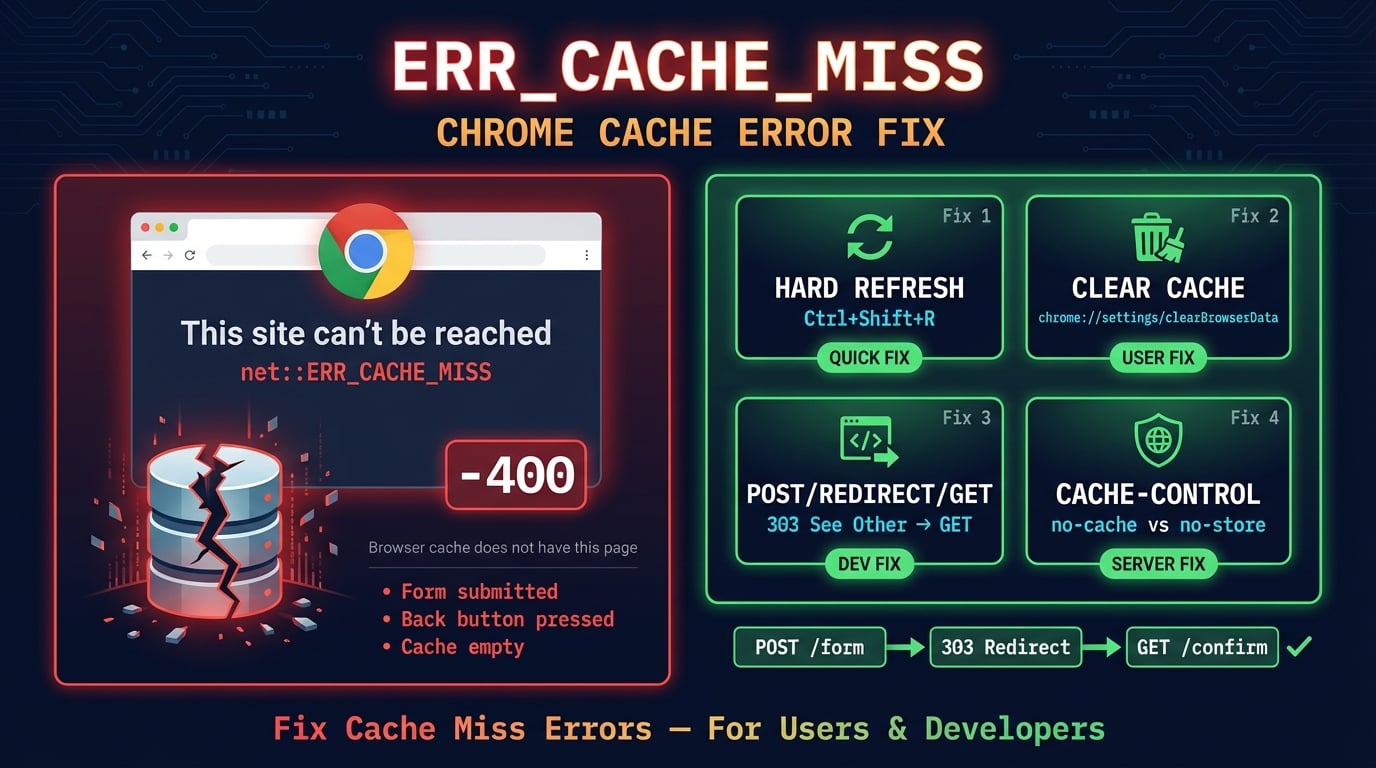
ERR_CACHE_MISSは、Chromiumの内部エラーコード(エラー-400)で、ブラウザがローカルキャッシュからページを取得しようとしたが、そのエントリが存在しないことを意味します。HTTPステータスコードではなく、ブラウザの外部に送信されることはありません。Chromiumのソースコード(net_error_list.h)では「The cache does not have the requested entry.」(キャッシュに要求されたエントリがありません)と定義されています。
これは通常、フォームを送信(POSTリクエスト)した後にページを離れ、戻るボタンやリフレッシュを押した時に発生します。HTTP仕様(RFC 9111)により、POSTレスポンスはデフォルトでキャッシュされないため、戻ろうとした時にChromeには表示するものがありません。
ERR_CACHE_MISSはセキュリティ上の脅威ではなく、ウェブサイトのサーバーに問題があることを示すものでもありません。これはフォームの意図しない再送信を防ぐブラウザ側の保護メカニズムです。二重支払い、注文の重複、データベースエントリの重複を防ぐためのものです。
ERR_CACHE_MISSの表示パターン
Chromeはこのエラーを「このサイトにアクセスできません」または「フォーム再送信の確認」というフルページメッセージとして表示します。表示されるメッセージは状況によって異なります。以下が一般的なバリエーションです。
ERR_CACHE_MISS — アドレスバーに表示される標準的なエラーページ
net::ERR_CACHE_MISS — DevToolsコンソールに表示される完全なエラーコード
フォーム再送信の確認 — POSTデータを再送信する前にChromeが表示するダイアログボックス
このWebページには、以前入力したデータが必要です — 再送信ダイアログ内の詳細テキスト
err_cache_miss — 一部のユーザーが検索する小文字のバリエーション
Advertisement
ERR_CACHE_MISSの原因
このエラーにはユーザー側とサーバー側の両方の原因があります。どちらが自分の状況に当てはまるかを理解することで、適切な解決策を見つけることができます。
フォーム送信後の戻る・リフレッシュ — 最も一般的な原因です。フォームを送信(POSTリクエスト)した後に、戻るボタンまたはリフレッシュを押します。POSTレスポンスはキャッシュされないため、Chromeは表示するデータがありません。
厳しいCache-Controlヘッダー — サーバーが
Cache-Control: no-storeを送信すると、Chromeはレスポンスをキャッシュしません。戻る操作をすると読み込むものがなくなります。破損したブラウザキャッシュ — クラッシュ、強制シャットダウン、ディスクエラーの後に、ローカルキャッシュファイルが破損することがあります。
ブラウザ拡張機能 — 広告ブロッカー、プライバシー拡張機能、VPN拡張機能がネットワークリクエストをインターセプトし、キャッシュの動作を妨げることがあります。意外と多い原因です。
古いChromeバージョン — 古いバージョンには、新しいリリースで修正されたキャッシュ処理のバグが含まれている場合があります。
ウイルス対策・セキュリティソフトウェア — 「Web保護」や「HTTPSスキャン」機能を持つセキュリティプログラムが、Chromeとサーバー間のトラフィックをインターセプトし、キャッシュ動作を壊すことがあります。
同じフォームを複数タブで開く — 同じチェックアウトやフォームページを複数のタブで開くと、キャッシュの競合が発生する可能性があります。
セッション中のVPNやプロキシの変更 — VPNサーバーの切り替えや別のネットワークへの接続により、以前の接続からのキャッシュエントリが無効になります。
ERR_CACHE_MISSとフォーム再送信の確認の違い
この2つのメッセージは関連していますが、異なる状況で表示されます。「フォーム再送信の確認」ダイアログは、ChromeがPOSTデータを再送信できる可能性がある場合に表示され、許可を求めています。ERR_CACHE_MISSは、キャッシュされたページをまったく取得できず、再送信も不可能な場合に表示されます。
典型的な流れは次の通りです:フォームを送信(POST)→ Chromeがレスポンスを表示 → 戻るボタンまたはリフレッシュを押す → サーバーのキャッシュヘッダーとフォームデータの利用可能性に応じて、Chromeは再送信ダイアログを表示するか、ERR_CACHE_MISSを表示します。
ブラウザがこのような動作をするのは、HTTP仕様においてPOSTリクエストは「安全でない」メソッドだからです。ユーザーの同意なしに自動的にPOSTデータを再送信すると、クレジットカードの二重請求、注文の重複、データベースエントリの重複など、深刻な問題を引き起こす可能性があります。ブラウザはユーザーを保護しているのです。
Advertisement
ERR_CACHE_MISSの直し方(ユーザー向け)
ブラウジング中にこのエラーが表示された場合、ほとんどの場合ブラウザ側で修正できます。最も簡単な方法から順に試してください。
方法1:ハードリフレッシュ
ハードリフレッシュはブラウザキャッシュをバイパスし、サーバーから完全に新しいページを取得します。最も高速な修正方法で、ほとんどの場合これで解決します。
# Windows / Linux
Ctrl + Shift + R

# Mac
Cmd + Shift + R

# Alternative (all platforms)
Ctrl + F5通常のハードリフレッシュで解決しない場合は、(DevToolsを開いた状態で)リロードボタンを右クリックし、「キャッシュの消去とハード再読み込み」を選択すると、最も徹底的にリセットできます。
方法2:ブラウザキャッシュのクリア
ハードリフレッシュで解決しなかった場合は、Chromeのキャッシュデータを完全にクリアします。破損したすべてのキャッシュエントリが削除され、Chromeがゼロからやり直します。
ステップ1: Chrome設定を開きます(右上の3点メニュー → 設定)、またはアドレスバーに
chrome://settings/clearBrowserDataと入力ステップ2: 「詳細設定」タブに切り替え
ステップ3: 期間を「全期間」に設定
ステップ4: 「キャッシュされた画像とファイル」と「Cookieと他のサイトデータ」にチェック
ステップ5: 「データを削除」をクリック
方法3:シークレットモードでテスト
シークレットモードは、拡張機能なし、キャッシュデータなし、Cookieなしのクリーンな状態でChromeを起動します。シークレットモードでページが正常に読み込まれるが、通常モードでは読み込まれない場合、原因はブラウザ拡張機能か破損したキャッシュです。
Ctrl+Shift+N(Windows/Linux)またはCmd+Shift+N(Mac)でシークレットウィンドウを開き、同じページにアクセスしてください。正常に読み込まれれば、拡張機能のいずれかが原因です。
方法4:ブラウザ拡張機能の無効化
ページ読み込みの変更、リクエストのブロック、ネットワークトラフィックのインターセプトを行う拡張機能は、ERR_CACHE_MISSの一般的な原因です。広告ブロッカー、プライバシーシールド、VPN拡張機能が主な容疑者です。
chrome://extensions/にアクセスし、すべての拡張機能を無効にしてから、ページをリロードしてください。エラーが消えたら、拡張機能を1つずつ有効にして、原因となっているものを特定します。
方法5:Chromeの更新
古いChromeバージョンにはキャッシュ処理のバグが含まれている場合があります。chrome://settings/helpにアクセスして更新を確認してください。Chromeは通常自動更新されますが、更新は再起動後にのみ適用されます。
Chrome更新後にエラーが発生し始めた場合は、新しく導入されたバグの可能性があります。Chromiumバグトラッカーでお使いのバージョンの既知の問題を確認してください。
方法6:DNSキャッシュのフラッシュ
DNSキャッシュのフラッシュは、接続の問題を引き起こしている可能性のある古いDNSエントリを削除します。ブラウザキャッシュではなくネットワークレベルのキャッシュに関連するERR_CACHE_MISSの場合に効果的です。
# Windows (Command Prompt as Admin)
ipconfig /flushdns

# macOS
sudo dscacheutil -flushcache && sudo killall -HUP mDNSResponder

# Linux
sudo systemd-resolve --flush-caches

# Chrome internal DNS cache
# Visit chrome://net-internals/#dns → Click "Clear host cache"
DNS RobotのDNSルックアップツールを使用して、ドメインが正しく解決されているか確認できます。
方法7:ネットワーク設定のリセット
他のすべての方法で解決しない場合は、ネットワークスタックをリセットすることで、キャッシュエラーの原因となっている根深い接続の問題を修正できます。
# Windows (Command Prompt as Admin)
netsh winsock reset
netsh int ip reset
ipconfig /release
ipconfig /renew

# Then restart your computerERR_CACHE_MISSの直し方(開発者向け)
ユーザーからERR_CACHE_MISSエラーの報告を受けた場合、修正はサーバー側で行う必要があります。最も重要な変更は、Post/Redirect/Getパターンの実装です。
Advertisement
Post/Redirect/Get(PRG)パターン
Post/Redirect/Get(PRG)パターンは、ERR_CACHE_MISSに対する決定的な解決策です。2003年以来、Web開発のベストプラクティスとなっています。概念はシンプルで、POSTフォーム送信を処理した後、レスポンスを直接レンダリングするのではなく、HTTPリダイレクト(302または303)でGET確認ページに転送します。
PRGなしでは、ブラウザ履歴はPOSTリクエストで終わります。ユーザーが戻るボタンやリフレッシュを押すと、ChromeはPOSTデータを再送信するか(またはERR_CACHE_MISSを表示する)必要があります。PRGを使用すると、ブラウザ履歴は安全なGETリクエストで終わるため、問題なくリフレッシュや戻る操作ができます。
# Without PRG (causes ERR_CACHE_MISS):
POST /checkout → 200 OK (render confirmation page)
# User refreshes → ERR_CACHE_MISS or "Confirm Form Resubmission"

# With PRG (no cache issues):
POST /checkout → 303 See Other → Location: /order/12345
GET /order/12345 → 200 OK (render confirmation page)
# User refreshes → Normal page reload (safe GET request)
リダイレクトにはHTTP 303 See Other(推奨)または302 Foundを使用してください。303はHTTP仕様に基づいてPOSTを明示的にGETに変換するため、まさに望む動作になります。
Cache-Controlヘッダーの見直し
過度に制限的なCache-Controlヘッダーは、不必要なERR_CACHE_MISSエラーを引き起こします。Chrome DevTools(F12 → ネットワークタブ)を使用して、ページのレスポンスヘッダーを検査してください。
Cache-Control: no-storeヘッダーは、Chromeにレスポンスを一切キャッシュしないよう指示する最も厳しいオプションです。ページに金融取引のような機密データが含まれていない場合は、代わりにno-cacheの使用を検討してください。no-cacheはキャッシュを許可しますが、使用前に再検証を要求します。
DNS RobotのHTTPヘッダーチェッカーを使用して、サーバーが送信しているCache-Controlディレクティブを正確に確認できます。
| ディレクティブ | キャッシュの動作 | ERR_CACHE_MISSリスク |
|---|---|---|
| no-store | レスポンスをキャッシュに保存しない | 高 — 戻るボタンが常に失敗 |
| no-cache | キャッシュするが使用前に再検証 | 低 — 戻るボタンでキャッシュから表示 |
| max-age=3600 | 再検証なしで1時間キャッシュ | なし — キャッシュからページを表示 |
| private, max-age=0 | キャッシュするが常に再検証 | 低 — no-cacheと同様 |
WordPressのキャッシュ競合の解決
キャッシュプラグインを使用しているWordPressサイトは、ERR_CACHE_MISSエラーが特に発生しやすくなります。プラグイン間、ホスティングプロバイダーのキャッシュレイヤー、CDN間のキャッシュルールの競合が、一貫性のないキャッシュ動作を引き起こす可能性があります。
WooCommerceを使用している場合は、キャッシュプラグインが動的ページ(カート、チェックアウト、マイアカウントページ)をキャッシュ対象から除外していることを確認してください。主要なプラグイン(WP Super Cache、W3 Total Cache、LiteSpeed Cache)にはWooCommerce専用の設定があります。
すべてのキャッシュをパージ — キャッシュプラグイン、ホスティングキャッシュ(該当する場合)、CDNキャッシュを同時にクリア
競合するプラグインの無効化 — フルページキャッシュプラグインを2つ同時に実行しないこと
動的ページの除外 — カート、チェックアウト、ログインページはキャッシュから除外する必要がある
サーバーレベルのキャッシュを確認 — ホスティングプロバイダーが独自のキャッシュレイヤー(Varnish、LiteSpeedなど)を追加し、プラグインと競合している可能性がある
AndroidでのERR_CACHE_MISS(WebView)
Android開発者は、WebViewを使用してアプリ内でWebページを読み込む際に、net::ERR_CACHE_MISSに遭遇することが多くあります。Android、Flutter、React Nativeプロジェクトでよく報告される問題です。
最も一般的な原因は、AndroidManifest.xmlにINTERNETパーミッションが未記載であることです。この権限がないと、WebViewはネットワークリクエストを行えず、キャッシュにフォールバックしますが、初回読み込み時にはキャッシュが存在しません。
<!-- AndroidManifest.xml — Add this permission -->
<uses-permission android:name="android.permission.INTERNET" />
<uses-permission android:name="android.permission.ACCESS_NETWORK_STATE" />パーミッションが既に設定されている場合は、WebViewのキャッシュモードをLOAD_DEFAULTまたはLOAD_NO_CACHEに設定して、古いキャッシュエントリをバイパスしてみてください。Flutterアプリの場合は、webview_flutterプラグインが最新バージョンに更新されていることを確認してください。
他のブラウザでのERR_CACHE_MISS
ERR_CACHE_MISSはChromium固有のエラーコードです。すべてのChromiumベースのブラウザ(Chrome、Edge、Brave、Opera、Vivaldi、Arc)で同じエラーが表示されます。他のブラウザエンジンでは、同じ根本的な問題に対して異なるメッセージが表示されます。
| ブラウザ | エラーメッセージ | 備考 |
|---|---|---|
| Chrome / Edge / Brave / Opera | ERR_CACHE_MISS | Chromiumベース — 同一のエラー |
| Firefox | Document Expired | 「このドキュメントは利用できなくなりました」と表示 |
| Safari | フォーム再送信ダイアログ | 「フォームを再度送信しますか?」と表示 |
Firefoxの「Document Expired」メッセージが最もよく知られている同等のエラーです。「このドキュメントは利用できなくなりました。リクエストされたページにはフォーム送信からのデータ(POSTDATA)が含まれています。このデータはもう利用できません。」というテキストとともに表示されます。修正方法は同じで、キャッシュのクリアまたはサーバー側でのPRGパターンの使用です。
Advertisement
Chromeの関連キャッシュエラー
Chromeにはキャッシュ関連のエラーコードがいくつかあります。すべてERR_CACHE_で始まりますが、それぞれ異なる問題を示しています。
| エラーコード | 意味 | 一般的な原因 |
|---|---|---|
| ERR_CACHE_MISS (-400) | キャッシュエントリが存在しない | POST + 戻る/リフレッシュ、no-storeヘッダー |
| ERR_CACHE_READ_FAILURE (-401) | ディスクキャッシュから読み取れない | キャッシュファイルの破損、ディスクエラー |
| ERR_CACHE_WRITE_FAILURE (-402) | ディスクキャッシュに書き込めない | ディスク容量不足、権限の問題 |
| ERR_CACHE_OPERATION_NOT_SUPPORTED (-403) | このエントリではサポートされていない操作 | キャッシュ内のサポートされていないコンテンツタイプ |
| ERR_CACHE_CHECKSUM_MISMATCH (-408) | キャッシュデータの整合性チェックに失敗 | キャッシュの破損、書き込みの中断 |
これらすべてのエラーに対して、ブラウザキャッシュのクリア(上記の方法2)がユーザー側の万能な修正方法です。キャッシュをクリアしてもエラーが続く場合、問題は拡張機能またはサーバー側の設定の問題です。
HTTPヘッダーを確認する
DNS Robotの無料HTTPヘッダーチェッカーを使用して、サーバーのCache-Controlヘッダーやブラウザキャッシュに影響するその他のレスポンスディレクティブを検査しましょう。
試す HTTPヘッダーチェッカーAdvertisement
よくある質問
ERR_CACHE_MISSは、Chromeがキャッシュされたバージョンのページを読み込もうとしたが、キャッシュエントリが存在しない場合に表示されるエラーです。サーバーエラーではなくブラウザ側のエラーで、フォーム送信後に戻るボタンやリフレッシュを押した際に最も多く発生します。