ERR_CACHE_MISS: Was Es Bedeutet und Wie Sie Es Beheben (Chrome)
Advertisement
Was Ist ERR_CACHE_MISS?
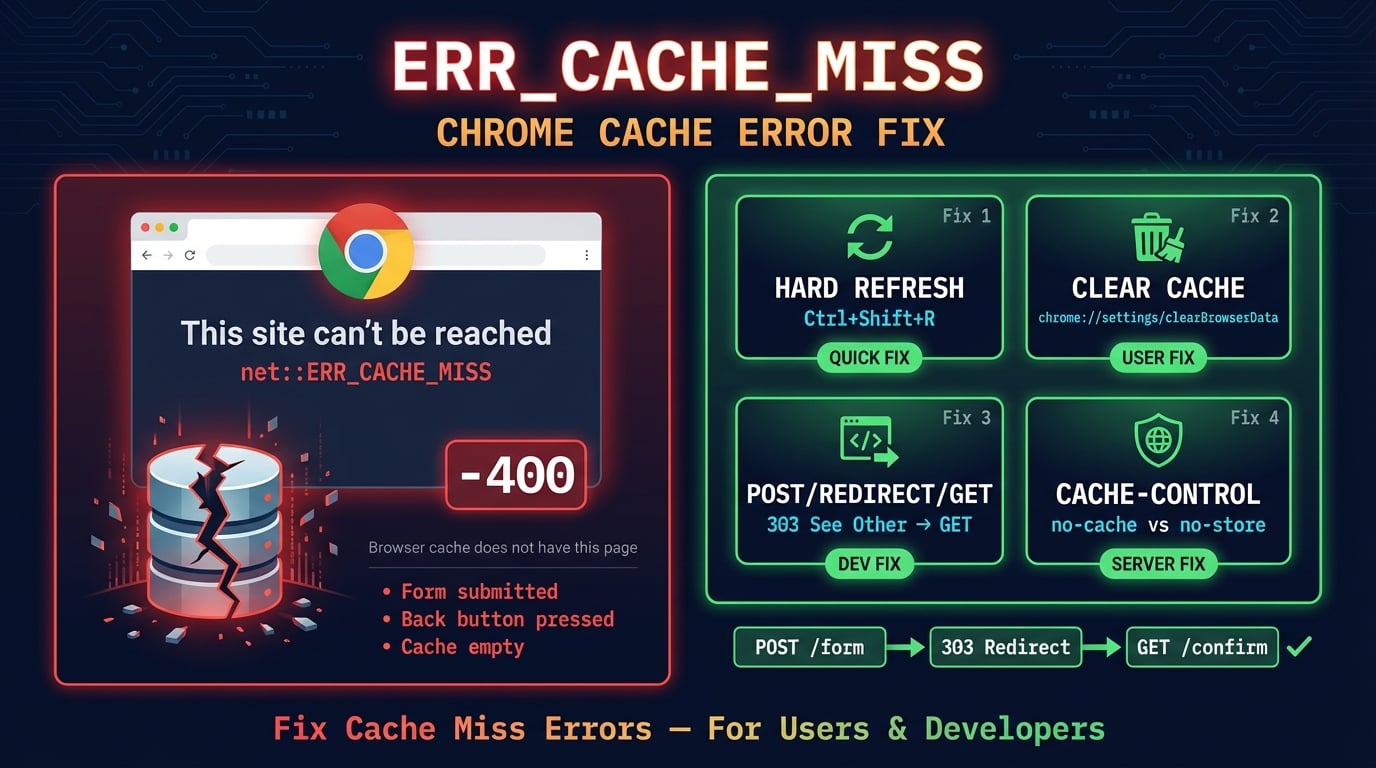
ERR_CACHE_MISS ist ein interner Chromium-Fehlercode (Fehler -400), der bedeutet, dass der Browser versucht hat, eine Seite aus seinem lokalen Cache abzurufen, der entsprechende Eintrag aber nicht existiert. Es handelt sich nicht um einen HTTP-Statuscode — der Fehler verlässt nie Ihren Browser. Im Chromium-Quellcode (net_error_list.h) ist der Fehler definiert als: "The cache does not have the requested entry."
Typischerweise tritt dies auf, wenn Sie ein Formular absenden (ein POST-Request), wegnavigieren und dann die Zurück-Taste drücken oder die Seite aktualisieren. POST-Antworten werden gemäß der HTTP-Spezifikation (RFC 9111) standardmäßig nicht zwischengespeichert, sodass Chrome nichts anzeigen kann, wenn Sie zu dieser Seite zurückkehren möchten.
ERR_CACHE_MISS ist keine Sicherheitsbedrohung und deutet nicht auf ein Problem mit dem Webserver hin. Es ist ein browserseitiger Schutzmechanismus, der versehentliches erneutes Absenden von Formularen verhindert — was zu doppelten Zahlungen, doppelten Bestellungen oder doppelten Datenbankeinträgen führen könnte.
Wie ERR_CACHE_MISS Aussieht
Chrome zeigt diesen Fehler als ganzseitige Meldung mit dem Text "Diese Website ist nicht erreichbar" oder "Formular erneut senden" an. Die genaue Meldung hängt vom Kontext ab. Hier sind die häufigsten Varianten.
ERR_CACHE_MISS — die Standard-Fehlerseite in der Adressleiste
net::ERR_CACHE_MISS — der vollständige Fehlercode in der DevTools-Konsole
Formular erneut senden — das Dialogfenster, das Chrome vor dem erneuten Senden von POST-Daten anzeigt
Auf dieser Webseite müssen zuvor eingegebene Daten nochmals gesendet werden — der ausführliche Text im Dialogfenster
err_cache_miss — die Kleinschreibung, nach der viele Nutzer suchen
Advertisement
Was Verursacht ERR_CACHE_MISS?
Der Fehler hat sowohl nutzerseitige als auch serverseitige Ursachen. Wenn Sie verstehen, welche auf Ihre Situation zutrifft, finden Sie die richtige Lösung.
Formular absenden + Zurück/Aktualisieren — Die häufigste Ursache. Sie senden ein Formular (POST-Request) ab und drücken dann Zurück oder Aktualisieren. Chrome kann die POST-Antwort nicht aus dem Cache abrufen, weil POST-Antworten nicht zwischengespeichert werden.
Aggressive Cache-Control-Header — Der Server sendet
Cache-Control: no-store, was Chrome anweist, die Antwort nie zwischenzuspeichern. Wenn Sie zurücknavigieren, gibt es nichts zu laden.Beschädigter Browser-Cache — Lokale Cache-Dateien wurden beschädigt, oft nach einem Absturz, erzwungenem Herunterfahren oder Festplattenfehler.
Browser-Erweiterungen — Werbeblocker, Datenschutz-Erweiterungen und VPN-Erweiterungen fangen Netzwerkanfragen ab und können das Caching stören. Dies ist eine überraschend häufige Ursache.
Veraltete Chrome-Version — Ältere Versionen können Cache-Fehler enthalten, die in neueren Versionen behoben wurden.
Antivirus- oder Sicherheitssoftware — Einige Sicherheitsprogramme mit Funktionen wie "Webschutz" oder "HTTPS-Scanning" fangen den Datenverkehr zwischen Chrome und dem Server ab und stören das Cache-Verhalten.
Mehrere Tabs mit demselben Formular — Das Öffnen derselben Checkout- oder Formularseite in mehreren Tabs kann zu Cache-Konflikten führen.
VPN- oder Proxy-Wechsel während der Sitzung — Das Wechseln von VPN-Servern oder die Verbindung mit einem anderen Netzwerk macht zwischengespeicherte Einträge der vorherigen Verbindung ungültig.
ERR_CACHE_MISS vs. Formular erneut senden
Diese beiden Meldungen sind verwandt, erscheinen aber in unterschiedlichen Situationen. Der Dialog "Formular erneut senden" erscheint, wenn Chrome die POST-Daten potenziell erneut senden kann — er bittet um Ihre Erlaubnis. ERR_CACHE_MISS erscheint, wenn Chrome die zwischengespeicherte Seite überhaupt nicht abrufen kann und ein erneutes Senden nicht möglich ist.
Der typische Ablauf ist: Sie senden ein Formular ab (POST) → Chrome rendert die Antwort → Sie drücken Zurück oder Aktualisieren → Chrome zeigt entweder den Dialog zum erneuten Senden ODER ERR_CACHE_MISS an, abhängig von den Cache-Headern des Servers und davon, ob die Formulardaten noch verfügbar sind.
Warum machen Browser das? Weil POST-Requests gemäß der HTTP-Spezifikation "unsichere" Methoden sind. Das automatische erneute Senden von POST-Daten ohne Zustimmung des Nutzers könnte echte Probleme verursachen — doppelte Kreditkartenbelastungen, doppelte Bestellungen oder doppelte Datenbankeinträge. Der Browser schützt Sie.
Advertisement
ERR_CACHE_MISS Beheben (Für Nutzer)
Wenn Sie diesen Fehler beim Surfen sehen, lässt er sich fast immer über den Browser beheben. Beginnen Sie mit der einfachsten Lösung und arbeiten Sie die Liste durch.
Lösung 1: Seite Hart Neu Laden
Ein hartes Neuladen umgeht den Browser-Cache und ruft eine vollständig neue Kopie der Seite vom Server ab. Dies ist die schnellste Lösung und behebt den Fehler in den meisten Fällen.
# Windows / Linux
Ctrl + Shift + R

# Mac
Cmd + Shift + R

# Alternative (all platforms)
Ctrl + F5
Wenn ein normales hartes Neuladen nicht funktioniert, klicken Sie mit der rechten Maustaste auf die Neuladen-Schaltfläche (bei geöffneten DevTools) und wählen Sie "Cache leeren und erneut laden" für den gründlichsten Reset.
Lösung 2: Browser-Cache Leeren
Wenn hartes Neuladen nicht geholfen hat, leeren Sie die zwischengespeicherten Daten von Chrome vollständig. Dadurch werden alle beschädigten Cache-Einträge entfernt und Chrome beginnt von vorne.
Schritt 1: Chrome-Einstellungen öffnen (drei Punkte → Einstellungen) oder
chrome://settings/clearBrowserDatain die Adressleiste eingebenSchritt 2: Zum Reiter Erweitert wechseln
Schritt 3: Zeitraum auf Gesamte Zeit setzen
Schritt 4: Bilder und Dateien im Cache und Cookies und andere Websitedaten aktivieren
Schritt 5: Auf Daten löschen klicken
Lösung 3: Im Inkognito-Modus Testen
Der Inkognito-Modus startet Chrome mit einer sauberen Umgebung — keine Erweiterungen, keine zwischengespeicherten Daten, keine Cookies. Wenn die Seite im Inkognito-Modus lädt, aber nicht im normalen Modus, wird das Problem durch eine Browser-Erweiterung oder einen beschädigten Cache verursacht.
Öffnen Sie ein Inkognito-Fenster mit Strg+Umschalt+N (Windows/Linux) oder Cmd+Umschalt+N (Mac) und navigieren Sie dann zur selben Seite. Wenn sie lädt, ist eine Ihrer Erweiterungen der Übeltäter.
Lösung 4: Browser-Erweiterungen Deaktivieren
Erweiterungen, die das Laden von Seiten verändern, Anfragen blockieren oder den Netzwerkverkehr abfangen, sind eine häufige Ursache für ERR_CACHE_MISS. Werbeblocker, Datenschutz-Erweiterungen und VPN-Erweiterungen sind die üblichen Verdächtigen.
Gehen Sie zu chrome://extensions/, deaktivieren Sie alle Erweiterungen und laden Sie dann die Seite neu. Wenn der Fehler verschwindet, aktivieren Sie die Erweiterungen nacheinander wieder, um die problematische zu finden.
Lösung 5: Chrome Aktualisieren
Ältere Chrome-Versionen können Fehler bei der Cache-Verarbeitung enthalten. Gehen Sie zu chrome://settings/help, um nach Updates zu suchen. Chrome aktualisiert sich normalerweise automatisch, aber das Update wird erst nach einem Neustart angewendet.
Wenn der Fehler nach einem Chrome-Update aufgetreten ist, könnte es sich um einen neu eingeführten Bug handeln. Prüfen Sie den Chromium Bug Tracker auf bekannte Probleme mit Ihrer Version.
Lösung 6: DNS-Cache Leeren
Das Leeren Ihres DNS-Caches entfernt veraltete DNS-Einträge, die Verbindungsprobleme verursachen könnten. Dies behebt ERR_CACHE_MISS, wenn der Fehler mit dem Cache auf Netzwerkebene zusammenhängt und nicht mit dem Browser-Cache.
# Windows (Command Prompt as Admin)
ipconfig /flushdns

# macOS
sudo dscacheutil -flushcache && sudo killall -HUP mDNSResponder

# Linux
sudo systemd-resolve --flush-caches

# Chrome internal DNS cache
# Visit chrome://net-internals/#dns → Click "Clear host cache"
Sie können Ihre DNS-Konfiguration mit dem DNS-Lookup-Tool von DNS Robot überprüfen, um festzustellen, ob Ihre Domain korrekt aufgelöst wird.
Lösung 7: Netzwerkeinstellungen Zurücksetzen
Wenn nichts anderes hilft, kann das Zurücksetzen Ihres Netzwerk-Stacks tiefer liegende Verbindungsprobleme beheben, die Cache-Fehler verursachen.
# Windows (Command Prompt as Admin)
netsh winsock reset
netsh int ip reset
ipconfig /release
ipconfig /renew

# Then restart your computerERR_CACHE_MISS Beheben (Für Entwickler)
Wenn Ihre Nutzer ERR_CACHE_MISS-Fehler auf Ihrer Website melden, muss die Lösung serverseitig erfolgen. Die wichtigste Änderung ist die Implementierung des Post/Redirect/Get-Musters.
Advertisement
Das Post/Redirect/Get-Muster (PRG)
Das Post/Redirect/Get-Muster (PRG) ist die endgültige Lösung für ERR_CACHE_MISS. Es gilt seit 2003 als Best Practice in der Webentwicklung. Das Konzept ist einfach: Nach der Verarbeitung eines POST-Formulars antworten Sie mit einer HTTP-Weiterleitung (302 oder 303) auf eine GET-Bestätigungsseite, anstatt die Antwort direkt zu rendern.
Ohne PRG endet der Browserverlauf mit einem POST-Request. Wenn der Nutzer Zurück oder Aktualisieren drückt, muss Chrome die POST-Daten erneut senden (oder ERR_CACHE_MISS anzeigen). Mit PRG endet der Browserverlauf mit einem sicheren GET-Request, der ohne Probleme aktualisiert oder zurücknavigiert werden kann.
# Without PRG (causes ERR_CACHE_MISS):
POST /checkout → 200 OK (render confirmation page)
# User refreshes → ERR_CACHE_MISS or "Confirm Form Resubmission"

# With PRG (no cache issues):
POST /checkout → 303 See Other → Location: /order/12345
GET /order/12345 → 200 OK (render confirmation page)
# User refreshes → Normal page reload (safe GET request)
Verwenden Sie HTTP 303 See Other (bevorzugt) oder 302 Found für die Weiterleitung. Ein 303 konvertiert den POST gemäß HTTP-Spezifikation explizit in einen GET, was genau das gewünschte Verhalten ist.
Überprüfen Sie Ihre Cache-Control-Header
Zu restriktive Cache-Control-Header verursachen unnötige ERR_CACHE_MISS-Fehler. Verwenden Sie die Chrome DevTools (F12 → Netzwerk-Tab), um die Antwort-Header Ihrer Seiten zu inspizieren.
Der Header Cache-Control: no-store weist Chrome an, die Antwort nie zwischenzuspeichern — das ist die strengste Option. Wenn Ihre Seite keine sensiblen Daten enthält (wie Finanztransaktionen), ziehen Sie stattdessen no-cache in Betracht, das Caching erlaubt, aber eine Revalidierung erfordert.
Sie können die HTTP-Header Ihres Servers mit dem HTTP-Header-Checker von DNS Robot überprüfen, um genau zu sehen, welche Cache-Control-Direktiven Ihr Server sendet.
| Direktive | Cache-Verhalten | ERR_CACHE_MISS-Risiko |
|---|---|---|
| no-store | Antwort nie im Cache speichern | Hoch — Zurück-Taste schlägt immer fehl |
| no-cache | Cachen, aber vor Verwendung revalidieren | Niedrig — Chrome liefert bei Zurück aus dem Cache |
| max-age=3600 | 1 Stunde ohne Revalidierung cachen | Keines — Seite wird aus dem Cache geladen |
| private, max-age=0 | Cachen, aber immer revalidieren | Niedrig — ähnlich wie no-cache |
WordPress-Caching-Konflikte Beheben
WordPress-Websites mit Caching-Plugins sind besonders anfällig für ERR_CACHE_MISS-Fehler. Widersprüchliche Caching-Regeln zwischen Plugins, der Cache-Schicht Ihres Hosting-Anbieters und CDNs können zu inkonsistentem Cache-Verhalten führen.
Wenn Sie WooCommerce verwenden, stellen Sie sicher, dass Ihr Caching-Plugin dynamische Seiten ausschließt — Warenkorb-, Checkout- und Mein-Konto-Seiten sollten nie gecacht werden. Die meisten beliebten Plugins (WP Super Cache, W3 Total Cache, LiteSpeed Cache) haben WooCommerce-spezifische Einstellungen dafür.
Alle Caches leeren — Leeren Sie gleichzeitig den Cache Ihres Caching-Plugins, den Hosting-Cache (falls vorhanden) und den CDN-Cache
Konfliktierende Plugins deaktivieren — Betreiben Sie nie zwei Full-Page-Caching-Plugins gleichzeitig
Dynamische Seiten ausschließen — Warenkorb-, Checkout- und Login-Seiten müssen vom Cache ausgeschlossen werden
Server-Level-Caching prüfen — Ihr Hosting-Anbieter kann eine eigene Cache-Schicht (Varnish, LiteSpeed usw.) betreiben, die mit Ihrem Plugin in Konflikt steht
ERR_CACHE_MISS auf Android (WebView)
Android-Entwickler stoßen häufig auf net::ERR_CACHE_MISS, wenn sie WebView verwenden, um Webseiten in ihren Apps zu laden. Dies ist ein verbreitetes Problem in Android-, Flutter- und React-Native-Projekten.
Die häufigste Ursache ist eine fehlende INTERNET-Berechtigung in Ihrer AndroidManifest.xml. Ohne diese Berechtigung kann WebView keine Netzwerkanfragen stellen und greift auf den Cache zurück — der beim ersten Laden nicht existiert.
<!-- AndroidManifest.xml — Add this permission -->
<uses-permission android:name="android.permission.INTERNET" />
<uses-permission android:name="android.permission.ACCESS_NETWORK_STATE" />
Wenn die Berechtigung bereits vorhanden ist, versuchen Sie, den WebView-Cache-Modus auf LOAD_DEFAULT oder LOAD_NO_CACHE zu setzen, um veraltete Cache-Einträge zu umgehen. Für Flutter-Apps stellen Sie sicher, dass das Plugin webview_flutter auf die neueste Version aktualisiert ist.
ERR_CACHE_MISS in Anderen Browsern
ERR_CACHE_MISS ist ein Chromium-spezifischer Fehlercode. Alle Chromium-basierten Browser (Chrome, Edge, Brave, Opera, Vivaldi, Arc) zeigen denselben Fehler an. Andere Browser-Engines zeigen unterschiedliche Meldungen für dasselbe zugrunde liegende Problem.
| Browser | Fehlermeldung | Hinweise |
|---|---|---|
| Chrome / Edge / Brave / Opera | ERR_CACHE_MISS | Chromium-basiert — identischer Fehler |
| Firefox | Dokument abgelaufen | Zeigt: "Dieses Dokument ist nicht mehr verfügbar" |
| Safari | Formular erneut senden | Zeigt: "Möchten Sie wirklich das Formular erneut senden?" |
Die Firefox-Meldung "Dokument abgelaufen" ist das bekannteste Äquivalent. Sie erscheint mit dem Text: "Dieses Dokument ist nicht mehr verfügbar. Die angeforderte Seite enthält Daten einer Formularübertragung (POSTDATA). Diese Daten sind nicht mehr verfügbar." Die Lösung ist dieselbe — Cache leeren oder serverseitig das PRG-Muster verwenden.
Advertisement
Verwandte Chrome-Cache-Fehler
Chrome hat mehrere Cache-bezogene Fehlercodes. Sie beginnen alle mit ERR_CACHE_, weisen aber auf unterschiedliche Probleme hin.
| Fehlercode | Bedeutung | Häufige Ursache |
|---|---|---|
| ERR_CACHE_MISS (-400) | Cache-Eintrag existiert nicht | POST + Zurück/Aktualisieren, no-store Header |
| ERR_CACHE_READ_FAILURE (-401) | Kann nicht vom Festplatten-Cache lesen | Beschädigte Cache-Dateien, Festplattenfehler |
| ERR_CACHE_WRITE_FAILURE (-402) | Kann nicht in den Festplatten-Cache schreiben | Festplatte voll, Berechtigungsproblem |
| ERR_CACHE_OPERATION_NOT_SUPPORTED (-403) | Operation für diesen Eintrag nicht unterstützt | Nicht unterstützter Inhaltstyp im Cache |
| ERR_CACHE_CHECKSUM_MISMATCH (-408) | Cache-Daten haben Integritätsprüfung nicht bestanden | Beschädigter Cache, unterbrochener Schreibvorgang |
Für alle diese Fehler ist das Leeren des Browser-Caches (Lösung 2 oben) die universelle nutzerseitige Lösung. Wenn der Fehler nach dem Leeren des Caches weiterhin besteht, liegt das Problem entweder an einer Erweiterung oder an einer serverseitigen Konfiguration.
Prüfen Sie Ihre HTTP-Header
Verwenden Sie den kostenlosen HTTP-Header-Checker von DNS Robot, um die Cache-Control-Header und andere Antwort-Direktiven Ihres Servers zu überprüfen, die das Browser-Caching beeinflussen.
Testen HTTP-Header-CheckerAdvertisement
Häufig gestellte Fragen
ERR_CACHE_MISS bedeutet, dass Chrome versucht hat, eine zwischengespeicherte Version einer Seite zu laden, der Cache-Eintrag aber nicht existiert. Es ist ein browserseitiger Fehler (kein Serverfehler), der am häufigsten nach dem Absenden eines Formulars und dem Drücken der Zurück-Taste oder Aktualisieren auftritt.