192.168.0.1 Nedir?
192.168.0.1, 192.168.1.1'den sonra en yaygın ikinci modem adresidir. Birçok TP-Link ve D-Link cihazının, Tenda router'ların, bazı NETGEAR modellerinin ve Birleşik Krallık'taki Virgin Media Hub'ın varsayılan adresidir. 192.168.x.x ile başlayan her adres gibi bu da özel bir adrestir: yalnızca kendi ağınızda çalışır ve binlerce ev aynı adresi çakışma olmadan kullanabilir.
Bu markaların birçoğu, IP adresi ne olursa olsun cihazı her zaman bulan akılda kalıcı bir adrese de yanıt verir: TP-Link için tplinkwifi.net, D-Link için dlinkrouter.local, Tenda için tendawifi.com ve NETGEAR için routerlogin.net.
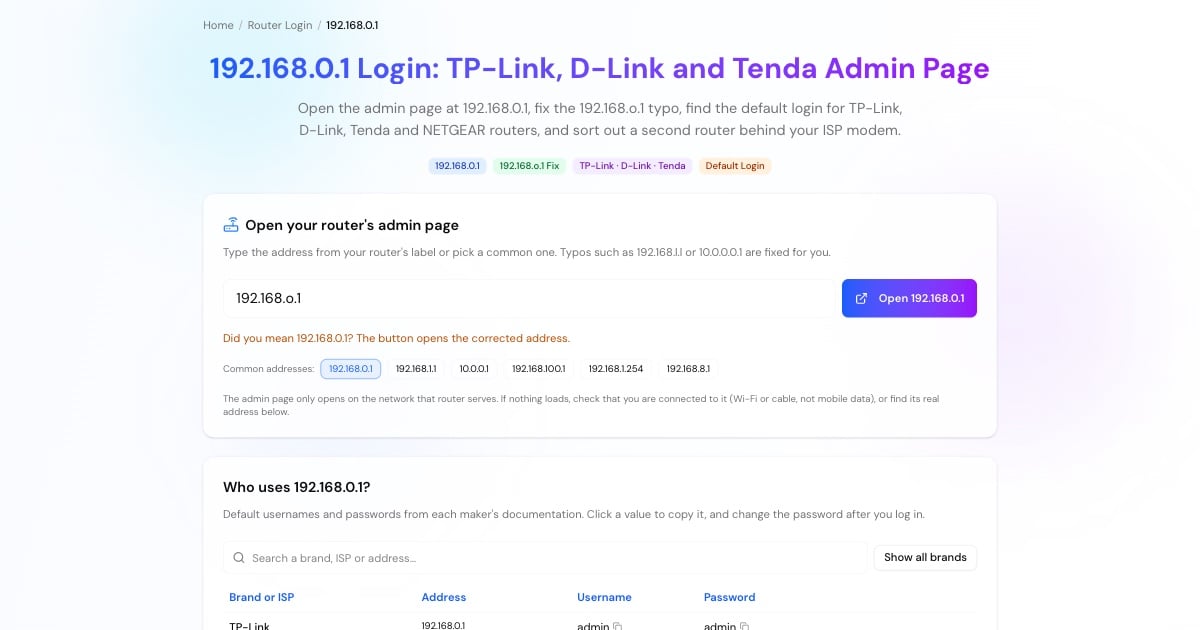
192.168.0.1 Modem Arayüzüne Nasıl Girilir?
Wi-Fi veya kabloyla bağlanın. Kutusundan yeni çıkmış bir TP-Link veya Tenda cihaz, etiketinde yazan ağ adını ve şifresini yayınlar.
Tarayıcının adres çubuğuna http://192.168.0.1 yazın ya da yukarıdaki düğmeye dokunun. TP-Link'te tplinkwifi.net adresini de kullanabilirsiniz.
Eski TP-Link modelleri admin / admin kullanır; D-Link'te kullanıcı adı admin, şifre ise boştur. Yeni TP-Link ve Tenda cihazlar, ilk girişte sizden bir yönetici şifresi oluşturmanızı ister.
Bağlantı türünüzü seçin (dinamik IP, internet sağlayıcınızın verdiği kullanıcı adıyla PPPoE veya statik IP), ardından Wi-Fi adını ve şifresini belirleyin.
Advertisement
192.168.o.1 mi, 192.168.0.1 mi?
192.168.o.1 adresinde 0 rakamının olması gereken yerde o harfi bulunur. Tıpkı 192.168.l.l gibi, en çok aranan ama hiçbir zaman çalışmayan adreslerden biridir: IP adresi yalnızca rakamlardan oluşur, bu yüzden tarayıcı modeminizi açmak yerine bir arama yapar.
Bu adresin diğer yakın yanlış yazımları arasında 192.168.0.l, 192.168.01 (bir nokta eksik) ve sonunda fazladan nokta olan 192.168.0.1. sayılabilir. Yukarıdaki araç bunların hepsini 192.168.0.1 olarak düzeltir.
Markaya Göre 192.168.0.1 Kullanıcı Adı ve Şifresi
Önce cihazın etiketine bakın; çoğu zaman tam giriş bilgilerini gösterir. Etikette yoksa 192.168.0.1 adresindeki olağan varsayılanlar şunlardır:
TP-Link: eski modellerde admin / admin. Güncel modellerde varsayılan şifre yoktur: şifreyi ilk girişte siz oluşturursunuz. Unuttunuz mu? Cihazı sıfırlayın.
D-Link: kullanıcı adı admin, şifre boş bırakılır. Yeni modeller kurulum sırasında bir şifre belirlemenizi isteyebilir.
Tenda: giriş şifresini tendawifi.com adresindeki ilk kurulum sırasında siz belirlersiniz.
NETGEAR: admin / password.
Virgin Media Hub: ayarlar şifresi Hub'ın alt kısmında yazılıdır.
Advertisement
İki Cihaz mı Var? Sağlayıcı Modeminin Arkasındaki 192.168.0.1'e Ulaşma
Çok yaygın bir kurulum şöyledir: internet sağlayıcınızın verdiği modem 192.168.1.1 adresini kullanır, sizin satın aldığınız TP-Link veya D-Link router ise onun arkasına bağlıdır ve 192.168.0.1 adresindedir. Her birinin kendi yönetim sayfası vardır ve yalnızca ağına bağlı olduğunuz cihazın sayfasını açabilirsiniz.
192.168.0.1 açılmıyorsa hangi Wi-Fi ağına bağlı olduğunuza bakın: sağlayıcının ağındayken 192.168.1.1'e, kendi router'ınızın ağındayken 192.168.0.1'e ulaşırsınız. Aynı işi yapan iki cihaz ("çift NAT", double NAT) oyunlarda ve port yönlendirmede sorun çıkarabilir. Böyle bir durumda sağlayıcının cihazını köprü moduna (bridge mode) alın ya da kendi router'ınızı erişim noktası moduna (access point) geçirin, ardından yönlendirdiğiniz portların açık olduğunu port kontrol aracıyla doğrulayın.
192.168.0.1 Üzerinden Wi-Fi Şifresi Nasıl Değiştirilir?
Menü adları markaya göre biraz farklıdır, ancak hepsinde izlenecek yol kısadır:
TP-Link: eski modellerde Kablosuz (Wireless) → Kablosuz Güvenliği (Wireless Security), yeni modellerde Gelişmiş (Advanced) → Kablosuz (Wireless) → Kablosuz Ayarları (Wireless Settings); yeni şifreyi girin ve Kaydet'e (Save) tıklayın.
D-Link: Ayarlar (Settings) → Kablosuz (Wireless) → yeni bir Şifre (Password) girin → Kaydet (Save).
Tenda: WiFi Ayarları (WiFi Settings) → WiFi Adı ve Şifresi (WiFi Name & Password) → Kaydet (Save).
WPA2-PSK veya WPA3 seçin, en az 12 karakter kullanın ve ardından tüm cihazlarınızı yeniden bağlayın.
Advertisement
192.168.0.1 Açılmıyor mu?
Sayfa yüklenmiyorsa veya sürekli yükleniyor görünüyorsa:
Cihazınız 192.168.1.1 veya başka bir adres kullanıyor olabilir. Yukarıdaki araçtaki adımlarla varsayılan ağ geçidinizi kontrol edin.
Mobil verideysiniz veya yanlış Wi-Fi ağına bağlısınız. Ayarlamak istediğiniz cihaza bağlanın.
Markanın adresini deneyin: tplinkwifi.net, dlinkrouter.local veya tendawifi.com.
http:// kısmını eksiksiz yazın. Bu cihazların çoğu yönetim sayfasını HTTPS üzerinden sunmaz.
Giriş yaparken VPN'i ve iCloud Özel Geçiş'i kapatın.
Cihazı yeniden başlatın; son çare olarak reset düğmesini yaklaşık 10 saniye basılı tutun (bu işlem ayarlarınızı siler).
Diğer Modem ve Ağ Araçları
Bir sonraki adım için ilgili sayfalar:
Kendi varsayılan giriş bilgileriyle diğer yaygın modem adresi.
25'ten fazla modem ve internet sağlayıcısının varsayılan adresleri ve giriş bilgileri.
Modeminizin istemci listesindeki tanımadığınız cihazları belirleyin.
192.168.0.0/24 ağının tam olarak hangi adresleri kapsadığını görün.