192.168.1.1 Nedir?
192.168.1.1, ev modemlerinin yönetim sayfasının, yani modem arayüzünün en yaygın varsayılan adresidir. 192.168.0.0/16 aralığından gelen özel bir IP adresidir, bu yüzden yalnızca kendi ağınızın içinde çalışır: milyonlarca ev aynı adresi çakışma olmadan kullanır ve bu adrese internetten erişilemez.
192.168.1.1 ile gelen modemler arasında Linksys, birçok NETGEAR modeli, eski ASUS modelleri, bazı TP-Link modelleri, Verizon Fios router'ları ve internet sağlayıcılarının verdiği, ZTE ve Huawei modelleri de dahil olmak üzere birçok fiber ve DSL modem bulunur. Sizinki farklı bir adres kullanıyorsa, yukarıdaki araç bu adresi nasıl bulacağınızı gösterir.
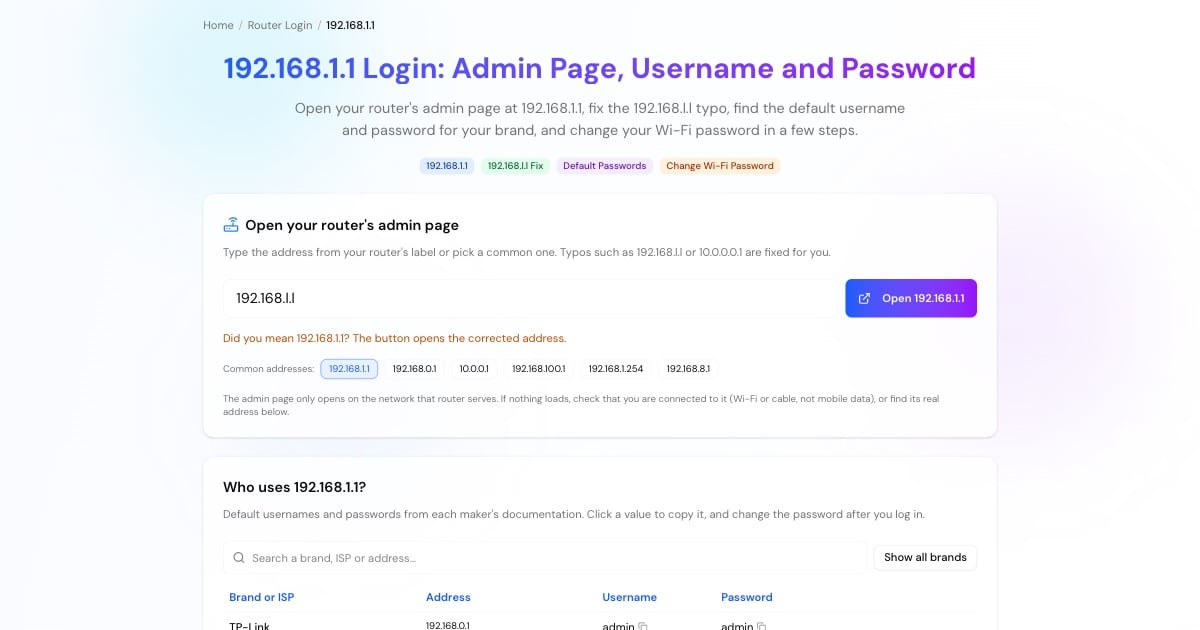
192.168.1.1 Modem Arayüzüne Nasıl Giriş Yapılır?
Modemin Wi-Fi ağını veya bir ağ kablosunu kullanın. Telefonda mobil veriyi kapatın.
http://192.168.1.1 adresini bir arama kutusuna değil, tarayıcının adres çubuğuna yazın ya da yukarıdaki Aç düğmesini kullanın.
Önce modemin etiketine bakın. Orada yoksa yukarıdaki tabloda markanızın varsayılanını deneyin, örneğin admin / admin veya admin / password.
Giriş yaptıktan sonra yeni bir yönetici şifresi, ardından güçlü bir Wi-Fi şifresi belirleyin.
Advertisement
192.168.l.l mi, 192.168.1.1 mi?
192.168.l.l, en çok aranan ama aslında var olmayan modem adresidir. 1 rakamının olması gereken yerde l harfi bulunur; birçok yazı tipinde ikisi birbirine benzediği için bu kolayca yapılan bir hatadır. Tarayıcı 192.168.l.l ifadesini bir arama terimi olarak algılar, bu yüzden giriş sayfası hiç açılmaz.
Doğru adres şudur: 192.168.1.1. Dört sayı, üç nokta, hiç harf yok. Aynı durum 192.168.1.l, 192.168.l.1 ve 192.168.11 (eksik nokta) için de geçerlidir. Bunlardan herhangi birini yukarıdaki araca yazın, araç doğru adresi açar.
192.168.1.1 Kullanıcı Adı ve Şifresi
192.168.1.1 için tek bir şifre yoktur: şifre, modemi hangi üreticinin yaptığına ve internet sağlayıcınıza bağlıdır. İşe modemin altındaki veya arkasındaki etiketten başlayın. Bu adresi kullanan modemlerin yaygın varsayılanları:
NETGEAR: admin / password (routerlogin.net üzerinden de erişilebilir)
Linksys: eski modellerde admin / admin; Smart Wi-Fi modelleri kurulum sırasında belirlenen şifreyi kullanır (myrouter.local)
ASUS (eski modeller): admin / admin; yeni modeller sizden bir şifre oluşturmanızı ister
TP-Link: eski modellerde admin / admin; yeni modeller ilk girişte bir şifre oluşturmanızı ister (tplinkwifi.net)
Verizon Fios, ZTE ve diğer internet sağlayıcısı modemleri: modemin etiketinde yazılıdır
Unutulan veya değiştirilen şifre: fabrika giriş bilgilerini geri yüklemek için reset düğmesini yaklaşık 10 saniye basılı tutun, ardından Wi-Fi'yi yeniden kurun
Advertisement
192.168.1.1 ile Modem Şifresi Değiştirme (Wi-Fi Şifresi)
Menü adları markadan markaya değişir, ancak adımlar her modemde neredeyse aynıdır:
Yukarıdaki adımları izleyin ve yönetici kullanıcı adı ve şifresiyle oturum açın.
Kablosuz (Wireless), Wi-Fi, WLAN veya Kablosuz Güvenliği (Wireless Security) bölümünü arayın. Çift bantlı modemlerde 2,4 GHz ve 5 GHz için ayrı bölümler bulunur.
WPA2-PSK veya WPA3 güvenliğini seçin ve en az 12 karakterlik yeni bir şifre (ön paylaşımlı anahtar, pre-shared key) girin. İsterseniz ağ adını (SSID) da burada değiştirin.
Kaydet (Save) veya Uygula (Apply) düğmesine tıklayın. Tüm cihazların bağlantısı kesilir ve yeni şifreyle yeniden bağlanmaları gerekir.
192.168.1.1 Bağlanmayı Reddetti veya Yanıt Vermesi Çok Uzun Sürdü
"Bu siteye ulaşılamıyor", "bağlanmayı reddetti" veya "yanıt vermesi çok uzun sürdü" mesajları, tarayıcının o adreste hiçbir yönetim sayfasına ulaşamadığı anlamına gelir. Şunları sırayla kontrol edin:
Modeminiz 192.168.1.1 kullanmıyor olabilir. Birçok TP-Link ve D-Link modem 192.168.0.1, Xfinity 10.0.0.1, AT&T ise 192.168.1.254 kullanır. Varsayılan ağ geçidinizi yukarıdaki araçtaki adımlarla kontrol edin.
Mobil verideysiniz veya başka bir ağa bağlısınız. Modemin Wi-Fi ağına veya kabloyla bağlanın.
Tarayıcı HTTPS'ye zorladı.
http://192.168.1.1adresini eksiksiz yazın; çoğu modem yönetim sayfasını HTTPS üzerinden sunmaz.VPN, proxy veya iCloud Özel Geçiş açık. Giriş yaparken kapatın.
Wi-Fi'niz bir mesh sisteminden geliyor (Google Nest Wifi, eero). Bu sistemler kendi uygulamalarından yönetilir.
Modem dondu. Fişini 30 saniye çekin ve yeniden deneyin.
Advertisement
192.168.1.1 ile 192.168.0.1 Arasındaki Fark
İkisi de aynı özel aralıktan gelen varsayılan modem adresleridir; tek fark, farklı bir alt ağı belirleyen üçüncü sayıdır. 192.168.1.1 kullanan modemler cihazlara 192.168.1.2–192.168.1.254 gibi adresler dağıtırken, 192.168.0.1 kullanan modemler 192.168.0.x adreslerini kullanır. Bir alt ağdaki cihaz, diğerinin yönetim sayfasını açamaz.
Bir ağın tam olarak hangi adresleri kapsadığını görmek için onu alt ağ hesaplayıcısına girin. Web sitelerinin gördüğü genel IP adresiniz ise bambaşka bir sayıdır: IP Adresim Nedir aracı onu gösterir.
Diğer Modem ve Ağ Araçları
Giriş yaptıktan sonraki adımlar:
25'ten fazla modem ve internet sağlayıcısı için varsayılan adresler ve giriş bilgileri.
Modeminizin bağlı cihazlar listesindeki tanımadığınız cihazları belirleyin.
Modeminizde ayarlamak için en hızlı DNS sunucusunu bulun.
Yönlendirdiğiniz bir portun dışarıdan açık olduğunu kontrol edin.