192.168.0.1이란 무엇인가요?
192.168.0.1은 192.168.1.1 다음으로 많이 쓰이는 공유기 주소입니다. 많은 TP-Link와 D-Link 공유기, Tenda 공유기, 일부 NETGEAR 모델, 영국의 Virgin Media Hub가 이 주소를 기본값으로 씁니다. 192.168.x.x로 시작하는 다른 모든 주소처럼 사설 주소라서 내 네트워크 안에서만 작동하며, 수천 가구가 같은 주소를 써도 서로 충돌하지 않습니다.
이 중 몇몇 브랜드는 IP 주소가 무엇이든 항상 공유기를 찾아 주는 기억하기 쉬운 이름으로도 접속할 수 있습니다. TP-Link는 tplinkwifi.net, D-Link는 dlinkrouter.local, Tenda는 tendawifi.com, NETGEAR는 routerlogin.net입니다.
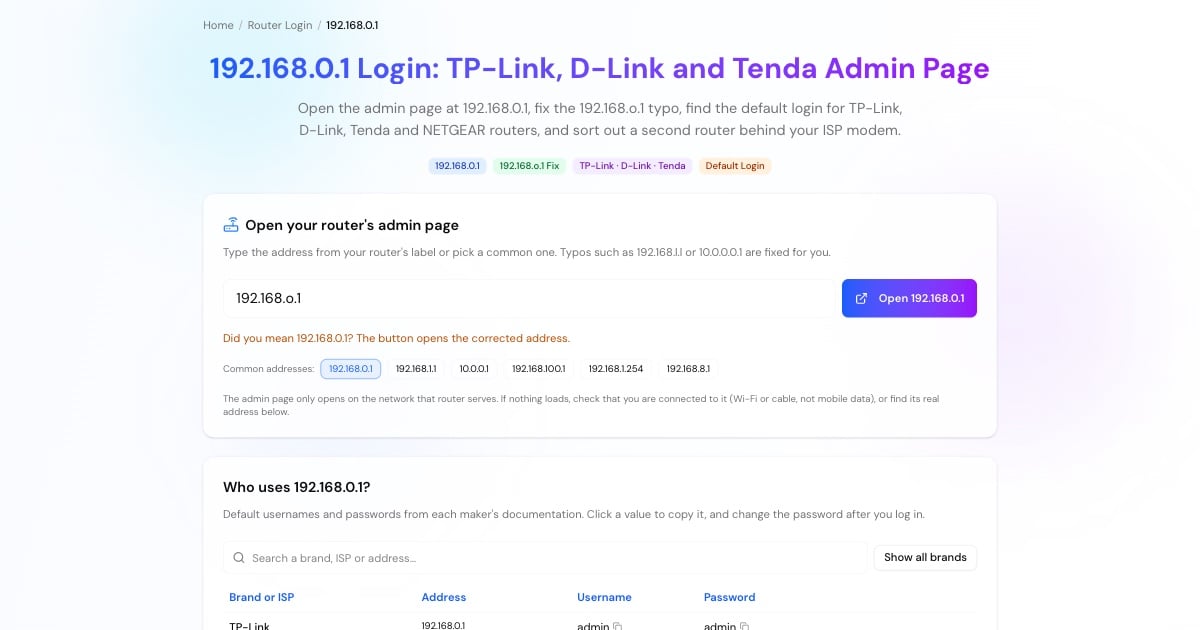
192.168.0.1 접속 방법
Wi-Fi에 접속하거나 랜선을 연결하세요. 새로 산 TP-Link나 Tenda 공유기는 라벨에 인쇄된 네트워크 이름과 비밀번호로 Wi-Fi를 내보냅니다.
브라우저 주소창에 http://192.168.0.1을 입력하거나 위의 버튼을 누르세요. TP-Link 공유기는 tplinkwifi.net으로도 접속할 수 있습니다.
구형 TP-Link 모델은 admin / admin을 쓰고, D-Link는 아이디 admin에 비밀번호를 빈칸으로 둡니다. 최신 TP-Link와 Tenda 공유기는 처음 접속할 때 관리자 비밀번호를 직접 만들도록 요청합니다.
인터넷 연결 방식(동적 IP, 인터넷 서비스 제공업체에서 받은 아이디를 입력하는 PPPoE, 고정 IP)을 고른 다음 Wi-Fi 이름과 비밀번호를 설정하세요.
Advertisement
192.168.o.1과 192.168.0.1, 어느 쪽이 맞을까요?
192.168.o.1은 숫자 0이 들어갈 자리에 영문자 o가 들어간 주소입니다. 192.168.l.l과 마찬가지로 검색은 아주 많이 되지만 절대 작동하지 않는 주소입니다. IP 주소는 숫자로만 이루어지기 때문에, 브라우저는 공유기를 여는 대신 검색을 실행합니다.
이 주소를 잘못 입력하는 다른 예로는 192.168.0.l, 점이 하나 빠진 192.168.01, 끝에 점이 붙은 192.168.0.1.이 있습니다. 위 도구는 이 모두를 192.168.0.1로 고쳐 줍니다.
192.168.0.1 관리자 비밀번호: 브랜드별 아이디와 비밀번호
먼저 공유기 라벨을 확인하세요. 정확한 로그인 정보가 적혀 있는 경우가 많습니다. 라벨에 없다면 192.168.0.1의 일반적인 기본값은 다음과 같습니다.
TP-Link: 구형 모델은 admin / admin. 현재 모델은 기본값이 없으며, 처음 로그인할 때 비밀번호를 직접 만듭니다. 비밀번호를 잊었다면 공유기를 초기화하세요.
D-Link: 아이디는 admin, 비밀번호는 빈칸. 최신 모델은 설정 과정에서 비밀번호를 정하도록 요청할 수 있습니다.
Tenda: tendawifi.com에서 처음 설정할 때 로그인 비밀번호를 직접 정합니다.
NETGEAR: admin / password.
Virgin Media Hub: 설정 비밀번호가 Hub 바닥에 인쇄되어 있습니다.
Advertisement
공유기가 두 대일 때: ISP 모뎀 뒤의 192.168.0.1에 접속하기
아주 흔한 구성입니다. 인터넷 서비스 제공업체(ISP)의 모뎀 겸 공유기는 192.168.1.1을 쓰고, 직접 구입한 TP-Link나 D-Link 공유기가 그 뒤에 연결되어 192.168.0.1을 씁니다. 두 장비는 각자 관리자 페이지가 있으며, 지금 연결된 네트워크에 속한 장비의 페이지만 열 수 있습니다.
192.168.0.1이 열리지 않는다면 어느 Wi-Fi에 연결되어 있는지 확인하세요. ISP 장비의 네트워크에서는 192.168.1.1이, 내 공유기의 네트워크에서는 192.168.0.1이 열립니다. 공유기 두 대가 같은 일을 하면("더블 NAT") 게임이나 포트 포워딩이 제대로 작동하지 않을 수 있습니다. 이럴 때는 ISP 장비를 브리지 모드(bridge mode)로 바꾸거나 내 공유기를 액세스 포인트(AP) 모드로 전환한 다음, 포트 확인 도구로 포워딩한 포트가 열려 있는지 확인하세요.
192.168.0.1에서 Wi-Fi(와이파이) 비밀번호 바꾸는 방법
메뉴 이름은 브랜드마다 조금씩 다르지만, 어느 공유기든 경로는 짧습니다.
TP-Link: 구형 모델은 무선(Wireless) → 무선 보안(Wireless Security), 최신 모델은 고급(Advanced) → 무선(Wireless) → 무선 설정(Wireless Settings)으로 이동해 새 비밀번호를 입력하고 저장(Save)을 누르세요.
D-Link: 설정(Settings) → 무선(Wireless) → 새 비밀번호(Password) 입력 → 저장(Save).
Tenda: WiFi 설정(WiFi Settings) → WiFi 이름 및 비밀번호(WiFi Name & Password) → 저장(Save).
보안 방식은 WPA2-PSK 또는 WPA3를 고르고, 비밀번호는 12자 이상으로 정한 뒤 모든 기기를 다시 연결하세요.
Advertisement
192.168.0.1 접속이 안 되나요?
페이지가 열리지 않거나 계속 로딩만 된다면 다음을 확인하세요.
공유기가 192.168.1.1이나 다른 주소를 쓸 수 있습니다. 위 도구의 안내에 따라 기본 게이트웨이를 확인하세요.
모바일 데이터나 다른 Wi-Fi에 연결되어 있습니다. 설정하려는 공유기에 연결하세요.
브랜드 전용 주소를 써 보세요: tplinkwifi.net, dlinkrouter.local 또는 tendawifi.com.
http://까지 모두 입력하세요. 이런 공유기는 대부분 관리자 페이지를 HTTPS로 제공하지 않습니다.
로그인하는 동안 VPN과 iCloud 비공개 릴레이를 끄세요.
공유기를 다시 시작하세요. 그래도 안 되면 마지막 수단으로 리셋 버튼을 약 10초간 누르세요(설정이 모두 지워집니다).