192.168.1.1이란 무엇인가요?
192.168.1.1은 가정용 공유기 관리자 페이지에서 가장 흔히 쓰이는 기본 주소입니다. 192.168.0.0/16 대역에 속하는 사설 IP 주소라서 내 네트워크 안에서만 작동합니다. 수백만 가정이 같은 주소를 써도 서로 충돌하지 않으며, 인터넷에서는 접근할 수 없습니다.
192.168.1.1을 기본 주소로 쓰는 공유기로는 Linksys, 다수의 NETGEAR 모델, 구형 ASUS 모델, 일부 TP-Link 모델, Verizon Fios 공유기, 그리고 ZTE와 Huawei 모델을 비롯해 인터넷 서비스 제공업체가 나눠 주는 여러 광랜·DSL 공유기가 있습니다. 내 공유기가 다른 주소를 쓴다면 위 도구에서 찾는 방법을 확인하세요.
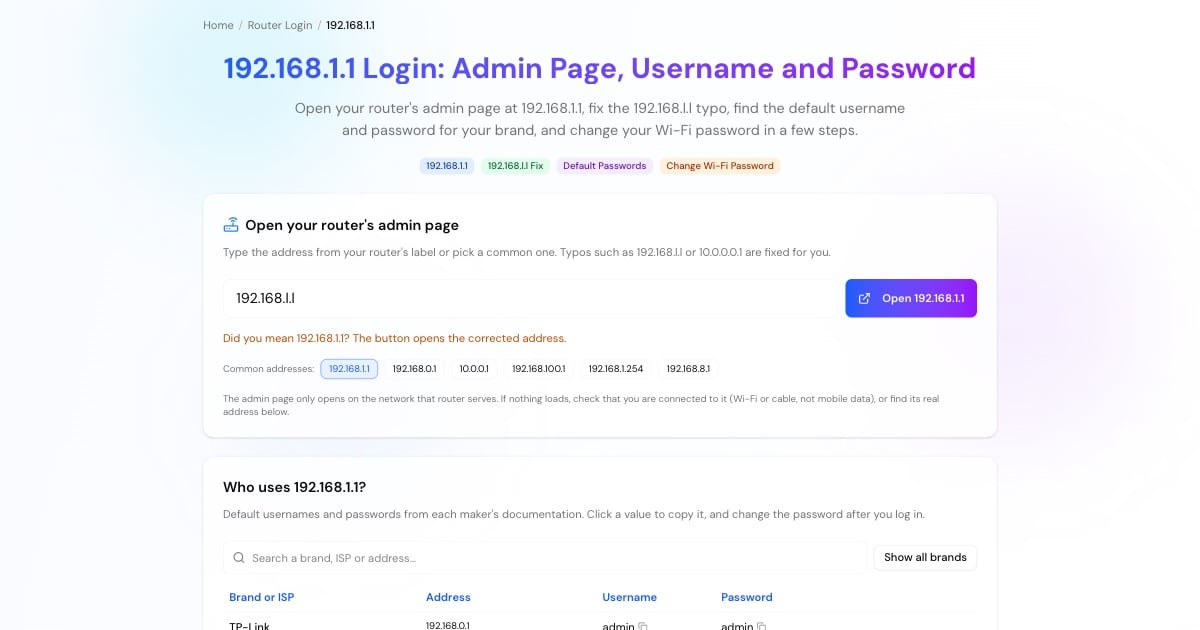
192.168.1.1 접속 방법
공유기의 Wi-Fi에 접속하거나 랜선을 연결하세요. 휴대폰이라면 모바일 데이터를 끄세요.
검색창이 아니라 브라우저 주소창에 http://192.168.1.1을 입력하거나, 위의 열기 버튼을 누르세요.
먼저 공유기 라벨을 확인하세요. 라벨에 없다면 위 표에서 내 브랜드의 기본값(예: admin / admin 또는 admin / password)을 입력해 보세요.
로그인했다면 먼저 새 관리자 비밀번호를 설정하고, 그다음 강력한 Wi-Fi 비밀번호를 설정하세요.
Advertisement
192.168.l.l인가요, 192.168.1.1인가요?
192.168.l.l은 실제로는 존재하지 않는데도 가장 많이 검색되는 공유기 주소입니다. 숫자 1이 들어갈 자리에 영문 소문자 l이 들어가 있는데, 많은 글꼴에서 두 글자가 거의 똑같이 보여 실수하기 쉽습니다. 브라우저는 192.168.l.l을 검색어로 처리하기 때문에 로그인 페이지가 열리지 않습니다.
올바른 주소는 192.168.1.1입니다. 숫자 네 개와 점 세 개로 이루어지며 문자는 들어가지 않습니다. 192.168.1.l, 192.168.l.1, 점이 하나 빠진 192.168.11도 마찬가지입니다. 이 중 어느 것을 위 도구에 입력해도 올바른 주소가 열립니다.
192.168.1.1 관리자 아이디와 비밀번호
192.168.1.1에 정해진 단 하나의 비밀번호는 없습니다. 공유기 제조사와 인터넷 서비스 제공업체에 따라 다르기 때문입니다. 먼저 공유기 바닥이나 뒷면의 라벨을 확인하세요. 이 주소를 쓰는 공유기의 일반적인 기본값은 다음과 같습니다.
NETGEAR: admin / password (routerlogin.net으로도 접속 가능)
Linksys: 구형 모델은 admin / admin, Smart Wi-Fi 모델은 설치할 때 정한 비밀번호 사용 (myrouter.local)
ASUS (구형 모델): admin / admin, 최신 모델은 비밀번호를 직접 만들도록 요청
TP-Link: 구형 모델은 admin / admin, 최신 모델은 처음 로그인할 때 비밀번호를 만들도록 요청 (tplinkwifi.net)
Verizon Fios, ZTE 등 인터넷 서비스 제공업체의 공유기: 공유기 라벨에 인쇄되어 있음
비밀번호를 잊었거나 바꾼 경우: 리셋 버튼을 약 10초간 눌러 공장 기본 로그인 정보로 되돌린 다음, Wi-Fi를 다시 설정
Advertisement
192.168.1.1에서 Wi-Fi(와이파이) 비밀번호 변경하는 방법
메뉴 이름은 브랜드마다 다르지만, 단계는 어느 공유기에서나 거의 같습니다.
위 단계에 따라 관리자 아이디와 비밀번호로 로그인하세요.
무선(Wireless), Wi-Fi, WLAN 또는 무선 보안(Wireless Security) 메뉴를 찾으세요. 듀얼 밴드 공유기는 2.4GHz와 5GHz 설정이 따로 있습니다.
보안 방식으로 WPA2-PSK 또는 WPA3를 고르고, 12자 이상의 새 비밀번호(사전 공유 키)를 입력하세요. 원한다면 여기서 네트워크 이름(SSID)도 바꿀 수 있습니다.
저장(Save) 또는 적용(Apply)을 누르세요. 모든 기기의 연결이 끊기므로 새 비밀번호로 다시 연결해야 합니다.
192.168.1.1에서 연결을 거부했거나 응답 시간이 너무 오래 걸릴 때
"사이트에 연결할 수 없음", "연결을 거부했습니다", "응답하는 데 시간이 너무 오래 걸립니다"라는 메시지는 브라우저가 그 주소에서 관리자 페이지를 찾지 못했다는 뜻입니다. 다음 순서대로 확인하세요.
공유기가 192.168.1.1을 쓰지 않을 수 있습니다. TP-Link와 D-Link 공유기 상당수는 192.168.0.1을, Xfinity는 10.0.0.1을, AT&T는 192.168.1.254를 사용합니다. 위 도구의 안내에 따라 기본 게이트웨이를 확인하세요.
모바일 데이터나 다른 네트워크에 연결되어 있습니다. 공유기의 Wi-Fi에 접속하거나 랜선을 연결하세요.
브라우저가 HTTPS로 강제 전환했습니다.
http://192.168.1.1을 끝까지 입력하세요. 대부분의 공유기는 관리자 페이지를 HTTPS로 제공하지 않습니다.VPN, 프록시 또는 iCloud 비공개 릴레이가 켜져 있습니다. 로그인하는 동안 잠시 끄세요.
메시 시스템(Google Nest Wifi, eero)에서 Wi-Fi를 받고 있습니다. 이런 시스템은 전용 앱에서 관리합니다.
공유기가 멈췄습니다. 전원을 30초 동안 뽑았다가 다시 시도하세요.
Advertisement
192.168.1.1 vs 192.168.0.1 차이
둘 다 같은 사설 대역에 속하는 공유기 기본 주소이며, 다른 점은 세 번째 숫자뿐입니다. 이 숫자가 서로 다른 서브넷을 가리킵니다. 192.168.1.1을 쓰는 공유기는 기기에 192.168.1.2–192.168.1.254 같은 주소를 나눠 주고, 192.168.0.1을 쓰는 공유기는 192.168.0.x 주소를 씁니다. 한 서브넷에 있는 기기는 다른 서브넷의 관리자 페이지를 열 수 없습니다.
네트워크에 어떤 주소가 포함되는지 정확히 알고 싶다면 서브넷 계산기에 입력해 보세요. 웹사이트가 보는 공인 IP 주소는 완전히 다른 번호이며, 내 IP 주소 확인에서 볼 수 있습니다.