ERR_CONNECTION_CLOSED Hatası: Nedir ve Nasıl Çözülür?
Advertisement
ERR_CONNECTION_CLOSED Nedir?
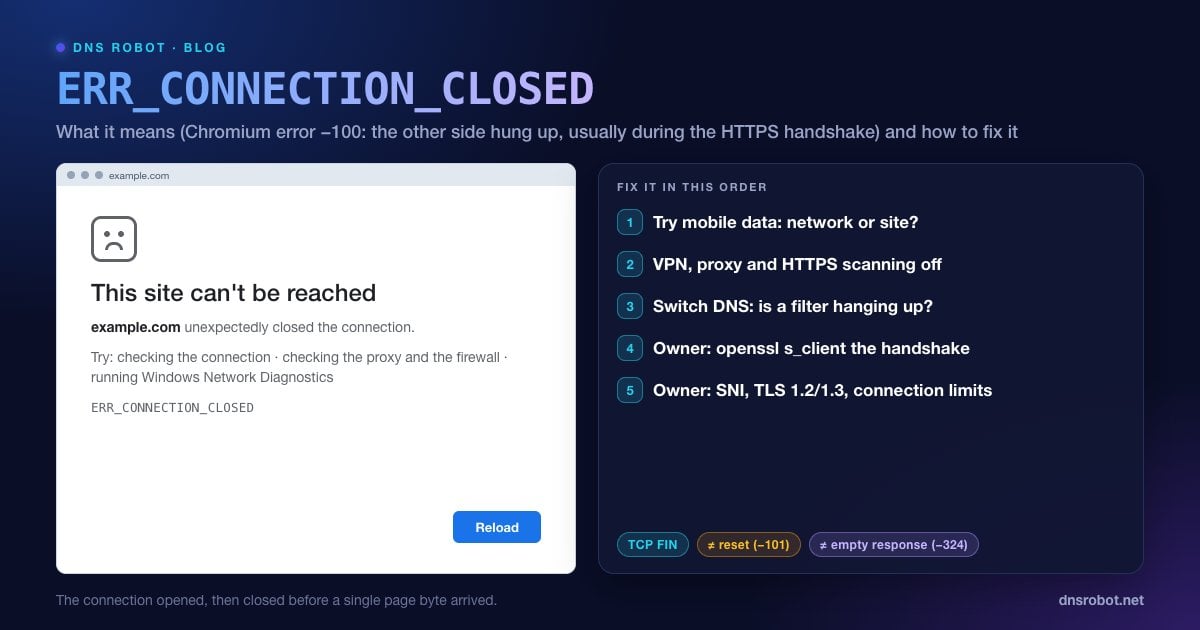
ERR_CONNECTION_CLOSED, Chrome ve Edge'de "Bu siteye ulaşılamıyor. example.com bağlantıyı beklenmedik bir şekilde kapattı." mesajıyla görünen hatadır. Chromium'da bu -100 numaralı ağ hatasıdır ve "a connection was closed (corresponding to a TCP FIN)" (bir bağlantı kapatıldı, bir TCP FIN'e karşılık gelir) olarak tanımlanır.
FIN, bir TCP bağlantısını sonlandırmanın kibar yoludur. Sıfırlamanın tam tersidir: hiçbir şey çökmemiş ya da zorla sonlandırılmamıştır, taraflardan biri yalnızca "benim işim bitti" deyip bağlantıyı kapatmıştır. Sorun zamanlamadadır. Karşı taraf, tarayıcı sayfayı almadan önce bağlantıyı kapatmıştır; bu yüzden gösterilecek bir şey yoktur.
Bir şey bağlantınızı erken sonlandırmayı seçmiştir. Bu, web sitesinin sunucusu, önündeki bir CDN, ağınızdaki bir filtre ya da kendi bilgisayarınızdaki bir yazılım olabilir. Aşağıdaki çözümler hangisi olduğunu gösterir.
Kapanış Nerede Olur: Genellikle HTTPS El Sıkışmasında
Chromium'un ağ kodu nereye bakmamız gerektiğini söyler. Bir bağlantı TLS (HTTPS) el sıkışması sırasında sona ererse, şifreleme katmanı bu bağlantı sonunu ERR_CONNECTION_CLOSED hatasına dönüştürür. Yeni bir bağlantı isteğini iletir ve sunucu ardından yanıt vermeden bağlantıyı kapatırsa, Chrome bunun yerine ERR_EMPTY_RESPONSE bildirir.
Chrome ayrıca eski, yeniden kullanılan bir bağlantı altında kapandığında isteği otomatik olarak yeniden dener; bu yüzden hatayı o durumdan nadiren görürsünüz. Sonuç olarak bir HTTPS sitesinde ERR_CONNECTION_CLOSED sayfası genellikle güvenli bağlantı kurulurken bir şeyin bağlantıyı kapattığı anlamına gelir. Bu da yol üzerinde TLS'i işleyen bileşene işaret eder: antivirüsünüzün HTTPS tarayıcısı, bir VPN veya proxy, ağınızdaki bir filtreleme cihazı, sitenin CDN'i ya da web sunucusunun TLS yapılandırması.
Advertisement
ERR_CONNECTION_CLOSED Hatasına Ne Neden Olur?
| Neden | Taraf | İpucu |
|---|---|---|
| Bağlantıları sonlandıran VPN veya proxy | Siz | Her HTTPS sitesi başarısız olur ya da yalnızca VPN açıkken olur |
| Antivirüsün HTTPS taraması | Siz | Başka bir tarayıcı profilinde veya web korumasını duraklattıktan sonra çalışır |
| Alan adını engelleyen ağ filtresi (okul, iş yeri, ISS) | Ağ | Tek bir site yalnızca tek bir ağda başarısız olur |
| Sunucuda o ana bilgisayar adı için sertifika yok (SNI) | Web sitesi | Herkes için başarısız olur; çoğu zaman yalnızca www'li ya da yalnızca www'siz adreste |
| Sunucuda eski veya katı TLS ayarları | Web sitesi | Bazı tarayıcılarda veya cihazlarda başarısız olur, diğerlerinde olmaz |
| Sunucu veya CDN bağlantı sınırları, DDoS koruması | Web sitesi | Yük altında veya belirli ülkelerden başarısız olur |
| Bozulmuş ağ ayarları | Siz | Birkaç site yalnızca tek bir cihazda başarısız olur |
Çözüm 1: Suçluyu Bulmak İçin Başka Bir Ağ Deneyin
Sayfayı telefonunuzda mobil veriyle (Wi-Fi kapalı) ya da farklı bir ağdaki başka bir bilgisayarda açın.
Başka yerde çalışıyorsa: kapanış cihazınızdan veya ağınızdan geliyordur. Çözüm 2 ile 6 arasındaki adımlarla devam edin.
Her yerde başarısız oluyorsa: bağlantıyı web sitesinin sunucusu veya CDN'i kapatıyordur. Bunu yalnızca site sahibi düzeltebilir. Site sizinse aşağıdaki web sitesi sahipleri bölümüne geçin.
Sertifikayı dışarıdan kontrol edin: DNS Robot'un SSL Sertifika Kontrolü aracı siteye bizim sunucularımızdan bağlanır ve HTTPS el sıkışmasının başarılı olup olmadığını ve hangi sertifikanın sunulduğunu gösterir.
Advertisement
Çözüm 2: VPN'i ve Proxy'yi Kapatın
VPN sunucuları ve proxy'ler kurduğunuz her bağlantıyı işler ve aşırı yüklendiklerinde ya da engellendiklerinde bağlantıları çoğu zaman el sıkışma aşamasında sonlandırırlar. VPN bağlantısını tamamen kesin, ardından bir proxy olup olmadığını kontrol edin:
Windows 11: Ayarlar → Ağ ve İnternet → Ara sunucu → El ile ara sunucu kurulumu altında Ara sunucu kullan seçeneğini kapatın.
macOS: Sistem Ayarları → Ağ → bağlantınız → Ayrıntılar… → Proxy'ler → hepsini kapatın.
VPN veya proxy gibi çalışan tarayıcı uzantıları da buna dahildir. Uzantıların varsayılan olarak kapalı olduğu bir Gizli pencerede test edin.
Çözüm 3: Antivirüsün HTTPS Taramasını Duraklatın
Şifreli trafiği inceleyen güvenlik paketleri her HTTPS el sıkışmasının ortasında yer alır. Tarama modülü bir siteyle anlaşamazsa (örneğin daha yeni bir TLS özelliği veya alışılmadık bir sertifika nedeniyle), çoğu zaman bağlantıyı doğrudan kapatır.
HTTPS taraması, Web Kalkanı, SSL/TLS protokol filtreleme veya Şifreli bağlantıları tara adlı bir ayar arayın, yalnızca onu kapatın ve sayfayı yenileyin. Sayfa yükleniyorsa siteyi istisna olarak ekleyin ve taramayı yeniden açın. Antivirüsü güncellemek sorunu çoğu zaman kalıcı olarak çözer.
Advertisement
Çözüm 4: Filtrelemeyi Elemek İçin DNS'i Değiştirin
Bazı ISS'ler ve ağ filtreleri siteleri, alan adını kendi sunucularına yönlendirerek engeller; bu sunucu da hizmet veremediği HTTPS bağlantılarını kapatır. DNS Robot'un DNS Sorgulama aracı site için bilgisayarınızdan (nslookup example.com) farklı IP adresleri döndürüyorsa, çözümleyiciniz sizi başka yere yönlendiriyordur.
Cloudflare (1.1.1.1), Google (8.8.8.8) veya Quad9 (9.9.9.9) gibi genel bir çözümleyiciye geçin, ardından DNS önbelleğinizi temizleyin ve tekrar deneyin. Ağınız şifrelenmiş DNS'i de engelliyorsa bu ağ şifrelenmiş DNS trafiğini engelliyor rehberine bakın.
Çözüm 5: SSL Durumunu, Soket Havuzlarını ve Tarayıcı Verilerini Temizleyin
Chrome soket havuzları:
chrome://net-internals/#socketsadresini açın ve Flush socket pools düğmesine tıklayın; böylece Chrome eskimiş olabilecek bağlantıları yeniden kullanmayı bırakır.Windows SSL durumu: Win + R tuşlarına basın,
inetcpl.cplyazın, İçerik sekmesini açın ve SSL durumunu temizle düğmesine tıklayın.Site verileri: adres çubuğunun solundaki simge → Site ayarları → Verileri sil yolunu izleyin; böylece o sitenin çerezleri ve önbelleğe alınmış verileri sıfırdan başlar.
Tarayıcıyı güncelleyin:
chrome://settings/helpadresine gidin. Eski sürümler, daha yeni TLS özellikleri kullanan sunucularla el sıkışmada başarısız olabilir.
Advertisement
Çözüm 6: Ağ Yığınını Sıfırlayın ve Yönlendiriciyi Yeniden Başlatın
Birkaç site yalnızca tek bir cihazda başarısız oluyorsa, o cihazın ağ yapılandırmasını sıfırlayın. Bağlantı tablosunu temizlemesi için yönlendiriciyi de yeniden başlatın. Windows'ta şu komutları yönetici olarak açılmış Komut İstemi'nde çalıştırın, ardından bilgisayarı yeniden başlatın:
netsh winsock reset
netsh int ip reset
ipconfig /release
ipconfig /renew
ipconfig /flushdns
Windows 11'de ayrıca ağ bağdaştırıcılarını yeniden yükleyen Ayarlar → Ağ ve İnternet → Gelişmiş ağ ayarları → Ağ sıfırlama seçeneği de bulunur. Mac'te Wi-Fi ağını Sistem Ayarları → Wi-Fi bölümünden kaldırıp yeniden katılın.
Android ve iPhone'da ERR_CONNECTION_CLOSED Nasıl Çözülür
Ağ değiştirin: bir ağ filtresinin işin içinde olup olmadığını anlamak için Wi-Fi'den mobil veriye geçin ya da tam tersini yapın.
VPN, reklam engelleme ve "güvenlik" uygulamalarını kapatın. Bunların çoğu trafiği yerel bir VPN üzerinden yönlendirir ve inceler.
Android Özel DNS: Ayarlar → Ağ ve İnternet → Özel DNS → Otomatik. Her seçeneğin ne işe yaradığı için Özel DNS rehberine bakın.
Chrome'u veya Safari'yi uygulama mağazasından güncelleyin; işletim sistemi birkaç sürüm gerideyse onu da güncelleyin.
Ağ ayarlarını sıfırlayın: iPhone'da Ayarlar → Genel → Aktar veya iPhone'u Sıfırla (Transfer or Reset iPhone) → Sıfırla → Ağ Ayarlarını Sıfırla. Android'de Ayarlar → Sistem → Sıfırlama seçenekleri → Bluetooth ve Wi-Fi'yi sıfırla (Reset Bluetooth & Wi-Fi); mobil veri de çalışmıyorsa ayrıca Mobil ağ ayarlarını sıfırla (Reset Mobile Network Settings).
Web Sitesi Sahipleri İçin: Sunucunuz Neden Bağlantıyı Kapatıyor
Birçok farklı ağdaki ziyaretçiler ERR_CONNECTION_CLOSED alıyorsa, TLS el sıkışmasını ağınızın dışındaki bir makineden kendiniz test edin. openssl s_client el sıkışmanın tam olarak nerede durduğunu gösterir:
SNI ve sertifikalar: ziyaretçilerin kullandığı her ana bilgisayar adının, hem
example.comhem dewww.example.comiçin, birserver_namekaydına ve onu kapsayan bir sertifikaya ihtiyacı vardır. Sertifikası olmayan varsayılan bir server bloğuna düşen ana bilgisayar adlarında el sıkışma çoğu zaman kapatılır.Protokoller:
TLSv1.2veTLSv1.3sunun. Yalnızca TLS 1.0/1.1 sunan çok eski yapılandırmalar veya alışılmadık şifre listeleri güncel tarayıcılarla başarısız olur. SSL Sertifika Kontrolü aracı ziyaretçilerin aldığı sertifikayı ve zinciri gösterir.Bağlantı sınırları: nginx günlüğe
worker_connections are not enoughyazıyorsa ya da bir güvenlik duvarıconnlimitveya DDoS kuralı devreye giriyorsa, yeni bağlantılar yük altında düşürülür veya kapatılır. Sınırları artırın ya da trafiğin kaynağını bulun.CDN ve WAF: etkilenen ziyaretçiler için CDN'in güvenlik olaylarını kontrol edin. Bot koruması ve coğrafi engelleme kuralları bütün bölgelerden gelen bağlantıları kapatabilir.
Günlükler: şikâyetlerin geldiği saatlere yakın
SSL_do_handshake() failedsatırları için web sunucusunun hata günlüğüne bakın. nginx, istemci kaynaklı el sıkışma hatalarının çoğunuinfodüzeyinde kaydeder; bu yüzden varsayılanerrordüzeyinde hiçbir şey görmeyebilirsiniz: inceleme süresince kısa bir süreliğineerror_log /var/log/nginx/error.log info;ayarını kullanın.
# SNI ile tam el sıkışma (ziyaretçilerin kullandığı ana bilgisayar adı)
openssl s_client -connect example.com:443 -servername example.com </dev/null

# İyi: sertifika zinciri, "Verify return code: 0 (ok)", TLSv1.3 veya TLSv1.2 protokol satırı
# Kötü: "unexpected eof while reading" veya "no peer certificate available"
#      = el sıkışmayı sunucu (ya da önündeki bir şey) kapattı

# Belirli bir protokol sürümünü test edin
openssl s_client -connect example.com:443 -servername example.com -tls1_2 </dev/nullArdından şunları sırayla kontrol edin:
ERR_CONNECTION_CLOSED, Reset, Empty Response ve SSL Hataları Farkı
| Hata | Kod | Ne oldu |
|---|---|---|
| ERR_CONNECTION_CLOSED | -100 | Sayfa gelmeden önce normal kapanış (FIN), genellikle HTTPS el sıkışması sırasında |
| ERR_CONNECTION_RESET | -101 | Açık bir bağlantının ani kesilmesi (RST) |
| ERR_EMPTY_RESPONSE | -324 | İstek gönderildi, ardından sıfır bayt dönerek bağlantı kapandı |
| ERR_SSL_PROTOCOL_ERROR | -107 | TLS el sıkışması protokol kurallarını çiğnedi |
| ERR_SSL_VERSION_OR_CIPHER_MISMATCH | -113 | Ortak bir TLS sürümü veya şifre paketi yok |
İlgili rehberlerimiz: ERR_CONNECTION_RESET, ERR_SSL_PROTOCOL_ERROR, ERR_SSL_VERSION_OR_CIPHER_MISMATCH ve ERR_CONNECTION_REFUSED.
Sitenin HTTPS el sıkışması dışarıdan çalışıyor mu?
DNS Robot'un ücretsiz SSL Sertifika Kontrolü aracı, herhangi bir alan adına bizim sunucularımızdan bağlanır ve sertifikayı, zinciri ve bitiş tarihini gösterir. Bizim için bağlanıyor ama sizin için kapanıyorsa, sorun sizin tarafınızdadır.
Dene SSL Sertifika KontrolüAdvertisement
Sıkça Sorulan Sorular
Sunucunun ya da sizinle sunucu arasındaki bir şeyin, tarayıcınız sayfayı almadan önce bağlantıyı normal bir TCP kapanışıyla (FIN) sonlandırdığı anlamına gelir. Chromium'da -100 numaralı ağ hatasıdır. HTTPS sitelerinde genellikle TLS el sıkışması sırasında olur.