ERR_CONNECTION_RESET Hatası: Nedir ve Nasıl Çözülür?
Advertisement
ERR_CONNECTION_RESET Nedir?
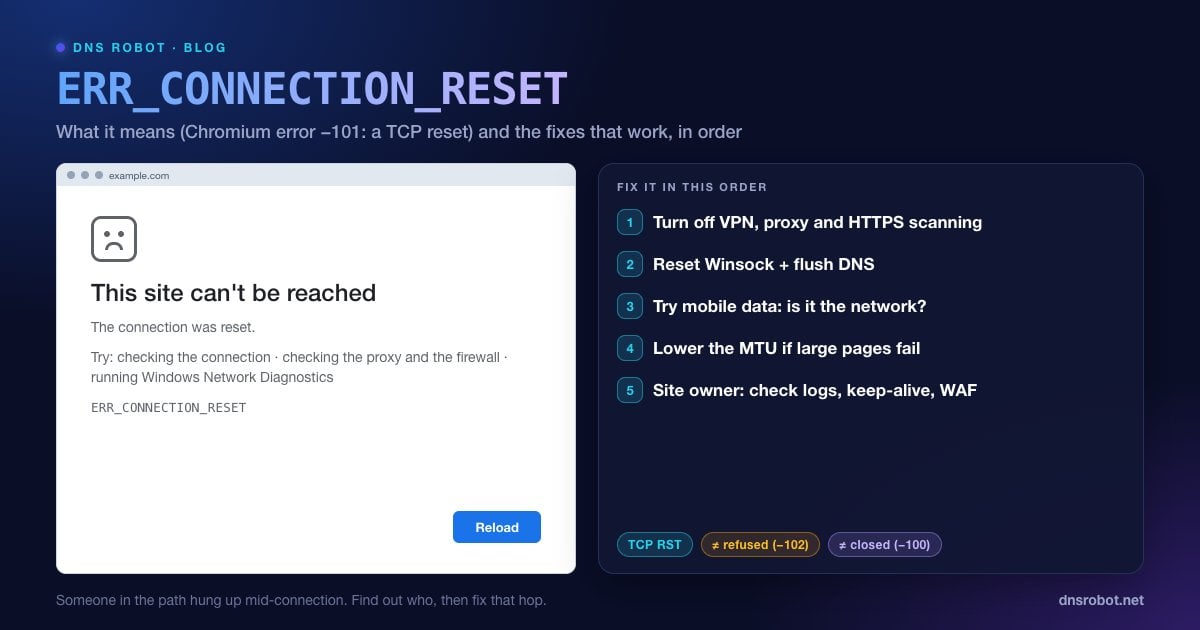
ERR_CONNECTION_RESET, Chrome, Edge, Brave ve diğer Chromium tabanlı tarayıcıların bir web sitesiyle kurulan bağlantı açıldıktan sonra zorla kesildiğinde gösterdiği hatadır. Sayfada "Bu siteye ulaşılamıyor. Bağlantı sıfırlandı." yazar. Chromium içinde bu, -101 numaralı ağ hatasıdır ve kaynak kodu onu tek satırda tanımlar: bir bağlantı sıfırlandı, "corresponding to a TCP RST" (bir TCP RST'ye karşılık gelir).
TCP sıfırlaması (RST), ağın telefonu yüzünüze kapatma düğmesidir. Normal bir bağlantı, veri teslim edildikten sonra bir FIN paketiyle düzgünce sona erer. Sıfırlama ise bağlantıyı vedalaşmadan, anında bitirir ve yarım yüklenen her şey çöpe gider. Tarayıcınız sunucuya ulaşmayı başarmıştı: DNS çalıştı ve bağlantı kuruldu. Ardından yol üzerindeki bir şey bağlantıyı kesmeye karar verdi.
Bilmecenin tamamı o "bir şey"in ne olduğudur. Kendi bilgisayarınız (antivirüs, VPN, bozuk bir ağ yığını), yönlendiriciniz ya da ISS'niz, sitenin önündeki bir güvenlik duvarı veya web sunucusu işleminin kendisi olabilir. Aşağıdaki çözümler, hangisi olduğunu en hızlıdan başlayarak bulmanız için sıralanmıştır.
Bu Hata Diğer Tarayıcılarda Nasıl Görünür
İfade tarayıcıdan tarayıcıya değişir, ancak hepsi aynı TCP sıfırlamasını bildirir.
| Tarayıcı | Gördüğünüz mesaj |
|---|---|
| Google Chrome | Bu siteye ulaşılamıyor. Bağlantı sıfırlandı. ERR_CONNECTION_RESET |
| Microsoft Edge | Hmmm… bu sayfaya ulaşılamıyor. Bağlantı sıfırlandı. ERR_CONNECTION_RESET |
| Mozilla Firefox | Bağlantı sıfırlandı. Sayfa yüklenirken sunucuyla kurulan bağlantı sıfırlandı. |
| Safari (Mac, iPhone) | Ağ bağlantısı kesildiği için Safari sayfayı açamıyor. |
| DevTools konsolu | net::ERR_CONNECTION_RESET (bazen net::ERR_CONNECTION_RESET 200 (OK) olarak görünür) |
Firefox bunun yerine "Güvenli bağlantı kurulamadı" sayfasında PR_CONNECT_RESET_ERROR gösteriyorsa, sıfırlama HTTPS el sıkışması sırasında gerçekleşmiştir. Nedenler bu rehberdekilerle büyük ölçüde örtüşür; özellikle antivirüsün HTTPS taraması ve ağ filtrelemesi.
Advertisement
ERR_CONNECTION_RESET Hatasına Ne Neden Olur?
Her sıfırlamanın bir göndereni vardır. Kimin gönderdiğini bulmak, sorunu kimin çözebileceğini gösterir.
| Neden | Sıfırlamayı kim gönderir | Kim çözebilir |
|---|---|---|
| Bağlantıyı düşüren VPN veya proxy | VPN istemcisi veya proxy sunucusu | Siz |
| HTTPS trafiğini tarayan antivirüs veya güvenlik duvarı | Bilgisayarınızdaki güvenlik yazılımı | Siz |
| Bozulmuş Winsock kataloğu veya ağ ayarları (Windows) | Kendi işletim sisteminiz | Siz |
| MTU uyumsuzluğu (büyük paketler yola sığmıyor) | Dolaylı: yol üzerindeki bir yönlendirici büyük paketleri düşürür | Siz veya ISS'niz |
| Siteyi engelleyen ISS veya iş yeri filtrelemesi | Ağdaki bir filtreleme cihazı | Ağ yöneticisi ya da farklı bir ağ |
| IP'nizi engelleyen güvenlik duvarı, WAF veya hız sınırlayıcı | Web sitesinin önündeki güvenlik katmanı | Site sahibi |
| İstek sırasında çöken veya yeniden başlayan web sunucusu ya da uygulama | Sunucunun işletim sistemi | Site sahibi |
İlk beşi sizin tarafınızdadır ve genellikle dakikalar içinde çözülebilir. Son ikisi web sitesinin tarafındadır: ne kadar önbellek temizlerseniz temizleyin işe yaramaz; tek çözüm, site sahibinin sorunu gidermesi ya da sizin beklemenizdir.
Adım 1: Sorun Sizde mi, Web Sitesinde mi?
Herhangi bir ayarı değiştirmeden önce buna 60 saniye ayırın. Bu rehberin hangi yarısının sizi ilgilendirdiğini gösterir.
Başka bir ağ deneyin. Telefonunuzda Wi-Fi'yi kapatın ve aynı sayfayı mobil veriyle açın. Sayfa yükleniyorsa sıfırlama cihazınızda ya da ev/iş ağınızda gerçekleşiyordur.
Başka bir site deneyin. Her HTTPS sitesi sıfırlanıyorsa VPN'inizden, proxy'nizden veya antivirüsünüzden şüphelenin. Yalnızca bir site sıfırlanıyorsa filtrelemeden ya da o sitenin sunucusundan şüphelenin.
Sunucuyu dışarıdan test edin. DNS Robot'un Port Kontrolü aracı, sitenin 443 portuna bizim sunucularımızdan bağlanır. Port bizim için açık ama sizin için sıfırlanıyorsa, sorun sizinle site arasındadır.
Rotayı izleyin. Traceroute, DNS Robot ile sunucu arasındaki her ağ atlamasını gösterir; bu da ölü bir sunucuyu bozuk bir yoldan ayırt etmenize yardımcı olur.
Advertisement
Çözüm 1: Sayfayı Yenileyin, Ardından Gizli Pencere Deneyin
Tek bir sıfırlama çoğu zaman bir defalıktır: yeniden başlayan bir yönlendirici, dağıtım sırasında yeniden başlatılan bir sunucu, bir Wi-Fi geçişi. Birkaç saniye sonra Ctrl + R (Mac: Cmd + R) tuşlarına basın.
Hata tekrarlanıyorsa sayfayı bir Gizli pencerede açın (Ctrl + Shift + N, Mac'te Cmd + Shift + N). Gizli mod, uzantılarınız ve kayıtlı çerezleriniz olmadan çalışır. Sayfa orada yükleniyorsa suçlu bir uzantı ya da bozuk bir çerezdir: uzantıları tek tek devre dışı bırakın veya adres çubuğunun solundaki simge → Site ayarları → Verileri sil yolunu izleyerek o sitenin verilerini temizleyin.
Çözüm 2: VPN'i Kapatın ve Proxy Ayarlarını Kontrol Edin
VPN'ler ve proxy'ler her bağlantının ortasında durur; sunucuları aşırı yüklendiğinde, engellendiğinde ya da boşta kalma zamanlayıcıları çok kısa olduğunda bağlantıları sıfırlarlar. VPN bağlantısını tamamen kesin (yalnızca sunucu değiştirmeyin) ve sayfayı yenileyin.
Windows 11: Ayarlar → Ağ ve İnternet → Ara sunucu. Ayarları otomatik olarak algıla seçeneğini açık bırakın; El ile ara sunucu kurulumu altında Ayarla (veya Düzenle) düğmesine tıklayın ve Ara sunucu kullan seçeneğini kapatın.
macOS: Sistem Ayarları → Ağ → Wi-Fi'yi veya Ethernet'i seçin → Ayrıntılar… → Proxy'ler. Bilerek kurmadığınız her proxy'yi kapatın.
Chrome'un kendisi sistem proxy'sini kullanır; bu nedenle tarayıcıda ayrıca değiştirilecek bir şey yoktur.
# Windows'ta sistem hizmetleri için ayrı bir proxy (WinHTTP) de bulunur.
# Yönetici olarak açılmış Komut İstemi'nde veya PowerShell'de çalıştırın:
netsh winhttp show proxy
netsh winhttp reset proxyAdvertisement
Çözüm 3: Antivirüsün HTTPS Taramasını veya Güvenlik Duvarını Duraklatın
Birçok antivirüs paketi HTTPS trafiğinizin şifresini çözer ve onu inceler. Bu özellik HTTPS taraması, Web Kalkanı, SSL/TLS protokol filtreleme veya Şifreli bağlantıları tara gibi adlar taşır. Tarama modülü bir sitenin sertifikasını ya da protokolünü işleyemediğinde, bağlantıyı geçirmek yerine sıfırlar.
Test etmek için antivirüsün tamamını değil, yalnızca HTTPS tarama seçeneğini kapatın ve sayfayı yenileyin. Sayfa yükleniyorsa ya o site için taramayı kapalı tutun (çoğu ürün istisna eklemeye izin verir) ya da antivirüsü güncelleyin. Üçüncü taraf güvenlik duvarları da aynı şeyi yapabilir; onları da duraklatarak test edin.
Çözüm 4: Windows Ağ Yığınını (Winsock) Sıfırlayın
Windows, Winsock adlı bir ağ bileşenleri kataloğu tutar. VPN istemcileri, eski antivirüs ürünleri ve bazı kötü amaçlı yazılımlar bu kataloğa kayıt ekler; hasar görmüş bir katalog ise her sitede sıfırlamaya yol açar. Winsock'u ve TCP/IP yığınını sıfırlamak ikisini de varsayılanlarına döndürür. Komut İstemi'ni yönetici olarak açın ve şunları çalıştırın:
netsh winsock reset
netsh int ip reset
ipconfig /release
ipconfig /renew
ipconfig /flushdns

:: Ardından bilgisayarı yeniden başlatın. Winsock sıfırlaması ancak yeniden başlatmadan sonra uygulanır.
Windows 11'de tek tıklamalık bir yol da vardır: Ayarlar → Ağ ve İnternet → Gelişmiş ağ ayarları → Ağ sıfırlama. Bu işlem tüm ağ bağdaştırıcılarını kaldırıp yeniden yükler ve bilgisayarı yeniden başlatır; bu nedenle ardından Wi-Fi'ye yeniden bağlanmanız ve varsa VPN'inizi yeniden kurmanız gerekir.
Advertisement
Çözüm 5: DNS Önbelleğini Temizleyin ve Farklı Bir DNS Çözümleyici Deneyin
DNS'in kendisi sıfırlama göndermez, ancak bazı ISS ve iş yeri çözümleyicileri engellenen alan adlarını, bağlantıyı sıfırlayan bir filtreleme sunucusuna yönlendirir. Önbellekteki eski bir adres de sizi artık siteyi barındırmayan bir sunucuya gönderebilir. Önce önbelleği temizleyin. DNS önbelleği temizleme rehberimizde her sistem için komut yer alıyor:
# Windows
ipconfig /flushdns

# macOS
sudo dscacheutil -flushcache; sudo killall -HUP mDNSResponder

# Chrome'un kendi önbelleği: chrome://net-internals/#dns adresini açın ve "Clear host cache" düğmesine tıklayın
Ardından ağınızın döndürdüğü yanıtı tarafsız bir yanıtla karşılaştırın. Alan adını DNS Robot'un DNS Sorgulama aracında sorgulayın: oradaki IP adresleri bilgisayarınızın çözümlediklerinden (nslookup example.com) farklıysa, çözümleyiciniz sizi başka yere yönlendiriyordur. Cloudflare (1.1.1.1) veya Google (8.8.8.8) gibi genel bir çözümleyiciye geçin. DNS Hız Testi aracımız, bulunduğunuz yerden hangisinin en hızlı olduğunu gösterir.
Çözüm 6: Büyük Sayfalar Açılmıyor, Küçükler Açılıyorsa MTU'yu Düşürün
Klasik bir örüntü: basit sayfalar yüklenir, ancak büyük sayfalar, dosya indirmeleri veya oturum açma işlemleri sıfırlanır. Bu bir MTU sorununa işaret eder. Paketler yoldaki bağlantılardan biri için fazla büyüktür (VPN'lerde, PPPoE DSL'de ve bazı mobil erişim noktalarında yaygındır); sorunu bildirmesi gereken bir cihaz ise bunun yerine paketleri sessizce düşürür, böylece bağlantı önce takılır, sonra başarısız olur.
Parçalanmadan geçebilen en büyük paketi bulun. 1472 bayt veri artı 28 bayt başlık, standart 1500 MTU'ya eşittir:
:: Windows: -f = parçalama yapma, -l = veri yükü boyutu
ping example.com -f -l 1472
:: "Packet needs to be fragmented but DF set" = fazla büyük. Yanıtlar gelene kadar değeri düşürün.

:: Ardından MTU = (çalışan en büyük boyut + 28) olarak ayarlayın, örn. 1400:
netsh interface ipv4 show subinterfaces
netsh interface ipv4 set subinterface "Wi-Fi" mtu=1400 store=persistent

# macOS: -D = parçalama yapma, -s = veri yükü boyutu
ping -D -s 1472 example.comÇözüm 7: Chrome'un Soket Havuzlarını Boşaltın ve Chrome'u Sıfırlayın
Chrome, sayfaları daha hızlı yüklemek için açık bağlantıları yeniden kullanır. Havuzdaki bu bağlantılardan biri bayatladıysa (örneğin ağ değiştirdikten ya da VPN koptuktan sonra), Chrome onu yeniden deneyip sıfırlama alabilir. chrome://net-internals/#sockets adresini açın, Flush socket pools düğmesine tıklayın ve sayfayı yenileyin.
Firefox çalışırken hata yalnızca Chrome'da mı sürüyor? chrome://settings/reset → Ayarları orijinal varsayılan değerlerine geri yükle (Restore settings to their original defaults) yolunu izleyin. Bu işlem uzantıları devre dışı bırakır ve geçici verileri temizler, ancak yer işaretlerini, geçmişi ve kayıtlı şifreleri korur.
Android ve iPhone'da ERR_CONNECTION_RESET Nasıl Çözülür
Telefonlar bu hatayı aynı nedenlerle alır, üstüne bir neden daha eklenir: Android'de filtreleme yapan veya erişilemeyen bir sunucuyu gösteren Özel DNS ayarı.
Android, Özel DNS: Ayarlar → Ağ ve İnternet → Özel DNS → Otomatik olarak ayarlayın (Samsung'da: Ayarlar → Bağlantılar → Diğer bağlantı ayarları → Özel DNS). Android'de Özel DNS rehberimiz her seçeneğin ne işe yaradığını açıklar.
Android, ağ ayarlarını sıfırlama: Ayarlar → Sistem → Sıfırlama seçenekleri → Bluetooth ve Wi-Fi'yi sıfırla (Reset Bluetooth & Wi-Fi); mobil veri de etkileniyorsa ayrıca Mobil ağ ayarlarını sıfırla (Reset Mobile Network Settings). Samsung'da: Ayarlar → Genel yönetim → Sıfırla → Wi-Fi ve Bluetooth ayarlarını sıfırla (Reset Wi-Fi and Bluetooth settings).
iPhone ve iPad: Ayarlar → Genel → Aktar veya iPhone'u Sıfırla (Transfer or Reset iPhone) → Sıfırla → Ağ Ayarlarını Sıfırla. Bu işlem kayıtlı Wi-Fi ağlarını ve şifrelerini unutur, ayrıca bir yapılandırma profiliyle yüklenmemiş VPN ayarlarını kaldırır.
İkisinde de: VPN veya reklam engelleme uygulamalarını kapatın (birçoğu yerel VPN olarak çalışır), Wi-Fi ile mobil veri arasında geçiş yapın ve tarayıcı uygulamasını güncelleyin.
Web Sitesi Sahipleri İçin: Ziyaretçilerinizi Neyin Sıfırladığını Bulun
Ziyaretçiler ERR_CONNECTION_RESET bildiriyor ve siteniz birden fazla ağdan açılmıyorsa, sıfırlama sizin altyapınızdan geliyordur. Dışarıdan içeriye doğru ilerleyin:
Hatayı dışarıdan yeniden üretin. Ağınızın dışındaki bir makineden
curl -v https://yourdomain.comkomutunu çalıştırın veya 443 portunu Port Kontrolü aracıyla test edin. Sıfırlamanın TLS el sıkışmasından önce mi, sırasında mı yoksa istek gönderildikten sonra mı geldiğini not edin.Güvenlik katmanınızı kontrol edin. Hız sınırlayıcılar, fail2ban, CrowdSec ve bulut WAF'ları yasaklanan IP'leri bir TCP sıfırlamasıyla reddedebilir (örneğin bir iptables
REJECT --reject-with tcp-resetkuralı). Her şeyden önce sorunu bildiren kullanıcının IP'sinin yasaklı olup olmadığına bakın.Çökmeleri ve yeniden başlatmaları arayın. İstek ortasında ölen bir işlem, açık bağlantılarını da beraberinde götürür.
journalctl -u your-service,pm2 logsçıktısına veya Linux bellek yetersizliği (OOM) sonlandırıcısı içindmesg -T | grep -i "killed process"çıktısına bakın.TLS'i kontrol edin. TLS 1.2 ve 1.3'ü eksiksiz bir sertifika zinciriyle sunun. Eski protokol ayarları veya bozuk bir zincir, bazı istemcilerde el sıkışmayı aniden sonlandırabilir. SSL Sertifika Kontrolü aracı sertifika zincirinizi ve bitiş tarihini, HTTP Başlık Kontrolü aracı ise gerçek bir isteğin ne yanıt aldığını gösterir.
CDN'i kontrol edin. Cloudflare veya başka bir CDN arkasındaysanız, kaynak sunucuya dokunmadan önce ziyaretçinin IP'si ya da ülkesi için CDN'in güvenlik olayı günlüğünü okuyun.
# Ziyaretçinin IP'si fail2ban tarafından yasaklanmış mı?
sudo fail2ban-client status              # jail'leri listeler
sudo fail2ban-client status sshd         # tek bir jail'deki yasaklı IP'ler
sudo fail2ban-client set sshd unbanip 203.0.113.7

# Uygulamanızı OOM killer mı sonlandırdı?
dmesg -T | grep -i "killed process"ERR_CONNECTION_RESET, Refused, Timed Out ve Closed Farkı
Bu dört hata ekranda birbirine benzer, ancak ağda farklı şeyleri anlatır ve her biri farklı bir çözüme işaret eder. Kodlar Chromium'un kendi ağ hata numaralarıdır.
| Hata | Kod | Ne oldu | İlk bakılacak yer |
|---|---|---|---|
| ERR_CONNECTION_REFUSED | -102 | İlk bağlantı denemesi anında reddedildi | Sunucu çalışıyor mu? Port açık mı? |
| ERR_CONNECTION_RESET | -101 | Açık bir bağlantı TCP RST ile kesildi | VPN, proxy, antivirüs, filtreleme, sunucu çökmeleri |
| ERR_CONNECTION_CLOSED | -100 | Karşı taraf sayfa göndermeden önce bağlantıyı olağan şekilde kapattı (TCP FIN) | TLS kurulumu, sunucu sınırları, proxy'ler |
| ERR_CONNECTION_TIMED_OUT | -118 | Hiç yanıt gelmedi | Paketleri düşüren güvenlik duvarı, yanlış IP, çevrimdışı sunucu |
Komşu hatalar için kapsamlı rehberler: ERR_CONNECTION_REFUSED, ERR_CONNECTION_TIMED_OUT ve ERR_CONNECTION_CLOSED. Ağınız güvenli DNS'i de engelliyorsa bu ağ şifrelenmiş DNS trafiğini engelliyor rehberine bakın.
Web sitesi herkesi mi sıfırlıyor, yoksa yalnızca sizi mi?
DNS Robot'un ücretsiz Port Kontrolü aracı, herhangi bir alan adının 443 veya 80 portuna bizim sunucularımızdan bağlanır. Port bizim için açık ama sizin için sıfırlanıyorsa, sorun sitede değil, cihazınızda veya ağınızdadır.
Dene Port KontrolüAdvertisement
Sıkça Sorulan Sorular
Tarayıcınızın web sitesine ulaşıp bir bağlantı açtığı, ardından bir şeyin sayfa yüklenmeyi bitirmeden bağlantıyı kesen bir TCP sıfırlama (RST) paketi gönderdiği anlamına gelir. Chromium'da -101 numaralı ağ hatasıdır. Sıfırlama VPN'inizden, proxy'nizden, antivirüsünüzden, ağ filtrelemesinden veya web sunucusunun kendisinden gelebilir.