ERR_TUNNEL_CONNECTION_FAILED Hatası: Nedir ve Nasıl Çözülür?
Advertisement
ERR_TUNNEL_CONNECTION_FAILED Nedir?
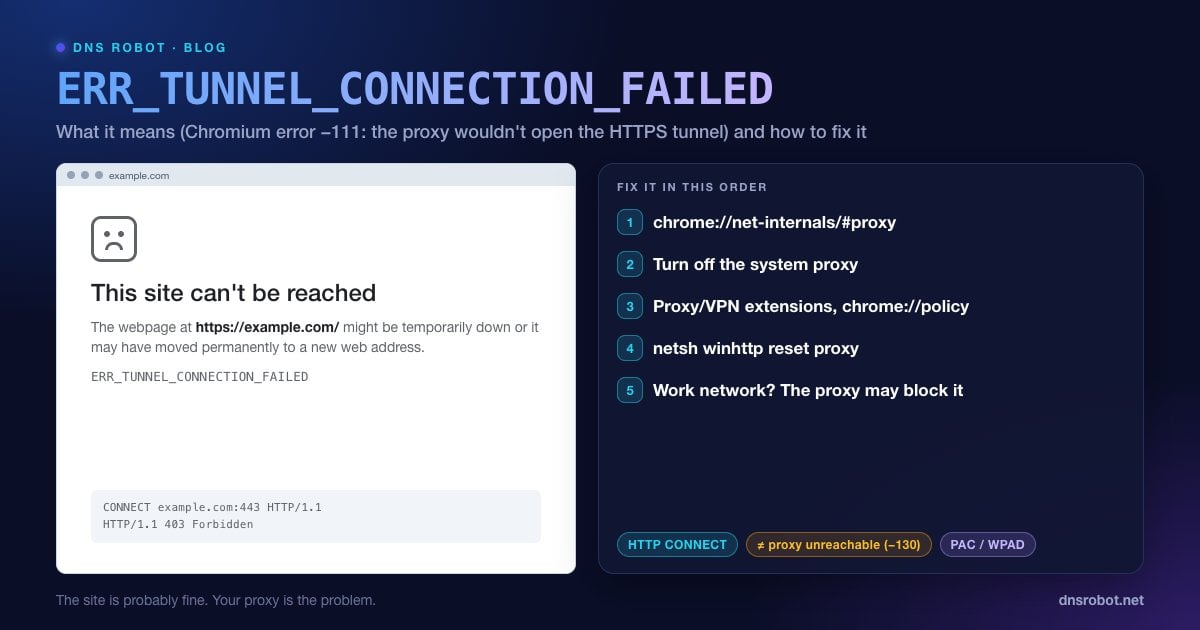
ERR_TUNNEL_CONNECTION_FAILED, yalnızca tarayıcınız bir proxy sunucusu (ara sunucu) kullanırken ortaya çıkan bir Chrome ve Edge hatasıdır. Chromium'un kaynak kodu -111 numaralı ağ hatasını şöyle tanımlar: "A tunnel connection through the proxy could not be established." (Proxy üzerinden tünel bağlantısı kurulamadı.) Bu hataya özel bir hata sayfası yoktur, bu yüzden genel sayfayı görürsünüz: "Bu siteye ulaşılamıyor. … adresindeki web sayfası geçici olarak kapalı olabilir veya kalıcı olarak yeni bir web adresine taşınmış olabilir." ve altında ERR_TUNNEL_CONNECTION_FAILED.
Bu genel metin yanıltıcıdır. Web sitesi genellikle sorunsuzdur. Hata bir adım önce, tarayıcınızla trafiğinizi iletmesi gereken proxy arasında gerçekleşmiştir.
Bu hatayı gören birçok kişi bir proxy kullandığından haberdar bile değildir. Bir VPN uygulaması, bir tarayıcı uzantısı, ağdaki bir otomatik yapılandırma betiği veya reklam yazılımı sessizce proxy'yi açabilir; bu yüzden ilk adım Chrome'un gerçekte hangi proxy'yi kullandığını kontrol etmektir.
Proxy Tüneli Nasıl Çalışır (ve Nasıl Başarısız Olur)
HTTPS trafiği uçtan uca şifrelidir, bu yüzden sıradan bir web proxy'si onu okuyamaz. Bunun yerine tarayıcı, özel bir istekle proxy'den ham bir tünel açmasını ister:
CONNECT example.com:443 HTTP/1.1
Host: example.com:443

HTTP/1.1 200 Connection established   <- tünel açık, HTTPS trafiği içinden geçer

HTTP/1.1 403 Forbidden                <- ya da proxy reddeder: ERR_TUNNEL_CONNECTION_FAILED
Proxy başarı dışında herhangi bir yanıt verirse (örneğin site engellendiği için 403 ya da proxy'nin kendisi siteye ulaşamadığı için 502), Chrome denemeyi bırakır ve ERR_TUNNEL_CONNECTION_FAILED gösterir.
Advertisement
ERR_TUNNEL_CONNECTION_FAILED Hatasına Ne Neden Olur?
| Neden | Tipik ipucu |
|---|---|
| Windows'ta veya macOS'ta eski ya da yanlış proxy ayarları | Her HTTPS sitesi her tarayıcıda açılmıyor |
| Chrome'da bir proxy veya VPN uzantısı | Chrome'da hata var, Firefox çalışıyor; Gizli pencere çalışıyor |
| Çalışmayan bir proxy'yi gösteren otomatik proxy yapılandırması (PAC/WPAD) | Tek bir ağda, çoğunlukla bir şirket ağında başarısız oluyor |
| Siteyi engelleyen iş yeri veya okul proxy'si | Yalnızca bazı siteler açılmıyor, geri kalan her şey çalışıyor |
| Proxy sunucusu çalışmıyor veya aşırı yüklü | Ağdaki herkes etkileniyor |
| Proxy ayarlayan reklam yazılımı veya kötü amaçlı yazılım | Tanımadığınız bir proxy kaldırıldıktan sonra tekrar geri geliyor |
Çözüm 1: Chrome'un Gerçekte Hangi Proxy'yi Kullandığını Görün
Adres çubuğunda chrome://net-internals/#proxy adresini açın, Re-apply settings ve Clear bad proxies düğmelerine tıklayın, ardından siteyi yeniden yükleyin. Bu sayfa artık proxy'nin kendisini listelemiyor. Chrome'un kullandığı, varsa otomatik yapılandırma betiğini de içeren etkin proxy ayarlarını görmek için chrome://net-export adresinden bir günlük kaydedin ve onu NetLog görüntüleyicisinde (netlog-viewer.appspot.com) Proxy sekmesi altında açın.
"Use DIRECT connections" yazıyorsa veya hiç proxy görünmüyorsa neden proxy değildir; bunun yerine ağınızın siteyi engelleyip engellemediğini kontrol etmelisiniz. Tanımadığınız bir proxy veya PAC betiği görünüyorsa, nereden geldiğini bulmak için Çözüm 2 ve Çözüm 3 ile devam edin. IP Adresim Nedir sayfasını açmak da yardımcı olur: gösterilen konum veya ISS sizin değilse trafiğiniz bir proxy ya da VPN üzerinden geçiyordur.
Advertisement
Çözüm 2: Sistem Proxy'sini Kapatın (Kullanmıyorsanız)
Chrome ve Edge, işletim sisteminin proxy ayarlarını kullanır. Bilerek bir proxy kullanmıyorsanız onu kapatın:
Windows 11: Ayarlar → Ağ ve İnternet → Ara sunucu. El ile ara sunucu kurulumu altında Ara sunucu kullan seçeneğini kapatın. Otomatik ara sunucu kurulumu altında Ayarları otomatik olarak algıla seçeneğini açık bırakın, ancak kurumunuz size bir tane vermediyse Kurulum betiği kullan seçeneğini kapatın.
macOS: Sistem Ayarları → Ağ → bağlantınız → Ayrıntılar… → Proxy'ler. İhtiyacınız yoksa Otomatik Proxy Yapılandırması dahil her proxy'yi kapatın.
:: Windows'ta sistem hizmetleri için ayrı bir proxy (WinHTTP) de bulunur
netsh winhttp show proxy
netsh winhttp reset proxyÇözüm 3: Uzantıları, VPN Uygulamalarını ve Chrome Politikalarını Kontrol Edin
Uzantılar:
chrome://settings/systemadresini açın. Proxy'nizi bir uzantı kontrol ediyorsa Chrome, ayarı o uzantının kontrol ettiğini belirten bir not ve onu devre dışı bırakmak için bir düğme gösterir. Aksi haldechrome://extensionsadresinde proxy ve VPN uzantılarını tek tek devre dışı bırakın.VPN uygulamaları: bazı VPN uygulamaları tam bir VPN yerine yerel bir proxy olarak çalışır. Uygulamanın yalnızca bağlantısını kesmekle kalmayın, uygulamayı tamamen kapatın ve ardından sayfayı yenileyin.
Politikalar:
chrome://policyadresini açın. ProxyMode, ProxyServer veya ProxyPacUrl gibi proxy politikaları görüyorsanız kurumunuz ya da yüklü bir yazılım bir proxy'yi zorunlu kılıyordur; bunu kaynağında değiştirmeniz (veya BT ekibine sormanız) gerekir.
Advertisement
Çözüm 4: Ağ Ayarlarını Sıfırlayın ve DNS Önbelleğini Temizleyin
Proxy ayarları temiz göründüğü halde hata sürüyorsa ağ yapılandırmasını sıfırlayın. Windows'ta yönetici olarak açılmış Komut İstemi'nde aşağıdaki komutları çalıştırın ve bilgisayarı yeniden başlatın; Mac'te ağı kaldırıp yeniden ekleyin ve DNS önbelleğini temizleyin.
ipconfig /flushdns
netsh winsock reset
netsh int ip reset
netsh winhttp reset proxyÇözüm 5: İş Yeri veya Okul Ağında, Atlatmadan Önce Sorun
Şirket ve okul ağları çoğu zaman proxy kullanımını zorunlu tutar ve birçoğu bu proxy'yi belirli web sitesi kategorilerini engellemek için kullanır. Yalnızca bazı siteler ERR_TUNNEL_CONNECTION_FAILED ile açılmıyor ve geri kalan her şey çalışıyorsa, proxy büyük olasılıkla o siteleri bilerek engelliyordur.
Bu ağlarda proxy'yi kapatmak genellikle işe yaramaz, çünkü doğrudan bağlantılar da engellenir. BT ekibine siteye izin verilip verilemeyeceğini sorun ya da siteyi başka bir ağdan kullanın.
Advertisement
Proxy Yöneticileri İçin
Proxy'nin CONNECT isteğine tam olarak nasıl yanıt verdiğini görmek için isteği bir istemci makineden curl ile yeniden üretin:
curl -v -x http://proxy.example.com:3128 https://example.com/ -o /dev/null
# Başarılı:   "HTTP/1.1 200 Connection established"
# Başarısız:  "CONNECT tunnel failed, response 403"
# (eski curl: "Received HTTP code 403 from proxy after CONNECT")403 bir erişim kuralına, 407 kimlik doğrulamaya, 502/503 ise proxy'nin hedefe ulaşamamasına işaret eder (proxy'nin kendi DNS'ini ve giden trafik güvenlik duvarını kontrol edin). Squid'in varsayılan yapılandırmasında http_access deny CONNECT !SSL_ports kuralı, SSL_ports listesinde olmayan (varsayılan olarak 443) her porta yapılan CONNECT isteğini reddeder; bu yüzden 8443 gibi portlardaki HTTPS siteleri, siz bu portları ekleyene kadar açılmaz. Hedef porta dışarıdan erişilip erişilemediğini DNS Robot'un Port Kontrolü aracıyla kontrol edebilirsiniz.
ERR_TUNNEL_CONNECTION_FAILED ve Benzer Hatalar
| Hata | Kod | Ne başarısız oldu |
|---|---|---|
| ERR_TUNNEL_CONNECTION_FAILED | -111 | Proxy HTTPS tünelini açamadı ya da açmayı reddetti |
| ERR_PROXY_CONNECTION_FAILED | -130 | Chrome proxy sunucusunun kendisine bağlanamadı |
| ERR_CONNECTION_RESET | -101 | Açık bir bağlantı TCP sıfırlamasıyla kesildi |
| ERR_NAME_NOT_RESOLVED | -105 | DNS alan adını bulamadı |
İlgili rehberler: ERR_CONNECTION_RESET, ERR_NETWORK_CHANGED ve ERR_NAME_NOT_RESOLVED.
Trafiğiniz bir proxy üzerinden mi geçiyor?
DNS Robot'un IP Adresim Nedir aracı, web sitelerinin gördüğü genel IP adresini, ISS'yi ve konumu gösterir. Bunlar kendi bağlantınızla eşleşmiyorsa yolda bir proxy veya VPN vardır.
Dene IP Adresim NedirAdvertisement
Sıkça Sorulan Sorular
Chrome'un bir proxy sunucusu kullandığı ve proxy'nin HTTPS sitesi için gereken tüneli açamadığı ya da açmayı reddettiği anlamına gelir. Chromium'da -111 numaralı ağ hatasıdır. Web sitesinin kendisi genellikle sorunsuzdur; sorun proxy'de veya proxy ayarlarındadır.