ERR_NETWORK_CHANGED Hatası: Nedir ve Nasıl Çözülür?
Advertisement
ERR_NETWORK_CHANGED Nedir?
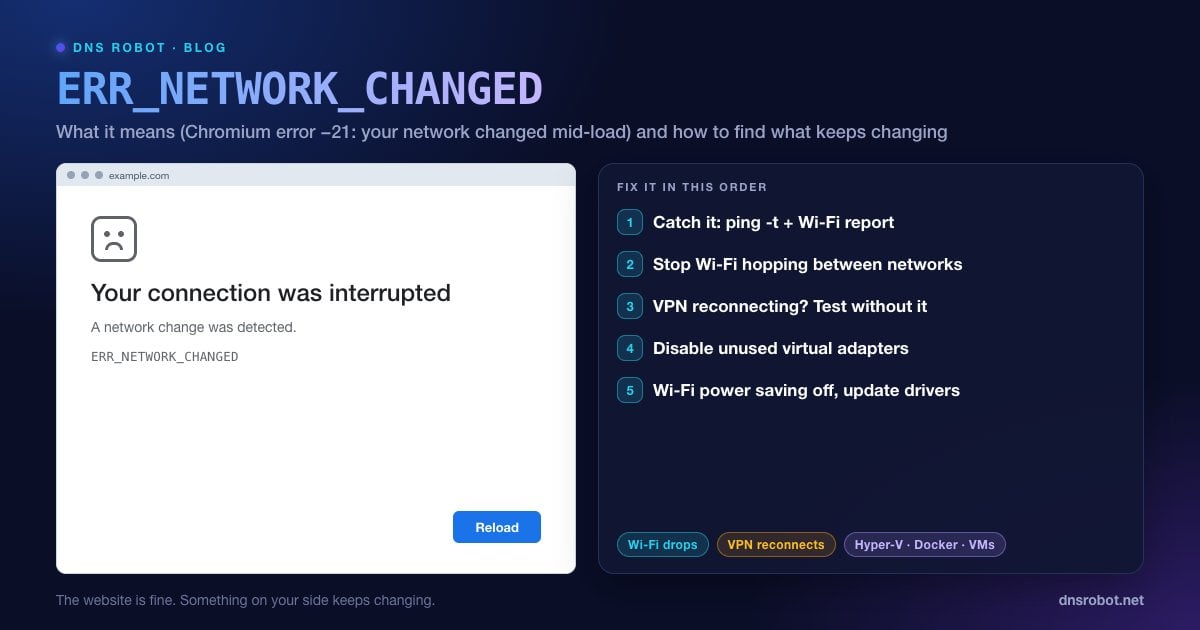
ERR_NETWORK_CHANGED, Chrome, Edge ve diğer Chromium tabanlı tarayıcıların "Bağlantınız kesildi" (Your connection was interrupted) başlığı ve "Bir ağ değişikliği algılandı." (A network change was detected.) satırıyla gösterdiği hatadır. Chromium içinde bu, -21 numaralı ağ hatasıdır ve kaynak kodunda kısaca "the network changed" (ağ değişti) olarak tanımlanır.
Chrome, işletim sisteminizdeki ağ değişikliklerini izler: bir IP adresinin eklenmesi ya da kaybolması, bir ağ bağdaştırıcısının bağlanması veya bağlantısının kesilmesi, varsayılan rotanın başka bir arayüze geçmesi. Bu, bir sayfa yüklenirken olursa Chrome kullandığı bağlantının hâlâ çalıştığından emin olamaz; bu yüzden takılıp kalmak yerine isteği bırakır ve bu sayfayı gösterir.
Yani hata aslında web sitesiyle ilgili değildir. Size sizin tarafınızda bir şeyin değiştiğini söyler. Bir kez görülmesi normaldir; örneğin odalar arasında dolaşırken dizüstü bilgisayarın Wi-Fi erişim noktası değiştirmesi gibi. Sürekli tekrarlanıyorsa cihazınızda ya da ağınızda bir şey tekrar tekrar değişiyordur ve bulmanız gereken de odur.
Hangi Durumlar "Ağ Değişikliği" Sayılır?
Bir sayfa yüklenirken aşağıdakilerden herhangi biri olursa hata tetiklenir:
| Değişiklik | Tipik neden |
|---|---|
| Wi-Fi bağlantısı kopup yeniden bağlanıyor | Zayıf sinyal, yönlendiricinin bant yönlendirmesi (band steering), sizi birbirine devreden mesh düğümleri |
| Ağ değiştiriyorsunuz | Dizüstü bilgisayarın kayıtlı başka bir Wi-Fi ağına otomatik bağlanması, telefonun Wi-Fi ile mobil veri arasında gidip gelmesi |
| Bir VPN bağlanıyor, kopuyor veya yeniden bağlanıyor | Kararsız bir bağlantı üzerinde yeniden bağlanan VPN istemcisi |
| Sanal bir bağdaştırıcı açılıyor veya kapanıyor | Hyper-V, WSL2, VirtualBox, VMware veya Docker'ın başlayıp durması |
| IP adresiniz değişiyor | DHCP'nin yeni bir adres vermesi, IPv6 geçici adreslerinin yenilenmesi |
| Bağdaştırıcı kapanıyor | Windows güç tasarrufunun Wi-Fi kartını kapatması |
| Ethernet kablosu takılıyor veya çıkarılıyor | Yerleştirme istasyonları (dock), gevşek kablolar, USB ağ bağdaştırıcıları |
Advertisement
Adım 1: Sürekli Değişen Şeyi Bulun
Rastgele çözümler denemeden önce değişikliği iş üstünde yakalayın. Windows'ta sürekli çalışan bir ping, kopmaları oldukları anda gösterir; Windows ayrıca son üç günde yaşanan her bağlantı kopmasını içeren ayrıntılı bir Wi-Fi raporu da oluşturabilir:
:: Gezinirken bunu açık bırakın; "Request timed out" satırları = bağlantı koptu
ping -t 8.8.8.8

:: Wi-Fi geçmişi raporu (yönetici olarak açılmış Komut İstemi'nde çalıştırın)
netsh wlan show wlanreport
:: Ardından C:\ProgramData\Microsoft\Windows\WlanReport\wlan-report-latest.html dosyasını açın

:: Tüm bağdaştırıcıları ve durumlarını listeleyin
ipconfig /all
Wi-Fi raporunda, özet grafikteki kırmızı hata dairelerinin hatalarla aynı zamana denk gelmesi kablosuz bağlantıyı işaret eder. Wi-Fi kararlı görünüyorsa ipconfig /all çıktısında vEthernet, VirtualBox Host-Only, VMware Network Adapter ya da VPN'in TAP veya WireGuard bağdaştırıcısı gibi fazladan bağdaştırıcılara bakın. Olağan şüpheliler bunlardır. IP Adresim Nedir sayfasını birkaç dakika arayla iki kez ziyaret etmek de işe yarar: genel IP adresiniz iki ziyaret arasında değişiyorsa bağlantınız veya VPN'iniz rota değiştiriyordur.
Çözüm 1: Wi-Fi Bağlantınızı Kararlı Hale Getirin
Kullanmadığınız kayıtlı ağları kaldırın. Dizüstü bilgisayarınız bir komşunun Wi-Fi'sini ya da bir telefonun erişim noktasını tanıyorsa, ana sinyaliniz zayıfladığında ona atlayabilir. Windows'ta Ayarlar → Ağ ve İnternet → Wi-Fi → Bilinen ağları yönet → Unut. Mac'te Sistem Ayarları → Wi-Fi → ağın yanındaki … düğmesi → Bu Ağı Unut.
Bant ve düğüm atlamalarını durdurun. Mesh sistemleri ve çift bantlı yönlendiriciler cihazları 2,4 GHz, 5 GHz ve farklı düğümler arasında taşır. Hatalar hep aynı noktada oluyorsa yönlendiriciye ya da bir düğüme yaklaşın veya 5 GHz bandına ayrı bir ağ adı verip ona bağlanın.
Yönlendiriciyi yeniden başlatın. Fişini 30 saniye çekin. Uzun süredir açık olan yönlendiriciler bazen kararsızlaşır; yeniden başlatma ayrıca güncel bir DHCP kirası almanızı sağlar.
Test için Ethernet kullanın. Kabloyla bağlıyken hata kayboluyorsa sorun Chrome'da değil, kablosuz bağlantıdadır.
Advertisement
Çözüm 2: VPN'inizi Kontrol Edin
Bir VPN her bağlandığında veya yeniden bağlandığında bir ağ bağdaştırıcısı ekler ya da değiştirir ve varsayılan rotayı değiştirir; Chrome'un tepki verdiği şey de tam olarak budur. Zayıf bir bağlantı üzerindeki VPN birkaç dakikada bir yeniden bağlanabilir ve her yeniden bağlanma o sırada yüklenen sayfayı bozabilir.
VPN bağlantısını kesin ve bir süre gezinin. Hatalar kesiliyorsa VPN'i farklı bir sunucuya veya protokole geçirin (WireGuard, TCP üzerinden çalışan OpenVPN'e göre daha hızlı ve daha seyrek yeniden bağlanma eğilimindedir), "en hızlı sunucuya otomatik geç" türündeki seçenekleri kapatın ve VPN uygulamasını güncelleyin.
Çözüm 3: Gereksiz Sanal Ağ Bağdaştırıcılarını Devre Dışı Bırakın
Sanallaştırma araçları kendi ağ bağdaştırıcılarını oluşturur. Hyper-V ve WSL2 (vEthernet bağdaştırıcıları), VirtualBox, VMware, Docker Desktop ve bazı VPN uygulamaları bunu yapar; bu araçlar başladığında veya durduğunda bağdaştırıcılar belirip kaybolur ve Chrome her seferinde bir ağ değişikliği görür.
Ağ Bağlantıları penceresini açın (Win + R tuşlarına basın, ncpa.cpl yazın, Enter'a basın), ihtiyacınız olmayan her sanal bağdaştırıcıya sağ tıklayın ve Devre Dışı Bırak seçeneğini seçin. Gerçek Wi-Fi veya Ethernet bağdaştırıcınıza dokunmayın. Aracı kullanıyorsanız gezinirken kapatmayı düşünün ya da hataya onun neden olduğunu doğrulamak için araç kapalıyken test edin.
Advertisement
Çözüm 4: Wi-Fi Güç Tasarrufunu Kapatın ve Sürücüleri Güncelleyin
Windows, güç tasarrufu için Wi-Fi kartını kısa süreliğine kapatabilir ve bazı sürücüler ardından yeniden bağlanır. Her yeniden bağlanma bir ağ değişikliğidir.
Aygıt Yöneticisi'ni açın (Başlat'a sağ tıklayın → Aygıt Yöneticisi) → Ağ bağdaştırıcıları.
Wi-Fi bağdaştırıcınıza çift tıklayın → Güç Yönetimi sekmesi (bağdaştırıcınızda varsa) → Güç tasarrufu için bilgisayarın bu aygıtı kapatmasına izin ver seçeneğinin işaretini kaldırın.
Sürücü sekmesinde Sürücüyü Güncelleştir seçeneğini seçin ya da en güncel sürücüyü dizüstü bilgisayar üreticisinden veya yonga üreticisinden (Intel, Realtek, MediaTek, Qualcomm) indirin. Eski Wi-Fi sürücüleri, tekrarlayan kopmaların yaygın bir nedenidir.
Ayarlar → Sistem → Güç ve pil altındaki pil tasarrufu modu da Wi-Fi performansını düşürebilir. Bilgisayar prize takılıyken test edin.
Çözüm 5: IPv6 Adres Değişikliklerini Eleyin
IPv6'da cihazınızın genellikle sabit bir adresi ve düzenli olarak yenilenen geçici gizlilik adresleri vardır; yönlendirici de yeni önekler duyurabilir. Bazı ağlarda, özellikle sorunlu bir yönlendiricide veya IPv6'sı sürekli yeniden başlayan bir ISS'de, bu değişiklikler ERR_NETWORK_CHANGED hatasını tetikleyecek kadar sık yaşanır.
Test olarak Wi-Fi veya Ethernet bağdaştırıcınızda IPv6'yı kapatın: ncpa.cpl → bağdaştırıcıya sağ tıklayın → Özellikler → İnternet Protokolü Sürüm 6 (TCP/IPv6) işaretini kaldırın → Tamam. Hatalar kesiliyorsa asıl çözüm yönlendiricidedir (yazılımını güncelleyin veya ISS'nize kararsız IPv6'yı sorun). Mümkünse ardından IPv6'yı yeniden açın, çünkü internetin giderek daha büyük bir kısmı onu tercih ediyor.
Advertisement
Çözüm 6: DNS Önbelleğini Temizleyin ve Ağ Yığınını Sıfırlayın
Yukarıdakilerden hiçbiri öne çıkmıyorsa Windows ağ ayarlarını varsayılanlara döndürün. Şunları yönetici olarak açılmış Komut İstemi'nde çalıştırın, ardından bilgisayarı yeniden başlatın:
ipconfig /flushdns
netsh winsock reset
netsh int ip reset
ipconfig /release
ipconfig /renewTam sıfırlama için Windows 11'de Ayarlar → Ağ ve İnternet → Gelişmiş ağ ayarları → Ağ sıfırlama seçeneği bulunur; bu seçenek tüm bağdaştırıcıları yeniden yükler. Ardından Chrome'da da DNS önbelleğini temizleyin: chrome://net-internals/#dns adresini açın ve Clear host cache düğmesine tıklayın.
Mac'te ERR_NETWORK_CHANGED Nasıl Çözülür
Fazladan ağ hizmetlerini kaldırın: Sistem Ayarları → Ağ, tüm arayüzleri gösterir. Bluetooth PAN, iPhone USB, Thunderbolt Köprüsü ve eski VPN kayıtları gelip gidebilir. Kullanmadıklarınızı kaldırın veya etkisizleştirin.
Diğer ağlara otomatik katılmayı durdurun: Sistem Ayarları → Wi-Fi → kayıtlı bir ağın yanındaki … düğmesi → yalnızca ara sıra kullandığınız ağlar için Otomatik Katıl seçeneğini kapatın; böylece Mac onlara atlamaz.
VPN'i ve ağ uzantılarını kontrol edin: bazı güvenlik araçları ve VPN istemcileri ağ filtreleri yükler. Test etmek için bu uygulamalardan teker teker çıkın.
DHCP kirasını yenileyin: Sistem Ayarları → Ağ → Wi-Fi → Ayrıntılar… → TCP/IP → DHCP Kirasını Yenile.
Android ve iPhone'da ERR_NETWORK_CHANGED Nasıl Çözülür
Telefonlar Wi-Fi ile mobil veri arasında otomatik olarak geçiş yapar ve bu geçiş bir ağ değişikliğidir. Android'in Uyarlanabilir bağlantı (Adaptive connectivity) ve Otomatik olarak mobil veriye geç (Switch to mobile data automatically) özellikleri ile iPhone'un Wi-Fi Yardımı (yeni iOS sürümlerinde yerini Connectivity Assist aldı) özelliği, Wi-Fi zayıf olduğunda ya da internet erişimi olmadığında sizi mobil veriye taşır. Zayıf bir Wi-Fi ağında bu hatayı sık alıyorsanız o ağdayken özelliği kapatın ya da yönlendiriciye yaklaşın.
Test için VPN ve reklam engelleme uygulamalarını da kapatın (birçoğu yerel VPN olarak çalışır), Android'de ise Özel DNS ayarını Otomatik yapın. Her seçeneğin ne işe yaradığını Özel DNS rehberimizde bulabilirsiniz.
ERR_NETWORK_CHANGED ve Benzer Hatalar
| Hata | Kod | Ne oldu |
|---|---|---|
| ERR_NETWORK_CHANGED | -21 | Cihazınızın ağ yapılandırması istek sırasında değişti |
| ERR_INTERNET_DISCONNECTED | -106 | Cihazın hiç ağ bağlantısı yok |
| ERR_CONNECTION_RESET | -101 | Açık bir bağlantı TCP sıfırlamasıyla kesildi |
| ERR_NAME_NOT_RESOLVED | -105 | DNS alan adını bulamadı |
Wi-Fi'niz bağlı kalıyor ama hiçbir şey yüklenmiyorsa Wi-Fi bağlı ama internet yok rehberine bakın. Sayfalar ağ değişikliği yerine sıfırlamayla açılmıyorsa ERR_CONNECTION_RESET, DNS sorunları içinse DNS sunucusu yanıt vermiyor rehberine göz atın. Ping Aracı, bir sitenin bizim sunucularımızdan gelen isteklere yanıt verip vermediğini kontrol eder.
Genel IP adresiniz değişiyor mu?
DNS Robot'un IP Adresim Nedir sayfasını şimdi açın, birkaç dakika sonra tekrar açın. Genel IP adresiniz veya ISS'niz iki ziyaret arasında değişiyorsa bağlantınız ya da VPN'iniz rota değiştiriyordur; ERR_NETWORK_CHANGED hatasını tetikleyen de tam olarak budur.
Dene IP Adresim NedirAdvertisement
Sıkça Sorulan Sorular
Chrome'un, bir sayfa yüklenirken cihazınızın ağ yapılandırmasında bir değişiklik algıladığı (örneğin Wi-Fi'nin yeniden bağlanması, bir VPN'in bağlanması ya da sanal bir bağdaştırıcının belirmesi) ve bu yüzden isteği durdurduğu anlamına gelir. Chromium'da -21 numaralı ağ hatasıdır. Web sitesinin kendisinde genellikle bir sorun yoktur.