Firefox PR_CONNECT_RESET_ERROR Hatası: Nedir ve Nasıl Çözülür?
Advertisement
PR_CONNECT_RESET_ERROR Nedir?
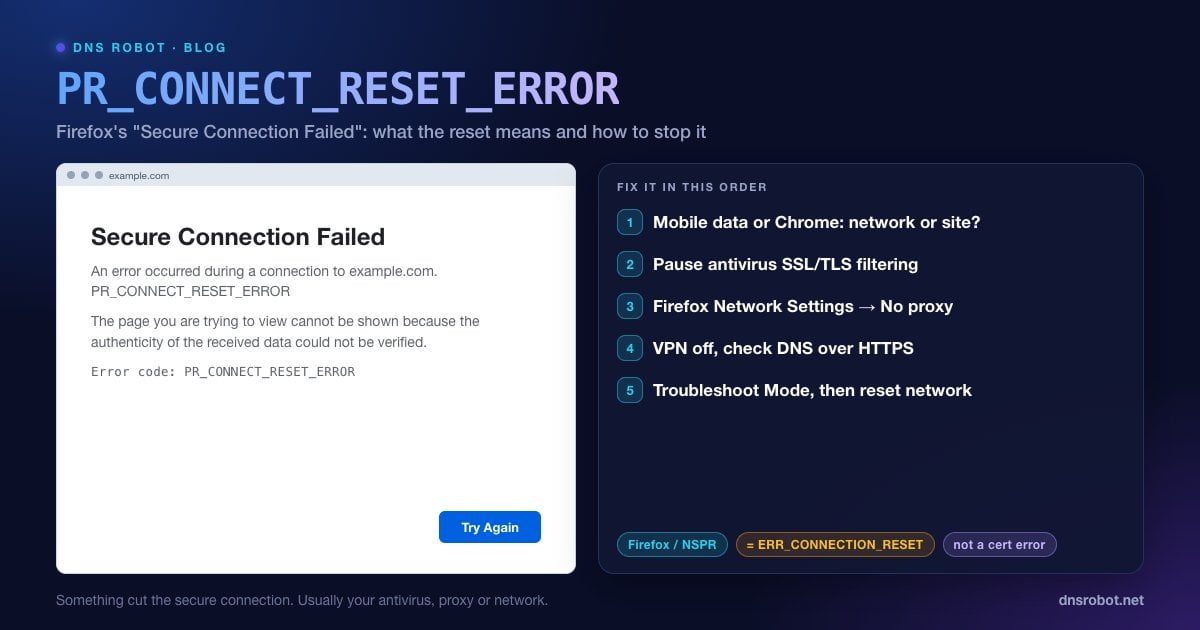
PR_CONNECT_RESET_ERROR, Firefox'a ait bir hata kodudur. Başlığı "Güvenli bağlantı kurulamadı" (Secure Connection Failed) olan bir sayfada, "example.com bağlantısı sırasında bir hata oluştu" satırıyla ve sayfanın "alınan verilerin orijinalliği doğrulanamadığı için gösterilemediği" notuyla birlikte görünür.
Bu ifadeye rağmen sorun genellikle hatalı bir sertifika değildir. Kod, Firefox'un kullandığı ağ kütüphanesi NSPR'den gelir ve bağlantının sıfırlandığı anlamına gelir: Firefox güvenli bağlantıyı kurarken bir şey TCP sıfırlama (RST) paketi gönderdi ve bağlantıyı kesti. Firefox hiç tamamlanmamış bir güvenli oturumu doğrulayamaz; hatayı bir orijinallik sorunu gibi ifade etmesinin nedeni budur.
Bu, Chrome'daki ERR_CONNECTION_RESET hatasının Firefox'taki karşılığıdır ve nedenleri büyük ölçüde aynıdır: sizinle site arasındaki bir yazılım veya ağ cihazı bağlantıyı öldürüyordur.
PR_CONNECT_RESET_ERROR Hatasına Ne Neden Olur?
| Neden | Tipik ipucu |
|---|---|
| Antivirüsün HTTPS filtrelemesi (ESET, Kaspersky, Avast, Bitdefender ve diğerleri) | Birçok HTTPS sitesi açılmıyor, ancak yalnızca o ürünün kurulu olduğu bilgisayarlarda |
| Firefox'ta veya sistemde ayarlanmış bir proxy | Hiçbir site açılmıyor ya da yalnızca proxy üzerinden geçen siteler açılmıyor |
| VPN veya bir güvenlik uzantısı | VPN bağlantısı kesilir kesilmez çalışıyor |
| Okul, iş yeri veya ISS filtrelemesi | Tek bir site yalnızca tek bir ağda açılmıyor, mobil veriyle açılıyor |
| Web sitesinin sunucusu veya güvenlik duvarı | Herkes için, her tarayıcıda başarısız oluyor |
Advertisement
Çözüm 1: Sorunun Ağınızda Olup Olmadığını Öğrenin
Siteyi telefonunuzda Wi-Fi kapalıyken mobil veriyle açın. Orada yükleniyorsa sıfırlama bilgisayarınızdan veya ağınızdan geliyordur.
Siteyi aynı bilgisayarda Chrome veya Edge ile açın. Onlar da ERR_CONNECTION_RESET gösteriyorsa neden Firefox'un dışındadır: antivirüs, VPN, proxy veya ağ.
Siteyi dışarıdan, DNS Robot'un Port Kontrolü aracıyla 443 portunda ve SSL Sertifika Kontrolü aracıyla test edin. İkisi de bizim için başarılıysa sitenin sunucusu çalışıyordur ve bağlantıyı sizin tarafınızdaki bir şey sıfırlıyordur.
Çözüm 2: Antivirüsünüzün HTTPS Filtrelemesini Duraklatın
En yaygın neden budur. Antivirüs ürünleri HTTPS trafiğini taramak için şifresini çözer; tarayıcı modül bir siteyi işleyemediğinde bağlantıyı sıfırlar ve Firefox PR_CONNECT_RESET_ERROR bildirir. Ayarın adı ürüne göre değişir: SSL/TLS protokol filtreleme (ESET), Şifreli bağlantıları tara (Kaspersky), Web Kalkanı veya Web Guard içindeki HTTPS taraması (Avast ve AVG) ya da Şifreli web taraması (Encrypted web scan, Bitdefender).
Yalnızca o seçeneği kapatın, Firefox'u yeniden başlatın ve sayfayı yenileyin. Site çalışıyorsa onu ürünün istisnalarına ekleyin, filtrelemeyi yeniden açın ve antivirüsü güncelleyin.
Advertisement
Çözüm 3: Firefox'un Proxy Ayarını Kontrol Edin
Firefox'un Windows'tan ve macOS'tan ayrı, kendine ait bir proxy ayarı vardır. Ayarlar → Genel sayfasını açın, Ağ Ayarları bölümüne inin ve Ayarlar… düğmesine tıklayın (en yeni, yeniden tasarlanmış Ayarlar'da "proxy" diye arayın ve Proxy'yi yapılandır (Configure proxy) seçeneğine tıklayın). Bilerek bir proxy kullanmıyorsanız Vekil sunucu yok seçeneğini (kurumunuz bir proxy ayarlıyorsa Sistem vekil sunucu ayarlarını kullan seçeneğini) işaretleyin, Tamam'a tıklayın ve sayfayı yenileyin.
Bilgisayar bir proxy kullanacak şekilde ayarlanmışsa sistem ayarını da kontrol edin: Windows 11'de Ayarlar → Ağ ve İnternet → Ara sunucu; Mac'te Sistem Ayarları → Ağ → bağlantınız → Ayrıntılar… → Proxy'ler.
Çözüm 4: VPN'i Kapatın ve HTTPS Üzerinden DNS'i Kontrol Edin
Her VPN bağlantısını tamamen kesin, about:addons sayfasında VPN veya proxy eklentilerini devre dışı bırakın ve sayfayı yenileyin. Site yalnızca tek bir ağda açılmıyorsa tersi de işe yarayabilir: güvenilir bir VPN, engellenen sitelere giden bağlantıları sıfırlayan bir filtreyi aşar; tabii o ağda VPN kullanımına izin veriliyorsa.
Firefox HTTPS üzerinden DNS (DNS over HTTPS) de kullanabilir ve filtreleme yapan bir çözümleyici sizi HTTPS bağlantılarını sıfırlayan bir adrese gönderebilir. Ayarlar → Gizlilik ve Güvenlik → HTTPS üzerinden DNS bölümünde Varsayılan koruma ile Kapalı arasında geçiş yapmayı deneyin ya da farklı bir sağlayıcı seçin, ardından sayfayı yenileyin. Şifrelenmiş DNS'i engelleyen ağlar rehberimiz, bazı ağların buna neden müdahale ettiğini açıklıyor.
Advertisement
Çözüm 5: Sorun Giderme Modu'nu Deneyin ve Site Verilerini Temizleyin
Sorun Giderme Modu, Firefox'u eklentiler ve özel ayarlar devre dışıyken başlatır: menüyü açın → Yardım → Sorun giderme modu… → Yeniden başlat. Site orada çalışıyorsa suçlu bir eklenti veya bir ayardır.
Sitenin verilerini temizleyin: adres çubuğundaki asma kilide tıklayın → Çerezleri ve site verilerini temizle….
Son çare olarak Firefox'u yenileyin:
about:supportsayfasını açın ve Firefox'u yenile düğmesine tıklayın. Bu işlem eklentileri kaldırır ve ayarları sıfırlar, ancak yer imlerini, geçmişi ve kayıtlı parolaları korur.
Çözüm 6: Ağ Yığınını Sıfırlayın
Bilgisayardaki her tarayıcı başarısız oluyorsa ağ yapılandırmasını sıfırlayın. Windows'ta aşağıdaki komutları yönetici olarak açılmış Komut İstemi'nde çalıştırın ve bilgisayarı yeniden başlatın; Mac'te Wi-Fi ağını kaldırıp yeniden ekleyin ve DNS önbelleğini temizleyin.
netsh winsock reset
netsh int ip reset
netsh winhttp reset proxy
ipconfig /flushdnsAdvertisement
Web Sitesi Sahipleri İçin
Birçok farklı ağdaki ziyaretçiler PR_CONNECT_RESET_ERROR bildiriyorsa, web sunucunuzun önündeki bir şey HTTPS bağlantılarını sıfırlıyordur. Bir güvenlik duvarının, hız sınırlayıcının veya WAF'ın ziyaretçilerin IP adreslerini ya da ülkelerini engelleyip engellemediğini, sunucunun TLS 1.2 ve 1.3'ü eksiksiz bir sertifika zinciriyle destekleyip desteklemediğini ve web sunucusu işleminin yeniden başlayıp başlamadığını veya çöküp çökmediğini kontrol edin. ERR_CONNECTION_RESET rehberi sunucu tarafı kontrolleri ayrıntılı olarak ele alır; HTTP Başlık Kontrolü aracı ise başarılı bir isteğin ne döndürdüğünü gösterir.
Firefox Hata Kodları ve Chrome'daki Karşılıkları
| Firefox | Chrome / Edge | Anlamı |
|---|---|---|
| PR_CONNECT_RESET_ERROR | ERR_CONNECTION_RESET | Bağlantı bir TCP sıfırlamasıyla kesildi |
| PR_END_OF_FILE_ERROR | ERR_CONNECTION_CLOSED | Bağlantı güvenli el sıkışma sırasında kapandı |
| SSL_ERROR_NO_CYPHER_OVERLAP | ERR_SSL_VERSION_OR_CIPHER_MISMATCH | Ortak bir TLS sürümü veya şifre paketi yok |
| Bağlantı zaman aşımına uğradı | ERR_CONNECTION_TIMED_OUT | Sunucu hiç yanıt vermedi |
Kapsamlı rehberler: ERR_CONNECTION_CLOSED, ERR_SSL_VERSION_OR_CIPHER_MISMATCH ve sertifika uyarıları için Bağlantınız gizli değil.
Sitenin HTTPS'i dışarıdan çalışıyor mu?
DNS Robot'un Port Kontrolü aracı, 443 portunu bizim sunucularımızdan test eder. Port bizim için açık ama Firefox sizin için sıfırlıyorsa sorun site değil; antivirüsünüz, proxy'niz, VPN'iniz veya ağınızdır.
Dene Port KontrolüAdvertisement
Sıkça Sorulan Sorular
Firefox'un güvenli (HTTPS) oturum kurmak için kullandığı bağlantının sıfırlandığı anlamına gelir: bir şey TCP sıfırlama paketi gönderip bağlantıyı kesmiştir. Firefox bunu "Güvenli bağlantı kurulamadı" olarak gösterir. Chrome'daki ERR_CONNECTION_RESET hatasının Firefox'taki karşılığıdır.