Spectrum DNS Sunucuları: Tam Liste ve Kurulum Rehberi
Advertisement
Spectrum DNS Sunucuları Nedir?
Spectrum DNS sunucuları, Charter Communications (Spectrum'un ana şirketi) tarafından işletilen ve google.com gibi alan adlarını cihazınızın bağlanabileceği IP adreslerine çeviren Alan Adı Sistemi çözümleyicileridir. Spectrum bağlantınız üzerinden bir web sitesini her ziyaret ettiğinizde, cihazınız bu sunuculara bir DNS sorgusu gönderir.
Spectrum Internet'e kaydolduğunuzda, yönlendiriciniz otomatik olarak Spectrum'un kendi DNS sunucularını kullanacak şekilde yapılandırılır. Bu sunucular, Spectrum'un Amerika Birleşik Devletleri genelindeki veri merkezlerinde bulunur ve 41 eyaletteki 31 milyondan fazla müşteri için DNS çözümlemesini gerçekleştirir.
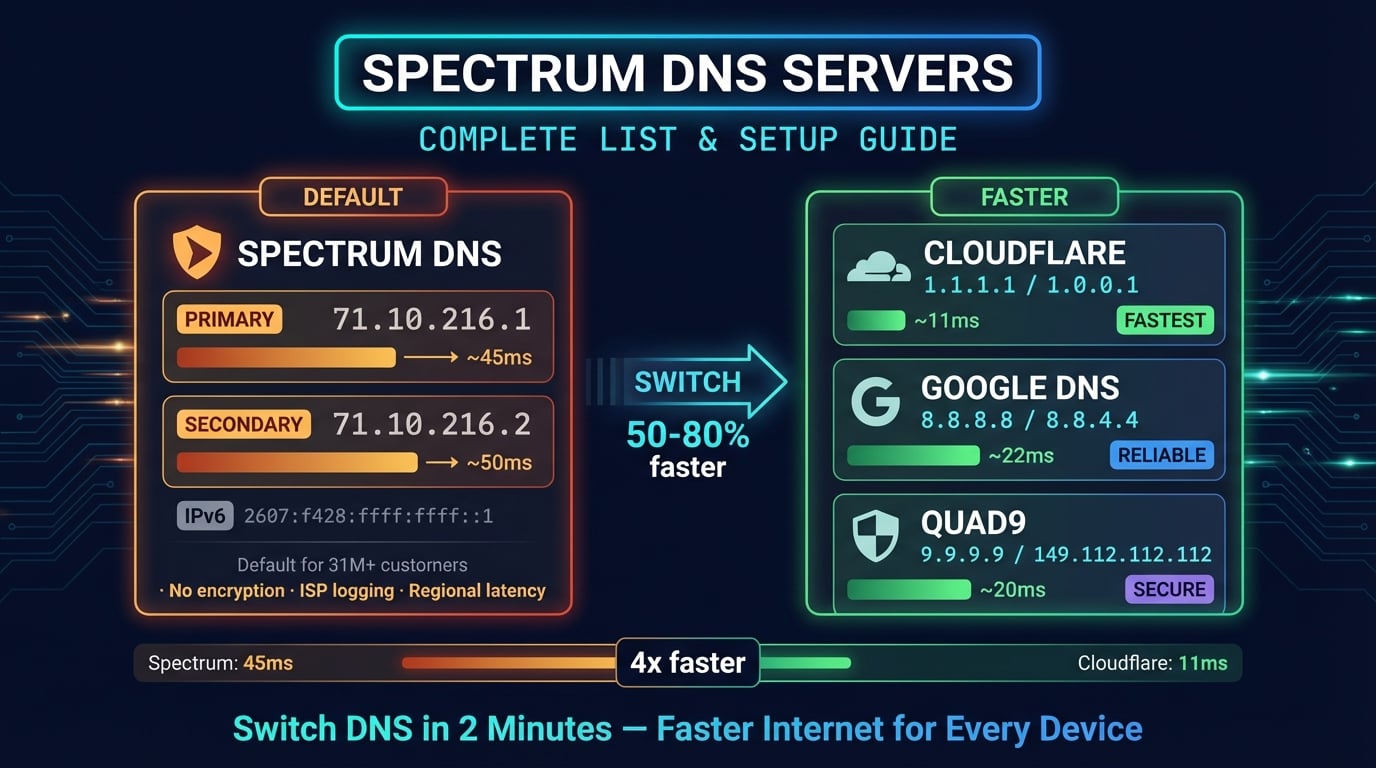
Spectrum'un DNS sunucuları çoğu kullanıcı için güvenilir bir şekilde çalışsa da her zaman en hızlı seçenek değildir. DNSPerf tarafından yapılan bağımsız kıyaslamalar, Cloudflare ve Google gibi genel DNS sağlayıcılarının Spectrum dahil çoğu ISS DNS sunucusundan %50–80 daha hızlı sorgu çözdüğünü sürekli olarak göstermektedir.
Spectrum DNS Sunucu IP Adresleri (IPv4)
Aşağıda yönlendiricinizin otomatik olarak kullandığı Spectrum varsayılan DNS sunucu adresleri yer almaktadır. Bunlar, Amerika Birleşik Devletleri genelindeki konut tipi Spectrum Internet müşterilerine atanan sunuculardır.
| Sunucu | IP Adresi | Tür |
|---|---|---|
| Primary DNS | 71.10.216.1 | Preferred |
| Secondary DNS | 71.10.216.2 | Alternate |
| Legacy Charter DNS | 24.196.64.53 | Regional |
| Legacy TWC DNS 1 | 209.18.47.61 | Regional |
| Legacy TWC DNS 2 | 209.18.47.62 | Regional |
71.10.216.x çifti, mevcut Spectrum müşterilerine en yaygın olarak atanan DNS'dir. Eski adresler (24.196.64.53, 209.18.47.x) daha önce Charter veya Time Warner Cable bölgesi olan alanlarda hâlâ aktif olabilir.
Spectrum bağlantınızın şu anda hangi DNS sunucularını kullandığını, cihazınızda hızlı bir komut çalıştırarak doğrulayabilirsiniz — aşağıdaki doğrulama bölümüne bakın.
Advertisement
Spectrum IPv6 DNS Sunucuları
Spectrum, IPv6 etkin bağlantıları olan müşteriler için IPv6 DNS sunucuları da sağlamaktadır. IPv6 desteği, mevcut Spectrum planlarının çoğunda mevcuttur ve yeni yönlendiricilerde varsayılan olarak etkinleştirilmiştir.
| Sunucu | IPv6 Adresi |
|---|---|
| Primary IPv6 DNS | 2607:f428:ffff:ffff::1 |
| Secondary IPv6 DNS | 2607:f428:ffff:ffff::2 |
Üçüncü taraf bir DNS sağlayıcısına geçiyorsanız, hem IPv4 hem de IPv6 DNS ayarlarınızı güncellediğinizden emin olun. Yalnızca IPv4'ü değiştirirken IPv6 DNS'yi Spectrum'un varsayılanlarında bırakmak tutarsız davranışlara neden olabilir — bazı sorgular hâlâ Spectrum'un sunucuları üzerinden gidecektir.
Spectrum Business DNS Sunucuları
Spectrum Business müşterileri varsayılan olarak konut kullanıcılarıyla aynı DNS altyapısını kullanır. Ancak iş hesaplarının statik IP adresleri ve özel alan adı yapılandırmaları için kendi DNS sunucularını çalıştırma seçeneği bulunmaktadır.
İşletmenizi Spectrum üzerinden yürütüyorsanız, yerleşik kötü amaçlı yazılım engelleme için Cloudflare (1.1.1.1 for Families) veya Quad9 (9.9.9.9) gibi premium bir DNS sağlayıcı kullanmayı düşünün. Bu hizmetler, bilinen zararlı alan adlarını DNS düzeyinde filtreler ve ek yazılım gerektirmeden bir güvenlik katmanı ekler.
Advertisement
Spectrum'un Varsayılan DNS'ini Neden Değiştirmelisiniz?
Spectrum'un DNS sunucuları genel internet gezintisi için sorunsuz çalışır, ancak genel bir DNS sağlayıcısına geçmek için birçok ikna edici neden vardır.
Daha hızlı DNS çözümlemesi — Cloudflare (ort. 11ms küresel gecikme) ve Google (ort. 22ms) gibi genel DNS sağlayıcıları, ISS DNS sunucularından sürekli olarak daha iyi performans gösterir. Spectrum'un DNS gecikmesi bölgenize bağlı olarak genellikle 30–60ms arasındadır
Daha iyi çalışma süresi — Cloudflare ve Google, %99,99'un üzerinde çalışma süresine sahip anycast ağları işletir. Spectrum DNS, 2023 ve 2024'teki önemli olaylar dahil olmak üzere milyonlarca müşteriyi etkileyen birçok kesinti yaşamıştır
Gizlilik koruması — Spectrum'un DNS gizlilik politikası DNS sorgu verilerini toplamasına ve paylaşmasına izin verir. Cloudflare, tüm DNS kayıtlarını 24 saat içinde silmeyi taahhüt eder ve yıllık KPMG denetimlerinden geçer
DNS tabanlı içerik filtrelemeyi atlatma — Bazı ISS'ler başarısız DNS sorgularını kendi arama sayfalarına yönlendirir veya reklam enjekte eder. DNS'i değiştirmek bunu önler
Güvenlik özellikleri — Quad9 (9.9.9.9) bilinen zararlı alan adlarını engeller. Cloudflare for Families (1.1.1.3) kötü amaçlı yazılımları ve yetişkin içeriğini DNS düzeyinde engeller
DNS ele geçirme önleme — ISS DNS sunucuları, DNS zehirleme saldırıları için daha büyük hedeflerdir. Genel çözümleyiciler DNSSEC doğrulaması ve DNS-over-HTTPS/TLS şifreleme uygular
Spectrum Kullanıcıları İçin En İyi DNS Sunucuları
Aşağıda Spectrum müşterileri için hız, gizlilik ve özelliklerine göre sıralanmış en iyi genel DNS alternatifleri yer almaktadır. Hepsi ücretsizdir ve tüm Spectrum planlarıyla çalışır.
| Sağlayıcı | Birincil IPv4 | İkincil IPv4 | Ort. Gecikme | En İyi Kullanım |
|---|---|---|---|---|
| Cloudflare | 1.1.1.1 | 1.0.0.1 | ~11ms | Speed + privacy |
| Google DNS | 8.8.8.8 | 8.8.4.4 | ~22ms | Reliability + global reach |
| Quad9 | 9.9.9.9 | 149.112.112.112 | ~20ms | Security (malware blocking) |
| OpenDNS | 208.67.222.222 | 208.67.220.220 | ~25ms | Parental controls |
| Cloudflare Families | 1.1.1.3 | 1.0.0.3 | ~11ms | Malware + adult content filter |
| Spectrum Default | 71.10.216.1 | 71.10.216.2 | ~30-60ms | No setup needed |
Çoğu Spectrum kullanıcısı için Cloudflare (1.1.1.1) en iyi genel seçimdir — küresel olarak en hızlı genel DNS çözümleyicisidir ve en güçlü gizlilik taahhüdüne sahiptir. Yerleşik kötü amaçlı yazılım koruması istiyorsanız, Quad9 (9.9.9.9) mükemmeldir. İçerik filtreleme isteyen aileler için Cloudflare for Families (1.1.1.3) veya OpenDNS FamilyShield harika seçeneklerdir.
Bulunduğunuz konuma özel DNS performansını GRC DNS Benchmark (Windows) veya Mac/Linux'ta dig komutuyla kıyaslayabilirsiniz.
Advertisement
Spectrum Yönlendiricinizde DNS Nasıl Değiştirilir
Spectrum yönlendiricinizde DNS'i değiştirmek, yeni DNS sunucularını ağınızdaki her cihaza uygular — telefonlar, dizüstü bilgisayarlar, akıllı TV'ler ve oyun konsolları. Bu, yalnızca bir kez yapılandırma yapmanız gerektiğinden önerilen yaklaşımdır.
Yöntem 1: Yönlendirici Yönetim Paneli Üzerinden (192.168.1.1)
Bu yöntem, Spectrum tarafından sağlanan çoğu yönlendiricide (RAC2V1K, RAC2V1A, SAC2V1K ve benzeri modeller) çalışır.
Adım 1 — Bir tarayıcı açın ve 192.168.1.1 adresine gidin (eski yönlendiricilerde 192.168.0.1). Yönlendirici kimlik bilgilerinizle giriş yapın (varsayılan genellikle admin/admin'dir veya yönlendirici etiketinde yazılıdır)
Adım 2 — Üst gezinme menüsünde Advanced seçeneğine tıklayın. Varsayılan olarak Internet sekmesine gelmeniz gerekir
Adım 3 — DNS Configuration bölümüne gidin. "Connect to DNS Server" seçeneğini Yes'ten No'ya değiştirin. Bu, DNS giriş alanlarını düzenlenebilir hale getirir
Adım 4 — Tercih ettiğiniz DNS sunucularını girin. Örneğin: Primary = 1.1.1.1, Secondary = 1.0.0.1 (Cloudflare)
Adım 5 — Kaydetmek için Apply seçeneğine tıklayın. Yönlendiriciniz kısa süreliğine yeniden bağlanacaktır
Yöntem 2: My Spectrum Uygulaması Üzerinden
My Spectrum uygulaması (iOS ve Android) yönlendirici yönetim paneline erişmeden DNS değiştirmenize olanak tanır.
Adım 1 — My Spectrum uygulamasını açın ve hesabınıza giriş yapın
Adım 2 — Services sekmesine gidin → Equipment altından Router'ı seçin
Adım 3 — Aşağı kaydırın ve Advanced Settings seçeneğine dokunun
Adım 4 — DNS Server seçeneğine dokunun → Manage DNS'i seçin
Adım 5 — Tercih ettiğiniz DNS'i girin (ör. Google DNS için 8.8.8.8) ve kaydedin
Windows'ta DNS Değiştirme (Spectrum Bağlantısı)
Yönlendiricide DNS'i değiştiremiyorsanız, cihaz başına değiştirebilirsiniz. Windows 10 ve 11'de nasıl yapılacağını aşağıda bulabilirsiniz.
Advertisement
Windows 11 (Ayarlar Uygulaması)
Windows 11'de en hızlı yol Ayarlar uygulaması üzerindendir.
Adım 1 — Settings → Network & Internet açın → bağlantınıza tıklayın (Wi-Fi veya Ethernet)
Adım 2 — DNS server assignment yanındaki Edit seçeneğine tıklayın
Adım 3 — Automatic (DHCP) yerine Manual seçeneğine geçin
Adım 4 — IPv4'ü etkinleştirin ve şunları girin: Preferred DNS = 1.1.1.1, Alternate DNS = 1.0.0.1
Adım 5 — (İsteğe bağlı) IPv6'yı etkinleştirin ve şunları girin: 2606:4700:4700::1111 ve 2606:4700:4700::0064
Adım 6 — Save seçeneğine tıklayın
# PowerShell: Change DNS on active network adapter
$adapter = Get-NetAdapter | Where-Object {$_.Status -eq 'Up'} | Select-Object -First 1
Set-DnsClientServerAddress -InterfaceIndex $adapter.ifIndex -ServerAddresses '1.1.1.1','1.0.0.1'

# Verify the change
Get-DnsClientServerAddress -InterfaceIndex $adapter.ifIndex
Windows 10/11 (Command Prompt)
# Find your network adapter name
netsh interface show interface

# Set primary DNS (replace "Wi-Fi" with your adapter name)
netsh interface ip set dns name="Wi-Fi" static 1.1.1.1

# Set secondary DNS
netsh interface ip add dns name="Wi-Fi" 1.0.0.1 index=2

# Flush DNS cache to apply immediately
ipconfig /flushdns

# Verify new DNS servers
nslookup google.comMac'te DNS Değiştirme (Spectrum Bağlantısı)
macOS, System Settings (macOS Ventura ve sonrası) veya System Preferences (eski sürümler) aracılığıyla DNS sunucularını değiştirmeyi kolaylaştırır.
Adım 1 — System Settings → Network açın → aktif bağlantınıza tıklayın (Wi-Fi veya Ethernet)
Adım 2 — Details seçeneğine tıklayın → kenar çubuğundan DNS'i seçin
Adım 3 — DNS sunucuları eklemek için + düğmesine tıklayın. 1.1.1.1 ve 1.0.0.1 girin
Adım 4 — Mevcut Spectrum DNS girişlerini seçip − düğmesine tıklayarak kaldırın
Adım 5 — OK → Apply seçeneğine tıklayın
# Terminal: Set DNS for Wi-Fi interface
networksetup -setdnsservers Wi-Fi 1.1.1.1 1.0.0.1

# Flush DNS cache
sudo dscacheutil -flushcache && sudo killall -HUP mDNSResponder

# Verify DNS servers
networksetup -getdnsservers Wi-Fi

# Test DNS resolution
dig @1.1.1.1 google.com +short
iPhone ve Android'de DNS Değiştirme (Spectrum Wi-Fi)
Spectrum Wi-Fi'ye bağlısınız ancak yönlendirici ayarlarını değiştiremiyorsanız, telefonunuzda DNS'i geçersiz kılabilirsiniz.
iPhone / iPad
Adım 1 — Settings → Wi-Fi açın → Spectrum ağınızın yanındaki (i) simgesine dokunun
Adım 2 — Aşağı kaydırın ve Configure DNS seçeneğine dokunun
Adım 3 — Automatic yerine Manual seçeneğine geçin
Adım 4 — Mevcut DNS girişlerini silin, ardından Add Server seçeneğine dokunun ve 1.1.1.1 ile 1.0.0.1 girin
Adım 5 — Save seçeneğine dokunun
Android
Android 9+ sürümlerinde, tüm ağlarda (Spectrum Wi-Fi ve mobil veri dahil) küresel olarak şifreli DNS uygulayan yerleşik bir Private DNS özelliği bulunur.
Adım 1 — Settings → Network & Internet → Private DNS açın
Adım 2 — Private DNS provider hostname seçeneğini seçin
Adım 3 — one.one.one.one (Cloudflare) veya dns.google (Google DNS) girin
Adım 4 — Save seçeneğine dokunun
DNS Ayarlarınızın Değiştiğini Nasıl Doğrularsınız
DNS'i değiştirdikten sonra, cihazınızın gerçekten yeni sunucuları kullandığını doğrulayın. İşte en hızlı yöntemler.
# Windows — Check current DNS servers
nslookup google.com
# Look for the "Server:" line — should show 1.1.1.1, not 71.10.216.1

# Mac/Linux — Check DNS response time
dig google.com @1.1.1.1 | grep "Query time"
# Should show ~10-20ms for Cloudflare

dig google.com @71.10.216.1 | grep "Query time"
# Compare with Spectrum's response timeHangi DNS sunucusunun sorgularınızı çözdüğünü kontrol etmek için DNS Robot'un DNS Lookup aracını da kullanabilirsiniz. Herhangi bir alan adı girin ve farklı DNS sağlayıcılarından gelen sonuçları karşılaştırın.
nslookup hâlâ Spectrum'un DNS'ini (71.10.216.1) gösteriyorsa, DNS önbelleğinizi temizlemeyi ve tarayıcınızı yeniden başlatmayı deneyin. Yönlendirici düzeyindeki DNS değişikliklerinin tüm cihazlara yayılması 10–15 dakika sürebilir.
Yaygın Spectrum DNS Sorunları ve Çözümleri
Spectrum DNS sunucuları zaman zaman kesintiler ve yavaşlamalar yaşar. İşte en yaygın sorunlar ve bunları nasıl çözeceğiniz.
Spectrum'da DNS Sunucusu Yanıt Vermiyor
Bu, en yaygın Spectrum DNS sorunudur. Modeminiz düzgün bir bağlantı gösterse de tarayıcınız "DNS_PROBE_FINISHED_NXDOMAIN" veya "DNS server not responding" hatası gösterir.
Hızlı çözüm — Spectrum'un sunucularını tamamen atlatmak için Google DNS (8.8.8.8) veya Cloudflare (1.1.1.1) kullanın
Modem ve yönlendiriciyi yeniden başlatın — Her ikisinin de fişini 30 saniye çekin, ardından önce modemi takın, 2 dakika bekleyin, sonra yönlendiriciyi takın
DNS önbelleğini temizleyin — Windows'ta
ipconfig /flushdnsveya Mac'tesudo dscacheutil -flushcachekomutunu çalıştırınKesinti kontrolü yapın — Başkalarının da etkilenip etkilenmediğini görmek için Downdetector Spectrum adresini ziyaret edin
Spectrum'da Yavaş DNS Sorgulamaları
Web siteleri yüklenmeye başlamak için birkaç saniye bekliyorsa ancak başladıktan sonra hızlı indiriyorsa, yavaş DNS çözümlemesi muhtemelen nedendir. Spectrum gibi ISS DNS sunucuları, Cloudflare'ın 11ms'sine kıyasla 30–60ms gecikmeye sahip olabilir.
Daha hızlı bir DNS çözümleyiciye geçmek, cihazınızın yaptığı her bir istek için sorgu süresini azaltır — API'ler, CDN kaynakları ve arka plan hizmet çağrıları dahil. Tek bir sayfa yüklemesi 20–50 DNS sorgusu tetikleyebilir, bu nedenle sorgu başına 40ms'lik bir iyileştirme hızla birikir.
Spectrum Yönlendirici DNS Ayarlarını Kilitliyor
Bazı Spectrum tarafından sağlanan yönlendiriciler (özellikle eski modeller), DNS ayarlarını değiştirmenizi engeller. DNS alanları gri görünür veya kaydettikten sonra eski haline döner.
Kilitli DNS için geçici çözümler:
Kendi yönlendiricinizi kullanın — Üçüncü taraf bir yönlendirici (TP-Link, Netgear, ASUS) satın alın ve Spectrum'un cihazını yalnızca modem olarak kullanın. DNS ve diğer tüm ayarlar üzerinde tam kontrole sahip olursunuz
DNS'i cihaz başına değiştirin — Yönlendirici yerine her bilgisayar, telefon ve tablette ayrı ayrı DNS ayarlayın
Private DNS kullanın (Android) — Android'in yerleşik Private DNS özelliği, yönlendiricinin DNS'ini işletim sistemi düzeyinde geçersiz kılar
Tarayıcınızda DoH kullanın — Chrome, Firefox ve Edge'in hepsi DNS-over-HTTPS'yi destekler ve bu yönlendiricinin DNS'ini tamamen atlatır
DNS Yapılandırmanızı Kontrol Edin
Alan adınızın hangi DNS sunucularını kullandığını doğrulamak ve A, AAAA, MX, CNAME, TXT ve NS kayıtlarını incelemek için DNS Robot'un ücretsiz DNS Lookup aracını kullanın.
Dene DNS LookupAdvertisement
Sıkça Sorulan Sorular
Spectrum'un birincil DNS sunucusu 71.10.216.1, ikincil DNS sunucusu ise 71.10.216.2'dir. IPv6 için adresler 2607:f428:ffff:ffff::1 ve 2607:f428:ffff:ffff::2'dir.