AT&T DNS Sunucuları: Tam Liste ve Kurulum Rehberi (2026)
Advertisement
AT&T DNS Sunucuları Nedir?
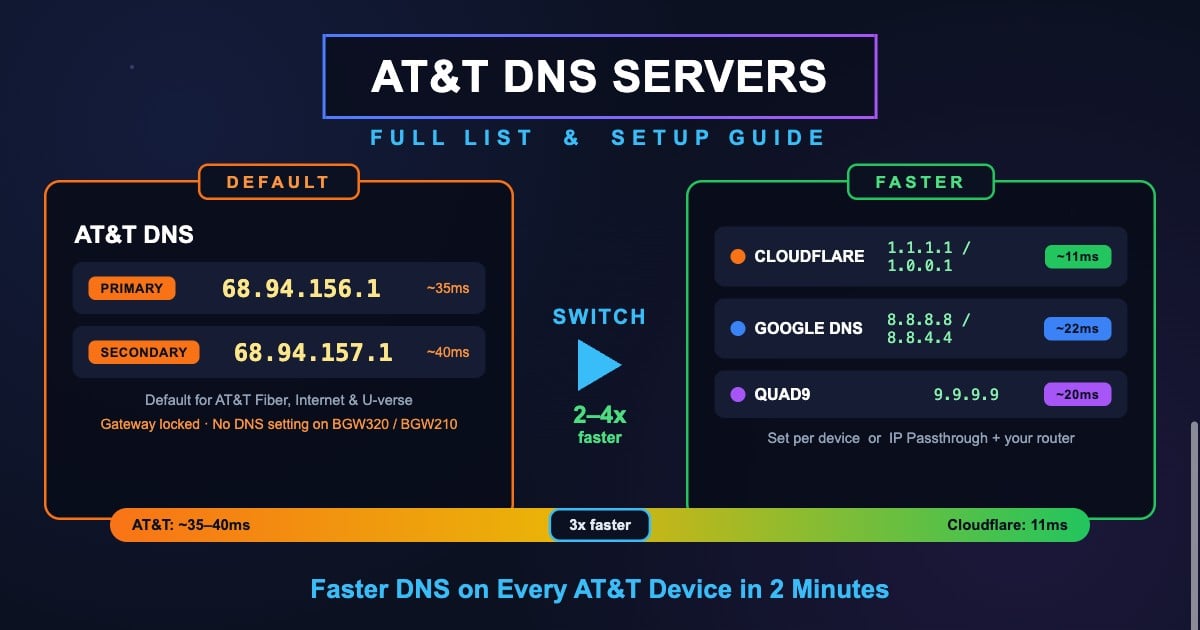
AT&T DNS sunucuları, google.com gibi alan adlarını cihazlarınızın bağlandığı IP adreslerine çeviren ve AT&T tarafından işletilen Domain Name System çözümleyicileridir. AT&T Fiber, AT&T Internet veya eski U-verse bağlantısında açtığınız her web sitesi bir DNS sorgusuyla başlar — ve varsayılan olarak bu sorgu, ağ geçidiniz üzerinden AT&T'nin çözümleyicilerine gider.
AT&T ağ geçidiniz (örneğin BGW320 veya BGW210) çevrimiçi olduğunda AT&T'nin DNS sunucularını otomatik olarak alır ve kendi adresini çözümleyici olarak cihazlarınıza dağıtır. Dizüstünüz ağ geçidine sorar, ağ geçidi AT&T'ye sorar. Günlük gezinme için bu yeterlidir; ancak Cloudflare ve Google gibi genel çözümleyiciler bağımsız karşılaştırmalarda tutarlı biçimde daha hızlıdır ve AT&T'nin varsayılanlarında olmayan gizlilik ile güvenlik seçenekleri sunar.
Farkı kendi bağlantınızdan saniyeler içinde ölçebilirsiniz: DNS Robot'un DNS Speed Test aracı büyük çözümleyicileri ağınızdan test eder ve yaşadığınız yerde hangisinin en hızlı olduğunu gösterir.
AT&T DNS Sunucu IP Adresleri (IPv4)
Ülke genelinde bireysel AT&T müşterilerinin kullandığı varsayılan DNS sunucu adresleri şunlardır.
| Sunucu | IP Adresi | Tür |
|---|---|---|
| Birincil DNS | 68.94.156.1 | Tercih edilen |
| İkincil DNS | 68.94.157.1 | Alternatif |
68.94.156.1 / 68.94.157.1 ikilisi SBC/AT&T ağı dönemine dayanır ve bugün de AT&T bireysel bağlantılarının standart çözümleyici seti olmayı sürdürür. Günlük kullanımda cihazlarınız genellikle ağ geçidinin kendisini (tipik olarak 192.168.1.254) gösterir; ağ geçidi de sorguları yukarıdaki sunuculara iletir.
Sunucuların şu anda yanıt verip vermediğini DNS Robot'un DNS Lookup aracıyla doğrulayabilir veya Ping aracıyla doğrudan ping atabilirsiniz.
Advertisement
AT&T IPv6 DNS Sunucuları
AT&T Fiber bağlantıları tamamen çift yığındır (dual-stack) — BGW ağ geçitlerinde IPv6 varsayılan olarak etkindir. Ancak Comcast'in aksine AT&T, bireysel kullanım için bağımsız genel IPv6 çözümleyici adresleri yayımlamaz. Bunun yerine ağ geçidi (yönlendirici anonsları ve DHCPv6 aracılığıyla) IPv6 DNS sunucusu olarak kendisini duyurur ve sorguları AT&T'nin çözümleyicilerine iletir.
Pratikte bunun anlamı şudur: IPv6 üzerinden üçüncü taraf DNS istiyorsanız bunu cihaz bazında veya kendi yönlendiricinizde ayarlayın — ve her iki protokolü de güncelleyin. Yalnızca IPv4'ü değiştirip IPv6'yı ağ geçidinin varsayılanında bırakmak, birçok sorgunun hâlâ AT&T üzerinden akmasına yol açan bölünmüş bir davranış yaratır.
| Sağlayıcı | Birincil IPv6 | İkincil IPv6 |
|---|---|---|
| Cloudflare | 2606:4700:4700::1111 | 2606:4700:4700::1001 |
| Google DNS | 2001:4860:4860::8888 | 2001:4860:4860::8844 |
| Quad9 | 2620:fe::fe | 2620:fe::9 |
Bunlar büyük genel çözümleyicilerin IPv6 adresleridir — aşağıdaki kurulum adımlarında IPv4 adreslerini girdiğiniz her yere bunları da girin.
AT&T Business DNS Sunucuları
AT&T Business Fiber ve özel internet müşterileri de varsayılan olarak aynı DNS temellerini kullanır; statik IP blokları ek hizmet olarak sunulur. Statik blokta sunucu veya e-posta çalıştırıyorsanız ters DNS (PTR kayıtlarını) AT&T Business desteği üzerinden yönetirsiniz — PTR kayıtlarınızın doğru çözümlendiğini DNS Robot'un Ters DNS aracıyla doğrulayın.
Ofis ağları için Quad9 (9.9.9.9) veya Cloudflare'in 1.1.1.2'si (kötü amaçlı yazılım engelleme) gibi güvenlik odaklı bir çözümleyici düşünün. Bunlar, bilinen zararlı alan adlarını DNS katmanında ağdaki her cihaz için filtreler — kurulum gerektirmeden.
Advertisement
AT&T'nin Varsayılan DNS'i Neden Değiştirilir?
AT&T'nin DNS'i iş görür; ama çoğu ileri düzey kullanıcının genel bir çözümleyiciye geçmesinin somut nedenleri vardır.
Daha hızlı çözümleme — Cloudflare (ortalama ~11 ms) ve Google (~22 ms) genellikle ISS çözümleyicilerini geçer. AT&T DNS gecikmesi bölgeye ve yüke göre çoğunlukla 25–50 ms aralığındadır
Daha iyi güvenilirlik — Genel çözümleyiciler %99,99+ çalışma süresiyle küresel anycast ağları işletir. Bir ISS'nin bölgesel çözümleyicisi kötü bir gün geçirdiğinde bölgedeki her müşteri bunu hisseder
Gizlilik — Cloudflare, DNS verilerini satmamayı ve reklam için kullanmamayı taahhüt eder ve bağımsız denetimlerden geçer. ISS'nin DNS işleyişi AT&T'nin genel gizlilik politikası kapsamındadır
Sorgu yönlendirmesi yok — Bazı ISS çözümleyicileri, başarısız sorguları geçmişte markalı arama sayfalarına yönlendirmiştir. Genel çözümleyiciler temiz bir NXDOMAIN döndürür; bazı uygulamalar buna güvenir
Yerleşik güvenlik filtreleme — Quad9 (9.9.9.9) ve Cloudflare'in 1.1.1.2'si, bağlantı kurulmadan önce bilinen kötü amaçlı yazılım ve oltalama alan adlarını engeller
Şifreli DNS desteği — Genel çözümleyiciler DNS-over-HTTPS (DoH) ve DNS-over-TLS (DoT) destekler; böylece sorgularınız ağda okunamaz veya değiştirilemez
AT&T Kullanıcıları İçin En İyi DNS Sunucuları
AT&T Fiber ve Internet müşterileri için en iyi genel DNS alternatifleri; hız, gizlilik ve özelliklere göre sıralanmıştır. Hepsi ücretsizdir ve her AT&T paketiyle çalışır.
| Sağlayıcı | Birincil IPv4 | İkincil IPv4 | Ort. Gecikme | En İyi Olduğu Alan |
|---|---|---|---|---|
| Cloudflare | 1.1.1.1 | 1.0.0.1 | ~11 ms | Hız + gizlilik |
| Google DNS | 8.8.8.8 | 8.8.4.4 | ~22 ms | Güvenilirlik + kapsama |
| Quad9 | 9.9.9.9 | 149.112.112.112 | ~20 ms | Güvenlik (kötü amaçlı yazılım engelleme) |
| AdGuard DNS | 94.140.14.14 | 94.140.15.15 | ~25 ms | Reklam + izleyici engelleme |
| Cloudflare Families | 1.1.1.3 | 1.0.0.3 | ~11 ms | Kötü amaçlı yazılım + yetişkin içerik filtresi |
| AT&T Varsayılan | 68.94.156.1 | 68.94.157.1 | ~25-50 ms | Kurulum gerekmez |
Çoğu AT&T kullanıcısı için genel olarak en iyi seçim Cloudflare (1.1.1.1) — küresel olarak en hızlı çözümleyici ve en güçlü gizlilik duruşu. AT&T Fiber'daki oyuncular genellikle en büyük hissedilir iyileşmeyi görür; çünkü her sunucu tarayıcısı yenilemesi ve eşleştirme çağrısı DNS sorgularıyla başlar.
Tahmin etmeyin — en hızlı çözümleyici şehrinize ve AT&T'nin bölgesel yönlendirmesine bağlıdır. DNS Robot'un ücretsiz DNS Speed Test aracıyla kendi bağlantınızdan karşılaştırın ve gerçek kazananı seçin.
Advertisement
AT&T Ağ Geçidinde DNS Nasıl Değiştirilir
İşte AT&T müşterilerinin zor yoldan öğrendiği kısım: AT&T ağ geçitleri (BGW320, BGW210 ve eski NVG/Pace modelleri), DHCP ile dağıtılan DNS sunucularının değiştirilmesine izin vermez. Çoğu yönlendiricinin aksine, ağ geçidinin yönetim arayüzünde LAN'ınız için düzenlenebilir bir DNS alanı yoktur — cihazlar çözümleyici olarak ağ geçidinin adresini alır, o kadar. Kolaydan kapsamlıya, üç gerçekçi seçeneğiniz:
Yöntem 1: Ağ Geçidi Yönetim Panelini Kontrol Edin (ve Beklentiyi Ayarlayın)
Yine de önce ağ geçidi ayarlarına bakmakta fayda var — yönetim paneline Yöntem 3 için zaten ihtiyacınız olacak.
Adım 1 — Bir tarayıcı açın ve 192.168.1.254 adresine gidin (AT&T ağ geçidi yönetim adresi)
Adım 2 — İstendiğinde, ağ geçidinizin üzerindeki etikette yazan Device Access Code kodunu girin
Adım 3 — Home Network → Subnets & DHCP bölümüne gidin. Burada DHCP aralıklarını ayarlayabilirsiniz; ancak güncel yazılımda düzenlenebilir bir DNS sunucu alanı bulamazsınız
Adım 4 — Ağ geçidi özel DNS dağıtamadığı için aşağıdaki Yöntem 2'yi (cihaz bazında) veya Yöntem 3'ü (IP Passthrough) kullanın
Yöntem 2: DNS'i Cihaz Bazında Ayarlayın (her ağ geçidinde çalışır)
AT&T'de en güvenilir yaklaşım: DNS'i doğrudan her cihazda yapılandırmak. Cihazın kendi DNS ayarı, ağ geçidinin DHCP ile dağıttığını geçersiz kılar. Cihaz başına yaklaşık bir dakika sürer — aşağıdaki Windows, Mac veya mobil adımlarına geçin.
Yöntem 3: IP Passthrough + Kendi Yönlendiriciniz
Ağ genelinde kontrol için AT&T ağ geçidini IP Passthrough moduna alın ve DHCP ile DNS'i kendi yönlendiriciniz (ASUS, TP-Link, Netgear, eero, UniFi) yönetsin. IP Passthrough, AT&T'nin köprü modu karşılığıdır: ağ geçidi bağlantıyı sonlandırmayı sürdürür ama genel IP'yi yönlendiricinize devreder; artık LAN'ınızdaki her şeyi — DNS dahil — yönlendiriciniz kontrol eder.
Adım 1 — Yönlendiricinizin WAN portunu AT&T ağ geçidinin bir LAN portuna bağlayın
Adım 2 — 192.168.1.254 adresine Device Access Code ile giriş yapın, ardından Firewall → IP Passthrough bölümüne gidin
Adım 3 — Allocation Mode değerini
Passthrough, Passthrough Mode değeriniDHCPS-fixedyapın ve cihaz listesinden yönlendiricinizin MAC adresini seçinAdım 4 — Kaydedin, iki cihazı da yeniden başlatın ve yönlendiricinizin WAN arayüzünde artık genel IP'yi gösterdiğini doğrulayın
Adım 5 — Yönlendiricinizin LAN/DHCP ayarlarında DNS sunucularını tercihinize göre ayarlayın (örneğin
1.1.1.1/1.0.0.1) — ağdaki her cihaz artık bunları otomatik kullanır
Windows'ta DNS Değiştirme (AT&T Bağlantısı)
Windows'ta DNS ayarlamak, o bilgisayar için AT&T ağ geçidinin DNS'ini geçersiz kılar. Windows 11 ve 10'da şöyle yapılır.
Adım 1 — Ayarlar → Ağ ve İnternet'i açın → bağlantınıza tıklayın (Wi-Fi veya Ethernet)
Adım 2 — DNS sunucusu ataması yanındaki Düzenle'ye tıklayın
Adım 3 — Otomatik (DHCP) yerine El ile seçin, ardından IPv4'ü açın
Adım 4 — Tercih edilen DNS = 1.1.1.1, Alternatif DNS = 1.0.0.1 (Cloudflare)
Adım 5 — (İsteğe bağlı) IPv6'yı açıp 2606:4700:4700::1111 / 2606:4700:4700::1001 ekleyin, sonra Kaydet
# PowerShell: set DNS on the active adapter
$adapter = Get-NetAdapter | Where-Object {$_.Status -eq 'Up'} | Select-Object -First 1
Set-DnsClientServerAddress -InterfaceIndex $adapter.ifIndex -ServerAddresses '1.1.1.1','1.0.0.1'

# Flush the resolver cache and verify
Clear-DnsClientCache
Get-DnsClientServerAddress -InterfaceIndex $adapter.ifIndexAdvertisement
Mac'te DNS Değiştirme (AT&T Bağlantısı)
macOS, birkaç tıklamayla ağ hizmeti başına ağ geçidinin DNS'ini geçersiz kılmanıza izin verir.
Adım 1 — Sistem Ayarları → Ağ'ı açın → etkin bağlantınızı seçin (Wi-Fi veya Ethernet)
Adım 2 — Ayrıntılar'a tıklayın → kenar çubuğundan DNS'i seçin
Adım 3 — + düğmesine tıklayıp 1.1.1.1 ve 1.0.0.1 ekleyin
Adım 4 — Mevcut girdileri (192.168.1.254 gibi) − ile kaldırın
Adım 5 — Tamam → Uygula'ya tıklayın
# Terminal: set DNS for the Wi-Fi service
networksetup -setdnsservers Wi-Fi 1.1.1.1 1.0.0.1

# Flush the DNS cache
sudo dscacheutil -flushcache && sudo killall -HUP mDNSResponder

# Verify and test resolution
networksetup -getdnsservers Wi-Fi
dig @1.1.1.1 google.com +short
iPhone ve Android'de DNS Değiştirme (AT&T Wi-Fi)
Ağ geçidinin DNS'i değiştirilemediğine göre, bunun yerine telefonunuzda geçersiz kılın.
iPhone / iPad
Adım 1 — Ayarlar → Wi-Fi → AT&T ağınızın yanındaki (i) simgesine dokunun
Adım 2 — DNS'i Yapılandır'a inin → Otomatik'ten El İle'ye geçin
Adım 3 — Mevcut girdileri silin, ardından Sunucu Ekle → 1.1.1.1 ve 1.0.0.1
Adım 4 — Kaydet'e dokunun
Android (Özel DNS)
Android 9+ sürümlerinde, şifreli DNS'i her yerde — AT&T Wi-Fi'nizde ve mobil veride — uygulayan genel bir Özel DNS özelliği vardır.
Adım 1 — Ayarlar → Ağ ve İnternet → Özel DNS
Adım 2 — Özel DNS sağlayıcısının ana bilgisayar adı'nı seçin
Adım 3 — one.one.one.one (Cloudflare) veya dns.google (Google) girin
Adım 4 — Kaydet'e dokunun
DNS'inizin Değiştiğini Nasıl Doğrularsınız
DNS'i değiştirdikten sonra cihazınızın ağ geçidi yerine gerçekten yeni sunucuları kullandığını doğrulayın.
# Windows — show the resolver in use
nslookup google.com
# The "Server:" line should show 1.1.1.1,
# not 192.168.1.254 or 68.94.156.1

# Mac/Linux — compare response times
dig google.com @1.1.1.1 | grep "Query time"      # Cloudflare
dig google.com @68.94.156.1 | grep "Query time" # AT&T (compare)Tarayıcınızdan görsel, yan yana bir karşılaştırma için DNS Robot'un DNS Speed Test aracını çalıştırın — büyük çözümleyicileri bağlantınızdan ölçülen gerçek gecikmeye göre sıralar.
nslookup hâlâ 192.168.1.254 gösteriyorsa cihazınız hâlâ ağ geçidini kullanıyordur: DNS ayarını yeniden kontrol edin, önbelleği temizleyin ve ağa yeniden bağlanın.
Yaygın AT&T DNS Sorunları ve Çözümleri
AT&T'nin DNS'inde zaman zaman bölgesel yavaşlamalar ve kesintiler olur. En sık görülen sorunlar ve en hızlı çözümleri burada.
AT&T DNS Sunucusu Yanıt Vermiyor
Ağ geçidi sağlam bir bağlantı gösterse de tarayıcınız "DNS sunucusu yanıt vermiyor", ERR_NAME_NOT_RESOLVED veya DNS_PROBE_FINISHED_NXDOMAIN gösteriyor.
Hızlı çözüm — Cihazınızı Cloudflare (1.1.1.1) veya Google'a (8.8.8.8) geçirerek AT&T'nin çözümleyicilerini tamamen atlayın
Ağ geçidini yeniden başlatın — AT&T ağ geçidini 30 saniye fişten çekin, geri takın ve tam senkronize olması için 2–3 dakika bekleyin
DNS önbelleğini temizleyin — Windows'ta
ipconfig /flushdns, Mac'tesudo dscacheutil -flushcacheKesinti kontrolü yapın — myAT&T uygulamasının kesinti denetleyicisine veya Downdetector AT&T sayfasına bakın
AT&T'de Yavaş DNS Sorguları
Sayfalar yüklenmeye başlamadan önce duraksıyor, sonra tam fiber hızında iniyorsa muhtemel neden yavaş DNS çözümlemesidir. Tek bir sayfa 20–50 DNS sorgusu tetikleyebilir; her birinden 20–30 ms kazanmak gezinmeyi belirgin şekilde akıcılaştırır — özellikle DNS'in son darboğaz olduğu gigabit bağlantılarda.
Daha hızlı bir çözümleyiciye geçin (cihaz bazında veya IP Passthrough ile), ardından iyileşmeyi DNS Speed Test ve yavaş DNS sorgularını düzeltme rehberimizle doğrulayın.
AT&T Ağ Geçidi DNS Değiştirmeme İzin Vermiyor
Doğru — vermiyor ve sorun sizde değil. AT&T'nin BGW320, BGW210 ve eski ağ geçitleri LAN DNS ayarını bilinçli olarak dışarıda bırakır. Ağ genelinde özel DNS istediğinizde seçenekleriniz:
DNS'i cihaz bazında ayarlayın — Her bilgisayarda, telefonda, konsolda ve TV'de geçersiz kılın (yukarıdaki adımlar). Çoğu kişi için en hızlı yol
IP Passthrough + kendi yönlendiriciniz — DNS ve diğer tüm ayarlar üzerinde ağ genelinde tam kontrol (yukarıdaki Yöntem 3)
Android Özel DNS / iOS DNS profilleri — Ağ geçidinden bağımsız olarak işletim sistemi düzeyinde şifreli DNS'i zorlayın
Tarayıcıda DoH — Chrome, Edge ve Firefox, DNS-over-HTTPS kullanabilir ve yalnızca web trafiği için ağ geçidinin DNS'ini atlar
AT&T'de En Hızlı DNS'inizi 30 Saniyede Bulun
Hangi çözümleyicinin AT&T'nin varsayılanını geçtiğini tahmin etmeyin. DNS Robot'un ücretsiz DNS Speed Test aracı Cloudflare, Google, Quad9 ve diğerlerini kendi bağlantınızdan test eder ve gerçek gecikmeye göre sıralar.
Dene DNS Speed TestAdvertisement
Sıkça Sorulan Sorular
AT&T'nin birincil DNS sunucusu 68.94.156.1, ikincil sunucusu 68.94.157.1'dir. Bu varsayılanlar AT&T Fiber, AT&T Internet ve eski U-verse bağlantılarında ortak kullanılır. Yerel ağınızda cihazlar genellikle ağ geçidinin kendisini (192.168.1.254) gösterir; ağ geçidi sorguları bu sunuculara iletir.