Servidores DNS da AT&T: Lista Completa e Guia de Configuração (2026)
Advertisement
O Que São os Servidores DNS da AT&T?
Os servidores DNS da AT&T são os resolvers do Domain Name System operados pela AT&T que traduzem nomes de domínio como google.com nos endereços IP aos quais os seus dispositivos se conectam. Todo site que você abre em uma conexão AT&T Fiber, AT&T Internet ou do legado U-verse começa com uma consulta DNS — e, por padrão, essa consulta vai para os resolvers da AT&T por meio do seu gateway.
Quando o seu gateway da AT&T (como um BGW320 ou BGW210) fica online, ele recebe os servidores DNS da AT&T automaticamente e distribui o próprio endereço aos seus dispositivos como resolver. O seu notebook pergunta ao gateway, e o gateway pergunta à AT&T. Isso funciona bem para a navegação do dia a dia, mas resolvers públicos como Cloudflare e Google são consistentemente mais rápidos em benchmarks independentes, além de oferecerem opções de privacidade e segurança que os padrões da AT&T não têm.
Você pode medir a diferença a partir da sua própria conexão em segundos com o Teste de Velocidade DNS do DNS Robot — ele faz o benchmark dos principais resolvers na sua rede e mostra qual é o mais rápido onde você mora.
Endereços IP dos Servidores DNS da AT&T (IPv4)
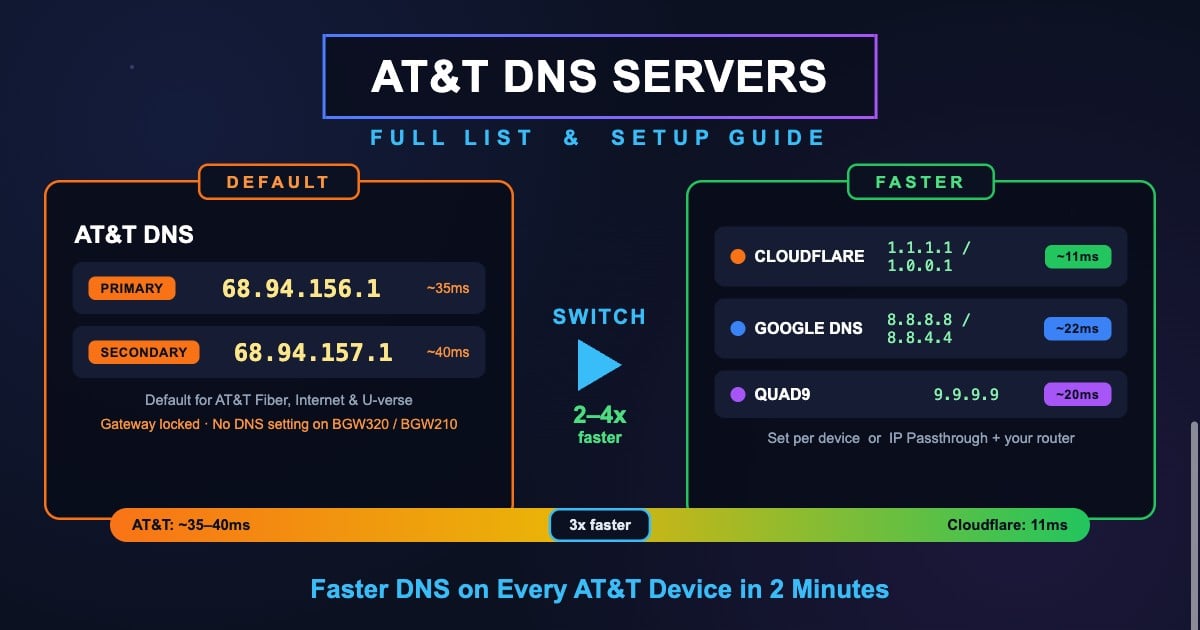
Estes são os endereços DNS padrão da AT&T, usados pelos clientes residenciais da AT&T em todos os Estados Unidos.
| Servidor | Endereço IP | Tipo |
|---|---|---|
| DNS Primário | 68.94.156.1 | Preferencial |
| DNS Secundário | 68.94.157.1 | Alternativo |
O par 68.94.156.1 / 68.94.157.1 vem dos tempos da rede SBC/AT&T e continua sendo o conjunto padrão de resolvers das conexões residenciais da AT&T. No uso diário, os seus dispositivos normalmente apontam para o próprio gateway (tipicamente 192.168.1.254), que encaminha as consultas para esses servidores.
Você pode confirmar agora mesmo que os servidores estão respondendo com a ferramenta de DNS Lookup do DNS Robot, ou pingá-los diretamente com a ferramenta de Ping.
Advertisement
Servidores DNS IPv6 da AT&T
As conexões AT&T Fiber são totalmente dual-stack — o IPv6 vem ativado por padrão nos gateways BGW. Diferente da Comcast, porém, a AT&T não publica endereços públicos avulsos de resolvers IPv6 para uso residencial. Em vez disso, o gateway anuncia a si mesmo como o servidor DNS IPv6 (via router advertisements e DHCPv6) e encaminha essas consultas para os resolvers da AT&T.
Na prática, isso significa: se você quer DNS de terceiros sobre IPv6, configure por dispositivo ou no seu próprio router — e atualize os dois protocolos. Alterar só o IPv4 e deixar o IPv6 nos padrões do gateway cria um comportamento dividido em que muitas consultas continuam passando pela AT&T.
| Provedor | IPv6 Primário | IPv6 Secundário |
|---|---|---|
| Cloudflare | 2606:4700:4700::1111 | 2606:4700:4700::1001 |
| Google DNS | 2001:4860:4860::8888 | 2001:4860:4860::8844 |
| Quad9 | 2620:fe::fe | 2620:fe::9 |
Estes são os endereços IPv6 dos principais resolvers públicos — use-os onde você digitaria os endereços IPv4 nos passos de configuração abaixo.
Servidores DNS do AT&T Business
Os clientes de AT&T Business Fiber e de internet dedicada usam as mesmas bases de DNS por padrão, com blocos de IP estático disponíveis como adicional. Se você roda servidores ou e-mail em um bloco estático, vai gerenciar o DNS reverso (registros PTR) com o suporte do AT&T Business — use a ferramenta de DNS Reverso do DNS Robot para confirmar que os seus registros PTR resolvem corretamente.
Para redes de escritório, considere um resolver com foco em segurança, como o Quad9 (9.9.9.9) ou o 1.1.1.2 da Cloudflare (bloqueio de malware). Eles filtram domínios maliciosos conhecidos na camada de DNS para todos os dispositivos da rede, sem precisar instalar nada.
Advertisement
Por Que Trocar o DNS Padrão da AT&T?
O DNS da AT&T dá conta do recado, mas existem motivos concretos pelos quais a maioria dos usuários avançados muda para um resolver público.
Resolução mais rápida — A Cloudflare (~11ms em média) e o Google (~22ms) normalmente batem os resolvers de provedor. A latência do DNS da AT&T costuma ficar na faixa de 25–50ms, dependendo da região e da carga
Mais confiabilidade — Resolvers públicos operam redes anycast globais com uptime acima de 99,99%. Quando o resolver regional de um provedor tem um dia ruim, todos os clientes da área sentem
Privacidade — A Cloudflare se compromete a não vender nem usar dados de DNS para publicidade e passa por auditorias independentes. O tratamento do DNS pelo provedor cai na política de privacidade mais ampla da AT&T
Sem redirecionamento de consultas — Alguns resolvers de provedores historicamente redirecionaram consultas que falharam para páginas de busca próprias. Resolvers públicos retornam um NXDOMAIN limpo, do qual alguns aplicativos dependem
Filtragem de segurança embutida — O Quad9 (9.9.9.9) e o 1.1.1.2 da Cloudflare bloqueiam domínios conhecidos de malware e phishing antes mesmo de a conexão ser feita
Suporte a DNS criptografado — Resolvers públicos suportam DNS-over-HTTPS (DoH) e DNS-over-TLS (DoT), então as suas consultas não podem ser lidas nem alteradas na rede
Melhores Servidores DNS para Usuários da AT&T
Estas são as melhores alternativas públicas de DNS para clientes de AT&T Fiber e AT&T Internet, classificadas por velocidade, privacidade e recursos. Todas são grátis e funcionam em qualquer plano da AT&T.
| Provedor | IPv4 Primário | IPv4 Secundário | Latência Média | Melhor Para |
|---|---|---|---|---|
| Cloudflare | 1.1.1.1 | 1.0.0.1 | ~11ms | Velocidade + privacidade |
| Google DNS | 8.8.8.8 | 8.8.4.4 | ~22ms | Confiabilidade + alcance |
| Quad9 | 9.9.9.9 | 149.112.112.112 | ~20ms | Segurança (bloqueio de malware) |
| AdGuard DNS | 94.140.14.14 | 94.140.15.15 | ~25ms | Bloqueio de anúncios + rastreadores |
| Cloudflare Families | 1.1.1.3 | 1.0.0.3 | ~11ms | Filtro de malware + conteúdo adulto |
| AT&T Padrão | 68.94.156.1 | 68.94.157.1 | ~25-50ms | Sem configuração necessária |
Para a maioria dos usuários da AT&T, a Cloudflare (1.1.1.1) é a melhor escolha geral — o resolver mais rápido do mundo, com a postura de privacidade mais forte. Gamers no AT&T Fiber costumam notar a maior melhora subjetiva, já que cada atualização do navegador de servidores e cada chamada de matchmaking começa com consultas DNS.
Não adivinhe — o resolver mais rápido depende da sua cidade e do roteamento regional da AT&T. Rode o Teste de Velocidade DNS grátis do DNS Robot para fazer o benchmark a partir da sua própria conexão e escolher o vencedor real.
Advertisement
Como Trocar o DNS em um Gateway da AT&T
Aqui está a parte que os clientes da AT&T descobrem do jeito difícil: os gateways da AT&T (BGW320, BGW210 e os modelos NVG/Pace mais antigos) não permitem alterar os servidores DNS distribuídos via DHCP. Diferente da maioria dos routers, a interface de administração do gateway não tem um campo de DNS editável para a sua rede local — os dispositivos recebem o endereço do gateway como resolver, e ponto final. As suas três opções no mundo real, da mais fácil à mais completa:
Método 1: Confira o Admin do Gateway (e Alinhe as Expectativas)
Vale dar uma olhada nas configurações do gateway primeiro — você vai precisar do painel de administração para o Método 3 de qualquer forma.
Passo 1 — Abra um navegador e acesse 192.168.1.254 (o endereço de administração do gateway da AT&T)
Passo 2 — Quando solicitado, digite o Device Access Code impresso no adesivo do seu gateway
Passo 3 — Navegue até Home Network → Subnets & DHCP. Você pode ajustar as faixas de DHCP aqui, mas não vai encontrar um campo editável de servidor DNS no firmware atual
Passo 4 — Como o gateway não distribui DNS personalizado, use o Método 2 (por dispositivo) ou o Método 3 (IP Passthrough) abaixo
Método 2: Configure o DNS Por Dispositivo (funciona em qualquer gateway)
A abordagem mais confiável na AT&T: configurar o DNS diretamente em cada dispositivo. A configuração de DNS do próprio dispositivo substitui o que o gateway distribui via DHCP. Leva cerca de um minuto por dispositivo — pule para os passos de Windows, Mac ou celular abaixo.
Método 3: IP Passthrough + o Seu Próprio Router
Para controle em toda a rede, coloque o gateway da AT&T em modo IP Passthrough e deixe o seu próprio router (ASUS, TP-Link, Netgear, eero, UniFi) cuidar do DHCP e do DNS. O IP Passthrough é o equivalente da AT&T ao modo bridge: o gateway continua terminando a conexão, mas entrega o IP público ao seu router, que passa a controlar tudo na sua rede local — inclusive o DNS.
Passo 1 — Conecte a porta WAN do seu router a uma porta LAN do gateway da AT&T
Passo 2 — Entre em 192.168.1.254 com o Device Access Code e vá em Firewall → IP Passthrough
Passo 3 — Defina Allocation Mode como
Passthrough, Passthrough Mode comoDHCPS-fixede selecione o endereço MAC do seu router na lista de dispositivosPasso 4 — Salve, reinicie os dois aparelhos e confirme que o seu router agora mostra o IP público na interface WAN
Passo 5 — Nas configurações de LAN/DHCP do seu router, defina os servidores DNS da sua escolha (ex.:
1.1.1.1/1.0.0.1) — todos os dispositivos da rede passam a usá-los automaticamente
Trocar o DNS no Windows (Conexão AT&T)
Configurar o DNS no Windows substitui o DNS do gateway da AT&T naquele PC. Veja como fazer no Windows 11 e 10.
Passo 1 — Abra Configurações → Rede e Internet → clique na sua conexão (Wi-Fi ou Ethernet)
Passo 2 — Clique em Editar ao lado de Atribuição de servidor DNS
Passo 3 — Mude de Automático (DHCP) para Manual e ative o IPv4
Passo 4 — DNS preferencial = 1.1.1.1, DNS alternativo = 1.0.0.1 (Cloudflare)
Passo 5 — (Opcional) Ative o IPv6 e adicione 2606:4700:4700::1111 / 2606:4700:4700::1001, depois Salvar
# PowerShell: set DNS on the active adapter
$adapter = Get-NetAdapter | Where-Object {$_.Status -eq 'Up'} | Select-Object -First 1
Set-DnsClientServerAddress -InterfaceIndex $adapter.ifIndex -ServerAddresses '1.1.1.1','1.0.0.1'

# Flush the resolver cache and verify
Clear-DnsClientCache
Get-DnsClientServerAddress -InterfaceIndex $adapter.ifIndexAdvertisement
Trocar o DNS no Mac (Conexão AT&T)
O macOS permite substituir o DNS do gateway por serviço de rede em poucos cliques.
Passo 1 — Abra Ajustes do Sistema → Rede → selecione a sua conexão ativa (Wi-Fi ou Ethernet)
Passo 2 — Clique em Detalhes → escolha DNS na barra lateral
Passo 3 — Clique em + e adicione 1.1.1.1 e 1.0.0.1
Passo 4 — Remova as entradas existentes (como 192.168.1.254) com −
Passo 5 — Clique em OK → Aplicar
# Terminal: set DNS for the Wi-Fi service
networksetup -setdnsservers Wi-Fi 1.1.1.1 1.0.0.1

# Flush the DNS cache
sudo dscacheutil -flushcache && sudo killall -HUP mDNSResponder

# Verify and test resolution
networksetup -getdnsservers Wi-Fi
dig @1.1.1.1 google.com +short
Trocar o DNS no iPhone e Android (Wi-Fi da AT&T)
Como o DNS do gateway não pode ser alterado, substitua-o diretamente no seu celular.
iPhone / iPad
Passo 1 — Ajustes → Wi-Fi → toque no (i) ao lado da sua rede AT&T
Passo 2 — Role até Configurar DNS → mude de Automático para Manual
Passo 3 — Apague as entradas existentes e toque em Adicionar Servidor → 1.1.1.1 e 1.0.0.1
Passo 4 — Toque em Salvar
Android (DNS Particular)
O Android 9+ tem o recurso global DNS Particular, que aplica DNS criptografado em todo lugar — inclusive no seu Wi-Fi da AT&T e nos dados móveis.
Passo 1 — Configurações → Rede e internet → DNS particular
Passo 2 — Selecione Nome de host do provedor de DNS particular
Passo 3 — Digite one.one.one.one (Cloudflare) ou dns.google (Google)
Passo 4 — Toque em Salvar
Como Verificar Se o Seu DNS Mudou
Depois de trocar o DNS, confirme que o seu dispositivo está realmente usando os novos servidores em vez do gateway.
# Windows — show the resolver in use
nslookup google.com
# The "Server:" line should show 1.1.1.1,
# not 192.168.1.254 or 68.94.156.1

# Mac/Linux — compare response times
dig google.com @1.1.1.1 | grep "Query time"      # Cloudflare
dig google.com @68.94.156.1 | grep "Query time" # AT&T (compare)Para uma comparação visual, lado a lado, direto do navegador, rode o Teste de Velocidade DNS do DNS Robot — ele classifica os principais resolvers pela latência real da sua conexão.
Se o nslookup ainda mostra 192.168.1.254, o seu dispositivo continua usando o gateway: revise a configuração de DNS, limpe o cache e reconecte-se à rede.
Problemas Comuns de DNS na AT&T e Suas Correções
O DNS da AT&T tem lentidões regionais e quedas ocasionais. Estes são os problemas mais comuns e as correções mais rápidas.
Servidor DNS da AT&T Não Responde
O navegador mostra "servidor DNS não está respondendo", ERR_NAME_NOT_RESOLVED ou DNS_PROBE_FINISHED_NXDOMAIN mesmo com o gateway indicando conexão estável.
Correção rápida — Mude o dispositivo para Cloudflare (1.1.1.1) ou Google (8.8.8.8) para contornar completamente os resolvers da AT&T
Reinicie o gateway — Desligue o gateway da AT&T da tomada por 30 segundos, ligue de volta e aguarde 2–3 minutos até ele sincronizar por completo
Limpe o cache de DNS —
ipconfig /flushdnsno Windows ousudo dscacheutil -flushcacheno MacVerifique se há uma queda — Consulte o verificador de quedas do aplicativo myAT&T ou o Downdetector da AT&T
Consultas DNS Lentas na AT&T
Se as páginas fazem uma pausa antes de começar a carregar mas depois baixam na velocidade total da fibra, a causa provável é resolução DNS lenta. Uma única página pode disparar de 20 a 50 consultas DNS, então cortar 20–30ms de cada uma deixa a navegação visivelmente mais ágil — principalmente em conexões gigabit, onde o DNS é o último gargalo.
Mude para um resolver mais rápido (por dispositivo ou via IP Passthrough) e depois confirme a melhora com o Teste de Velocidade DNS e o nosso guia sobre como corrigir consultas DNS lentas.
O Gateway da AT&T Não Deixa Trocar o DNS
Correto — ele não deixa mesmo, e o problema não é você. O BGW320, o BGW210 e os gateways mais antigos da AT&T omitem deliberadamente a configuração de DNS da rede local. As suas opções quando você quer DNS personalizado em toda a rede:
Configure o DNS por dispositivo — Substitua em cada computador, celular, console e TV (passos acima). O caminho mais rápido para a maioria das pessoas
IP Passthrough + o seu próprio router — Controle total da rede sobre o DNS e todas as outras configurações (Método 3 acima)
DNS Particular do Android / perfis de DNS do iOS — Force DNS criptografado no nível do sistema operacional, independentemente do gateway
DoH no navegador — Chrome, Edge e Firefox podem usar DNS-over-HTTPS, contornando o DNS do gateway apenas para o tráfego web
Encontre o Seu DNS Mais Rápido na AT&T em 30 Segundos
Não adivinhe qual resolver bate o padrão da AT&T. O Teste de Velocidade DNS grátis do DNS Robot faz o benchmark de Cloudflare, Google, Quad9 e outros a partir da sua própria conexão e os classifica pela latência real.
Testar DNS Speed TestAdvertisement
Perguntas Frequentes
O servidor DNS primário da AT&T é o 68.94.156.1 e o secundário é o 68.94.157.1. Esses padrões são usados nas conexões AT&T Fiber, AT&T Internet e no legado U-verse. Na rede local, os dispositivos normalmente apontam para o próprio gateway (192.168.1.254), que encaminha as consultas para esses servidores.