Servidores DNS da Spectrum: Lista Completa e Guia de Configuração
Advertisement
O Que São os Servidores DNS da Spectrum?
Os servidores DNS da Spectrum são os resolvedores do Sistema de Nomes de Domínio operados pela Charter Communications (empresa controladora da Spectrum) que traduzem nomes de domínio como google.com em endereços IP que seu dispositivo pode conectar. Toda vez que você visita um site na sua conexão Spectrum, seu dispositivo envia uma consulta DNS para esses servidores.
Quando você contrata o Spectrum Internet, seu roteador é automaticamente configurado para usar os servidores DNS próprios da Spectrum. Esses servidores estão localizados nos data centers da Spectrum nos Estados Unidos e processam a resolução DNS para mais de 31 milhões de clientes em 41 estados.
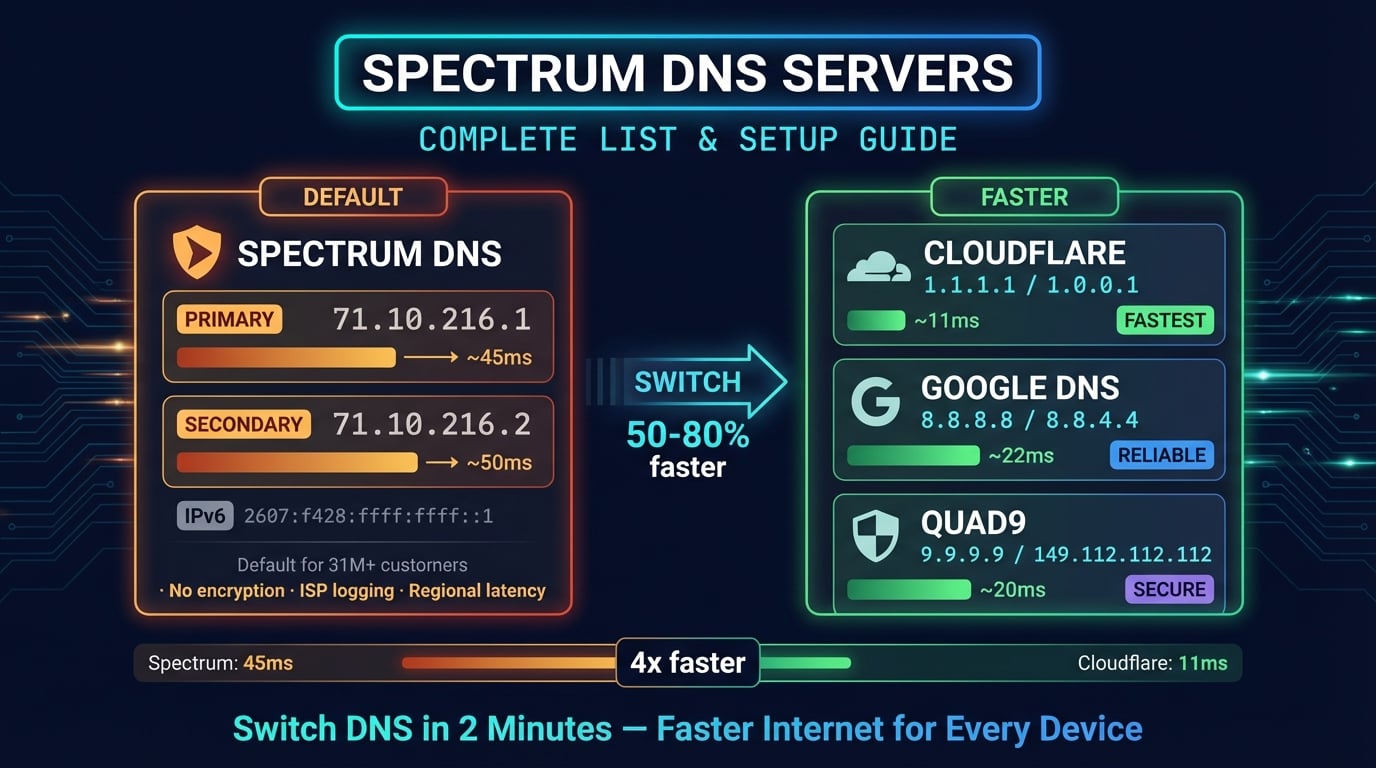
Embora os servidores DNS da Spectrum funcionem de forma confiável para a maioria dos usuários, eles nem sempre são a opção mais rápida. Benchmarks independentes do DNSPerf mostram consistentemente que provedores de DNS público como Cloudflare e Google resolvem consultas 50–80% mais rápido que a maioria dos servidores DNS de provedores de internet, incluindo os da Spectrum.
Endereços IP dos Servidores DNS da Spectrum (IPv4)
Aqui estão os endereços dos servidores DNS padrão da Spectrum que seu roteador usa automaticamente. Esses são os mesmos servidores atribuídos aos clientes residenciais do Spectrum Internet nos Estados Unidos.
| Servidor | Endereço IP | Tipo |
|---|---|---|
| DNS Primário | 71.10.216.1 | Preferencial |
| DNS Secundário | 71.10.216.2 | Alternativo |
| DNS Charter Legado | 24.196.64.53 | Regional |
| DNS TWC Legado 1 | 209.18.47.61 | Regional |
| DNS TWC Legado 2 | 209.18.47.62 | Regional |
O par 71.10.216.x é o DNS mais comumente atribuído para os clientes atuais da Spectrum. Os endereços legados (24.196.64.53, 209.18.47.x) ainda podem estar ativos em regiões que eram anteriormente territórios da Charter ou Time Warner Cable.
Você pode verificar quais servidores DNS sua conexão Spectrum está usando atualmente executando um comando rápido no seu dispositivo — veja a seção de verificação abaixo.
Advertisement
Servidores DNS IPv6 da Spectrum
A Spectrum também fornece servidores DNS IPv6 para clientes com conexões habilitadas para IPv6. O suporte a IPv6 está disponível na maioria dos planos atuais da Spectrum e é ativado por padrão nos roteadores mais recentes.
| Servidor | Endereço IPv6 |
|---|---|
| DNS IPv6 Primário | 2607:f428:ffff:ffff::1 |
| DNS IPv6 Secundário | 2607:f428:ffff:ffff::2 |
Se você estiver trocando para um provedor DNS de terceiros, certifique-se de atualizar tanto as configurações DNS IPv4 quanto IPv6. Deixar o DNS IPv6 nos padrões da Spectrum enquanto altera apenas o IPv4 pode causar comportamento inconsistente — algumas consultas ainda passarão pelos servidores da Spectrum.
Servidores DNS Spectrum Business
Os clientes Spectrum Business usam a mesma infraestrutura DNS que os usuários residenciais por padrão. No entanto, contas comerciais têm acesso a endereços IP estáticos e a opção de executar seus próprios servidores DNS para configurações de domínio personalizadas.
Se você tem uma empresa na Spectrum, considere usar um provedor DNS premium como Cloudflare (1.1.1.1 for Families) ou Quad9 (9.9.9.9) para bloqueio integrado de malware. Esses serviços filtram domínios maliciosos conhecidos no nível DNS, adicionando uma camada de segurança sem software adicional.
Advertisement
Por Que Alterar o DNS Padrão da Spectrum?
Os servidores DNS da Spectrum funcionam bem para navegação casual, mas existem vários motivos convincentes para trocar para um provedor DNS público.
Resolução DNS mais rápida — Provedores de DNS público como Cloudflare (média de 11ms de latência global) e Google (média de 22ms) superam consistentemente os servidores DNS de provedores de internet. A latência DNS da Spectrum normalmente varia entre 30–60ms dependendo da sua região
Melhor disponibilidade — Cloudflare e Google operam redes anycast com 99,99%+ de uptime. O DNS da Spectrum já sofreu múltiplas quedas afetando milhões de clientes, incluindo incidentes notáveis em 2023 e 2024
Proteção de privacidade — A política de privacidade DNS da Spectrum permite que coletem e compartilhem dados de consultas DNS. A Cloudflare se compromete a excluir todos os logs DNS em 24 horas e passa por auditorias anuais da KPMG
Contornar filtragem de conteúdo baseada em DNS — Alguns provedores de internet redirecionam consultas DNS falhas para suas próprias páginas de busca ou injetam anúncios. Trocar o DNS evita isso
Recursos de segurança — Quad9 (9.9.9.9) bloqueia domínios maliciosos conhecidos. Cloudflare for Families (1.1.1.3) bloqueia malware e conteúdo adulto no nível DNS
Evitar sequestro de DNS — Servidores DNS de provedores de internet são alvos maiores para ataques de envenenamento de DNS. Resolvedores públicos implementam validação DNSSEC e criptografia DNS-over-HTTPS/TLS
Melhores Servidores DNS para Usuários da Spectrum
Estas são as melhores alternativas de DNS público para clientes da Spectrum, classificadas por velocidade, privacidade e recursos. Todas são gratuitas e funcionam com qualquer plano Spectrum.
| Provedor | IPv4 Primário | IPv4 Secundário | Latência Média | Melhor Para |
|---|---|---|---|---|
| Cloudflare | 1.1.1.1 | 1.0.0.1 | ~11ms | Velocidade + privacidade |
| Google DNS | 8.8.8.8 | 8.8.4.4 | ~22ms | Confiabilidade + alcance global |
| Quad9 | 9.9.9.9 | 149.112.112.112 | ~20ms | Segurança (bloqueio de malware) |
| OpenDNS | 208.67.222.222 | 208.67.220.220 | ~25ms | Controle parental |
| Cloudflare Families | 1.1.1.3 | 1.0.0.3 | ~11ms | Filtro de malware + conteúdo adulto |
| Spectrum Padrão | 71.10.216.1 | 71.10.216.2 | ~30-60ms | Sem configuração necessária |
Para a maioria dos usuários Spectrum, Cloudflare (1.1.1.1) é a melhor escolha geral — é o resolvedor DNS público mais rápido globalmente e tem o compromisso de privacidade mais forte. Se você quer proteção integrada contra malware, Quad9 (9.9.9.9) é excelente. Para famílias que desejam filtragem de conteúdo, Cloudflare for Families (1.1.1.3) ou OpenDNS FamilyShield são ótimas opções.
Você pode testar o desempenho DNS para sua localização específica usando o GRC DNS Benchmark (Windows) ou o comando dig no Mac/Linux.
Advertisement
Como Alterar o DNS no Seu Roteador Spectrum
Alterar o DNS no seu roteador Spectrum aplica os novos servidores DNS a todos os dispositivos na sua rede — celulares, notebooks, smart TVs e consoles de jogos. Esta é a abordagem recomendada porque você só configura uma vez.
Método 1: Pelo Painel de Administração do Roteador (192.168.1.1)
Isso funciona na maioria dos roteadores fornecidos pela Spectrum (RAC2V1K, RAC2V1A, SAC2V1K e modelos similares).
Passo 1 — Abra um navegador e acesse 192.168.1.1 (ou 192.168.0.1 em roteadores mais antigos). Faça login com as credenciais do roteador (o padrão geralmente é admin/admin ou está impresso na etiqueta do roteador)
Passo 2 — Clique em Advanced no menu de navegação superior. Você deve ir para a aba Internet por padrão
Passo 3 — Role para baixo até DNS Configuration. Mude "Connect to DNS Server" de Yes para No. Isso torna os campos de DNS editáveis
Passo 4 — Insira seus servidores DNS preferidos. Por exemplo: Primary = 1.1.1.1, Secondary = 1.0.0.1 (Cloudflare)
Passo 5 — Clique em Apply para salvar. Seu roteador reconectará brevemente
Método 2: Pelo Aplicativo My Spectrum
O aplicativo My Spectrum (iOS e Android) permite alterar o DNS sem acessar o painel de administração do roteador.
Passo 1 — Abra o aplicativo My Spectrum e faça login na sua conta
Passo 2 — Vá para a aba Services → selecione Router em Equipment
Passo 3 — Role para baixo e toque em Advanced Settings
Passo 4 — Toque em DNS Server → selecione Manage DNS
Passo 5 — Insira seu DNS preferido (ex.: 8.8.8.8 para Google DNS) e salve
Alterar DNS no Windows (Conexão Spectrum)
Se você não consegue alterar o DNS no roteador, pode alterá-lo por dispositivo. Veja como fazer no Windows 10 e 11.
Advertisement
Windows 11 (Aplicativo Configurações)
A forma mais rápida no Windows 11 é pelo aplicativo Configurações.
Passo 1 — Abra Configurações → Rede e Internet → clique na sua conexão (Wi-Fi ou Ethernet)
Passo 2 — Clique em Editar ao lado de Atribuição de servidor DNS
Passo 3 — Mude de Automático (DHCP) para Manual
Passo 4 — Ative o IPv4 e insira: DNS Preferencial = 1.1.1.1, DNS Alternativo = 1.0.0.1
Passo 5 — (Opcional) Ative o IPv6 e insira: 2606:4700:4700::1111 e 2606:4700:4700::0064
Passo 6 — Clique em Salvar
# PowerShell: Change DNS on active network adapter
$adapter = Get-NetAdapter | Where-Object {$_.Status -eq 'Up'} | Select-Object -First 1
Set-DnsClientServerAddress -InterfaceIndex $adapter.ifIndex -ServerAddresses '1.1.1.1','1.0.0.1'

# Verify the change
Get-DnsClientServerAddress -InterfaceIndex $adapter.ifIndex
Windows 10/11 (Prompt de Comando)
# Find your network adapter name
netsh interface show interface

# Set primary DNS (replace "Wi-Fi" with your adapter name)
netsh interface ip set dns name="Wi-Fi" static 1.1.1.1

# Set secondary DNS
netsh interface ip add dns name="Wi-Fi" 1.0.0.1 index=2

# Flush DNS cache to apply immediately
ipconfig /flushdns

# Verify new DNS servers
nslookup google.comAlterar DNS no Mac (Conexão Spectrum)
O macOS facilita a alteração dos servidores DNS através dos Ajustes do Sistema (macOS Ventura e posterior) ou Preferências do Sistema (versões anteriores).
Passo 1 — Abra Ajustes do Sistema → Rede → clique na sua conexão ativa (Wi-Fi ou Ethernet)
Passo 2 — Clique em Detalhes → selecione DNS na barra lateral
Passo 3 — Clique no botão + para adicionar servidores DNS. Insira 1.1.1.1 e 1.0.0.1
Passo 4 — Remova as entradas DNS existentes da Spectrum selecionando-as e clicando em −
Passo 5 — Clique em OK → Aplicar
# Terminal: Set DNS for Wi-Fi interface
networksetup -setdnsservers Wi-Fi 1.1.1.1 1.0.0.1

# Flush DNS cache
sudo dscacheutil -flushcache && sudo killall -HUP mDNSResponder

# Verify DNS servers
networksetup -getdnsservers Wi-Fi

# Test DNS resolution
dig @1.1.1.1 google.com +short
Alterar DNS no iPhone e Android (Wi-Fi Spectrum)
Se você está conectado ao Wi-Fi Spectrum mas não consegue alterar as configurações do roteador, pode substituir o DNS no seu celular.
iPhone / iPad
Passo 1 — Abra Ajustes → Wi-Fi → toque no ícone (i) ao lado da sua rede Spectrum
Passo 2 — Role para baixo e toque em Configurar DNS
Passo 3 — Mude de Automático para Manual
Passo 4 — Apague as entradas DNS existentes, depois toque em Adicionar Servidor e insira 1.1.1.1 e 1.0.0.1
Passo 5 — Toque em Salvar
Android
O Android 9+ tem um recurso nativo de DNS Privado que aplica DNS criptografado globalmente — em todas as redes, incluindo Wi-Fi Spectrum e dados móveis.
Passo 1 — Abra Configurações → Rede e Internet → DNS Privado
Passo 2 — Selecione Nome do host do provedor de DNS privado
Passo 3 — Insira one.one.one.one (Cloudflare) ou dns.google (Google DNS)
Passo 4 — Toque em Salvar
Como Verificar se Suas Configurações DNS Foram Alteradas
Após alterar o DNS, verifique se seu dispositivo está realmente usando os novos servidores. Aqui estão os métodos mais rápidos.
# Windows — Check current DNS servers
nslookup google.com
# Look for the "Server:" line — should show 1.1.1.1, not 71.10.216.1

# Mac/Linux — Check DNS response time
dig google.com @1.1.1.1 | grep "Query time"
# Should show ~10-20ms for Cloudflare

dig google.com @71.10.216.1 | grep "Query time"
# Compare with Spectrum's response timeVocê também pode usar a ferramenta DNS Lookup do DNS Robot para verificar qual servidor DNS está resolvendo suas consultas. Insira qualquer nome de domínio e compare os resultados de diferentes provedores DNS.
Se o nslookup ainda mostra o DNS da Spectrum (71.10.216.1), tente limpar o cache DNS e reiniciar o navegador. Alterações de DNS no nível do roteador podem levar de 10 a 15 minutos para propagar para todos os dispositivos.
Problemas Comuns de DNS da Spectrum e Soluções
Os servidores DNS da Spectrum ocasionalmente apresentam quedas e lentidão. Aqui estão os problemas mais comuns e como resolvê-los.
Servidor DNS Não Respondendo na Spectrum
Este é o problema DNS mais comum da Spectrum. Seu navegador mostra "DNS_PROBE_FINISHED_NXDOMAIN" ou "Servidor DNS não respondendo" mesmo que seu modem mostre uma conexão estável.
Correção rápida — Troque para Google DNS (8.8.8.8) ou Cloudflare (1.1.1.1) para contornar completamente os servidores da Spectrum
Reinicie o modem e roteador — Desconecte ambos por 30 segundos, depois conecte o modem primeiro, espere 2 minutos, e então conecte o roteador
Limpe o cache DNS — Execute
ipconfig /flushdnsno Windows ousudo dscacheutil -flushcacheno MacVerifique se há interrupção — Visite Downdetector Spectrum para ver se outros usuários estão sendo afetados
Consultas DNS Lentas na Spectrum
Se os sites demoram alguns segundos para começar a carregar mas baixam rápido depois que iniciam, resolução DNS lenta provavelmente é a causa. Servidores DNS de provedores de internet como os da Spectrum podem ter latência de 30–60ms comparado a 11ms da Cloudflare.
Trocar para um resolvedor DNS mais rápido reduz o tempo de consulta para cada requisição que seu dispositivo faz — incluindo APIs, recursos CDN e chamadas de serviços em segundo plano. Um único carregamento de página pode acionar de 20 a 50 consultas DNS, então uma melhoria de 40ms por consulta se acumula rapidamente.
Roteador Spectrum Bloqueia Configurações DNS
Alguns roteadores fornecidos pela Spectrum (especialmente modelos mais antigos) impedem que você altere as configurações DNS. Os campos DNS aparecem acinzentados ou revertem após salvar.
Alternativas para DNS bloqueado:
Use seu próprio roteador — Compre um roteador de terceiros (TP-Link, Netgear, ASUS) e use o dispositivo da Spectrum apenas como modem. Você terá controle total sobre o DNS e todas as outras configurações
Altere o DNS por dispositivo — Configure o DNS em cada computador, celular e tablet individualmente em vez de no roteador
Use DNS Privado (Android) — O DNS Privado nativo do Android substitui o DNS do roteador no nível do sistema operacional
Use DoH no seu navegador — Chrome, Firefox e Edge suportam DNS-over-HTTPS, que contorna completamente o DNS do roteador
Verifique Sua Configuração DNS
Use a ferramenta gratuita DNS Lookup do DNS Robot para verificar quais servidores DNS seu domínio está usando e inspecionar registros A, AAAA, MX, CNAME, TXT e NS.
Testar DNS LookupAdvertisement
Perguntas Frequentes
O servidor DNS primário da Spectrum é 71.10.216.1 e o secundário é 71.10.216.2. Para IPv6, os endereços são 2607:f428:ffff:ffff::1 e 2607:f428:ffff:ffff::2.