DNS-серверы Spectrum: полный список и руководство по настройке
Advertisement
Что такое DNS-серверы Spectrum?
DNS-серверы Spectrum — это DNS-резолверы, управляемые компанией Charter Communications (материнская компания Spectrum), которые преобразуют доменные имена, такие как google.com, в IP-адреса, к которым может подключиться ваше устройство. Каждый раз, когда вы посещаете веб-сайт через подключение Spectrum, ваше устройство отправляет DNS-запрос на эти серверы.
Когда вы подключаете интернет от Spectrum, ваш роутер автоматически настраивается на использование собственных DNS-серверов Spectrum. Эти серверы расположены в дата-центрах Spectrum по всей территории США и обслуживают DNS-запросы более чем 31 миллиона клиентов в 41 штате.
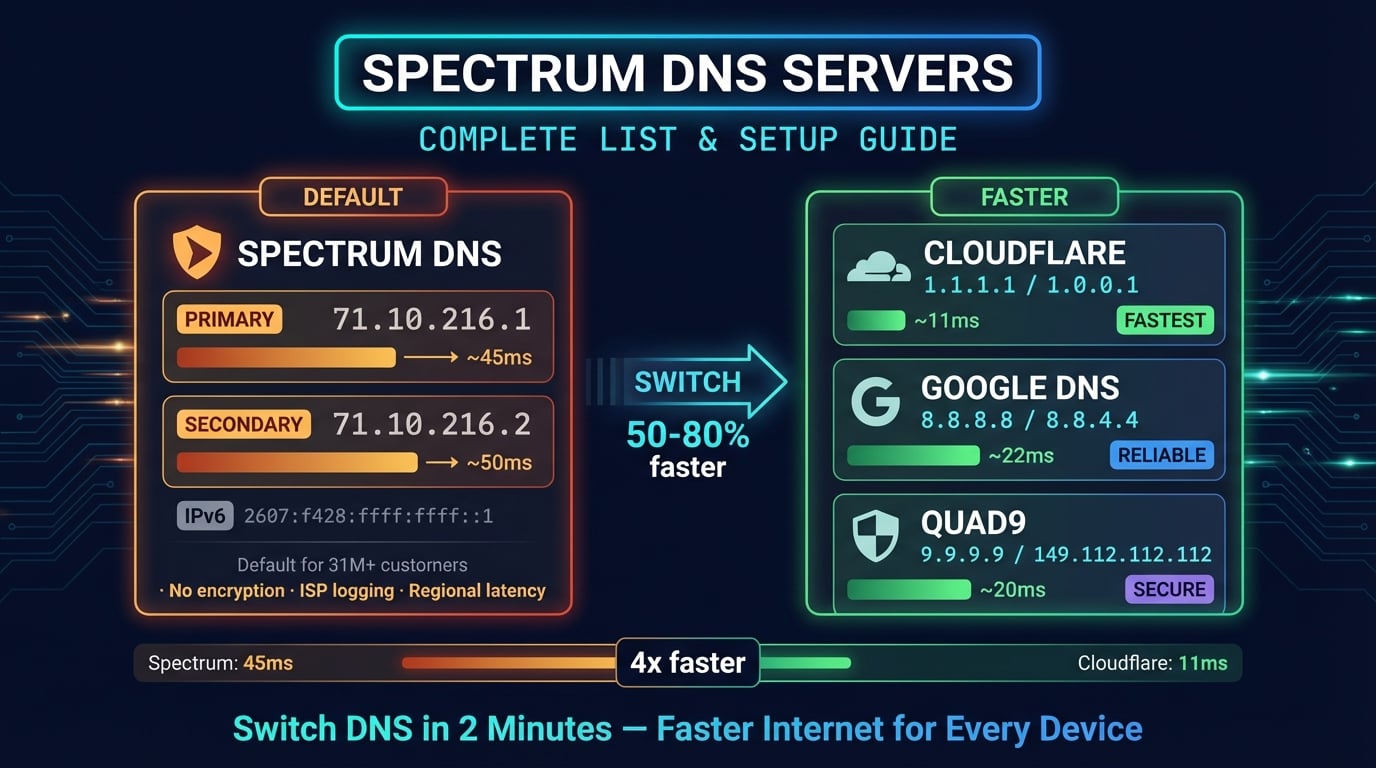
Хотя DNS-серверы Spectrum работают стабильно для большинства пользователей, они не всегда являются самым быстрым вариантом. Независимые тесты от DNSPerf неизменно показывают, что публичные DNS-провайдеры, такие как Cloudflare и Google, обрабатывают запросы на 50–80% быстрее, чем большинство DNS-серверов интернет-провайдеров, включая Spectrum.
IP-адреса DNS-серверов Spectrum (IPv4)
Ниже приведены адреса DNS-серверов Spectrum по умолчанию, которые автоматически использует ваш роутер. Эти серверы назначаются домашним клиентам Spectrum Internet на всей территории США.
| Сервер | IP-адрес | Тип |
|---|---|---|
| Primary DNS | 71.10.216.1 | Preferred |
| Secondary DNS | 71.10.216.2 | Alternate |
| Legacy Charter DNS | 24.196.64.53 | Regional |
| Legacy TWC DNS 1 | 209.18.47.61 | Regional |
| Legacy TWC DNS 2 | 209.18.47.62 | Regional |
Пара 71.10.216.x — наиболее часто назначаемые DNS-серверы для текущих клиентов Spectrum. Устаревшие адреса (24.196.64.53, 209.18.47.x) могут быть ещё активны в регионах, которые ранее принадлежали Charter или Time Warner Cable.
Вы можете проверить, какие DNS-серверы в данный момент использует ваше подключение Spectrum, выполнив быструю команду на своём устройстве — см. раздел проверки ниже.
Advertisement
IPv6 DNS-серверы Spectrum
Spectrum также предоставляет IPv6 DNS-серверы для клиентов с подключениями, поддерживающими IPv6. Поддержка IPv6 доступна в большинстве текущих тарифов Spectrum и включена по умолчанию на новых роутерах.
| Сервер | IPv6-адрес |
|---|---|
| Primary IPv6 DNS | 2607:f428:ffff:ffff::1 |
| Secondary IPv6 DNS | 2607:f428:ffff:ffff::2 |
Если вы переключаетесь на сторонний DNS-провайдер, обязательно обновите настройки DNS как для IPv4, так и для IPv6. Если оставить IPv6 DNS на серверах Spectrum, изменив только IPv4, это может привести к непоследовательному поведению — часть запросов по-прежнему будет проходить через серверы Spectrum.
DNS-серверы Spectrum Business
Бизнес-клиенты Spectrum по умолчанию используют ту же DNS-инфраструктуру, что и домашние пользователи. Однако бизнес-аккаунты имеют доступ к статическим IP-адресам и возможности запускать собственные DNS-серверы для пользовательских конфигураций доменов.
Если вы ведёте бизнес через Spectrum, рассмотрите возможность использования премиального DNS-провайдера, такого как Cloudflare (1.1.1.1 for Families) или Quad9 (9.9.9.9), для встроенной блокировки вредоносного ПО. Эти сервисы фильтруют известные вредоносные домены на уровне DNS, добавляя слой безопасности без дополнительного программного обеспечения.
Advertisement
Зачем менять DNS Spectrum по умолчанию?
DNS-серверы Spectrum вполне подходят для повседневного просмотра интернета, но есть несколько веских причин переключиться на публичный DNS-провайдер.
Более быстрое разрешение DNS — Публичные DNS-провайдеры, такие как Cloudflare (средняя глобальная задержка 11 мс) и Google (средняя 22 мс), стабильно превосходят DNS-серверы интернет-провайдеров. Задержка DNS Spectrum обычно составляет 30–60 мс в зависимости от региона
Лучшая доступность — Cloudflare и Google работают в anycast-сетях с аптаймом 99,99%+. DNS Spectrum неоднократно давал сбои, затрагивающие миллионы клиентов, включая заметные инциденты в 2023 и 2024 годах
Защита конфиденциальности — Политика конфиденциальности DNS Spectrum позволяет им собирать и передавать данные DNS-запросов. Cloudflare обязуется удалять все DNS-логи в течение 24 часов и ежегодно проходит аудит KPMG
Обход DNS-фильтрации контента — Некоторые провайдеры перенаправляют неудачные DNS-запросы на собственные страницы поиска или встраивают рекламу. Смена DNS предотвращает это
Функции безопасности — Quad9 (9.9.9.9) блокирует известные вредоносные домены. Cloudflare for Families (1.1.1.3) блокирует вредоносное ПО и контент для взрослых на уровне DNS
Защита от DNS-перехвата — DNS-серверы интернет-провайдеров являются более крупными мишенями для атак отравления DNS. Публичные резолверы используют валидацию DNSSEC и шифрование DNS-over-HTTPS/TLS
Лучшие DNS-серверы для пользователей Spectrum
Это лучшие публичные DNS-альтернативы для клиентов Spectrum, ранжированные по скорости, конфиденциальности и функциональности. Все они бесплатны и работают с любым тарифом Spectrum.
| Провайдер | Основной IPv4 | Резервный IPv4 | Средняя задержка | Лучше всего для |
|---|---|---|---|---|
| Cloudflare | 1.1.1.1 | 1.0.0.1 | ~11ms | Speed + privacy |
| Google DNS | 8.8.8.8 | 8.8.4.4 | ~22ms | Reliability + global reach |
| Quad9 | 9.9.9.9 | 149.112.112.112 | ~20ms | Security (malware blocking) |
| OpenDNS | 208.67.222.222 | 208.67.220.220 | ~25ms | Parental controls |
| Cloudflare Families | 1.1.1.3 | 1.0.0.3 | ~11ms | Malware + adult content filter |
| Spectrum Default | 71.10.216.1 | 71.10.216.2 | ~30-60ms | No setup needed |
Для большинства пользователей Spectrum Cloudflare (1.1.1.1) — лучший общий выбор: это самый быстрый публичный DNS-резолвер в мире с самыми строгими гарантиями конфиденциальности. Если вам нужна встроенная защита от вредоносного ПО, Quad9 (9.9.9.9) — отличный вариант. Для семей, которым нужна фильтрация контента, подойдут Cloudflare for Families (1.1.1.3) или OpenDNS FamilyShield.
Вы можете протестировать производительность DNS для вашего конкретного местоположения с помощью GRC DNS Benchmark (Windows) или команды dig на Mac/Linux.
Advertisement
Как изменить DNS на роутере Spectrum
Изменение DNS на роутере Spectrum применяет новые DNS-серверы ко всем устройствам в вашей сети — телефонам, ноутбукам, телевизорам Smart TV и игровым консолям. Это рекомендуемый подход, так как настройка выполняется только один раз.
Способ 1: Через панель администратора роутера (192.168.1.1)
Этот способ работает на большинстве роутеров Spectrum (RAC2V1K, RAC2V1A, SAC2V1K и аналогичных моделях).
Шаг 1 — Откройте браузер и перейдите на 192.168.1.1 (или 192.168.0.1 на старых роутерах). Войдите с учётными данными роутера (по умолчанию обычно admin/admin или указаны на наклейке роутера)
Шаг 2 — Нажмите Advanced в верхнем меню навигации. Вы должны попасть на вкладку Internet по умолчанию
Шаг 3 — Прокрутите вниз до DNS Configuration. Измените "Connect to DNS Server" с Yes на No. Это сделает поля DNS редактируемыми
Шаг 4 — Введите предпочитаемые DNS-серверы. Например: Primary = 1.1.1.1, Secondary = 1.0.0.1 (Cloudflare)
Шаг 5 — Нажмите Apply для сохранения. Роутер кратковременно переподключится
Способ 2: Через приложение My Spectrum
Приложение My Spectrum (iOS и Android) позволяет изменить DNS без доступа к панели администратора роутера.
Шаг 1 — Откройте приложение My Spectrum и войдите в свой аккаунт
Шаг 2 — Перейдите на вкладку Services → выберите Router в разделе Equipment
Шаг 3 — Прокрутите вниз и нажмите Advanced Settings
Шаг 4 — Нажмите DNS Server → выберите Manage DNS
Шаг 5 — Введите предпочитаемый DNS (например, 8.8.8.8 для Google DNS) и сохраните
Изменение DNS на Windows (подключение Spectrum)
Если вы не можете изменить DNS на роутере, вы можете сделать это на каждом устройстве отдельно. Вот как это сделать на Windows 10 и 11.
Advertisement
Windows 11 (приложение «Параметры»)
Самый быстрый способ на Windows 11 — через приложение «Параметры».
Шаг 1 — Откройте Параметры → Сеть и Интернет → нажмите на ваше подключение (Wi-Fi или Ethernet)
Шаг 2 — Нажмите Изменить рядом с Назначение DNS-сервера
Шаг 3 — Переключите с Автоматически (DHCP) на Вручную
Шаг 4 — Включите IPv4 и введите: Предпочитаемый DNS = 1.1.1.1, Альтернативный DNS = 1.0.0.1
Шаг 5 — (Необязательно) Включите IPv6 и введите: 2606:4700:4700::1111 и 2606:4700:4700::0064
Шаг 6 — Нажмите Сохранить
# PowerShell: Change DNS on active network adapter
$adapter = Get-NetAdapter | Where-Object {$_.Status -eq 'Up'} | Select-Object -First 1
Set-DnsClientServerAddress -InterfaceIndex $adapter.ifIndex -ServerAddresses '1.1.1.1','1.0.0.1'

# Verify the change
Get-DnsClientServerAddress -InterfaceIndex $adapter.ifIndex
Windows 10/11 (командная строка)
# Find your network adapter name
netsh interface show interface

# Set primary DNS (replace "Wi-Fi" with your adapter name)
netsh interface ip set dns name="Wi-Fi" static 1.1.1.1

# Set secondary DNS
netsh interface ip add dns name="Wi-Fi" 1.0.0.1 index=2

# Flush DNS cache to apply immediately
ipconfig /flushdns

# Verify new DNS servers
nslookup google.comИзменение DNS на Mac (подключение Spectrum)
macOS позволяет легко изменить DNS-серверы через Системные настройки (macOS Ventura и новее) или Системные настройки (более старые версии).
Шаг 1 — Откройте Системные настройки → Сеть → нажмите на активное подключение (Wi-Fi или Ethernet)
Шаг 2 — Нажмите Подробнее → выберите DNS в боковой панели
Шаг 3 — Нажмите кнопку +, чтобы добавить DNS-серверы. Введите 1.1.1.1 и 1.0.0.1
Шаг 4 — Удалите существующие DNS-записи Spectrum, выделив их и нажав −
Шаг 5 — Нажмите OK → Применить
# Terminal: Set DNS for Wi-Fi interface
networksetup -setdnsservers Wi-Fi 1.1.1.1 1.0.0.1

# Flush DNS cache
sudo dscacheutil -flushcache && sudo killall -HUP mDNSResponder

# Verify DNS servers
networksetup -getdnsservers Wi-Fi

# Test DNS resolution
dig @1.1.1.1 google.com +short
Изменение DNS на iPhone и Android (Wi-Fi Spectrum)
Если вы подключены к Wi-Fi Spectrum, но не можете изменить настройки роутера, вы можете переопределить DNS на своём телефоне.
iPhone / iPad
Шаг 1 — Откройте Настройки → Wi-Fi → нажмите значок (i) рядом с вашей сетью Spectrum
Шаг 2 — Прокрутите вниз и нажмите Настроить DNS
Шаг 3 — Переключите с Автоматически на Вручную
Шаг 4 — Удалите существующие DNS-записи, затем нажмите Добавить сервер и введите 1.1.1.1 и 1.0.0.1
Шаг 5 — Нажмите Сохранить
Android
Android 9+ имеет встроенную функцию Private DNS, которая применяет зашифрованный DNS глобально — для всех сетей, включая Wi-Fi Spectrum и мобильные данные.
Шаг 1 — Откройте Настройки → Сеть и Интернет → Частный DNS
Шаг 2 — Выберите Имя хоста провайдера частного DNS
Шаг 3 — Введите one.one.one.one (Cloudflare) или dns.google (Google DNS)
Шаг 4 — Нажмите Сохранить
Как проверить, что настройки DNS изменились
После смены DNS убедитесь, что ваше устройство действительно использует новые серверы. Вот самые быстрые способы проверки.
# Windows — Check current DNS servers
nslookup google.com
# Look for the "Server:" line — should show 1.1.1.1, not 71.10.216.1

# Mac/Linux — Check DNS response time
dig google.com @1.1.1.1 | grep "Query time"
# Should show ~10-20ms for Cloudflare

dig google.com @71.10.216.1 | grep "Query time"
# Compare with Spectrum's response timeВы также можете использовать инструмент DNS Lookup от DNS Robot, чтобы проверить, какой DNS-сервер обрабатывает ваши запросы. Введите любое доменное имя и сравните результаты от разных DNS-провайдеров.
Если nslookup по-прежнему показывает DNS Spectrum (71.10.216.1), попробуйте очистить DNS-кеш и перезапустить браузер. Изменения DNS на уровне роутера могут занять 10–15 минут для распространения на все устройства.
Распространённые проблемы с DNS Spectrum и их решения
DNS-серверы Spectrum иногда испытывают сбои и замедления. Вот самые распространённые проблемы и способы их решения.
DNS-сервер Spectrum не отвечает
Это самая распространённая проблема с DNS Spectrum. Ваш браузер показывает ошибку «DNS_PROBE_FINISHED_NXDOMAIN» или «DNS server not responding», хотя модем показывает стабильное соединение.
Быстрое решение — Переключитесь на Google DNS (8.8.8.8) или Cloudflare (1.1.1.1), чтобы полностью обойти серверы Spectrum
Перезагрузите модем и роутер — Отключите оба устройства от сети на 30 секунд, затем сначала подключите модем, подождите 2 минуты, затем подключите роутер
Очистите DNS-кеш — Выполните
ipconfig /flushdnsна Windows илиsudo dscacheutil -flushcacheна MacПроверьте наличие сбоя — Посетите Downdetector Spectrum, чтобы узнать, затронуты ли другие пользователи
Медленные DNS-запросы на Spectrum
Если веб-сайты начинают загружаться с задержкой в несколько секунд, но после этого загружаются быстро, вероятной причиной является медленное разрешение DNS. DNS-серверы интернет-провайдеров, таких как Spectrum, могут иметь задержку 30–60 мс по сравнению с 11 мс у Cloudflare.
Переключение на более быстрый DNS-резолвер сокращает время поиска для каждого запроса вашего устройства — включая API, ресурсы CDN и фоновые сервисные вызовы. Загрузка одной страницы может вызвать 20–50 DNS-запросов, поэтому улучшение на 40 мс на каждый запрос быстро суммируется.
Роутер Spectrum блокирует настройки DNS
Некоторые роутеры Spectrum (особенно старые модели) не позволяют изменять настройки DNS. Поля DNS отображаются серым или сбрасываются после сохранения.
Способы обхода заблокированного DNS:
Используйте собственный роутер — Купите сторонний роутер (TP-Link, Netgear, ASUS) и используйте устройство Spectrum только как модем. У вас будет полный контроль над DNS и всеми остальными настройками
Измените DNS на каждом устройстве — Настройте DNS на каждом компьютере, телефоне и планшете отдельно, а не на роутере
Используйте Private DNS (Android) — Встроенная функция Private DNS на Android переопределяет DNS роутера на уровне операционной системы
Используйте DoH в браузере — Chrome, Firefox и Edge поддерживают DNS-over-HTTPS, который полностью обходит DNS роутера
Проверьте вашу конфигурацию DNS
Используйте бесплатный инструмент DNS Lookup от DNS Robot, чтобы проверить, какие DNS-серверы использует ваш домен, и просмотреть записи A, AAAA, MX, CNAME, TXT и NS.
Попробовать DNS LookupAdvertisement
Часто задаваемые вопросы
Основной DNS-сервер Spectrum — 71.10.216.1, резервный — 71.10.216.2. Для IPv6 адреса: 2607:f428:ffff:ffff::1 и 2607:f428:ffff:ffff::2.