Spectrum DNS-Server: Vollständige Liste & Einrichtungsanleitung
Advertisement
Was sind Spectrum DNS-Server?
Spectrum DNS-Server sind die Domain Name System-Resolver, die von Charter Communications (Spectrums Muttergesellschaft) betrieben werden. Sie übersetzen Domainnamen wie google.com in IP-Adressen, mit denen sich Ihr Gerät verbinden kann. Jedes Mal, wenn Sie über Ihre Spectrum-Verbindung eine Website besuchen, sendet Ihr Gerät eine DNS-Anfrage an diese Server.
Wenn Sie sich für Spectrum Internet anmelden, wird Ihr Router automatisch so konfiguriert, dass er Spectrums eigene DNS-Server verwendet. Diese Server befinden sich in Spectrums Rechenzentren in den gesamten Vereinigten Staaten und übernehmen die DNS-Auflösung für über 31 Millionen Kunden in 41 Bundesstaaten.
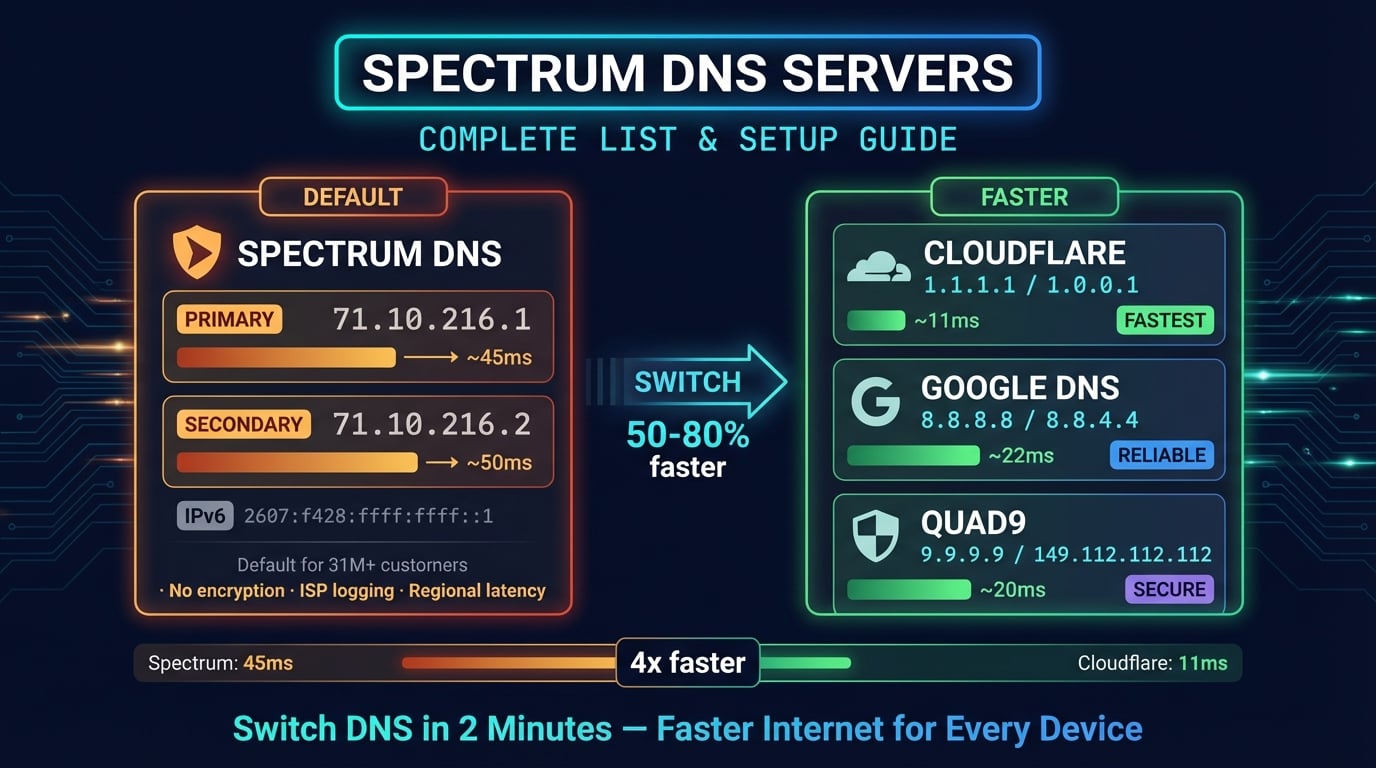
Obwohl Spectrums DNS-Server für die meisten Nutzer zuverlässig funktionieren, sind sie nicht immer die schnellste Option. Unabhängige Benchmarks von DNSPerf zeigen durchgängig, dass öffentliche DNS-Anbieter wie Cloudflare und Google Anfragen 50–80 % schneller auflösen als die meisten ISP-DNS-Server, einschließlich die von Spectrum.
Spectrum DNS-Server-IP-Adressen (IPv4)
Hier sind Spectrums Standard-DNS-Serveradressen, die Ihr Router automatisch verwendet. Dies sind dieselben Server, die privaten Spectrum-Internet-Kunden in den gesamten Vereinigten Staaten zugewiesen werden.
| Server | IP-Adresse | Typ |
|---|---|---|
| Primary DNS | 71.10.216.1 | Preferred |
| Secondary DNS | 71.10.216.2 | Alternate |
| Legacy Charter DNS | 24.196.64.53 | Regional |
| Legacy TWC DNS 1 | 209.18.47.61 | Regional |
| Legacy TWC DNS 2 | 209.18.47.62 | Regional |
Das 71.10.216.x-Paar wird am häufigsten den aktuellen Spectrum-Kunden zugewiesen. Die Legacy-Adressen (24.196.64.53, 209.18.47.x) sind möglicherweise noch in Regionen aktiv, die früher Charter- oder Time Warner Cable-Gebiete waren.
Sie können überprüfen, welche DNS-Server Ihre Spectrum-Verbindung derzeit verwendet, indem Sie einen kurzen Befehl auf Ihrem Gerät ausführen — siehe den Abschnitt zur Überprüfung weiter unten.
Advertisement
Spectrum IPv6 DNS-Server
Spectrum bietet auch IPv6-DNS-Server für Kunden mit IPv6-fähigen Verbindungen an. IPv6-Unterstützung ist bei den meisten aktuellen Spectrum-Tarifen verfügbar und ist auf neueren Routern standardmäßig aktiviert.
| Server | IPv6-Adresse |
|---|---|
| Primary IPv6 DNS | 2607:f428:ffff:ffff::1 |
| Secondary IPv6 DNS | 2607:f428:ffff:ffff::2 |
Wenn Sie zu einem Drittanbieter-DNS wechseln, stellen Sie sicher, dass Sie sowohl Ihre IPv4- als auch IPv6-DNS-Einstellungen aktualisieren. Wenn Sie nur IPv4 ändern und IPv6-DNS auf Spectrums Standardwerten belassen, kann dies zu inkonsistentem Verhalten führen — einige Anfragen werden weiterhin über Spectrums Server geleitet.
Spectrum Business DNS-Server
Spectrum Business-Kunden verwenden standardmäßig dieselbe DNS-Infrastruktur wie Privatkunden. Geschäftskonten haben jedoch Zugang zu statischen IP-Adressen und der Möglichkeit, eigene DNS-Server für benutzerdefinierte Domainkonfigurationen zu betreiben.
Wenn Sie ein Unternehmen auf Spectrum betreiben, sollten Sie einen Premium-DNS-Anbieter wie Cloudflare (1.1.1.1 for Families) oder Quad9 (9.9.9.9) in Betracht ziehen, die integrierte Malware-Blockierung bieten. Diese Dienste filtern bekannte bösartige Domains auf DNS-Ebene und fügen eine Sicherheitsschicht ohne zusätzliche Software hinzu.
Advertisement
Warum Spectrums Standard-DNS ändern?
Spectrums DNS-Server funktionieren für gelegentliches Surfen einwandfrei, aber es gibt mehrere überzeugende Gründe, zu einem öffentlichen DNS-Anbieter zu wechseln.
Schnellere DNS-Auflösung — Öffentliche DNS-Anbieter wie Cloudflare (durchschn. 11 ms globale Latenz) und Google (durchschn. 22 ms) übertreffen durchgängig ISP-DNS-Server. Spectrums DNS-Latenz liegt je nach Region typischerweise bei 30–60 ms
Bessere Verfügbarkeit — Cloudflare und Google betreiben Anycast-Netzwerke mit über 99,99 % Verfügbarkeit. Spectrum DNS hatte mehrere Ausfälle, die Millionen von Kunden betrafen, darunter bemerkenswerte Vorfälle in 2023 und 2024
Datenschutz — Spectrums DNS-Datenschutzrichtlinie erlaubt es ihnen, DNS-Anfragedaten zu erfassen und weiterzugeben. Cloudflare verpflichtet sich, alle DNS-Protokolle innerhalb von 24 Stunden zu löschen, und unterzieht sich jährlichen KPMG-Audits
DNS-basierte Inhaltsfilterung umgehen — Einige ISPs leiten fehlgeschlagene DNS-Anfragen auf eigene Suchseiten um oder blenden Werbung ein. Ein DNS-Wechsel verhindert dies
Sicherheitsfunktionen — Quad9 (9.9.9.9) blockiert bekannte bösartige Domains. Cloudflare for Families (1.1.1.3) blockiert Malware und jugendgefährdende Inhalte auf DNS-Ebene
DNS-Hijacking vermeiden — ISP-DNS-Server sind größere Ziele für DNS-Poisoning-Angriffe. Öffentliche Resolver implementieren DNSSEC-Validierung und DNS-over-HTTPS/TLS-Verschlüsselung
Beste DNS-Server für Spectrum-Nutzer
Dies sind die besten öffentlichen DNS-Alternativen für Spectrum-Kunden, sortiert nach Geschwindigkeit, Datenschutz und Funktionen. Alle sind kostenlos und funktionieren mit jedem Spectrum-Tarif.
| Anbieter | Primärer IPv4 | Sekundärer IPv4 | Durchschn. Latenz | Am besten für |
|---|---|---|---|---|
| Cloudflare | 1.1.1.1 | 1.0.0.1 | ~11ms | Speed + privacy |
| Google DNS | 8.8.8.8 | 8.8.4.4 | ~22ms | Reliability + global reach |
| Quad9 | 9.9.9.9 | 149.112.112.112 | ~20ms | Security (malware blocking) |
| OpenDNS | 208.67.222.222 | 208.67.220.220 | ~25ms | Parental controls |
| Cloudflare Families | 1.1.1.3 | 1.0.0.3 | ~11ms | Malware + adult content filter |
| Spectrum Default | 71.10.216.1 | 71.10.216.2 | ~30-60ms | No setup needed |
Für die meisten Spectrum-Nutzer ist Cloudflare (1.1.1.1) die beste Gesamtwahl — es ist der schnellste öffentliche DNS-Resolver weltweit und bietet das stärkste Datenschutzversprechen. Wenn Sie integrierten Malware-Schutz wünschen, ist Quad9 (9.9.9.9) hervorragend. Für Familien, die Inhaltsfilterung wünschen, sind Cloudflare for Families (1.1.1.3) oder OpenDNS FamilyShield großartige Optionen.
Sie können die DNS-Leistung für Ihren spezifischen Standort mit GRC DNS Benchmark (Windows) oder dem dig-Befehl auf Mac/Linux testen.
Advertisement
DNS auf Ihrem Spectrum-Router ändern
Wenn Sie DNS auf Ihrem Spectrum-Router ändern, gelten die neuen DNS-Server für jedes Gerät in Ihrem Netzwerk — Smartphones, Laptops, Smart-TVs und Spielekonsolen. Dies ist der empfohlene Ansatz, da Sie die Konfiguration nur einmal vornehmen müssen.
Methode 1: Über das Router-Admin-Panel (192.168.1.1)
Dies funktioniert mit den meisten von Spectrum bereitgestellten Routern (RAC2V1K, RAC2V1A, SAC2V1K und ähnliche Modelle).
Schritt 1 — Öffnen Sie einen Browser und gehen Sie zu 192.168.1.1 (oder 192.168.0.1 bei älteren Routern). Melden Sie sich mit Ihren Router-Zugangsdaten an (Standard ist normalerweise admin/admin oder steht auf dem Router-Etikett)
Schritt 2 — Klicken Sie auf Advanced im oberen Navigationsmenü. Sie sollten standardmäßig auf dem Internet-Tab landen
Schritt 3 — Scrollen Sie nach unten zu DNS Configuration. Ändern Sie "Connect to DNS Server" von Yes zu No. Dadurch werden die DNS-Eingabefelder bearbeitbar
Schritt 4 — Geben Sie Ihre bevorzugten DNS-Server ein. Zum Beispiel: Primary = 1.1.1.1, Secondary = 1.0.0.1 (Cloudflare)
Schritt 5 — Klicken Sie auf Apply, um zu speichern. Ihr Router wird sich kurz neu verbinden
Methode 2: Über die My Spectrum App
Die My Spectrum App (iOS und Android) ermöglicht es Ihnen, DNS zu ändern, ohne auf das Router-Admin-Panel zugreifen zu müssen.
Schritt 1 — Öffnen Sie die My Spectrum App und melden Sie sich bei Ihrem Konto an
Schritt 2 — Gehen Sie zum Tab Services → wählen Sie Router unter Equipment
Schritt 3 — Scrollen Sie nach unten und tippen Sie auf Advanced Settings
Schritt 4 — Tippen Sie auf DNS Server → wählen Sie Manage DNS
Schritt 5 — Geben Sie Ihren bevorzugten DNS ein (z. B. 8.8.8.8 für Google DNS) und speichern Sie
DNS unter Windows ändern (Spectrum-Verbindung)
Wenn Sie DNS auf dem Router nicht ändern können, können Sie es pro Gerät ändern. So geht es unter Windows 10 und 11.
Advertisement
Windows 11 (Einstellungen-App)
Der schnellste Weg unter Windows 11 ist über die Einstellungen-App.
Schritt 1 — Öffnen Sie Einstellungen → Netzwerk & Internet → klicken Sie auf Ihre Verbindung (WLAN oder Ethernet)
Schritt 2 — Klicken Sie auf Bearbeiten neben DNS-Serverzuweisung
Schritt 3 — Wechseln Sie von Automatisch (DHCP) zu Manuell
Schritt 4 — Aktivieren Sie IPv4 und geben Sie ein: Bevorzugter DNS = 1.1.1.1, Alternativer DNS = 1.0.0.1
Schritt 5 — (Optional) Aktivieren Sie IPv6 und geben Sie ein: 2606:4700:4700::1111 und 2606:4700:4700::0064
Schritt 6 — Klicken Sie auf Speichern
# PowerShell: Change DNS on active network adapter
$adapter = Get-NetAdapter | Where-Object {$_.Status -eq 'Up'} | Select-Object -First 1
Set-DnsClientServerAddress -InterfaceIndex $adapter.ifIndex -ServerAddresses '1.1.1.1','1.0.0.1'

# Verify the change
Get-DnsClientServerAddress -InterfaceIndex $adapter.ifIndex
Windows 10/11 (Eingabeaufforderung)
# Find your network adapter name
netsh interface show interface

# Set primary DNS (replace "Wi-Fi" with your adapter name)
netsh interface ip set dns name="Wi-Fi" static 1.1.1.1

# Set secondary DNS
netsh interface ip add dns name="Wi-Fi" 1.0.0.1 index=2

# Flush DNS cache to apply immediately
ipconfig /flushdns

# Verify new DNS servers
nslookup google.comDNS auf dem Mac ändern (Spectrum-Verbindung)
macOS macht es einfach, DNS-Server über die Systemeinstellungen (macOS Ventura und neuer) oder Systemeinstellungen (ältere Versionen) zu ändern.
Schritt 1 — Öffnen Sie Systemeinstellungen → Netzwerk → klicken Sie auf Ihre aktive Verbindung (WLAN oder Ethernet)
Schritt 2 — Klicken Sie auf Details → wählen Sie DNS in der Seitenleiste
Schritt 3 — Klicken Sie auf die +-Taste, um DNS-Server hinzuzufügen. Geben Sie 1.1.1.1 und 1.0.0.1 ein
Schritt 4 — Entfernen Sie vorhandene Spectrum-DNS-Einträge, indem Sie sie auswählen und auf − klicken
Schritt 5 — Klicken Sie auf OK → Anwenden
# Terminal: Set DNS for Wi-Fi interface
networksetup -setdnsservers Wi-Fi 1.1.1.1 1.0.0.1

# Flush DNS cache
sudo dscacheutil -flushcache && sudo killall -HUP mDNSResponder

# Verify DNS servers
networksetup -getdnsservers Wi-Fi

# Test DNS resolution
dig @1.1.1.1 google.com +short
DNS auf iPhone & Android ändern (Spectrum WLAN)
Wenn Sie mit dem Spectrum-WLAN verbunden sind, aber die Router-Einstellungen nicht ändern können, können Sie DNS auf Ihrem Smartphone überschreiben.
iPhone / iPad
Schritt 1 — Öffnen Sie Einstellungen → WLAN → tippen Sie auf das (i)-Symbol neben Ihrem Spectrum-Netzwerk
Schritt 2 — Scrollen Sie nach unten und tippen Sie auf DNS konfigurieren
Schritt 3 — Wechseln Sie von Automatisch zu Manuell
Schritt 4 — Löschen Sie vorhandene DNS-Einträge, tippen Sie dann auf Server hinzufügen und geben Sie 1.1.1.1 und 1.0.0.1 ein
Schritt 5 — Tippen Sie auf Sichern
Android
Android 9+ verfügt über eine integrierte Private DNS-Funktion, die verschlüsseltes DNS global anwendet — über alle Netzwerke hinweg, einschließlich Spectrum-WLAN und mobile Daten.
Schritt 1 — Öffnen Sie Einstellungen → Netzwerk & Internet → Privates DNS
Schritt 2 — Wählen Sie Hostname des privaten DNS-Anbieters
Schritt 3 — Geben Sie one.one.one.one (Cloudflare) oder dns.google (Google DNS) ein
Schritt 4 — Tippen Sie auf Speichern
So überprüfen Sie, ob Ihre DNS-Einstellungen geändert wurden
Überprüfen Sie nach der DNS-Änderung, ob Ihr Gerät tatsächlich die neuen Server verwendet. Hier sind die schnellsten Methoden.
# Windows — Check current DNS servers
nslookup google.com
# Look for the "Server:" line — should show 1.1.1.1, not 71.10.216.1

# Mac/Linux — Check DNS response time
dig google.com @1.1.1.1 | grep "Query time"
# Should show ~10-20ms for Cloudflare

dig google.com @71.10.216.1 | grep "Query time"
# Compare with Spectrum's response timeSie können auch DNS Robots DNS-Lookup-Tool verwenden, um zu überprüfen, welcher DNS-Server Ihre Anfragen auflöst. Geben Sie einen beliebigen Domainnamen ein und vergleichen Sie die Ergebnisse verschiedener DNS-Anbieter.
Wenn nslookup immer noch Spectrums DNS (71.10.216.1) anzeigt, versuchen Sie, Ihren DNS-Cache zu leeren und Ihren Browser neu zu starten. DNS-Änderungen auf Router-Ebene können 10–15 Minuten dauern, bis sie auf alle Geräte übertragen werden.
Häufige Spectrum DNS-Probleme & Lösungen
Spectrum DNS-Server haben gelegentlich Ausfälle und Verlangsamungen. Hier sind die häufigsten Probleme und wie Sie sie beheben können.
DNS-Server antwortet nicht bei Spectrum
Dies ist das häufigste Spectrum DNS-Problem. Ihr Browser zeigt "DNS_PROBE_FINISHED_NXDOMAIN" oder "DNS-Server antwortet nicht" an, obwohl Ihr Modem eine stabile Verbindung anzeigt.
Schnelle Lösung — Wechseln Sie zu Google DNS (8.8.8.8) oder Cloudflare (1.1.1.1), um Spectrums Server vollständig zu umgehen
Modem und Router neu starten — Trennen Sie beide für 30 Sekunden vom Strom, schließen Sie dann zuerst das Modem an, warten Sie 2 Minuten, und schließen Sie dann den Router an
DNS-Cache leeren — Führen Sie
ipconfig /flushdnsunter Windows odersudo dscacheutil -flushcacheauf dem Mac ausAuf Ausfall prüfen — Besuchen Sie Downdetector Spectrum, um zu sehen, ob andere betroffen sind
Langsame DNS-Abfragen bei Spectrum
Wenn Websites einige Sekunden zum Laden brauchen, aber schnell heruntergeladen werden, sobald sie beginnen, ist eine langsame DNS-Auflösung wahrscheinlich die Ursache. ISP-DNS-Server wie die von Spectrum können eine Latenz von 30–60 ms haben, verglichen mit 11 ms bei Cloudflare.
Der Wechsel zu einem schnelleren DNS-Resolver reduziert die Abfragezeit für jede einzelne Anfrage, die Ihr Gerät stellt — einschließlich APIs, CDN-Ressourcen und Hintergrund-Service-Aufrufe. Ein einzelner Seitenaufruf kann 20–50 DNS-Anfragen auslösen, sodass sich eine Verbesserung von 40 ms pro Anfrage schnell summiert.
Spectrum-Router sperrt DNS-Einstellungen
Einige von Spectrum bereitgestellte Router (insbesondere ältere Modelle) verhindern, dass Sie DNS-Einstellungen ändern können. Die DNS-Felder erscheinen ausgegraut oder werden nach dem Speichern zurückgesetzt.
Umgehungsmöglichkeiten für gesperrte DNS-Einstellungen:
Eigenen Router verwenden — Kaufen Sie einen Router eines Drittanbieters (TP-Link, Netgear, ASUS) und verwenden Sie Spectrums Gerät nur als Modem. Sie haben dann die volle Kontrolle über DNS und alle anderen Einstellungen
DNS pro Gerät ändern — Stellen Sie DNS auf jedem Computer, Smartphone und Tablet einzeln ein, anstatt auf dem Router
Private DNS verwenden (Android) — Androids integriertes Private DNS überschreibt das DNS des Routers auf Betriebssystemebene
DoH im Browser verwenden — Chrome, Firefox und Edge unterstützen alle DNS-over-HTTPS, das das DNS des Routers vollständig umgeht
Überprüfen Sie Ihre DNS-Konfiguration
Verwenden Sie DNS Robots kostenloses DNS-Lookup-Tool, um zu überprüfen, welche DNS-Server Ihre Domain verwendet, und A-, AAAA-, MX-, CNAME-, TXT- und NS-Einträge zu inspizieren.
Testen DNS LookupAdvertisement
Häufig gestellte Fragen
Spectrums primärer DNS-Server ist 71.10.216.1 und der sekundäre ist 71.10.216.2. Für IPv6 lauten die Adressen 2607:f428:ffff:ffff::1 und 2607:f428:ffff:ffff::2.