Servidores DNS de Spectrum: Lista completa y guía de configuración
Advertisement
¿Qué son los servidores DNS de Spectrum?
Los servidores DNS de Spectrum son los resolvers del Sistema de Nombres de Dominio operados por Charter Communications (la empresa matriz de Spectrum) que traducen nombres de dominio como google.com en direcciones IP a las que tu dispositivo puede conectarse. Cada vez que visitas un sitio web con tu conexión Spectrum, tu dispositivo envía una consulta DNS a estos servidores.
Cuando contratas Spectrum Internet, tu router se configura automáticamente para usar los servidores DNS propios de Spectrum. Estos servidores están ubicados en los centros de datos de Spectrum en Estados Unidos y gestionan la resolución DNS para más de 31 millones de clientes en 41 estados.
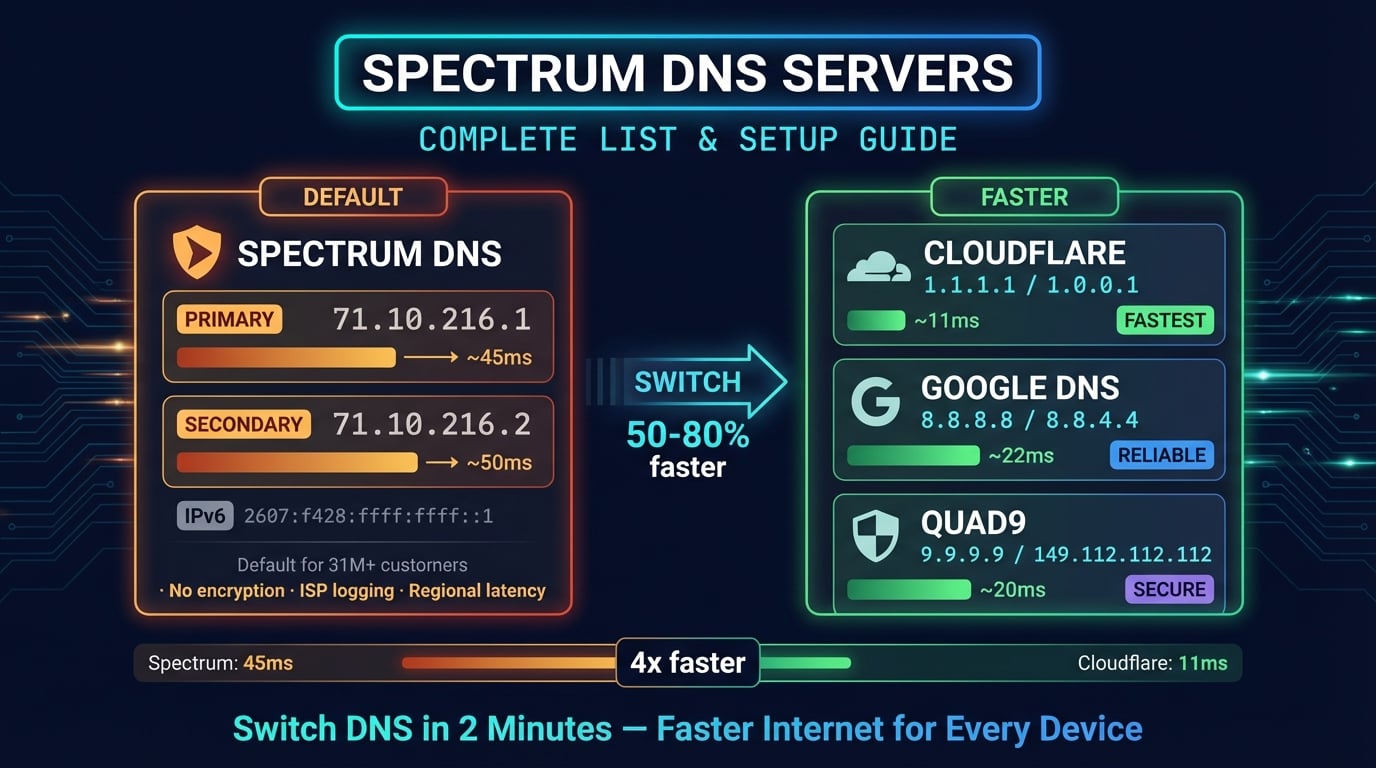
Aunque los servidores DNS de Spectrum funcionan de forma fiable para la mayoría de usuarios, no siempre son la opción más rápida. Las pruebas de rendimiento independientes de DNSPerf muestran consistentemente que los proveedores de DNS públicos como Cloudflare y Google resuelven consultas entre un 50–80% más rápido que la mayoría de los servidores DNS de ISP, incluidos los de Spectrum.
Direcciones IP de los servidores DNS de Spectrum (IPv4)
Estas son las direcciones de los servidores DNS predeterminados de Spectrum que tu router utiliza automáticamente. Son los mismos servidores asignados a los clientes residenciales de Spectrum Internet en todo Estados Unidos.
| Servidor | Dirección IP | Tipo |
|---|---|---|
| DNS Primario | 71.10.216.1 | Preferido |
| DNS Secundario | 71.10.216.2 | Alternativo |
| DNS Charter heredado | 24.196.64.53 | Regional |
| DNS TWC heredado 1 | 209.18.47.61 | Regional |
| DNS TWC heredado 2 | 209.18.47.62 | Regional |
El par 71.10.216.x es el DNS más comúnmente asignado a los clientes actuales de Spectrum. Las direcciones heredadas (24.196.64.53, 209.18.47.x) pueden seguir activas en regiones que anteriormente eran territorio de Charter o Time Warner Cable.
Puedes verificar qué servidores DNS está utilizando actualmente tu conexión Spectrum ejecutando un comando rápido en tu dispositivo — consulta la sección de verificación más abajo.
Advertisement
Servidores DNS IPv6 de Spectrum
Spectrum también proporciona servidores DNS IPv6 para clientes con conexiones habilitadas para IPv6. El soporte IPv6 está disponible en la mayoría de los planes actuales de Spectrum y viene activado por defecto en los routers más recientes.
| Servidor | Dirección IPv6 |
|---|---|
| DNS IPv6 Primario | 2607:f428:ffff:ffff::1 |
| DNS IPv6 Secundario | 2607:f428:ffff:ffff::2 |
Si cambias a un proveedor de DNS de terceros, asegúrate de actualizar tanto la configuración DNS de IPv4 como de IPv6. Dejar el DNS IPv6 con los valores predeterminados de Spectrum mientras solo cambias el IPv4 puede causar un comportamiento inconsistente — algunas consultas seguirán pasando por los servidores de Spectrum.
Servidores DNS de Spectrum Business
Los clientes de Spectrum Business utilizan por defecto la misma infraestructura DNS que los usuarios residenciales. Sin embargo, las cuentas empresariales tienen acceso a direcciones IP estáticas y la opción de ejecutar sus propios servidores DNS para configuraciones de dominio personalizadas.
Si tienes un negocio con Spectrum, considera usar un proveedor de DNS premium como Cloudflare (1.1.1.1 for Families) o Quad9 (9.9.9.9) para el bloqueo integrado de malware. Estos servicios filtran dominios maliciosos conocidos a nivel de DNS, añadiendo una capa de seguridad sin necesidad de software adicional.
Advertisement
¿Por qué cambiar el DNS predeterminado de Spectrum?
Los servidores DNS de Spectrum funcionan bien para la navegación casual, pero hay varias razones convincentes para cambiar a un proveedor de DNS público.
Resolución DNS más rápida — Los proveedores de DNS públicos como Cloudflare (media de 11ms de latencia global) y Google (media de 22ms) superan consistentemente a los servidores DNS de los ISP. La latencia DNS de Spectrum suele oscilar entre 30–60ms dependiendo de tu región
Mayor disponibilidad — Cloudflare y Google operan redes anycast con un tiempo de actividad superior al 99,99%. El DNS de Spectrum ha experimentado múltiples caídas que afectaron a millones de clientes, incluyendo incidentes notables en 2023 y 2024
Protección de privacidad — La política de privacidad DNS de Spectrum les permite recopilar y compartir datos de consultas DNS. Cloudflare se compromete a eliminar todos los registros DNS en 24 horas y se somete a auditorías anuales de KPMG
Evitar el filtrado de contenido basado en DNS — Algunos ISP redirigen las consultas DNS fallidas a sus propias páginas de búsqueda o inyectan anuncios. Cambiar el DNS evita esto
Funciones de seguridad — Quad9 (9.9.9.9) bloquea dominios maliciosos conocidos. Cloudflare for Families (1.1.1.3) bloquea malware y contenido para adultos a nivel de DNS
Evitar el secuestro de DNS — Los servidores DNS de los ISP son objetivos mayores para ataques de envenenamiento DNS. Los resolvers públicos implementan validación DNSSEC y cifrado DNS-over-HTTPS/TLS
Mejores servidores DNS para usuarios de Spectrum
Estas son las mejores alternativas de DNS público para clientes de Spectrum, clasificadas por velocidad, privacidad y funcionalidades. Todas son gratuitas y funcionan con cualquier plan de Spectrum.
| Proveedor | IPv4 Primario | IPv4 Secundario | Latencia media | Ideal para |
|---|---|---|---|---|
| Cloudflare | 1.1.1.1 | 1.0.0.1 | ~11ms | Velocidad + privacidad |
| Google DNS | 8.8.8.8 | 8.8.4.4 | ~22ms | Fiabilidad + alcance global |
| Quad9 | 9.9.9.9 | 149.112.112.112 | ~20ms | Seguridad (bloqueo de malware) |
| OpenDNS | 208.67.222.222 | 208.67.220.220 | ~25ms | Control parental |
| Cloudflare Families | 1.1.1.3 | 1.0.0.3 | ~11ms | Filtro de malware + contenido adulto |
| Spectrum (predeterminado) | 71.10.216.1 | 71.10.216.2 | ~30-60ms | Sin configuración necesaria |
Para la mayoría de usuarios de Spectrum, Cloudflare (1.1.1.1) es la mejor opción general — es el resolver DNS público más rápido del mundo y tiene el compromiso de privacidad más sólido. Si quieres protección integrada contra malware, Quad9 (9.9.9.9) es excelente. Para familias que desean filtrado de contenido, Cloudflare for Families (1.1.1.3) u OpenDNS FamilyShield son grandes opciones.
Puedes medir el rendimiento DNS para tu ubicación específica usando GRC DNS Benchmark (Windows) o el comando dig en Mac/Linux.
Advertisement
Cómo cambiar los DNS en tu router Spectrum
Cambiar los DNS en tu router Spectrum aplica los nuevos servidores DNS a todos los dispositivos de tu red — teléfonos, portátiles, smart TVs y consolas de videojuegos. Este es el método recomendado porque solo necesitas configurarlo una vez.
Método 1: Panel de administración del router (192.168.1.1)
Esto funciona en la mayoría de los routers proporcionados por Spectrum (RAC2V1K, RAC2V1A, SAC2V1K y modelos similares).
Paso 1 — Abre un navegador y ve a 192.168.1.1 (o 192.168.0.1 en routers más antiguos). Inicia sesión con las credenciales de tu router (por defecto suele ser admin/admin o está impreso en la etiqueta del router)
Paso 2 — Haz clic en Advanced en el menú de navegación superior. Deberías llegar a la pestaña Internet por defecto
Paso 3 — Desplázate hasta DNS Configuration. Cambia "Connect to DNS Server" de Yes a No. Esto hará editables los campos de DNS
Paso 4 — Introduce tus servidores DNS preferidos. Por ejemplo: Primario = 1.1.1.1, Secundario = 1.0.0.1 (Cloudflare)
Paso 5 — Haz clic en Apply para guardar. Tu router se reconectará brevemente
Método 2: App My Spectrum
La app My Spectrum (iOS y Android) te permite cambiar los DNS sin acceder al panel de administración del router.
Paso 1 — Abre la app My Spectrum e inicia sesión en tu cuenta
Paso 2 — Ve a la pestaña Services → selecciona Router en Equipment
Paso 3 — Desplázate hacia abajo y pulsa Advanced Settings
Paso 4 — Pulsa DNS Server → selecciona Manage DNS
Paso 5 — Introduce tu DNS preferido (por ejemplo, 8.8.8.8 para Google DNS) y guarda
Cambiar DNS en Windows (conexión Spectrum)
Si no puedes cambiar los DNS en el router, puedes hacerlo por dispositivo. Aquí te explicamos cómo hacerlo en Windows 10 y 11.
Advertisement
Windows 11 (app Configuración)
La forma más rápida en Windows 11 es a través de la app de Configuración.
Paso 1 — Abre Configuración → Red e Internet → haz clic en tu conexión (Wi-Fi o Ethernet)
Paso 2 — Haz clic en Editar junto a Asignación de servidor DNS
Paso 3 — Cambia de Automático (DHCP) a Manual
Paso 4 — Activa IPv4 e introduce: DNS preferido = 1.1.1.1, DNS alternativo = 1.0.0.1
Paso 5 — (Opcional) Activa IPv6 e introduce: 2606:4700:4700::1111 y 2606:4700:4700::0064
Paso 6 — Haz clic en Guardar
# PowerShell: Change DNS on active network adapter
$adapter = Get-NetAdapter | Where-Object {$_.Status -eq 'Up'} | Select-Object -First 1
Set-DnsClientServerAddress -InterfaceIndex $adapter.ifIndex -ServerAddresses '1.1.1.1','1.0.0.1'

# Verify the change
Get-DnsClientServerAddress -InterfaceIndex $adapter.ifIndex
Windows 10/11 (Símbolo del sistema)
# Find your network adapter name
netsh interface show interface

# Set primary DNS (replace "Wi-Fi" with your adapter name)
netsh interface ip set dns name="Wi-Fi" static 1.1.1.1

# Set secondary DNS
netsh interface ip add dns name="Wi-Fi" 1.0.0.1 index=2

# Flush DNS cache to apply immediately
ipconfig /flushdns

# Verify new DNS servers
nslookup google.comCambiar DNS en Mac (conexión Spectrum)
macOS facilita el cambio de servidores DNS a través de Ajustes del Sistema (macOS Ventura y posteriores) o Preferencias del Sistema (versiones anteriores).
Paso 1 — Abre Ajustes del Sistema → Red → haz clic en tu conexión activa (Wi-Fi o Ethernet)
Paso 2 — Haz clic en Detalles → selecciona DNS en la barra lateral
Paso 3 — Haz clic en el botón + para añadir servidores DNS. Introduce 1.1.1.1 y 1.0.0.1
Paso 4 — Elimina las entradas DNS de Spectrum existentes seleccionándolas y haciendo clic en −
Paso 5 — Haz clic en Aceptar → Aplicar
# Terminal: Set DNS for Wi-Fi interface
networksetup -setdnsservers Wi-Fi 1.1.1.1 1.0.0.1

# Flush DNS cache
sudo dscacheutil -flushcache && sudo killall -HUP mDNSResponder

# Verify DNS servers
networksetup -getdnsservers Wi-Fi

# Test DNS resolution
dig @1.1.1.1 google.com +short
Cambiar DNS en iPhone y Android (Wi-Fi de Spectrum)
Si estás conectado a la Wi-Fi de Spectrum pero no puedes cambiar la configuración del router, puedes anular los DNS en tu teléfono.
iPhone / iPad
Paso 1 — Abre Ajustes → Wi-Fi → pulsa el icono (i) junto a tu red Spectrum
Paso 2 — Desplázate hacia abajo y pulsa Configurar DNS
Paso 3 — Cambia de Automático a Manual
Paso 4 — Elimina las entradas DNS existentes, luego pulsa Añadir servidor e introduce 1.1.1.1 y 1.0.0.1
Paso 5 — Pulsa Guardar
Android
Android 9+ tiene una función integrada de DNS privado que aplica DNS cifrado de forma global — en todas las redes, incluyendo la Wi-Fi de Spectrum y los datos móviles.
Paso 1 — Abre Ajustes → Red e Internet → DNS privado
Paso 2 — Selecciona Nombre de host del proveedor de DNS privado
Paso 3 — Introduce one.one.one.one (Cloudflare) o dns.google (Google DNS)
Paso 4 — Pulsa Guardar
Cómo verificar que tu configuración DNS ha cambiado
Después de cambiar los DNS, verifica que tu dispositivo está utilizando realmente los nuevos servidores. Estos son los métodos más rápidos.
# Windows — Check current DNS servers
nslookup google.com
# Look for the "Server:" line — should show 1.1.1.1, not 71.10.216.1

# Mac/Linux — Check DNS response time
dig google.com @1.1.1.1 | grep "Query time"
# Should show ~10-20ms for Cloudflare

dig google.com @71.10.216.1 | grep "Query time"
# Compare with Spectrum's response timeTambién puedes usar la herramienta DNS Lookup de DNS Robot para comprobar qué servidor DNS está resolviendo tus consultas. Introduce cualquier nombre de dominio y compara los resultados de diferentes proveedores DNS.
Si nslookup sigue mostrando el DNS de Spectrum (71.10.216.1), intenta vaciar tu caché DNS y reiniciar tu navegador. Los cambios de DNS a nivel de router pueden tardar entre 10 y 15 minutos en propagarse a todos los dispositivos.
Problemas comunes de DNS en Spectrum y soluciones
Los servidores DNS de Spectrum experimentan ocasionalmente caídas y ralentizaciones. Estos son los problemas más comunes y cómo resolverlos.
El servidor DNS no responde en Spectrum
Este es el problema de DNS más común en Spectrum. Tu navegador muestra "DNS_PROBE_FINISHED_NXDOMAIN" o "El servidor DNS no responde" aunque tu módem muestre una conexión estable.
Solución rápida — Cambia a Google DNS (8.8.8.8) o Cloudflare (1.1.1.1) para evitar completamente los servidores de Spectrum
Reinicia el módem y el router — Desconecta ambos durante 30 segundos, luego conecta primero el módem, espera 2 minutos y después conecta el router
Vacía la caché DNS — Ejecuta
ipconfig /flushdnsen Windows osudo dscacheutil -flushcacheen MacComprueba si hay una caída — Visita Downdetector Spectrum para ver si otros usuarios están afectados
Resolución DNS lenta en Spectrum
Si los sitios web tardan unos segundos en empezar a cargar pero se descargan rápido una vez que comienzan, la causa probable es una resolución DNS lenta. Los servidores DNS de ISP como los de Spectrum pueden tener una latencia de 30–60ms en comparación con los 11ms de Cloudflare.
Cambiar a un resolver DNS más rápido reduce el tiempo de búsqueda para cada solicitud que hace tu dispositivo — incluyendo APIs, recursos CDN y llamadas de servicios en segundo plano. Una sola carga de página puede generar entre 20 y 50 consultas DNS, así que una mejora de 40ms por consulta se acumula rápidamente.
El router Spectrum bloquea la configuración DNS
Algunos routers proporcionados por Spectrum (especialmente modelos antiguos) impiden cambiar la configuración DNS. Los campos DNS aparecen atenuados o vuelven al valor anterior después de guardar.
Soluciones para DNS bloqueado:
Usa tu propio router — Compra un router de terceros (TP-Link, Netgear, ASUS) y usa el dispositivo de Spectrum solo como módem. Tendrás control total sobre DNS y el resto de configuraciones
Cambia los DNS por dispositivo — Configura los DNS en cada ordenador, teléfono y tablet individualmente en lugar de en el router
Usa DNS privado (Android) — La función de DNS privado integrada en Android anula los DNS del router a nivel del sistema operativo
Usa DoH en tu navegador — Chrome, Firefox y Edge soportan DNS-over-HTTPS, que evita completamente los DNS del router
Comprueba tu configuración DNS
Usa la herramienta gratuita DNS Lookup de DNS Robot para verificar qué servidores DNS está utilizando tu dominio e inspeccionar registros A, AAAA, MX, CNAME, TXT y NS.
Probar DNS LookupAdvertisement
Preguntas frecuentes
El servidor DNS primario de Spectrum es 71.10.216.1 y el secundario es 71.10.216.2. Para IPv6, las direcciones son 2607:f428:ffff:ffff::1 y 2607:f428:ffff:ffff::2.