Serwery DNS Spectrum: Pełna lista i poradnik konfiguracji
Advertisement
Czym są serwery DNS Spectrum?
Serwery DNS Spectrum to resolvery systemu nazw domen (DNS) obsługiwane przez Charter Communications (firmę macierzystą Spectrum), które tłumaczą nazwy domen, takie jak google.com, na adresy IP, z którymi może się połączyć Twoje urządzenie. Za każdym razem, gdy odwiedzasz stronę internetową na połączeniu Spectrum, Twoje urządzenie wysyła zapytanie DNS do tych serwerów.
Kiedy zakładasz usługę Spectrum Internet, Twój router jest automatycznie skonfigurowany tak, aby korzystał z własnych serwerów DNS Spectrum. Serwery te znajdują się w centrach danych Spectrum na terenie Stanów Zjednoczonych i obsługują rozwiązywanie DNS dla ponad 31 milionów klientów w 41 stanach.
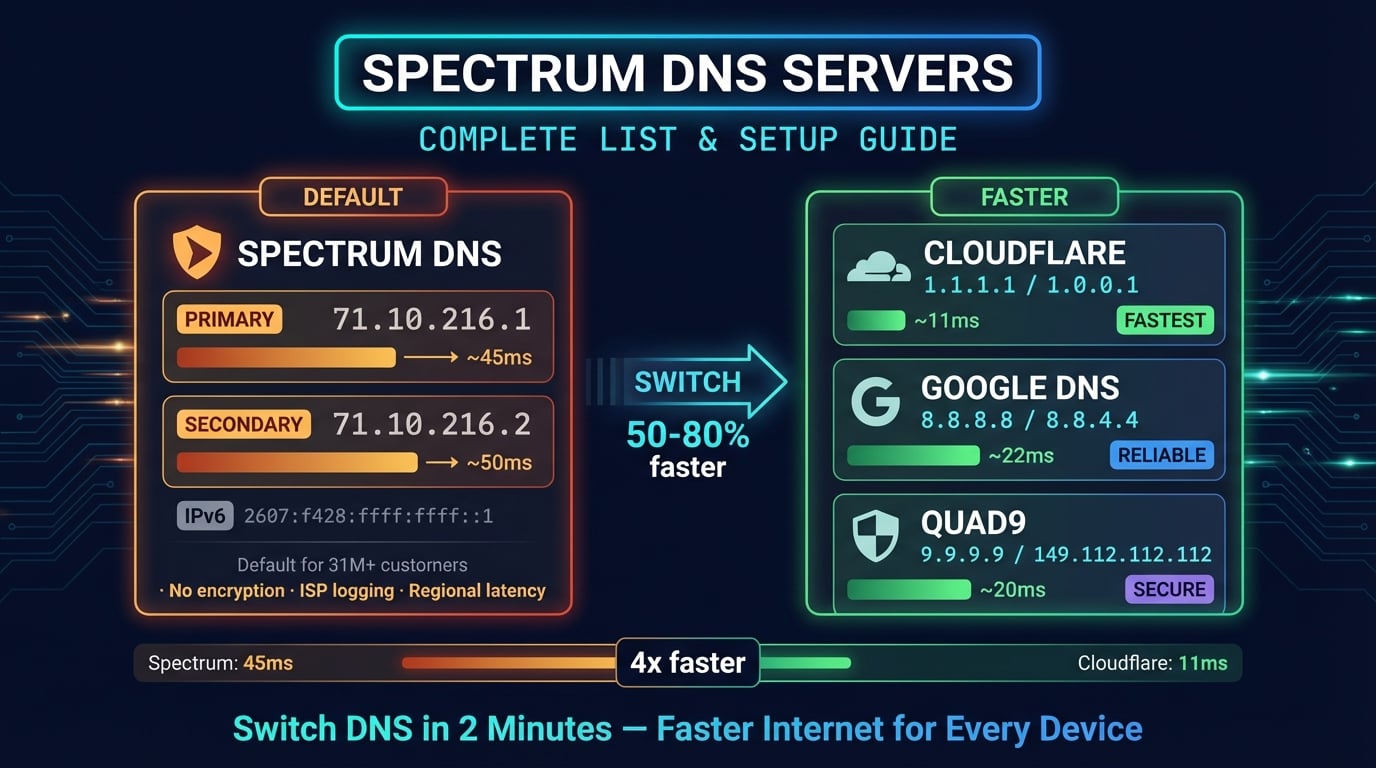
Chociaż serwery DNS Spectrum działają niezawodnie dla większości użytkowników, nie zawsze są najszybszą opcją. Niezależne testy porównawcze z DNSPerf konsekwentnie pokazują, że publiczni dostawcy DNS, tacy jak Cloudflare i Google, rozwiązują zapytania o 50–80% szybciej niż większość serwerów DNS dostawców internetowych, w tym Spectrum.
Adresy IP serwerów DNS Spectrum (IPv4)
Oto domyślne adresy serwerów DNS Spectrum, z których Twój router korzysta automatycznie. Są to te same serwery przypisywane klientom domowym Spectrum Internet w całych Stanach Zjednoczonych.
| Serwer | Adres IP | Typ |
|---|---|---|
| Primary DNS | 71.10.216.1 | Preferred |
| Secondary DNS | 71.10.216.2 | Alternate |
| Legacy Charter DNS | 24.196.64.53 | Regional |
| Legacy TWC DNS 1 | 209.18.47.61 | Regional |
| Legacy TWC DNS 2 | 209.18.47.62 | Regional |
Para 71.10.216.x jest najczęściej przypisywanym DNS dla obecnych klientów Spectrum. Starsze adresy (24.196.64.53, 209.18.47.x) mogą nadal działać w regionach, które wcześniej należały do Charter lub Time Warner Cable.
Możesz sprawdzić, z jakich serwerów DNS aktualnie korzysta Twoje połączenie Spectrum, uruchamiając szybkie polecenie na swoim urządzeniu — zobacz sekcję weryfikacji poniżej.
Advertisement
Serwery DNS Spectrum IPv6
Spectrum udostępnia również serwery DNS IPv6 dla klientów z połączeniami obsługującymi IPv6. Obsługa IPv6 jest dostępna w większości obecnych planów Spectrum i jest domyślnie włączona na nowszych routerach.
| Serwer | Adres IPv6 |
|---|---|
| Primary IPv6 DNS | 2607:f428:ffff:ffff::1 |
| Secondary IPv6 DNS | 2607:f428:ffff:ffff::2 |
Jeśli przechodzisz na zewnętrznego dostawcę DNS, upewnij się, że zaktualizujesz zarówno ustawienia DNS IPv4, jak i IPv6. Pozostawienie DNS IPv6 na domyślnych ustawieniach Spectrum przy zmianie tylko IPv4 może powodować niespójne zachowanie — niektóre zapytania nadal będą przechodzić przez serwery Spectrum.
Serwery DNS Spectrum Business
Klienci Spectrum Business domyślnie korzystają z tej samej infrastruktury DNS co klienci domowi. Jednak konta biznesowe mają dostęp do statycznych adresów IP i możliwość uruchomienia własnych serwerów DNS do niestandardowych konfiguracji domen.
Jeśli prowadzisz firmę na Spectrum, rozważ użycie dostawcy DNS premium, takiego jak Cloudflare (1.1.1.1 for Families) lub Quad9 (9.9.9.9), z wbudowanym blokowaniem złośliwego oprogramowania. Te usługi filtrują znane złośliwe domeny na poziomie DNS, dodając warstwę bezpieczeństwa bez dodatkowego oprogramowania.
Advertisement
Dlaczego warto zmienić domyślny DNS Spectrum?
Serwery DNS Spectrum dobrze sprawdzają się przy zwykłym przeglądaniu, ale istnieje kilka ważnych powodów, aby przejść na publicznego dostawcę DNS.
Szybsze rozwiązywanie DNS — Publiczni dostawcy DNS, tacy jak Cloudflare (śr. 11 ms opóźnienia globalnego) i Google (śr. 22 ms), konsekwentnie przewyższają serwery DNS dostawców internetowych. Opóźnienie DNS Spectrum zwykle wynosi od 30 do 60 ms w zależności od regionu
Lepsza dostępność — Cloudflare i Google operują w sieciach anycast z dostępnością ponad 99,99%. Serwery DNS Spectrum doświadczyły wielu awarii dotykających miliony klientów, w tym znaczących incydentów w 2023 i 2024 roku
Ochrona prywatności — Polityka prywatności DNS Spectrum pozwala im zbierać i udostępniać dane zapytań DNS. Cloudflare zobowiązuje się do usuwania wszystkich logów DNS w ciągu 24 godzin i przechodzi coroczne audyty KPMG
Omijanie filtrowania treści opartego na DNS — Niektórzy dostawcy internetowi przekierowują nieudane zapytania DNS na własne strony wyszukiwania lub wstrzykują reklamy. Zmiana DNS temu zapobiega
Funkcje bezpieczeństwa — Quad9 (9.9.9.9) blokuje znane złośliwe domeny. Cloudflare for Families (1.1.1.3) blokuje złośliwe oprogramowanie i treści dla dorosłych na poziomie DNS
Unikanie przechwytywania DNS — Serwery DNS dostawców internetowych są większymi celami ataków DNS poisoning. Publiczne resolvery implementują walidację DNSSEC i szyfrowanie DNS-over-HTTPS/TLS
Najlepsze serwery DNS dla użytkowników Spectrum
Oto najlepsze publiczne alternatywy DNS dla klientów Spectrum, uszeregowane według szybkości, prywatności i funkcji. Wszystkie są darmowe i działają z każdym planem Spectrum.
| Dostawca | Główny IPv4 | Zapasowy IPv4 | Śr. opóźnienie | Najlepszy do |
|---|---|---|---|---|
| Cloudflare | 1.1.1.1 | 1.0.0.1 | ~11ms | Speed + privacy |
| Google DNS | 8.8.8.8 | 8.8.4.4 | ~22ms | Reliability + global reach |
| Quad9 | 9.9.9.9 | 149.112.112.112 | ~20ms | Security (malware blocking) |
| OpenDNS | 208.67.222.222 | 208.67.220.220 | ~25ms | Parental controls |
| Cloudflare Families | 1.1.1.3 | 1.0.0.3 | ~11ms | Malware + adult content filter |
| Spectrum Default | 71.10.216.1 | 71.10.216.2 | ~30-60ms | No setup needed |
Dla większości użytkowników Spectrum, Cloudflare (1.1.1.1) jest najlepszym wyborem ogólnym — to najszybszy publiczny resolver DNS na świecie z najsilniejszym zobowiązaniem do ochrony prywatności. Jeśli chcesz wbudowaną ochronę przed złośliwym oprogramowaniem, Quad9 (9.9.9.9) jest doskonałym wyborem. Dla rodzin chcących filtrowania treści, Cloudflare for Families (1.1.1.3) lub OpenDNS FamilyShield to świetne opcje.
Możesz przetestować wydajność DNS dla swojej konkretnej lokalizacji za pomocą GRC DNS Benchmark (Windows) lub polecenia dig na Mac/Linux.
Advertisement
Jak zmienić DNS na routerze Spectrum
Zmiana DNS na routerze Spectrum zastosuje nowe serwery DNS do każdego urządzenia w Twojej sieci — telefonów, laptopów, telewizorów Smart TV i konsol do gier. Jest to zalecane podejście, ponieważ konfigurujesz je tylko raz.
Metoda 1: Przez panel administracyjny routera (192.168.1.1)
Ta metoda działa na większości routerów dostarczanych przez Spectrum (RAC2V1K, RAC2V1A, SAC2V1K i podobne modele).
Krok 1 — Otwórz przeglądarkę i przejdź do 192.168.1.1 (lub 192.168.0.1 na starszych routerach). Zaloguj się danymi routera (domyślne to zazwyczaj admin/admin lub są wydrukowane na etykiecie routera)
Krok 2 — Kliknij Advanced w górnym menu nawigacyjnym. Powinieneś domyślnie trafić na zakładkę Internet
Krok 3 — Przewiń w dół do DNS Configuration. Zmień "Connect to DNS Server" z Yes na No. To uczyni pola DNS edytowalnymi
Krok 4 — Wprowadź preferowane serwery DNS. Na przykład: Primary = 1.1.1.1, Secondary = 1.0.0.1 (Cloudflare)
Krok 5 — Kliknij Apply, aby zapisać. Router na chwilę się rozłączy
Metoda 2: Przez aplikację My Spectrum
Aplikacja My Spectrum (iOS i Android) pozwala zmienić DNS bez wchodzenia do panelu administracyjnego routera.
Krok 1 — Otwórz aplikację My Spectrum i zaloguj się na swoje konto
Krok 2 — Przejdź do zakładki Services → wybierz Router w sekcji Equipment
Krok 3 — Przewiń w dół i dotknij Advanced Settings
Krok 4 — Dotknij DNS Server → wybierz Manage DNS
Krok 5 — Wprowadź preferowany DNS (np. 8.8.8.8 dla Google DNS) i zapisz
Zmiana DNS w Windows (połączenie Spectrum)
Jeśli nie możesz zmienić DNS na routerze, możesz to zrobić na każdym urządzeniu osobno. Oto jak to zrobić w Windows 10 i 11.
Advertisement
Windows 11 (aplikacja Ustawienia)
Najszybszy sposób w Windows 11 to przez aplikację Ustawienia.
Krok 1 — Otwórz Ustawienia → Sieć i internet → kliknij swoje połączenie (Wi-Fi lub Ethernet)
Krok 2 — Kliknij Edytuj obok Przypisanie serwera DNS
Krok 3 — Przełącz z Automatyczne (DHCP) na Ręczne
Krok 4 — Włącz IPv4 i wpisz: Preferowany DNS = 1.1.1.1, Alternatywny DNS = 1.0.0.1
Krok 5 — (Opcjonalnie) Włącz IPv6 i wpisz: 2606:4700:4700::1111 i 2606:4700:4700::0064
Krok 6 — Kliknij Zapisz
# PowerShell: Change DNS on active network adapter
$adapter = Get-NetAdapter | Where-Object {$_.Status -eq 'Up'} | Select-Object -First 1
Set-DnsClientServerAddress -InterfaceIndex $adapter.ifIndex -ServerAddresses '1.1.1.1','1.0.0.1'

# Verify the change
Get-DnsClientServerAddress -InterfaceIndex $adapter.ifIndex
Windows 10/11 (Wiersz polecenia)
# Find your network adapter name
netsh interface show interface

# Set primary DNS (replace "Wi-Fi" with your adapter name)
netsh interface ip set dns name="Wi-Fi" static 1.1.1.1

# Set secondary DNS
netsh interface ip add dns name="Wi-Fi" 1.0.0.1 index=2

# Flush DNS cache to apply immediately
ipconfig /flushdns

# Verify new DNS servers
nslookup google.comZmiana DNS na Mac (połączenie Spectrum)
macOS ułatwia zmianę serwerów DNS przez Ustawienia systemowe (macOS Ventura i nowsze) lub Preferencje systemowe (starsze wersje).
Krok 1 — Otwórz Ustawienia systemowe → Sieć → kliknij aktywne połączenie (Wi-Fi lub Ethernet)
Krok 2 — Kliknij Szczegóły → wybierz DNS z paska bocznego
Krok 3 — Kliknij przycisk +, aby dodać serwery DNS. Wpisz 1.1.1.1 i 1.0.0.1
Krok 4 — Usuń istniejące wpisy DNS Spectrum, zaznaczając je i klikając −
Krok 5 — Kliknij OK → Zastosuj
# Terminal: Set DNS for Wi-Fi interface
networksetup -setdnsservers Wi-Fi 1.1.1.1 1.0.0.1

# Flush DNS cache
sudo dscacheutil -flushcache && sudo killall -HUP mDNSResponder

# Verify DNS servers
networksetup -getdnsservers Wi-Fi

# Test DNS resolution
dig @1.1.1.1 google.com +short
Zmiana DNS na iPhone i Android (Spectrum Wi-Fi)
Jeśli jesteś połączony z Spectrum Wi-Fi, ale nie możesz zmienić ustawień routera, możesz nadpisać DNS na swoim telefonie.
iPhone / iPad
Krok 1 — Otwórz Ustawienia → Wi-Fi → dotknij ikony (i) obok sieci Spectrum
Krok 2 — Przewiń w dół i dotknij Konfiguruj DNS
Krok 3 — Przełącz z Automatyczny na Ręczny
Krok 4 — Usuń istniejące wpisy DNS, następnie dotknij Dodaj serwer i wpisz 1.1.1.1 i 1.0.0.1
Krok 5 — Dotknij Zachowaj
Android
Android 9+ posiada wbudowaną funkcję Prywatny DNS, która stosuje szyfrowany DNS globalnie — we wszystkich sieciach, w tym Spectrum Wi-Fi i danych mobilnych.
Krok 1 — Otwórz Ustawienia → Sieć i internet → Prywatny DNS
Krok 2 — Wybierz Nazwa hosta dostawcy prywatnego DNS
Krok 3 — Wpisz one.one.one.one (Cloudflare) lub dns.google (Google DNS)
Krok 4 — Dotknij Zapisz
Jak sprawdzić, czy ustawienia DNS się zmieniły
Po zmianie DNS sprawdź, czy Twoje urządzenie faktycznie korzysta z nowych serwerów. Oto najszybsze metody.
# Windows — Check current DNS servers
nslookup google.com
# Look for the "Server:" line — should show 1.1.1.1, not 71.10.216.1

# Mac/Linux — Check DNS response time
dig google.com @1.1.1.1 | grep "Query time"
# Should show ~10-20ms for Cloudflare

dig google.com @71.10.216.1 | grep "Query time"
# Compare with Spectrum's response timeMożesz również użyć narzędzia DNS Lookup w DNS Robot, aby sprawdzić, który serwer DNS rozwiązuje Twoje zapytania. Wpisz dowolną nazwę domeny i porównaj wyniki od różnych dostawców DNS.
Jeśli nslookup nadal pokazuje DNS Spectrum (71.10.216.1), spróbuj wyczyścić pamięć podręczną DNS i ponownie uruchomić przeglądarkę. Zmiany DNS na poziomie routera mogą potrzebować 10–15 minut, aby dotrzeć do wszystkich urządzeń.
Typowe problemy z DNS Spectrum i ich rozwiązania
Serwery DNS Spectrum od czasu do czasu doświadczają awarii i spowolnień. Oto najczęstsze problemy i sposoby ich rozwiązania.
Serwer DNS nie odpowiada na Spectrum
To najczęstszy problem z DNS Spectrum. Przeglądarka wyświetla "DNS_PROBE_FINISHED_NXDOMAIN" lub "Serwer DNS nie odpowiada", mimo że modem pokazuje stabilne połączenie.
Szybka naprawa — Przełącz się na Google DNS (8.8.8.8) lub Cloudflare (1.1.1.1), aby całkowicie ominąć serwery Spectrum
Zrestartuj modem i router — Odłącz oba na 30 sekund, następnie podłącz najpierw modem, odczekaj 2 minuty, a potem podłącz router
Wyczyść pamięć podręczną DNS — Uruchom
ipconfig /flushdnsna Windows lubsudo dscacheutil -flushcachena MacSprawdź, czy jest awaria — Odwiedź Downdetector Spectrum, aby sprawdzić, czy problem dotyczy też innych użytkowników
Wolne wyszukiwanie DNS na Spectrum
Jeśli strony internetowe potrzebują kilku sekund na rozpoczęcie ładowania, ale pobierają się szybko po rozpoczęciu, prawdopodobną przyczyną jest wolne rozwiązywanie DNS. Serwery DNS dostawców internetowych, takie jak Spectrum, mogą mieć opóźnienie 30–60 ms w porównaniu do 11 ms dla Cloudflare.
Przejście na szybszy resolver DNS skraca czas wyszukiwania dla każdego pojedynczego żądania, które wysyła Twoje urządzenie — w tym API, zasoby CDN i wywołania usług w tle. Pojedyncze ładowanie strony może wyzwolić 20–50 zapytań DNS, więc poprawa o 40 ms na zapytanie szybko się kumuluje.
Router Spectrum blokuje ustawienia DNS
Niektóre routery wydawane przez Spectrum (szczególnie starsze modele) uniemożliwiają zmianę ustawień DNS. Pola DNS są wyszarzone lub wracają do poprzednich wartości po zapisaniu.
Obejścia dla zablokowanego DNS:
Użyj własnego routera — Kup router od innego producenta (TP-Link, Netgear, ASUS) i używaj urządzenia Spectrum tylko jako modemu. Będziesz mieć pełną kontrolę nad DNS i wszystkimi innymi ustawieniami
Zmień DNS na każdym urządzeniu — Ustaw DNS na każdym komputerze, telefonie i tablecie osobno zamiast na routerze
Użyj Prywatnego DNS (Android) — Wbudowana funkcja Prywatny DNS w Androidzie nadpisuje DNS routera na poziomie systemu operacyjnego
Użyj DoH w przeglądarce — Chrome, Firefox i Edge obsługują DNS-over-HTTPS, który całkowicie omija DNS routera
Sprawdź swoją konfigurację DNS
Użyj darmowego narzędzia DNS Lookup w DNS Robot, aby sprawdzić, z jakich serwerów DNS korzysta Twoja domena i przejrzeć rekordy A, AAAA, MX, CNAME, TXT i NS.
Wypróbuj DNS LookupAdvertisement
Często zadawane pytania
Główny serwer DNS Spectrum to 71.10.216.1, a zapasowy to 71.10.216.2. Dla IPv6 adresy to 2607:f428:ffff:ffff::1 i 2607:f428:ffff:ffff::2.