Máy chủ DNS Spectrum: Danh sách đầy đủ & Hướng dẫn cài đặt
Advertisement
Máy chủ DNS Spectrum là gì?
Máy chủ DNS Spectrum là các bộ phân giải Hệ thống Tên miền (DNS) được vận hành bởi Charter Communications (công ty mẹ của Spectrum) có chức năng chuyển đổi tên miền như google.com thành địa chỉ IP mà thiết bị của bạn có thể kết nối. Mỗi khi bạn truy cập một trang web trên kết nối Spectrum, thiết bị của bạn gửi một truy vấn DNS đến các máy chủ này.
Khi bạn đăng ký Spectrum Internet, router của bạn được tự động cấu hình để sử dụng máy chủ DNS riêng của Spectrum. Các máy chủ này nằm trong các trung tâm dữ liệu của Spectrum trên khắp Hoa Kỳ và xử lý phân giải DNS cho hơn 31 triệu khách hàng tại 41 bang.
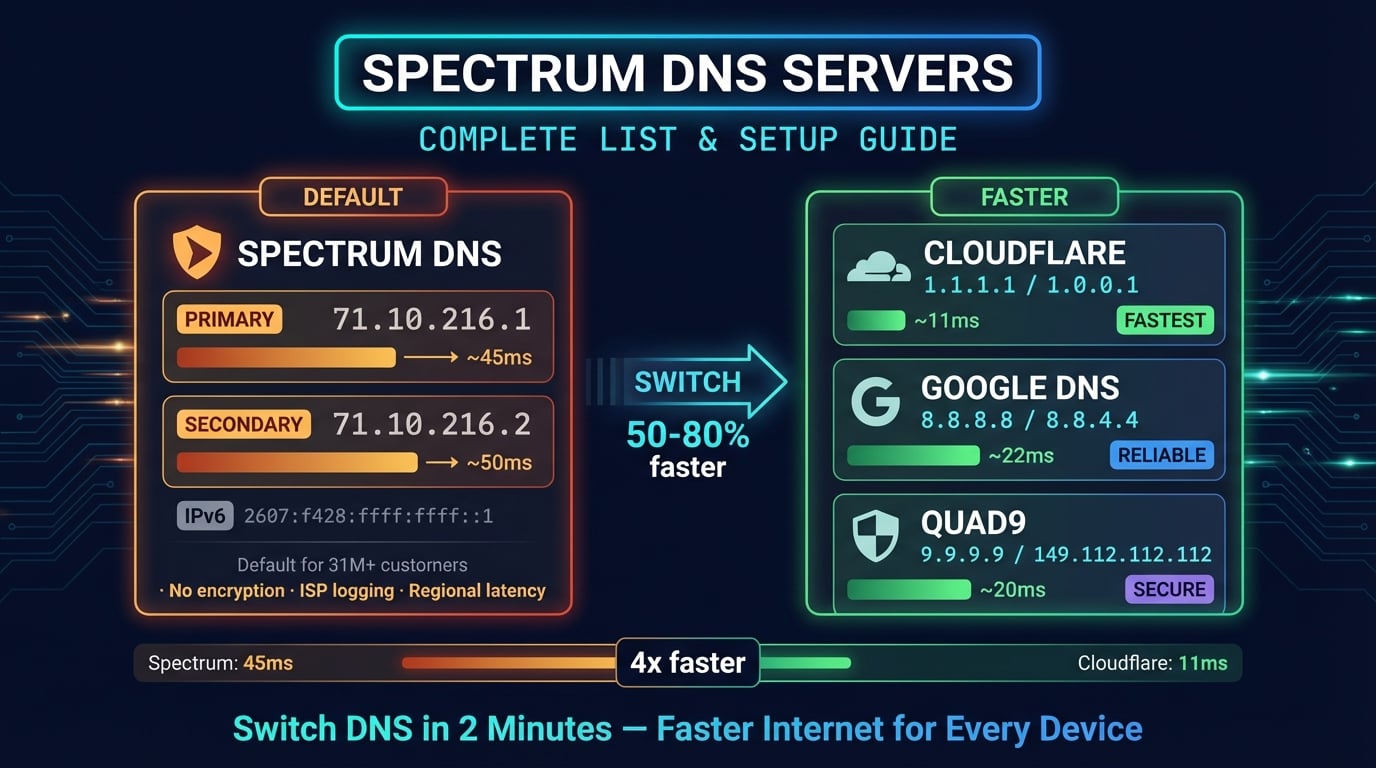
Mặc dù máy chủ DNS của Spectrum hoạt động đáng tin cậy đối với hầu hết người dùng, nhưng chúng không phải lúc nào cũng là lựa chọn nhanh nhất. Các bài kiểm tra độc lập từ DNSPerf liên tục cho thấy các nhà cung cấp DNS công cộng như Cloudflare và Google phân giải truy vấn nhanh hơn 50–80% so với hầu hết các máy chủ DNS của ISP, bao gồm cả Spectrum.
Địa chỉ IP máy chủ DNS Spectrum (IPv4)
Dưới đây là các địa chỉ máy chủ DNS mặc định của Spectrum mà router của bạn sử dụng tự động. Đây là các máy chủ giống nhau được gán cho khách hàng Spectrum Internet dân dụng trên khắp Hoa Kỳ.
| Máy chủ | Địa chỉ IP | Loại |
|---|---|---|
| Primary DNS | 71.10.216.1 | Preferred |
| Secondary DNS | 71.10.216.2 | Alternate |
| Legacy Charter DNS | 24.196.64.53 | Regional |
| Legacy TWC DNS 1 | 209.18.47.61 | Regional |
| Legacy TWC DNS 2 | 209.18.47.62 | Regional |
Cặp 71.10.216.x là DNS được gán phổ biến nhất cho khách hàng Spectrum hiện tại. Các địa chỉ cũ (24.196.64.53, 209.18.47.x) có thể vẫn hoạt động ở các khu vực trước đây thuộc lãnh thổ Charter hoặc Time Warner Cable.
Bạn có thể xác minh máy chủ DNS nào mà kết nối Spectrum của bạn đang sử dụng bằng cách chạy một lệnh nhanh trên thiết bị — xem phần xác minh bên dưới.
Advertisement
Máy chủ DNS IPv6 của Spectrum
Spectrum cũng cung cấp máy chủ DNS IPv6 cho khách hàng có kết nối hỗ trợ IPv6. Hỗ trợ IPv6 có sẵn trên hầu hết các gói Spectrum hiện tại và được bật mặc định trên các router mới hơn.
| Máy chủ | Địa chỉ IPv6 |
|---|---|
| Primary IPv6 DNS | 2607:f428:ffff:ffff::1 |
| Secondary IPv6 DNS | 2607:f428:ffff:ffff::2 |
Nếu bạn đang chuyển sang nhà cung cấp DNS bên thứ ba, hãy đảm bảo cập nhật cả cài đặt DNS IPv4 và IPv6. Để DNS IPv6 ở mặc định của Spectrum trong khi chỉ thay đổi IPv4 có thể gây ra hành vi không nhất quán — một số truy vấn vẫn sẽ đi qua máy chủ của Spectrum.
Máy chủ DNS Spectrum Business
Khách hàng Spectrum Business sử dụng cùng hạ tầng DNS như người dùng dân dụng theo mặc định. Tuy nhiên, tài khoản doanh nghiệp có quyền truy cập vào địa chỉ IP tĩnh và tùy chọn chạy máy chủ DNS riêng cho các cấu hình tên miền tùy chỉnh.
Nếu bạn điều hành doanh nghiệp trên Spectrum, hãy cân nhắc sử dụng nhà cung cấp DNS cao cấp như Cloudflare (1.1.1.1 for Families) hoặc Quad9 (9.9.9.9) để chặn phần mềm độc hại tích hợp. Các dịch vụ này lọc các tên miền độc hại đã biết ở cấp DNS, thêm một lớp bảo mật mà không cần phần mềm bổ sung.
Advertisement
Tại sao nên thay đổi DNS mặc định của Spectrum?
Máy chủ DNS của Spectrum hoạt động tốt cho việc duyệt web thông thường, nhưng có nhiều lý do thuyết phục để chuyển sang nhà cung cấp DNS công cộng.
Phân giải DNS nhanh hơn — Các nhà cung cấp DNS công cộng như Cloudflare (trung bình 11ms độ trễ toàn cầu) và Google (trung bình 22ms) liên tục vượt trội hơn máy chủ DNS của ISP. Độ trễ DNS của Spectrum thường dao động từ 30–60ms tùy thuộc vào khu vực của bạn
Thời gian hoạt động tốt hơn — Cloudflare và Google vận hành mạng anycast với thời gian hoạt động 99,99%+. DNS Spectrum đã gặp nhiều sự cố ảnh hưởng đến hàng triệu khách hàng, bao gồm các sự cố đáng chú ý vào năm 2023 và 2024
Bảo vệ quyền riêng tư — Chính sách quyền riêng tư DNS của Spectrum cho phép họ thu thập và chia sẻ dữ liệu truy vấn DNS. Cloudflare cam kết xóa tất cả nhật ký DNS trong vòng 24 giờ và trải qua kiểm toán KPMG hàng năm
Vượt qua bộ lọc nội dung dựa trên DNS — Một số ISP chuyển hướng các truy vấn DNS thất bại đến trang tìm kiếm riêng hoặc chèn quảng cáo. Chuyển DNS ngăn chặn điều này
Tính năng bảo mật — Quad9 (9.9.9.9) chặn các tên miền độc hại đã biết. Cloudflare for Families (1.1.1.3) chặn phần mềm độc hại và nội dung người lớn ở cấp DNS
Tránh DNS hijacking — Máy chủ DNS của ISP là mục tiêu lớn hơn cho các cuộc tấn công DNS poisoning. Các bộ phân giải công cộng triển khai xác thực DNSSEC và mã hóa DNS-over-HTTPS/TLS
Máy chủ DNS tốt nhất cho người dùng Spectrum
Đây là các lựa chọn DNS công cộng tốt nhất cho khách hàng Spectrum, xếp hạng theo tốc độ, quyền riêng tư và tính năng. Tất cả đều miễn phí và hoạt động với mọi gói Spectrum.
| Nhà cung cấp | IPv4 chính | IPv4 phụ | Độ trễ TB | Phù hợp nhất cho |
|---|---|---|---|---|
| Cloudflare | 1.1.1.1 | 1.0.0.1 | ~11ms | Speed + privacy |
| Google DNS | 8.8.8.8 | 8.8.4.4 | ~22ms | Reliability + global reach |
| Quad9 | 9.9.9.9 | 149.112.112.112 | ~20ms | Security (malware blocking) |
| OpenDNS | 208.67.222.222 | 208.67.220.220 | ~25ms | Parental controls |
| Cloudflare Families | 1.1.1.3 | 1.0.0.3 | ~11ms | Malware + adult content filter |
| Spectrum Default | 71.10.216.1 | 71.10.216.2 | ~30-60ms | No setup needed |
Đối với hầu hết người dùng Spectrum, Cloudflare (1.1.1.1) là lựa chọn tổng thể tốt nhất — đây là bộ phân giải DNS công cộng nhanh nhất trên toàn cầu và có cam kết quyền riêng tư mạnh nhất. Nếu bạn muốn bảo vệ phần mềm độc hại tích hợp, Quad9 (9.9.9.9) là lựa chọn tuyệt vời. Đối với gia đình muốn lọc nội dung, Cloudflare for Families (1.1.1.3) hoặc OpenDNS FamilyShield là những lựa chọn tuyệt vời.
Bạn có thể đo hiệu suất DNS cho vị trí cụ thể của mình bằng GRC DNS Benchmark (Windows) hoặc lệnh dig trên Mac/Linux.
Advertisement
Cách thay đổi DNS trên Router Spectrum
Thay đổi DNS trên router Spectrum áp dụng máy chủ DNS mới cho mọi thiết bị trên mạng của bạn — điện thoại, laptop, smart TV và máy chơi game. Đây là cách tiếp cận được khuyến nghị vì bạn chỉ cần cấu hình một lần.
Cách 1: Qua bảng quản trị Router (192.168.1.1)
Cách này hoạt động trên hầu hết các router do Spectrum cung cấp (RAC2V1K, RAC2V1A, SAC2V1K và các model tương tự).
Bước 1 — Mở trình duyệt và truy cập 192.168.1.1 (hoặc 192.168.0.1 trên router cũ hơn). Đăng nhập bằng thông tin đăng nhập router (mặc định thường là admin/admin hoặc in trên nhãn router)
Bước 2 — Nhấp vào Advanced trong menu điều hướng phía trên. Bạn sẽ thấy tab Internet theo mặc định
Bước 3 — Cuộn xuống DNS Configuration. Thay đổi "Connect to DNS Server" từ Yes sang No. Điều này làm cho các trường nhập DNS có thể chỉnh sửa
Bước 4 — Nhập máy chủ DNS ưa thích của bạn. Ví dụ: Primary = 1.1.1.1, Secondary = 1.0.0.1 (Cloudflare)
Bước 5 — Nhấp Apply để lưu. Router của bạn sẽ kết nối lại trong giây lát
Cách 2: Qua ứng dụng My Spectrum
Ứng dụng My Spectrum (iOS và Android) cho phép bạn thay đổi DNS mà không cần truy cập bảng quản trị router.
Bước 1 — Mở ứng dụng My Spectrum và đăng nhập vào tài khoản của bạn
Bước 2 — Vào tab Services → chọn Router dưới mục Equipment
Bước 3 — Cuộn xuống và nhấn Advanced Settings
Bước 4 — Nhấn DNS Server → chọn Manage DNS
Bước 5 — Nhập DNS ưa thích của bạn (ví dụ: 8.8.8.8 cho Google DNS) và lưu
Thay đổi DNS trên Windows (Kết nối Spectrum)
Nếu bạn không thể thay đổi DNS trên router, bạn có thể thay đổi trên từng thiết bị. Dưới đây là cách thực hiện trên Windows 10 và 11.
Advertisement
Windows 11 (Ứng dụng Settings)
Cách nhanh nhất trên Windows 11 là thông qua ứng dụng Settings.
Bước 1 — Mở Settings → Network & Internet → nhấp vào kết nối của bạn (Wi-Fi hoặc Ethernet)
Bước 2 — Nhấp Edit bên cạnh DNS server assignment
Bước 3 — Chuyển từ Automatic (DHCP) sang Manual
Bước 4 — Bật IPv4 và nhập: Preferred DNS = 1.1.1.1, Alternate DNS = 1.0.0.1
Bước 5 — (Tùy chọn) Bật IPv6 và nhập: 2606:4700:4700::1111 và 2606:4700:4700::0064
Bước 6 — Nhấp Save
# PowerShell: Change DNS on active network adapter
$adapter = Get-NetAdapter | Where-Object {$_.Status -eq 'Up'} | Select-Object -First 1
Set-DnsClientServerAddress -InterfaceIndex $adapter.ifIndex -ServerAddresses '1.1.1.1','1.0.0.1'

# Verify the change
Get-DnsClientServerAddress -InterfaceIndex $adapter.ifIndex
Windows 10/11 (Command Prompt)
# Find your network adapter name
netsh interface show interface

# Set primary DNS (replace "Wi-Fi" with your adapter name)
netsh interface ip set dns name="Wi-Fi" static 1.1.1.1

# Set secondary DNS
netsh interface ip add dns name="Wi-Fi" 1.0.0.1 index=2

# Flush DNS cache to apply immediately
ipconfig /flushdns

# Verify new DNS servers
nslookup google.comThay đổi DNS trên Mac (Kết nối Spectrum)
macOS giúp bạn dễ dàng thay đổi máy chủ DNS thông qua System Settings (macOS Ventura trở lên) hoặc System Preferences (phiên bản cũ hơn).
Bước 1 — Mở System Settings → Network → nhấp vào kết nối đang hoạt động (Wi-Fi hoặc Ethernet)
Bước 2 — Nhấp Details → chọn DNS từ thanh bên
Bước 3 — Nhấp nút + để thêm máy chủ DNS. Nhập 1.1.1.1 và 1.0.0.1
Bước 4 — Xóa các mục DNS Spectrum hiện có bằng cách chọn chúng và nhấp −
Bước 5 — Nhấp OK → Apply
# Terminal: Set DNS for Wi-Fi interface
networksetup -setdnsservers Wi-Fi 1.1.1.1 1.0.0.1

# Flush DNS cache
sudo dscacheutil -flushcache && sudo killall -HUP mDNSResponder

# Verify DNS servers
networksetup -getdnsservers Wi-Fi

# Test DNS resolution
dig @1.1.1.1 google.com +short
Thay đổi DNS trên iPhone & Android (Wi-Fi Spectrum)
Nếu bạn đang kết nối Wi-Fi Spectrum nhưng không thể thay đổi cài đặt router, bạn có thể ghi đè DNS trên điện thoại.
iPhone / iPad
Bước 1 — Mở Settings → Wi-Fi → nhấn biểu tượng (i) bên cạnh mạng Spectrum của bạn
Bước 2 — Cuộn xuống và nhấn Configure DNS
Bước 3 — Chuyển từ Automatic sang Manual
Bước 4 — Xóa các mục DNS hiện có, sau đó nhấn Add Server và nhập 1.1.1.1 và 1.0.0.1
Bước 5 — Nhấn Save
Android
Android 9+ có tính năng Private DNS tích hợp áp dụng DNS được mã hóa trên toàn bộ — trên tất cả các mạng, bao gồm Wi-Fi Spectrum và dữ liệu di động.
Bước 1 — Mở Settings → Network & Internet → Private DNS
Bước 2 — Chọn Private DNS provider hostname
Bước 3 — Nhập one.one.one.one (Cloudflare) hoặc dns.google (Google DNS)
Bước 4 — Nhấn Save
Cách xác minh cài đặt DNS đã thay đổi
Sau khi thay đổi DNS, hãy xác minh rằng thiết bị của bạn thực sự đang sử dụng máy chủ mới. Dưới đây là các phương pháp nhanh nhất.
# Windows — Check current DNS servers
nslookup google.com
# Look for the "Server:" line — should show 1.1.1.1, not 71.10.216.1

# Mac/Linux — Check DNS response time
dig google.com @1.1.1.1 | grep "Query time"
# Should show ~10-20ms for Cloudflare

dig google.com @71.10.216.1 | grep "Query time"
# Compare with Spectrum's response timeBạn cũng có thể sử dụng công cụ DNS Lookup của DNS Robot để kiểm tra máy chủ DNS nào đang phân giải truy vấn của bạn. Nhập bất kỳ tên miền nào và so sánh kết quả từ các nhà cung cấp DNS khác nhau.
Nếu nslookup vẫn hiển thị DNS của Spectrum (71.10.216.1), hãy thử xóa bộ nhớ đệm DNS và khởi động lại trình duyệt. Thay đổi DNS ở cấp router có thể mất 10–15 phút để lan truyền đến tất cả các thiết bị.
Các sự cố DNS Spectrum thường gặp & Cách khắc phục
Máy chủ DNS Spectrum đôi khi gặp sự cố ngừng hoạt động và chậm. Dưới đây là các vấn đề phổ biến nhất và cách giải quyết.
Máy chủ DNS không phản hồi trên Spectrum
Đây là sự cố DNS phổ biến nhất của Spectrum. Trình duyệt của bạn hiển thị "DNS_PROBE_FINISHED_NXDOMAIN" hoặc "DNS server not responding" mặc dù modem vẫn hiển thị kết nối ổn định.
Khắc phục nhanh — Chuyển sang Google DNS (8.8.8.8) hoặc Cloudflare (1.1.1.1) để bỏ qua hoàn toàn máy chủ của Spectrum
Khởi động lại modem và router — Rút phích cắm cả hai trong 30 giây, sau đó cắm modem trước, đợi 2 phút, rồi cắm router
Xóa bộ nhớ đệm DNS — Chạy
ipconfig /flushdnstrên Windows hoặcsudo dscacheutil -flushcachetrên MacKiểm tra sự cố — Truy cập Downdetector Spectrum để xem liệu người khác có bị ảnh hưởng không
Tra cứu DNS chậm trên Spectrum
Nếu các trang web mất vài giây để bắt đầu tải nhưng tải nhanh sau khi bắt đầu, phân giải DNS chậm có thể là nguyên nhân. Máy chủ DNS của ISP như Spectrum có thể có độ trễ 30–60ms so với 11ms của Cloudflare.
Chuyển sang bộ phân giải DNS nhanh hơn giảm thời gian tra cứu cho mọi yêu cầu mà thiết bị của bạn thực hiện — bao gồm API, tài nguyên CDN và các cuộc gọi dịch vụ nền. Một lần tải trang có thể kích hoạt 20–50 truy vấn DNS, vì vậy cải thiện 40ms mỗi truy vấn cộng dồn rất nhanh.
Router Spectrum khóa cài đặt DNS
Một số router do Spectrum cung cấp (đặc biệt là các model cũ) ngăn bạn thay đổi cài đặt DNS. Các trường DNS xuất hiện bị xám hoặc trở lại giá trị cũ sau khi lưu.
Các giải pháp thay thế cho DNS bị khóa:
Sử dụng router riêng — Mua router của bên thứ ba (TP-Link, Netgear, ASUS) và sử dụng thiết bị Spectrum chỉ làm modem. Bạn sẽ có toàn quyền kiểm soát DNS và tất cả các cài đặt khác
Thay đổi DNS trên từng thiết bị — Đặt DNS trên từng máy tính, điện thoại và máy tính bảng riêng lẻ thay vì trên router
Sử dụng Private DNS (Android) — Private DNS tích hợp của Android ghi đè DNS của router ở cấp hệ điều hành
Sử dụng DoH trong trình duyệt — Chrome, Firefox và Edge đều hỗ trợ DNS-over-HTTPS, bỏ qua hoàn toàn DNS của router
Kiểm tra cấu hình DNS của bạn
Sử dụng công cụ DNS Lookup miễn phí của DNS Robot để xác minh máy chủ DNS nào tên miền của bạn đang sử dụng và kiểm tra các bản ghi A, AAAA, MX, CNAME, TXT và NS.
Thử DNS LookupAdvertisement
Câu hỏi thường gặp
Máy chủ DNS chính của Spectrum là 71.10.216.1 và máy chủ phụ là 71.10.216.2. Đối với IPv6, các địa chỉ là 2607:f428:ffff:ffff::1 và 2607:f428:ffff:ffff::2.