Serveurs DNS Spectrum : Liste complète et guide de configuration
Advertisement
Que sont les serveurs DNS de Spectrum ?
Les serveurs DNS de Spectrum sont les résolveurs du système de noms de domaine (DNS) exploités par Charter Communications (la société mère de Spectrum) qui convertissent les noms de domaine comme google.com en adresses IP auxquelles votre appareil peut se connecter. Chaque fois que vous visitez un site web via votre connexion Spectrum, votre appareil envoie une requête DNS à ces serveurs.
Lorsque vous souscrivez à Spectrum Internet, votre routeur est automatiquement configuré pour utiliser les propres serveurs DNS de Spectrum. Ces serveurs sont situés dans les centres de données de Spectrum à travers les États-Unis et gèrent la résolution DNS pour plus de 31 millions de clients répartis dans 41 États.
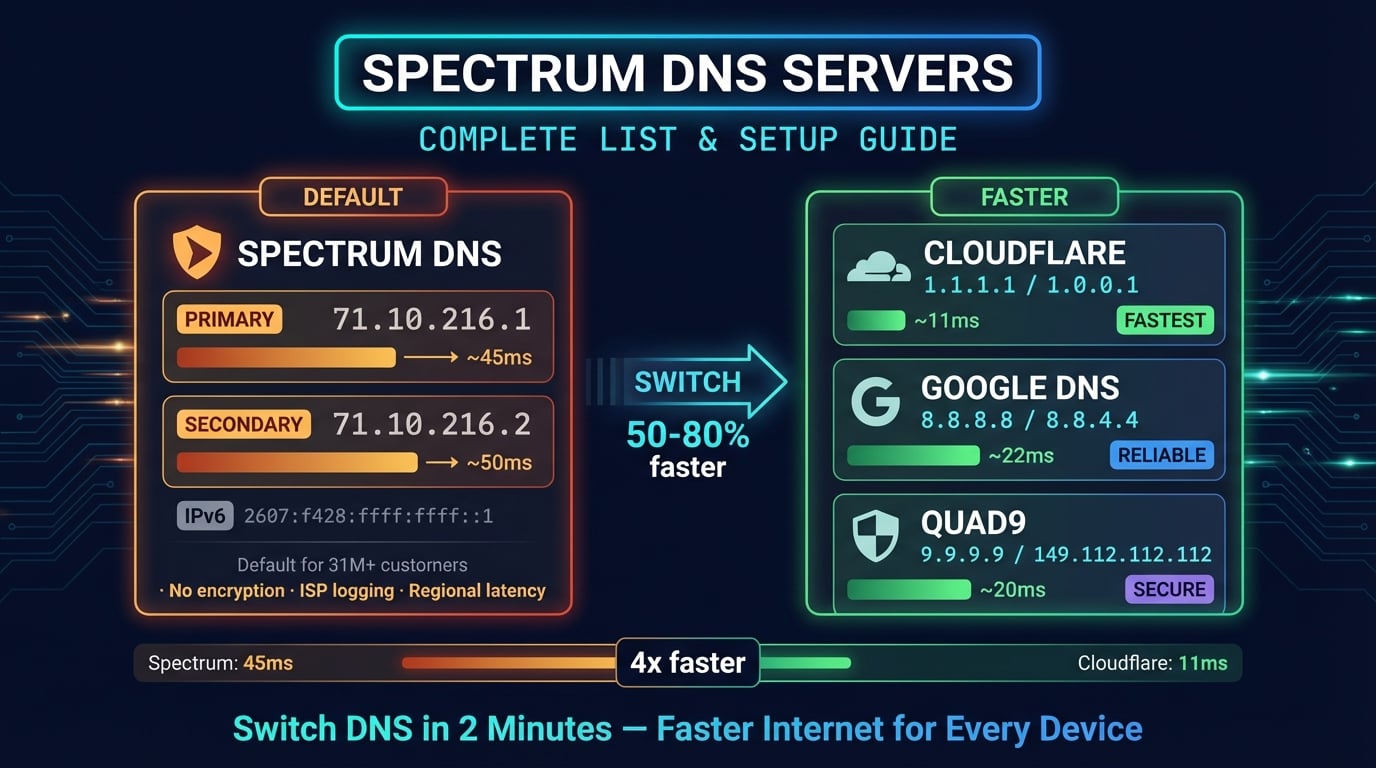
Bien que les serveurs DNS de Spectrum fonctionnent de manière fiable pour la plupart des utilisateurs, ils ne sont pas toujours l'option la plus rapide. Les benchmarks indépendants de DNSPerf montrent systématiquement que les fournisseurs DNS publics comme Cloudflare et Google résolvent les requêtes 50 à 80 % plus rapidement que la plupart des serveurs DNS des FAI, y compris ceux de Spectrum.
Adresses IP des serveurs DNS de Spectrum (IPv4)
Voici les adresses des serveurs DNS par défaut de Spectrum que votre routeur utilise automatiquement. Ce sont les mêmes serveurs attribués aux clients résidentiels de Spectrum Internet à travers les États-Unis.
| Serveur | Adresse IP | Type |
|---|---|---|
| DNS primaire | 71.10.216.1 | Préféré |
| DNS secondaire | 71.10.216.2 | Alternatif |
| DNS Charter historique | 24.196.64.53 | Régional |
| DNS TWC historique 1 | 209.18.47.61 | Régional |
| DNS TWC historique 2 | 209.18.47.62 | Régional |
La paire 71.10.216.x est le DNS le plus couramment attribué aux clients Spectrum actuels. Les adresses historiques (24.196.64.53, 209.18.47.x) peuvent encore être actives dans les régions anciennement couvertes par Charter ou Time Warner Cable.
Vous pouvez vérifier quels serveurs DNS votre connexion Spectrum utilise actuellement en exécutant une commande rapide sur votre appareil — consultez la section de vérification ci-dessous.
Advertisement
Serveurs DNS IPv6 de Spectrum
Spectrum fournit également des serveurs DNS IPv6 pour les clients disposant de connexions compatibles IPv6. Le support IPv6 est disponible sur la plupart des forfaits Spectrum actuels et est activé par défaut sur les routeurs récents.
| Serveur | Adresse IPv6 |
|---|---|
| DNS IPv6 primaire | 2607:f428:ffff:ffff::1 |
| DNS IPv6 secondaire | 2607:f428:ffff:ffff::2 |
Si vous passez à un fournisseur DNS tiers, assurez-vous de mettre à jour vos paramètres DNS IPv4 et IPv6. Laisser le DNS IPv6 sur les valeurs par défaut de Spectrum tout en ne changeant que l'IPv4 peut provoquer un comportement incohérent — certaines requêtes passeront toujours par les serveurs de Spectrum.
Serveurs DNS Spectrum Business
Les clients Spectrum Business utilisent par défaut la même infrastructure DNS que les clients résidentiels. Cependant, les comptes professionnels ont accès à des adresses IP statiques et à la possibilité d'exploiter leurs propres serveurs DNS pour des configurations de domaine personnalisées.
Si vous gérez une entreprise avec Spectrum, envisagez d'utiliser un fournisseur DNS premium comme Cloudflare (1.1.1.1 for Families) ou Quad9 (9.9.9.9) pour le blocage intégré des logiciels malveillants. Ces services filtrent les domaines malveillants connus au niveau DNS, ajoutant une couche de sécurité sans logiciel supplémentaire.
Advertisement
Pourquoi changer le DNS par défaut de Spectrum ?
Les serveurs DNS de Spectrum conviennent pour une navigation occasionnelle, mais il existe plusieurs raisons convaincantes de passer à un fournisseur DNS public.
Résolution DNS plus rapide — Les fournisseurs DNS publics comme Cloudflare (latence moyenne de 11 ms au niveau mondial) et Google (moyenne de 22 ms) surpassent systématiquement les serveurs DNS des FAI. La latence DNS de Spectrum varie généralement entre 30 et 60 ms selon votre région
Meilleure disponibilité — Cloudflare et Google exploitent des réseaux anycast avec une disponibilité de plus de 99,99 %. Le DNS de Spectrum a connu plusieurs pannes affectant des millions de clients, notamment des incidents notables en 2023 et 2024
Protection de la vie privée — La politique de confidentialité DNS de Spectrum leur permet de collecter et de partager les données de requêtes DNS. Cloudflare s'engage à supprimer tous les journaux DNS dans les 24 heures et se soumet à des audits annuels de KPMG
Contourner le filtrage de contenu par DNS — Certains FAI redirigent les requêtes DNS échouées vers leurs propres pages de recherche ou injectent des publicités. Changer de DNS empêche cela
Fonctionnalités de sécurité — Quad9 (9.9.9.9) bloque les domaines malveillants connus. Cloudflare for Families (1.1.1.3) bloque les logiciels malveillants et le contenu pour adultes au niveau DNS
Éviter le détournement DNS — Les serveurs DNS des FAI sont des cibles plus importantes pour les attaques d'empoisonnement DNS. Les résolveurs publics implémentent la validation DNSSEC et le chiffrement DNS-over-HTTPS/TLS
Meilleurs serveurs DNS pour les utilisateurs Spectrum
Voici les meilleures alternatives DNS publiques pour les clients Spectrum, classées par vitesse, confidentialité et fonctionnalités. Toutes sont gratuites et fonctionnent avec n'importe quel forfait Spectrum.
| Fournisseur | IPv4 primaire | IPv4 secondaire | Latence moyenne | Idéal pour |
|---|---|---|---|---|
| Cloudflare | 1.1.1.1 | 1.0.0.1 | ~11ms | Vitesse + confidentialité |
| Google DNS | 8.8.8.8 | 8.8.4.4 | ~22ms | Fiabilité + portée mondiale |
| Quad9 | 9.9.9.9 | 149.112.112.112 | ~20ms | Sécurité (blocage malware) |
| OpenDNS | 208.67.222.222 | 208.67.220.220 | ~25ms | Contrôle parental |
| Cloudflare Families | 1.1.1.3 | 1.0.0.3 | ~11ms | Filtre malware + contenu adulte |
| Spectrum par défaut | 71.10.216.1 | 71.10.216.2 | ~30-60ms | Aucune configuration requise |
Pour la plupart des utilisateurs Spectrum, Cloudflare (1.1.1.1) est le meilleur choix global — c'est le résolveur DNS public le plus rapide au monde et il offre le plus fort engagement en matière de confidentialité. Si vous souhaitez une protection intégrée contre les logiciels malveillants, Quad9 (9.9.9.9) est excellent. Pour les familles souhaitant un filtrage de contenu, Cloudflare for Families (1.1.1.3) ou OpenDNS FamilyShield sont d'excellentes options.
Vous pouvez comparer les performances DNS pour votre emplacement spécifique en utilisant GRC DNS Benchmark (Windows) ou la commande dig sur Mac/Linux.
Advertisement
Comment changer le DNS sur votre routeur Spectrum
Changer le DNS sur votre routeur Spectrum applique les nouveaux serveurs DNS à tous les appareils de votre réseau — téléphones, ordinateurs portables, téléviseurs connectés et consoles de jeux. C'est l'approche recommandée car vous ne le configurez qu'une seule fois.
Méthode 1 : Via le panneau d'administration du routeur (192.168.1.1)
Cette méthode fonctionne sur la plupart des routeurs fournis par Spectrum (RAC2V1K, RAC2V1A, SAC2V1K et modèles similaires).
Étape 1 — Ouvrez un navigateur et accédez à 192.168.1.1 (ou 192.168.0.1 sur les routeurs plus anciens). Connectez-vous avec vos identifiants de routeur (par défaut, c'est généralement admin/admin ou indiqué sur l'étiquette du routeur)
Étape 2 — Cliquez sur Advanced dans le menu de navigation supérieur. Vous devriez arriver sur l'onglet Internet par défaut
Étape 3 — Faites défiler jusqu'à DNS Configuration. Changez « Connect to DNS Server » de Yes à No. Cela rend les champs DNS modifiables
Étape 4 — Entrez vos serveurs DNS préférés. Par exemple : Primary = 1.1.1.1, Secondary = 1.0.0.1 (Cloudflare)
Étape 5 — Cliquez sur Apply pour enregistrer. Votre routeur se reconnectera brièvement
Méthode 2 : Via l'application My Spectrum
L'application My Spectrum (iOS et Android) vous permet de changer le DNS sans accéder au panneau d'administration du routeur.
Étape 1 — Ouvrez l'application My Spectrum et connectez-vous à votre compte
Étape 2 — Allez dans l'onglet Services → sélectionnez Router sous Equipment
Étape 3 — Faites défiler vers le bas et appuyez sur Advanced Settings
Étape 4 — Appuyez sur DNS Server → sélectionnez Manage DNS
Étape 5 — Entrez votre DNS préféré (par exemple, 8.8.8.8 pour Google DNS) et enregistrez
Changer le DNS sur Windows (connexion Spectrum)
Si vous ne pouvez pas changer le DNS sur le routeur, vous pouvez le modifier par appareil. Voici comment procéder sur Windows 10 et 11.
Advertisement
Windows 11 (application Paramètres)
La méthode la plus rapide sur Windows 11 est via l'application Paramètres.
Étape 1 — Ouvrez Paramètres → Réseau et Internet → cliquez sur votre connexion (Wi-Fi ou Ethernet)
Étape 2 — Cliquez sur Modifier à côté de Attribution du serveur DNS
Étape 3 — Passez de Automatique (DHCP) à Manuel
Étape 4 — Activez IPv4 et entrez : DNS préféré = 1.1.1.1, DNS alternatif = 1.0.0.1
Étape 5 — (Optionnel) Activez IPv6 et entrez : 2606:4700:4700::1111 et 2606:4700:4700::0064
Étape 6 — Cliquez sur Enregistrer
# PowerShell: Change DNS on active network adapter
$adapter = Get-NetAdapter | Where-Object {$_.Status -eq 'Up'} | Select-Object -First 1
Set-DnsClientServerAddress -InterfaceIndex $adapter.ifIndex -ServerAddresses '1.1.1.1','1.0.0.1'

# Verify the change
Get-DnsClientServerAddress -InterfaceIndex $adapter.ifIndex
Windows 10/11 (Invite de commandes)
# Find your network adapter name
netsh interface show interface

# Set primary DNS (replace "Wi-Fi" with your adapter name)
netsh interface ip set dns name="Wi-Fi" static 1.1.1.1

# Set secondary DNS
netsh interface ip add dns name="Wi-Fi" 1.0.0.1 index=2

# Flush DNS cache to apply immediately
ipconfig /flushdns

# Verify new DNS servers
nslookup google.comChanger le DNS sur Mac (connexion Spectrum)
macOS permet de changer facilement les serveurs DNS via Réglages Système (macOS Ventura et ultérieur) ou Préférences Système (versions antérieures).
Étape 1 — Ouvrez Réglages Système → Réseau → cliquez sur votre connexion active (Wi-Fi ou Ethernet)
Étape 2 — Cliquez sur Détails → sélectionnez DNS dans la barre latérale
Étape 3 — Cliquez sur le bouton + pour ajouter des serveurs DNS. Entrez 1.1.1.1 et 1.0.0.1
Étape 4 — Supprimez les entrées DNS Spectrum existantes en les sélectionnant et en cliquant sur −
Étape 5 — Cliquez sur OK → Appliquer
# Terminal: Set DNS for Wi-Fi interface
networksetup -setdnsservers Wi-Fi 1.1.1.1 1.0.0.1

# Flush DNS cache
sudo dscacheutil -flushcache && sudo killall -HUP mDNSResponder

# Verify DNS servers
networksetup -getdnsservers Wi-Fi

# Test DNS resolution
dig @1.1.1.1 google.com +short
Changer le DNS sur iPhone et Android (Wi-Fi Spectrum)
Si vous êtes connecté au Wi-Fi Spectrum mais ne pouvez pas modifier les paramètres du routeur, vous pouvez remplacer le DNS sur votre téléphone.
iPhone / iPad
Étape 1 — Ouvrez Réglages → Wi-Fi → appuyez sur l'icône (i) à côté de votre réseau Spectrum
Étape 2 — Faites défiler vers le bas et appuyez sur Configurer le DNS
Étape 3 — Passez de Automatique à Manuel
Étape 4 — Supprimez les entrées DNS existantes, puis appuyez sur Ajouter un serveur et entrez 1.1.1.1 et 1.0.0.1
Étape 5 — Appuyez sur Enregistrer
Android
Android 9+ dispose d'une fonctionnalité DNS privé intégrée qui applique le DNS chiffré de manière globale — sur tous les réseaux, y compris le Wi-Fi Spectrum et les données mobiles.
Étape 1 — Ouvrez Paramètres → Réseau et Internet → DNS privé
Étape 2 — Sélectionnez Nom d'hôte du fournisseur DNS privé
Étape 3 — Entrez one.one.one.one (Cloudflare) ou dns.google (Google DNS)
Étape 4 — Appuyez sur Enregistrer
Comment vérifier que vos paramètres DNS ont changé
Après avoir changé le DNS, vérifiez que votre appareil utilise bien les nouveaux serveurs. Voici les méthodes les plus rapides.
# Windows — Check current DNS servers
nslookup google.com
# Look for the "Server:" line — should show 1.1.1.1, not 71.10.216.1

# Mac/Linux — Check DNS response time
dig google.com @1.1.1.1 | grep "Query time"
# Should show ~10-20ms for Cloudflare

dig google.com @71.10.216.1 | grep "Query time"
# Compare with Spectrum's response timeVous pouvez également utiliser l'outil DNS Lookup de DNS Robot pour vérifier quel serveur DNS résout vos requêtes. Entrez n'importe quel nom de domaine et comparez les résultats des différents fournisseurs DNS.
Si nslookup affiche toujours le DNS de Spectrum (71.10.216.1), essayez de vider votre cache DNS et de redémarrer votre navigateur. Les modifications DNS au niveau du routeur peuvent prendre 10 à 15 minutes pour se propager à tous les appareils.
Problèmes DNS courants avec Spectrum et solutions
Les serveurs DNS de Spectrum connaissent parfois des pannes et des ralentissements. Voici les problèmes les plus courants et comment les résoudre.
Le serveur DNS ne répond pas sur Spectrum
C'est le problème DNS le plus courant sur Spectrum. Votre navigateur affiche « DNS_PROBE_FINISHED_NXDOMAIN » ou « DNS server not responding » même si votre modem affiche une connexion stable.
Solution rapide — Passez à Google DNS (8.8.8.8) ou Cloudflare (1.1.1.1) pour contourner entièrement les serveurs de Spectrum
Redémarrez le modem et le routeur — Débranchez les deux pendant 30 secondes, puis rebranchez d'abord le modem, attendez 2 minutes, puis rebranchez le routeur
Videz le cache DNS — Exécutez
ipconfig /flushdnssur Windows ousudo dscacheutil -flushcachesur MacVérifiez les pannes — Visitez Downdetector Spectrum pour voir si d'autres utilisateurs sont affectés
Résolutions DNS lentes sur Spectrum
Si les sites web mettent quelques secondes à commencer à charger mais se téléchargent rapidement une fois démarrés, une résolution DNS lente en est probablement la cause. Les serveurs DNS des FAI comme ceux de Spectrum peuvent avoir une latence de 30 à 60 ms contre 11 ms pour Cloudflare.
Passer à un résolveur DNS plus rapide réduit le temps de résolution pour chaque requête effectuée par votre appareil — y compris les API, les ressources CDN et les appels de services en arrière-plan. Un seul chargement de page peut déclencher 20 à 50 requêtes DNS, donc une amélioration de 40 ms par requête s'accumule rapidement.
Le routeur Spectrum verrouille les paramètres DNS
Certains routeurs fournis par Spectrum (surtout les modèles anciens) empêchent la modification des paramètres DNS. Les champs DNS apparaissent grisés ou reviennent à leur état initial après l'enregistrement.
Solutions de contournement pour un DNS verrouillé :
Utilisez votre propre routeur — Achetez un routeur tiers (TP-Link, Netgear, ASUS) et utilisez l'appareil Spectrum comme modem uniquement. Vous aurez un contrôle total sur le DNS et tous les autres paramètres
Changez le DNS par appareil — Configurez le DNS sur chaque ordinateur, téléphone et tablette individuellement au lieu de le faire sur le routeur
Utilisez le DNS privé (Android) — Le DNS privé intégré d'Android remplace le DNS du routeur au niveau du système d'exploitation
Utilisez DoH dans votre navigateur — Chrome, Firefox et Edge prennent tous en charge DNS-over-HTTPS, qui contourne entièrement le DNS du routeur
Vérifiez votre configuration DNS
Utilisez l'outil gratuit DNS Lookup de DNS Robot pour vérifier quels serveurs DNS votre domaine utilise et inspecter les enregistrements A, AAAA, MX, CNAME, TXT et NS.
Essayer DNS LookupAdvertisement
Questions fréquemment posées
Le serveur DNS primaire de Spectrum est 71.10.216.1 et le secondaire est 71.10.216.2. Pour IPv6, les adresses sont 2607:f428:ffff:ffff::1 et 2607:f428:ffff:ffff::2.