Server DNS Spectrum: Daftar Lengkap & Panduan Pengaturan
Advertisement
Apa Itu Server DNS Spectrum?
Server DNS Spectrum adalah resolver Domain Name System yang dioperasikan oleh Charter Communications (perusahaan induk Spectrum) yang menerjemahkan nama domain seperti google.com menjadi alamat IP yang dapat dihubungi oleh perangkat Anda. Setiap kali Anda mengunjungi situs web melalui koneksi Spectrum, perangkat Anda mengirimkan kueri DNS ke server-server ini.
Saat Anda mendaftar Spectrum Internet, router Anda secara otomatis dikonfigurasi untuk menggunakan server DNS milik Spectrum. Server-server ini berlokasi di pusat data Spectrum di seluruh Amerika Serikat dan menangani resolusi DNS untuk lebih dari 31 juta pelanggan di 41 negara bagian.
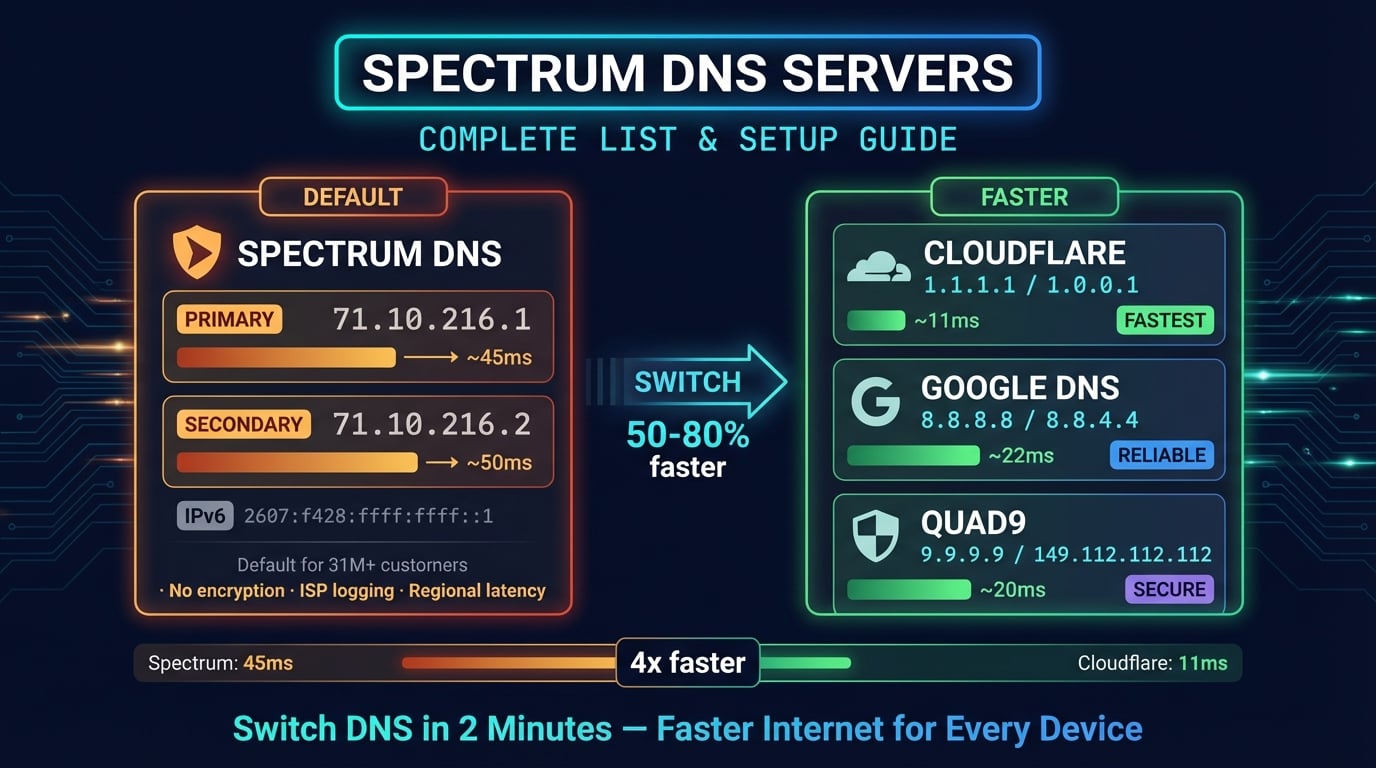
Meskipun server DNS Spectrum bekerja dengan andal untuk sebagian besar pengguna, mereka tidak selalu merupakan pilihan tercepat. Benchmark independen dari DNSPerf secara konsisten menunjukkan bahwa penyedia DNS publik seperti Cloudflare dan Google menyelesaikan kueri 50–80% lebih cepat daripada kebanyakan server DNS ISP, termasuk milik Spectrum.
Alamat IP Server DNS Spectrum (IPv4)
Berikut adalah alamat server DNS default Spectrum yang digunakan router Anda secara otomatis. Ini adalah server yang sama yang ditetapkan untuk pelanggan Spectrum Internet residensial di seluruh Amerika Serikat.
| Server | Alamat IP | Tipe |
|---|---|---|
| Primary DNS | 71.10.216.1 | Preferred |
| Secondary DNS | 71.10.216.2 | Alternate |
| Legacy Charter DNS | 24.196.64.53 | Regional |
| Legacy TWC DNS 1 | 209.18.47.61 | Regional |
| Legacy TWC DNS 2 | 209.18.47.62 | Regional |
Pasangan 71.10.216.x adalah DNS yang paling umum ditetapkan untuk pelanggan Spectrum saat ini. Alamat legacy (24.196.64.53, 209.18.47.x) mungkin masih aktif di wilayah yang sebelumnya merupakan teritori Charter atau Time Warner Cable.
Anda dapat memverifikasi server DNS mana yang saat ini digunakan oleh koneksi Spectrum Anda dengan menjalankan perintah cepat di perangkat Anda — lihat bagian verifikasi di bawah.
Advertisement
Server DNS IPv6 Spectrum
Spectrum juga menyediakan server DNS IPv6 untuk pelanggan dengan koneksi yang mendukung IPv6. Dukungan IPv6 tersedia pada sebagian besar paket Spectrum saat ini dan diaktifkan secara default pada router yang lebih baru.
| Server | Alamat IPv6 |
|---|---|
| Primary IPv6 DNS | 2607:f428:ffff:ffff::1 |
| Secondary IPv6 DNS | 2607:f428:ffff:ffff::2 |
Jika Anda beralih ke penyedia DNS pihak ketiga, pastikan untuk memperbarui pengaturan DNS IPv4 dan IPv6 Anda. Membiarkan DNS IPv6 pada default Spectrum sementara hanya mengubah IPv4 dapat menyebabkan perilaku yang tidak konsisten — beberapa kueri masih akan melalui server Spectrum.
Server DNS Spectrum Business
Pelanggan Spectrum Business menggunakan infrastruktur DNS yang sama dengan pengguna residensial secara default. Namun, akun bisnis memiliki akses ke alamat IP statis dan opsi untuk menjalankan server DNS mereka sendiri untuk konfigurasi domain kustom.
Jika Anda menjalankan bisnis di Spectrum, pertimbangkan untuk menggunakan penyedia DNS premium seperti Cloudflare (1.1.1.1 for Families) atau Quad9 (9.9.9.9) untuk pemblokiran malware bawaan. Layanan ini memfilter domain berbahaya yang diketahui pada level DNS, menambahkan lapisan keamanan tanpa perangkat lunak tambahan.
Advertisement
Mengapa Mengubah DNS Default Spectrum?
Server DNS Spectrum berfungsi dengan baik untuk browsing biasa, tetapi ada beberapa alasan kuat untuk beralih ke penyedia DNS publik.
Resolusi DNS lebih cepat — Penyedia DNS publik seperti Cloudflare (rata-rata 11ms latensi global) dan Google (rata-rata 22ms) secara konsisten mengungguli server DNS ISP. Latensi DNS Spectrum biasanya berkisar antara 30–60ms tergantung wilayah Anda
Uptime lebih baik — Cloudflare dan Google mengoperasikan jaringan anycast dengan uptime 99,99%+. DNS Spectrum telah mengalami beberapa gangguan yang memengaruhi jutaan pelanggan, termasuk insiden penting pada tahun 2023 dan 2024
Perlindungan privasi — Kebijakan privasi DNS Spectrum memungkinkan mereka mengumpulkan dan membagikan data kueri DNS. Cloudflare berkomitmen untuk menghapus semua log DNS dalam 24 jam dan menjalani audit KPMG tahunan
Bypass pemfilteran konten berbasis DNS — Beberapa ISP mengalihkan kueri DNS yang gagal ke halaman pencarian mereka sendiri atau menyisipkan iklan. Mengganti DNS mencegah hal ini
Fitur keamanan — Quad9 (9.9.9.9) memblokir domain berbahaya yang diketahui. Cloudflare for Families (1.1.1.3) memblokir malware dan konten dewasa pada level DNS
Hindari pembajakan DNS — Server DNS ISP adalah target yang lebih besar untuk serangan DNS poisoning. Resolver publik mengimplementasikan validasi DNSSEC dan enkripsi DNS-over-HTTPS/TLS
Server DNS Terbaik untuk Pengguna Spectrum
Berikut adalah alternatif DNS publik terbaik untuk pelanggan Spectrum, diurutkan berdasarkan kecepatan, privasi, dan fitur. Semuanya gratis dan berfungsi dengan paket Spectrum apa pun.
| Penyedia | IPv4 Primer | IPv4 Sekunder | Rata-rata Latensi | Terbaik Untuk |
|---|---|---|---|---|
| Cloudflare | 1.1.1.1 | 1.0.0.1 | ~11ms | Speed + privacy |
| Google DNS | 8.8.8.8 | 8.8.4.4 | ~22ms | Reliability + global reach |
| Quad9 | 9.9.9.9 | 149.112.112.112 | ~20ms | Security (malware blocking) |
| OpenDNS | 208.67.222.222 | 208.67.220.220 | ~25ms | Parental controls |
| Cloudflare Families | 1.1.1.3 | 1.0.0.3 | ~11ms | Malware + adult content filter |
| Spectrum Default | 71.10.216.1 | 71.10.216.2 | ~30-60ms | No setup needed |
Untuk sebagian besar pengguna Spectrum, Cloudflare (1.1.1.1) adalah pilihan terbaik secara keseluruhan — ini adalah resolver DNS publik tercepat secara global dan memiliki komitmen privasi terkuat. Jika Anda menginginkan perlindungan malware bawaan, Quad9 (9.9.9.9) sangat bagus. Untuk keluarga yang menginginkan pemfilteran konten, Cloudflare for Families (1.1.1.3) atau OpenDNS FamilyShield adalah pilihan yang tepat.
Anda dapat melakukan benchmark kinerja DNS untuk lokasi spesifik Anda menggunakan GRC DNS Benchmark (Windows) atau perintah dig di Mac/Linux.
Advertisement
Cara Mengubah DNS di Router Spectrum Anda
Mengubah DNS di router Spectrum Anda menerapkan server DNS baru ke setiap perangkat di jaringan Anda — ponsel, laptop, smart TV, dan konsol game. Ini adalah pendekatan yang direkomendasikan karena Anda hanya perlu mengonfigurasinya sekali.
Metode 1: Melalui Panel Admin Router (192.168.1.1)
Ini berfungsi pada sebagian besar router yang disediakan Spectrum (RAC2V1K, RAC2V1A, SAC2V1K, dan model serupa).
Langkah 1 — Buka browser dan kunjungi 192.168.1.1 (atau 192.168.0.1 pada router lama). Masuk dengan kredensial router Anda (default biasanya admin/admin atau tercetak di label router)
Langkah 2 — Klik Advanced di menu navigasi atas. Anda akan masuk ke tab Internet secara default
Langkah 3 — Gulir ke bawah ke DNS Configuration. Ubah "Connect to DNS Server" dari Yes ke No. Ini membuat kolom input DNS dapat diedit
Langkah 4 — Masukkan server DNS pilihan Anda. Contoh: Primary = 1.1.1.1, Secondary = 1.0.0.1 (Cloudflare)
Langkah 5 — Klik Apply untuk menyimpan. Router Anda akan terhubung kembali sebentar
Metode 2: Melalui Aplikasi My Spectrum
Aplikasi My Spectrum (iOS dan Android) memungkinkan Anda mengubah DNS tanpa mengakses panel admin router.
Langkah 1 — Buka aplikasi My Spectrum dan masuk ke akun Anda
Langkah 2 — Buka tab Services → pilih Router di bawah Equipment
Langkah 3 — Gulir ke bawah dan ketuk Advanced Settings
Langkah 4 — Ketuk DNS Server → pilih Manage DNS
Langkah 5 — Masukkan DNS pilihan Anda (misalnya, 8.8.8.8 untuk Google DNS) dan simpan
Mengubah DNS di Windows (Koneksi Spectrum)
Jika Anda tidak dapat mengubah DNS di router, Anda dapat mengubahnya per perangkat. Berikut cara melakukannya di Windows 10 dan 11.
Advertisement
Windows 11 (Aplikasi Settings)
Cara tercepat di Windows 11 adalah melalui aplikasi Settings.
Langkah 1 — Buka Settings → Network & Internet → klik koneksi Anda (Wi-Fi atau Ethernet)
Langkah 2 — Klik Edit di samping DNS server assignment
Langkah 3 — Ubah dari Automatic (DHCP) ke Manual
Langkah 4 — Aktifkan IPv4 dan masukkan: Preferred DNS = 1.1.1.1, Alternate DNS = 1.0.0.1
Langkah 5 — (Opsional) Aktifkan IPv6 dan masukkan: 2606:4700:4700::1111 dan 2606:4700:4700::0064
Langkah 6 — Klik Save
# PowerShell: Change DNS on active network adapter
$adapter = Get-NetAdapter | Where-Object {$_.Status -eq 'Up'} | Select-Object -First 1
Set-DnsClientServerAddress -InterfaceIndex $adapter.ifIndex -ServerAddresses '1.1.1.1','1.0.0.1'

# Verify the change
Get-DnsClientServerAddress -InterfaceIndex $adapter.ifIndex
Windows 10/11 (Command Prompt)
# Find your network adapter name
netsh interface show interface

# Set primary DNS (replace "Wi-Fi" with your adapter name)
netsh interface ip set dns name="Wi-Fi" static 1.1.1.1

# Set secondary DNS
netsh interface ip add dns name="Wi-Fi" 1.0.0.1 index=2

# Flush DNS cache to apply immediately
ipconfig /flushdns

# Verify new DNS servers
nslookup google.comMengubah DNS di Mac (Koneksi Spectrum)
macOS memudahkan pengubahan server DNS melalui System Settings (macOS Ventura dan yang lebih baru) atau System Preferences (versi lama).
Langkah 1 — Buka System Settings → Network → klik koneksi aktif Anda (Wi-Fi atau Ethernet)
Langkah 2 — Klik Details → pilih DNS dari sidebar
Langkah 3 — Klik tombol + untuk menambahkan server DNS. Masukkan 1.1.1.1 dan 1.0.0.1
Langkah 4 — Hapus entri DNS Spectrum yang ada dengan memilihnya dan mengklik −
Langkah 5 — Klik OK → Apply
# Terminal: Set DNS for Wi-Fi interface
networksetup -setdnsservers Wi-Fi 1.1.1.1 1.0.0.1

# Flush DNS cache
sudo dscacheutil -flushcache && sudo killall -HUP mDNSResponder

# Verify DNS servers
networksetup -getdnsservers Wi-Fi

# Test DNS resolution
dig @1.1.1.1 google.com +short
Mengubah DNS di iPhone & Android (Wi-Fi Spectrum)
Jika Anda terhubung ke Wi-Fi Spectrum tetapi tidak dapat mengubah pengaturan router, Anda dapat mengganti DNS di ponsel Anda.
iPhone / iPad
Langkah 1 — Buka Settings → Wi-Fi → ketuk ikon (i) di samping jaringan Spectrum Anda
Langkah 2 — Gulir ke bawah dan ketuk Configure DNS
Langkah 3 — Ubah dari Automatic ke Manual
Langkah 4 — Hapus entri DNS yang ada, lalu ketuk Add Server dan masukkan 1.1.1.1 dan 1.0.0.1
Langkah 5 — Ketuk Save
Android
Android 9+ memiliki fitur Private DNS bawaan yang menerapkan DNS terenkripsi secara global — di semua jaringan, termasuk Wi-Fi Spectrum dan data seluler.
Langkah 1 — Buka Settings → Network & Internet → Private DNS
Langkah 2 — Pilih Private DNS provider hostname
Langkah 3 — Masukkan one.one.one.one (Cloudflare) atau dns.google (Google DNS)
Langkah 4 — Ketuk Save
Cara Memverifikasi Pengaturan DNS Anda Telah Berubah
Setelah mengubah DNS, verifikasi bahwa perangkat Anda benar-benar menggunakan server yang baru. Berikut metode tercepat.
# Windows — Check current DNS servers
nslookup google.com
# Look for the "Server:" line — should show 1.1.1.1, not 71.10.216.1

# Mac/Linux — Check DNS response time
dig google.com @1.1.1.1 | grep "Query time"
# Should show ~10-20ms for Cloudflare

dig google.com @71.10.216.1 | grep "Query time"
# Compare with Spectrum's response timeAnda juga dapat menggunakan alat DNS Lookup dari DNS Robot untuk memeriksa server DNS mana yang menyelesaikan kueri Anda. Masukkan nama domain apa pun dan bandingkan hasilnya dari penyedia DNS yang berbeda.
Jika nslookup masih menampilkan DNS Spectrum (71.10.216.1), coba flush cache DNS Anda dan mulai ulang browser. Perubahan DNS di tingkat router mungkin memerlukan waktu 10–15 menit untuk menyebar ke semua perangkat.
Masalah DNS Spectrum Umum & Solusinya
Server DNS Spectrum sesekali mengalami gangguan dan perlambatan. Berikut adalah masalah yang paling umum dan cara mengatasinya.
DNS Server Tidak Merespons di Spectrum
Ini adalah masalah DNS Spectrum yang paling umum. Browser Anda menampilkan "DNS_PROBE_FINISHED_NXDOMAIN" atau "DNS server not responding" meskipun modem Anda menunjukkan koneksi yang stabil.
Perbaikan cepat — Beralih ke Google DNS (8.8.8.8) atau Cloudflare (1.1.1.1) untuk melewati server Spectrum sepenuhnya
Restart modem dan router — Cabut keduanya selama 30 detik, lalu colokkan modem terlebih dahulu, tunggu 2 menit, lalu colokkan router
Flush cache DNS — Jalankan
ipconfig /flushdnsdi Windows atausudo dscacheutil -flushcachedi MacPeriksa gangguan — Kunjungi Downdetector Spectrum untuk melihat apakah pengguna lain juga terkena dampak
Pencarian DNS Lambat di Spectrum
Jika situs web memerlukan beberapa detik untuk mulai dimuat tetapi unduhan cepat setelah dimulai, resolusi DNS yang lambat kemungkinan penyebabnya. Server DNS ISP seperti milik Spectrum dapat memiliki latensi 30–60ms dibandingkan 11ms untuk Cloudflare.
Beralih ke resolver DNS yang lebih cepat mengurangi waktu pencarian untuk setiap permintaan yang dibuat perangkat Anda — termasuk API, sumber daya CDN, dan panggilan layanan latar belakang. Satu kali pemuatan halaman dapat memicu 20–50 kueri DNS, jadi peningkatan 40ms per kueri bertambah dengan cepat.
Router Spectrum Mengunci Pengaturan DNS
Beberapa router yang dikeluarkan Spectrum (terutama model lama) mencegah Anda mengubah pengaturan DNS. Kolom DNS tampak berwarna abu-abu atau kembali ke semula setelah disimpan.
Solusi untuk DNS yang terkunci:
Gunakan router sendiri — Beli router pihak ketiga (TP-Link, Netgear, ASUS) dan gunakan perangkat Spectrum sebagai modem saja. Anda akan memiliki kontrol penuh atas DNS dan semua pengaturan lainnya
Ubah DNS per perangkat — Atur DNS di setiap komputer, ponsel, dan tablet secara individual alih-alih di router
Gunakan Private DNS (Android) — Private DNS bawaan Android mengganti DNS router di tingkat sistem operasi
Gunakan DoH di browser Anda — Chrome, Firefox, dan Edge semuanya mendukung DNS-over-HTTPS, yang melewati DNS router sepenuhnya
Periksa Konfigurasi DNS Anda
Gunakan alat DNS Lookup gratis dari DNS Robot untuk memverifikasi server DNS mana yang digunakan domain Anda dan memeriksa record A, AAAA, MX, CNAME, TXT, dan NS.
Coba DNS LookupAdvertisement
Pertanyaan yang Sering Diajukan
Server DNS primer Spectrum adalah 71.10.216.1 dan sekunder adalah 71.10.216.2. Untuk IPv6, alamatnya adalah 2607:f428:ffff:ffff::1 dan 2607:f428:ffff:ffff::2.