Spectrum DNSサーバー:完全なIPアドレス一覧と設定ガイド
Advertisement
Spectrum DNSサーバーとは?
Spectrum DNSサーバーは、Charter Communications(Spectrumの親会社)が運営するDNS(Domain Name System)リゾルバーで、google.comのようなドメイン名をデバイスが接続できるIPアドレスに変換します。Spectrum回線でウェブサイトにアクセスするたびに、デバイスはこれらのサーバーにDNSクエリを送信します。
Spectrum Internetに加入すると、ルーターは自動的にSpectrumのDNSサーバーを使用するように設定されます。これらのサーバーはアメリカ全土にあるSpectrumのデータセンターに設置されており、41州にわたる3,100万人以上の顧客のDNS解決を処理しています。
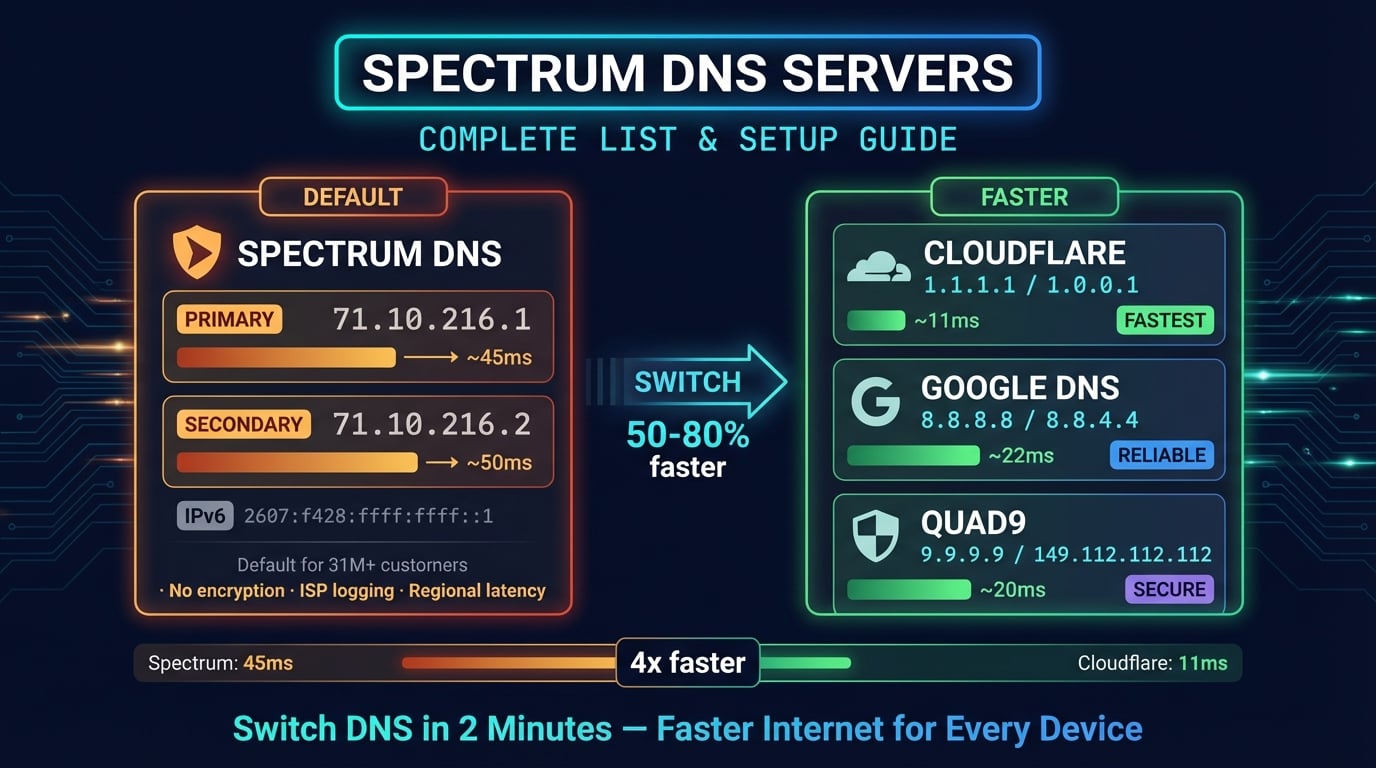
SpectrumのDNSサーバーはほとんどのユーザーにとって安定して動作しますが、常に最速の選択肢というわけではありません。DNSPerfの独立したベンチマークでは、CloudflareやGoogleなどのパブリックDNSプロバイダーが、Spectrumを含むほとんどのISP DNSサーバーより50〜80%速くクエリを解決することが一貫して示されています。
Spectrum DNSサーバーIPアドレス(IPv4)
以下は、ルーターが自動的に使用するSpectrumのデフォルトDNSサーバーアドレスです。これらは、アメリカ全土のSpectrum Internet住宅用顧客に割り当てられている同じサーバーです。
| サーバー | IPアドレス | 種類 |
|---|---|---|
| Primary DNS | 71.10.216.1 | Preferred |
| Secondary DNS | 71.10.216.2 | Alternate |
| Legacy Charter DNS | 24.196.64.53 | Regional |
| Legacy TWC DNS 1 | 209.18.47.61 | Regional |
| Legacy TWC DNS 2 | 209.18.47.62 | Regional |
71.10.216.xのペアは、現在のSpectrum顧客に最も一般的に割り当てられているDNSです。レガシーアドレス(24.196.64.53、209.18.47.x)は、以前CharterまたはTime Warner Cableのエリアだった地域ではまだ有効な場合があります。
Spectrum接続で現在使用されているDNSサーバーを確認するには、デバイスでコマンドを実行します — 以下の確認セクションをご覧ください。
Advertisement
Spectrum IPv6 DNSサーバー
Spectrumは、IPv6対応接続の顧客向けにIPv6 DNSサーバーも提供しています。IPv6サポートは現在のSpectrumプランのほとんどで利用可能で、新しいルーターではデフォルトで有効になっています。
| サーバー | IPv6アドレス |
|---|---|
| Primary IPv6 DNS | 2607:f428:ffff:ffff::1 |
| Secondary IPv6 DNS | 2607:f428:ffff:ffff::2 |
サードパーティのDNSプロバイダーに切り替える場合は、IPv4とIPv6の両方のDNS設定を更新してください。IPv4のみを変更してIPv6 DNSをSpectrumのデフォルトのままにすると、一部のクエリが引き続きSpectrumのサーバーを経由するため、動作に一貫性がなくなる可能性があります。
Spectrum Business DNSサーバー
Spectrum Businessの顧客は、デフォルトでは住宅用ユーザーと同じDNSインフラを使用します。ただし、ビジネスアカウントでは固定IPアドレスにアクセスでき、カスタムドメイン設定のための独自のDNSサーバーを運用するオプションもあります。
Spectrumでビジネスを運営している場合は、マルウェアブロッキング機能が組み込まれたCloudflare(1.1.1.1 for Families)やQuad9(9.9.9.9)などのプレミアムDNSプロバイダーの使用を検討してください。これらのサービスはDNSレベルで既知の悪意あるドメインをフィルタリングし、追加ソフトウェアなしでセキュリティ層を追加します。
Advertisement
SpectrumのデフォルトDNSを変更すべき理由
SpectrumのDNSサーバーは一般的なブラウジングには問題なく動作しますが、パブリックDNSプロバイダーに切り替える説得力のある理由がいくつかあります。
より高速なDNS解決 — Cloudflare(グローバル平均レイテンシ11ms)やGoogle(平均22ms)などのパブリックDNSプロバイダーは、ISP DNSサーバーを一貫して上回ります。SpectrumのDNSレイテンシは地域により30〜60ms程度です
より高い稼働率 — CloudflareとGoogleは99.99%以上の稼働率を持つエニーキャストネットワークを運用しています。Spectrum DNSは、2023年と2024年の注目すべきインシデントを含め、数百万の顧客に影響する障害を複数回経験しています
プライバシー保護 — SpectrumのDNSプライバシーポリシーは、DNSクエリデータの収集と共有を許可しています。Cloudflareは24時間以内にすべてのDNSログを削除し、毎年KPMGの監査を受けています
DNSベースのコンテンツフィルタリングの回避 — 一部のISPは失敗したDNSクエリを自社の検索ページにリダイレクトしたり、広告を挿入したりします。DNS変更でこれを防げます
セキュリティ機能 — Quad9(9.9.9.9)は既知の悪意あるドメインをブロックします。Cloudflare for Families(1.1.1.3)はDNSレベルでマルウェアとアダルトコンテンツをブロックします
DNSハイジャックの防止 — ISP DNSサーバーはDNSポイズニング攻撃の大きな標的になります。パブリックリゾルバーはDNSSEC検証とDNS-over-HTTPS/TLS暗号化を実装しています
Spectrumユーザーに最適なDNSサーバー
以下は、Spectrum顧客向けの最適なパブリックDNS代替サーバーを、速度・プライバシー・機能でランキングしたものです。すべて無料で、どのSpectrumプランでも使用できます。
| プロバイダー | プライマリ IPv4 | セカンダリ IPv4 | 平均レイテンシ | 最適な用途 |
|---|---|---|---|---|
| Cloudflare | 1.1.1.1 | 1.0.0.1 | ~11ms | Speed + privacy |
| Google DNS | 8.8.8.8 | 8.8.4.4 | ~22ms | Reliability + global reach |
| Quad9 | 9.9.9.9 | 149.112.112.112 | ~20ms | Security (malware blocking) |
| OpenDNS | 208.67.222.222 | 208.67.220.220 | ~25ms | Parental controls |
| Cloudflare Families | 1.1.1.3 | 1.0.0.3 | ~11ms | Malware + adult content filter |
| Spectrum Default | 71.10.216.1 | 71.10.216.2 | ~30-60ms | No setup needed |
ほとんどのSpectrumユーザーには、Cloudflare(1.1.1.1)が総合的に最良の選択です。世界最速のパブリックDNSリゾルバーであり、最も強力なプライバシー保護を備えています。マルウェア対策が組み込まれたものが必要な場合はQuad9(9.9.9.9)が優れています。家族向けコンテンツフィルタリングにはCloudflare for Families(1.1.1.3)やOpenDNS FamilyShieldが最適です。
お住まいの地域でのDNSパフォーマンスは、GRC DNS Benchmark(Windows)またはMac/Linuxのdigコマンドでベンチマークできます。
Advertisement
SpectrumルーターでDNSを変更する方法
Spectrumルーターでの DNS変更は、ネットワーク上のすべてのデバイス(スマートフォン、ノートPC、スマートTV、ゲーム機)に新しいDNSサーバーを適用します。一度設定するだけでよいので、推奨されるアプローチです。
方法1:ルーター管理画面経由(192.168.1.1)
これは、Spectrumが提供するほとんどのルーター(RAC2V1K、RAC2V1A、SAC2V1Kなど)で機能します。
ステップ1 — ブラウザを開いて192.168.1.1にアクセスします(古いルーターの場合は192.168.0.1)。ルーターの認証情報でログインします(デフォルトは通常admin/admin、またはルーターのラベルに記載されています)
ステップ2 — 上部ナビゲーションメニューのAdvancedをクリックします。デフォルトでInternetタブが表示されるはずです
ステップ3 — DNS Configurationまでスクロールします。「Connect to DNS Server」をYesからNoに変更します。これにより、DNS入力フィールドが編集可能になります
ステップ4 — 希望のDNSサーバーを入力します。例:Primary = 1.1.1.1、Secondary = 1.0.0.1(Cloudflare)
ステップ5 — Applyをクリックして保存します。ルーターが一時的に再接続されます
方法2:My Spectrumアプリ経由
My Spectrumアプリ(iOS・Android対応)を使えば、ルーター管理画面にアクセスせずにDNSを変更できます。
ステップ1 — My Spectrumアプリを開き、アカウントにサインインします
ステップ2 — Servicesタブに移動 → Equipmentの下でRouterを選択します
ステップ3 — スクロールダウンしてAdvanced Settingsをタップします
ステップ4 — DNS Server → Manage DNSをタップします
ステップ5 — 希望のDNSを入力し(例:Google DNSの場合は8.8.8.8)、保存します
Windows でDNSを変更する(Spectrum接続)
ルーターでDNSを変更できない場合は、デバイスごとに変更できます。Windows 10および11での方法を説明します。
Advertisement
Windows 11(設定アプリ)
Windows 11で最も簡単な方法は、設定アプリを使用することです。
ステップ1 — 設定 → ネットワークとインターネット → 接続(Wi-FiまたはEthernet)をクリックします
ステップ2 — DNSサーバーの割り当ての横にある編集をクリックします
ステップ3 — 自動(DHCP)から手動に切り替えます
ステップ4 — IPv4を有効にして入力します:優先DNS = 1.1.1.1、代替DNS = 1.0.0.1
ステップ5 — (オプション)IPv6を有効にして入力します:2606:4700:4700::1111と2606:4700:4700::0064
ステップ6 — 保存をクリックします
# PowerShell: Change DNS on active network adapter
$adapter = Get-NetAdapter | Where-Object {$_.Status -eq 'Up'} | Select-Object -First 1
Set-DnsClientServerAddress -InterfaceIndex $adapter.ifIndex -ServerAddresses '1.1.1.1','1.0.0.1'

# Verify the change
Get-DnsClientServerAddress -InterfaceIndex $adapter.ifIndex
Windows 10/11(コマンドプロンプト)
# Find your network adapter name
netsh interface show interface

# Set primary DNS (replace "Wi-Fi" with your adapter name)
netsh interface ip set dns name="Wi-Fi" static 1.1.1.1

# Set secondary DNS
netsh interface ip add dns name="Wi-Fi" 1.0.0.1 index=2

# Flush DNS cache to apply immediately
ipconfig /flushdns

# Verify new DNS servers
nslookup google.comMacでDNSを変更する(Spectrum接続)
macOSでは、システム設定(macOS Ventura以降)またはシステム環境設定(旧バージョン)からDNSサーバーを簡単に変更できます。
ステップ1 — システム設定 → ネットワーク → アクティブな接続(Wi-FiまたはEthernet)をクリックします
ステップ2 — 詳細 → サイドバーからDNSを選択します
ステップ3 — +ボタンをクリックしてDNSサーバーを追加します。1.1.1.1と1.0.0.1を入力します
ステップ4 — 既存のSpectrum DNSエントリを選択し、−をクリックして削除します
ステップ5 — OK → 適用をクリックします
# Terminal: Set DNS for Wi-Fi interface
networksetup -setdnsservers Wi-Fi 1.1.1.1 1.0.0.1

# Flush DNS cache
sudo dscacheutil -flushcache && sudo killall -HUP mDNSResponder

# Verify DNS servers
networksetup -getdnsservers Wi-Fi

# Test DNS resolution
dig @1.1.1.1 google.com +short
iPhone・AndroidでDNSを変更する(Spectrum Wi-Fi)
Spectrum Wi-Fiに接続しているがルーター設定を変更できない場合は、スマートフォンでDNSを上書きできます。
iPhone / iPad
ステップ1 — 設定 → Wi-Fi → Spectrumネットワークの横にある(i)アイコンをタップします
ステップ2 — スクロールダウンしてDNSを構成をタップします
ステップ3 — 自動から手動に切り替えます
ステップ4 — 既存のDNSエントリを削除し、サーバーを追加をタップして1.1.1.1と1.0.0.1を入力します
ステップ5 — 保存をタップします
Android
Android 9以降にはプライベートDNS機能が組み込まれており、Spectrum Wi-Fiとモバイルデータを含むすべてのネットワークに暗号化DNSをグローバルに適用します。
ステップ1 — 設定 → ネットワークとインターネット → プライベートDNSを開きます
ステップ2 — プライベートDNSプロバイダのホスト名を選択します
ステップ3 — one.one.one.one(Cloudflare)またはdns.google(Google DNS)を入力します
ステップ4 — 保存をタップします
DNS設定が変更されたことを確認する方法
DNSを変更した後、デバイスが実際に新しいサーバーを使用しているか確認してください。最も簡単な方法を紹介します。
# Windows — Check current DNS servers
nslookup google.com
# Look for the "Server:" line — should show 1.1.1.1, not 71.10.216.1

# Mac/Linux — Check DNS response time
dig google.com @1.1.1.1 | grep "Query time"
# Should show ~10-20ms for Cloudflare

dig google.com @71.10.216.1 | grep "Query time"
# Compare with Spectrum's response timeDNS RobotのDNS Lookupツールを使って、どのDNSサーバーがクエリを解決しているかも確認できます。任意のドメイン名を入力して、異なるDNSプロバイダーの結果を比較してください。
nslookupがまだSpectrumのDNS(71.10.216.1)を表示する場合は、DNSキャッシュをフラッシュしてブラウザを再起動してみてください。ルーターレベルのDNS変更がすべてのデバイスに反映されるまで10〜15分かかる場合があります。
Spectrum DNSのよくある問題と解決方法
Spectrum DNSサーバーは時折障害や速度低下が発生します。最も一般的な問題とその解決方法を紹介します。
SpectrumでDNSサーバーが応答しない
これはSpectrumで最も一般的なDNS問題です。モデムが正常に接続されているにもかかわらず、ブラウザに「DNS_PROBE_FINISHED_NXDOMAIN」や「DNSサーバーが応答しません」と表示されます。
すぐにできる対処 — Google DNS(8.8.8.8)またはCloudflare(1.1.1.1)に切り替えて、Spectrumのサーバーを完全にバイパスします
モデムとルーターを再起動 — 両方を30秒間電源から抜き、まずモデムを接続して2分待ってから、ルーターを接続します
DNSキャッシュをフラッシュ — Windowsでは
ipconfig /flushdns、Macではsudo dscacheutil -flushcacheを実行します障害を確認 — Downdetector Spectrumにアクセスして、他のユーザーも影響を受けているか確認します
SpectrumでのDNSルックアップの遅延
ウェブサイトの読み込み開始に数秒かかるが、読み込みが始まると高速にダウンロードされる場合、DNS解決の遅延が原因である可能性が高いです。SpectrumのようなISP DNSサーバーは、Cloudflareの11msに対して30〜60msのレイテンシになることがあります。
より高速なDNSリゾルバーに切り替えると、デバイスが行うすべてのリクエスト(API、CDNリソース、バックグラウンドサービスコールを含む)のルックアップ時間が短縮されます。1回のページ読み込みで20〜50のDNSクエリが発生する可能性があるため、クエリあたり40msの改善は大きな差になります。
SpectrumルーターでDNS設定がロックされている
一部のSpectrum提供ルーター(特に古いモデル)では、DNS設定の変更ができません。DNSフィールドがグレーアウトしていたり、保存後に元に戻ったりします。
DNS設定がロックされている場合の回避策:
自前のルーターを使用 — サードパーティのルーター(TP-Link、Netgear、ASUSなど)を購入し、Spectrumのデバイスをモデムとしてのみ使用します。DNSやその他すべての設定を完全にコントロールできます
デバイスごとにDNSを変更 — ルーターではなく、各コンピューター、スマートフォン、タブレットで個別にDNSを設定します
プライベートDNSを使用(Android) — Androidの組み込みプライベートDNSは、OSレベルでルーターのDNSを上書きします
ブラウザでDoHを使用 — Chrome、Firefox、Edgeはすべて DNS-over-HTTPSをサポートしており、ルーターのDNSを完全にバイパスします
DNS設定を確認する
DNS Robotの無料DNS Lookupツールを使って、ドメインが使用しているDNSサーバーを確認し、A、AAAA、MX、CNAME、TXT、NSレコードを検査しましょう。
試す DNS LookupAdvertisement
よくある質問
Spectrumのプライマリ DNSサーバーは71.10.216.1、セカンダリは71.10.216.2です。IPv6のアドレスは2607:f428:ffff:ffff::1と2607:f428:ffff:ffff::2です。