AT&T DNS 서버: 전체 목록 & 설정 가이드 (2026)
Advertisement
AT&T DNS 서버란 무엇인가요?
AT&T DNS 서버는 google.com 같은 도메인 이름을 기기가 접속하는 IP 주소로 변환하는, AT&T가 운영하는 DNS(Domain Name System) 리졸버입니다. AT&T Fiber, AT&T Internet, 구형 U-verse 회선에서 여는 모든 웹사이트는 DNS 쿼리로 시작하며, 기본적으로 그 쿼리는 게이트웨이를 거쳐 AT&T의 리졸버로 향합니다.
AT&T 게이트웨이(BGW320이나 BGW210 등)가 온라인이 되면 AT&T의 DNS 서버를 자동으로 받아오고, 자신의 주소를 리졸버로 각 기기에 배포합니다. 노트북은 게이트웨이에 묻고, 게이트웨이는 AT&T에 묻는 구조입니다. 일상적인 브라우징에는 충분하지만, Cloudflare와 Google 같은 공용 리졸버는 독립 벤치마크에서 일관되게 더 빠르며 AT&T 기본값에는 없는 프라이버시·보안 옵션까지 제공합니다.
그 차이는 DNS Robot의 DNS Speed Test로 내 회선에서 몇 초 만에 측정할 수 있습니다 — 주요 리졸버를 내 네트워크에서 벤치마크해 우리 지역에서 무엇이 가장 빠른지 보여줍니다.
AT&T DNS 서버 IP 주소 (IPv4)
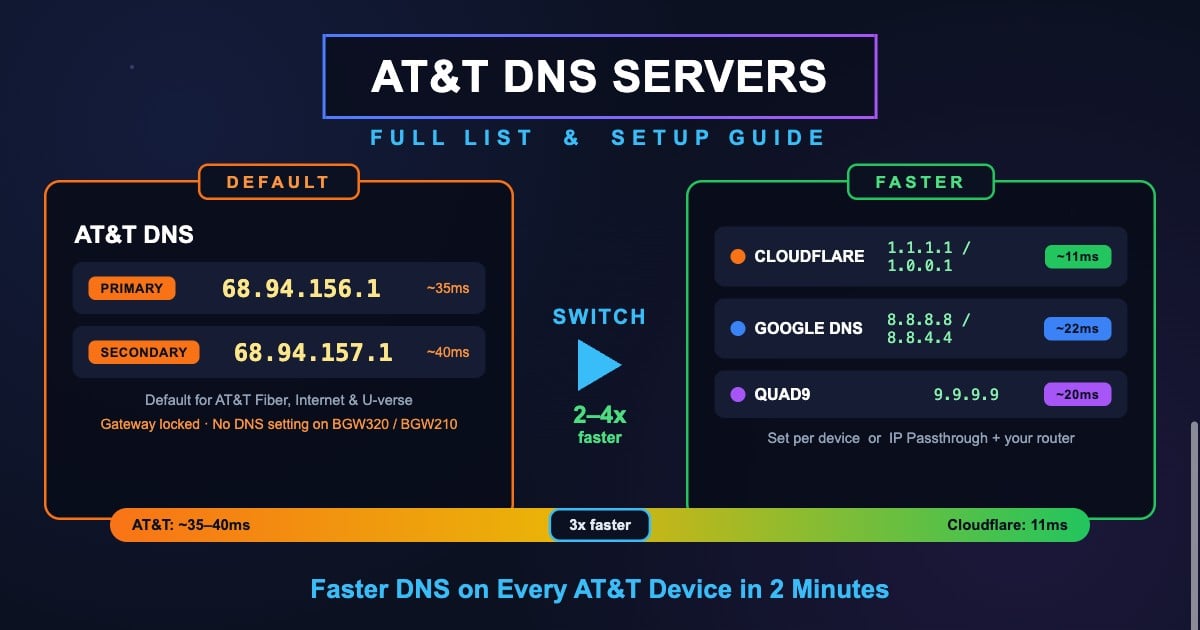
미국 전역의 가정용 AT&T 고객이 사용하는 기본 DNS 서버 주소는 다음과 같습니다.
| 서버 | IP 주소 | 유형 |
|---|---|---|
| 기본 DNS | 68.94.156.1 | 우선 |
| 보조 DNS | 68.94.157.1 | 대체 |
68.94.156.1 / 68.94.157.1 쌍은 SBC/AT&T 네트워크 시절부터 이어져 온 것으로, 지금도 AT&T 가정용 회선의 표준 리졸버 세트입니다. 실제 사용에서는 기기들이 보통 게이트웨이 자체(일반적으로 192.168.1.254)를 가리키고, 게이트웨이가 쿼리를 이 서버들로 전달합니다.
서버가 지금 응답하는지는 DNS Robot의 DNS Lookup 도구로 확인하거나, Ping 도구로 직접 핑을 보내 확인할 수 있습니다.
Advertisement
AT&T IPv6 DNS 서버
AT&T Fiber 회선은 완전한 듀얼 스택으로, BGW 게이트웨이에서 IPv6가 기본 활성화되어 있습니다. 그러나 Comcast와 달리 AT&T는 가정용의 독립적인 공용 IPv6 리졸버 주소를 공개하지 않습니다. 대신 게이트웨이가 (라우터 광고와 DHCPv6를 통해) 자기 자신을 IPv6 DNS 서버로 알리고, 그 쿼리를 상류의 AT&T 리졸버로 전달합니다.
실제 의미는 이렇습니다: IPv6에서 서드파티 DNS를 쓰려면 기기별로 또는 자신의 라우터에서 설정하고, 두 프로토콜을 모두 갱신해야 합니다. IPv4만 바꾸고 IPv6를 게이트웨이 기본값으로 두면 상당수 조회가 여전히 AT&T를 거치는 분리 동작이 생깁니다.
| 제공업체 | 기본 IPv6 | 보조 IPv6 |
|---|---|---|
| Cloudflare | 2606:4700:4700::1111 | 2606:4700:4700::1001 |
| Google DNS | 2001:4860:4860::8888 | 2001:4860:4860::8844 |
| Quad9 | 2620:fe::fe | 2620:fe::9 |
이것이 주요 공용 리졸버의 IPv6 주소입니다 — 아래 설정 단계에서 IPv4 주소를 입력하는 곳마다 함께 입력하세요.
AT&T Business DNS 서버
AT&T Business Fiber와 전용 인터넷 고객도 기본적으로 같은 DNS 기반을 사용하며, 고정 IP 블록을 부가 서비스로 쓸 수 있습니다. 고정 블록에서 서버나 이메일을 운영한다면 역방향 DNS(PTR 레코드)는 AT&T Business 지원을 통해 관리하게 됩니다 — PTR 레코드가 올바르게 해석되는지는 DNS Robot의 Reverse DNS 도구로 확인하세요.
사무실 네트워크라면 Quad9(9.9.9.9)나 Cloudflare의 1.1.1.2(멀웨어 차단) 같은 보안 중심 리졸버를 고려해 보세요. 알려진 악성 도메인을 DNS 계층에서 걸러내 네트워크의 모든 기기를 설치 없이 보호합니다.
Advertisement
왜 AT&T 기본 DNS를 바꿔야 하나요?
AT&T의 DNS는 쓸 만하지만, 대부분의 파워 유저가 공용 리졸버로 갈아타는 데는 구체적인 이유가 있습니다.
더 빠른 해석 — Cloudflare(평균 ~11ms)와 Google(~22ms)은 일반적으로 ISP 리졸버를 앞섭니다. AT&T DNS 지연 시간은 지역과 부하에 따라 보통 25–50ms 수준입니다
더 나은 안정성 — 공용 리졸버는 99.99%+ 가동률의 글로벌 애니캐스트 네트워크를 운영합니다. ISP의 지역 리졸버가 흔들리면 그 지역 모든 고객이 체감합니다
프라이버시 — Cloudflare는 DNS 데이터를 판매하거나 광고에 쓰지 않겠다고 약속하고 독립 감사를 받습니다. ISP의 DNS 처리 방식은 AT&T의 포괄적인 개인정보 정책 아래 놓입니다
조회 리디렉션 없음 — 일부 ISP 리졸버는 실패한 조회를 자사 검색 페이지로 돌려보낸 역사가 있습니다. 공용 리졸버는 깔끔한 NXDOMAIN을 반환하며, 일부 애플리케이션은 이에 의존합니다
내장 보안 필터링 — Quad9(9.9.9.9)와 Cloudflare의 1.1.1.2는 연결이 시도되기 전에 알려진 멀웨어·피싱 도메인을 차단합니다
암호화 DNS 지원 — 공용 리졸버는 DNS-over-HTTPS(DoH)와 DNS-over-TLS(DoT)를 지원해 네트워크에서 조회 내용을 읽거나 변조할 수 없게 합니다
AT&T 사용자를 위한 최고의 DNS 서버
AT&T Fiber·Internet 고객을 위한 최고의 공용 DNS 대안을 속도, 프라이버시, 기능 기준으로 순위를 매겼습니다. 모두 무료이며 어떤 AT&T 요금제에서도 작동합니다.
| 제공업체 | 기본 IPv4 | 보조 IPv4 | 평균 지연 | 이런 경우에 최적 |
|---|---|---|---|---|
| Cloudflare | 1.1.1.1 | 1.0.0.1 | ~11ms | 속도 + 프라이버시 |
| Google DNS | 8.8.8.8 | 8.8.4.4 | ~22ms | 안정성 + 커버리지 |
| Quad9 | 9.9.9.9 | 149.112.112.112 | ~20ms | 보안(멀웨어 차단) |
| AdGuard DNS | 94.140.14.14 | 94.140.15.15 | ~25ms | 광고 + 트래커 차단 |
| Cloudflare Families | 1.1.1.3 | 1.0.0.3 | ~11ms | 멀웨어 + 성인물 필터 |
| AT&T 기본 | 68.94.156.1 | 68.94.157.1 | ~25-50ms | 설정 불필요 |
대부분의 AT&T 사용자에게는 Cloudflare(1.1.1.1)가 종합 최선입니다 — 세계에서 가장 빠른 리졸버이자 가장 강력한 프라이버시 정책을 갖췄습니다. AT&T Fiber의 게이머라면 체감 개선이 가장 큰 경우가 많은데, 서버 브라우저 새로고침과 매치메이킹 호출이 전부 DNS 조회로 시작하기 때문입니다.
추측하지 마세요 — 가장 빠른 리졸버는 도시와 AT&T의 지역 라우팅에 따라 다릅니다. DNS Robot의 무료 DNS Speed Test로 내 회선에서 벤치마크해 진짜 승자를 고르세요.
Advertisement
AT&T 게이트웨이에서 DNS 변경하는 방법
AT&T 고객이 뒤늦게 깨닫는 부분이 여기입니다: AT&T 게이트웨이(BGW320, BGW210, 구형 NVG/Pace 모델)는 DHCP로 배포하는 DNS 서버 변경을 허용하지 않습니다. 대부분의 라우터와 달리 게이트웨이 관리 화면에는 LAN용 DNS 입력란이 없습니다 — 기기들은 게이트웨이 주소를 리졸버로 받고, 그걸로 끝입니다. 현실적인 선택지는 쉬운 순서대로 다음 세 가지입니다:
방법 1: 게이트웨이 관리 화면 확인 (기대치 조정)
그래도 게이트웨이 설정을 한 번 살펴볼 가치는 있습니다 — 방법 3에서 어차피 관리 패널이 필요합니다.
1단계 — 브라우저에서 192.168.1.254(AT&T 게이트웨이 관리 주소)로 이동
2단계 — 요청이 뜨면 게이트웨이 스티커에 인쇄된 Device Access Code 입력
3단계 — Home Network → Subnets & DHCP로 이동. 여기서 DHCP 범위는 조정할 수 있지만, 현행 펌웨어에는 편집 가능한 DNS 서버 입력란이 없습니다
4단계 — 게이트웨이가 커스텀 DNS를 배포하지 못하므로, 아래의 방법 2(기기별)나 방법 3(IP Passthrough)을 사용
방법 2: 기기별 DNS 설정 (모든 게이트웨이에서 작동)
AT&T에서 가장 확실한 방법: 각 기기에 직접 DNS를 설정하는 것입니다. 기기 자체의 DNS 설정은 게이트웨이가 DHCP로 배포하는 값을 덮어씁니다. 기기당 1분 정도면 됩니다 — 아래의 Windows, Mac, 모바일 단계로 이동하세요.
방법 3: IP Passthrough + 내 라우터
네트워크 전체를 제어하려면 AT&T 게이트웨이를 IP Passthrough 모드로 두고, 자신의 라우터(ASUS, TP-Link, Netgear, eero, UniFi)가 DHCP와 DNS를 담당하게 하세요. IP Passthrough는 AT&T식 브리지 모드입니다: 게이트웨이가 여전히 회선을 종단하지만 공인 IP를 내 라우터에 넘기고, 이후 라우터가 DNS를 포함한 LAN의 모든 것을 제어합니다.
1단계 — 라우터의 WAN 포트를 AT&T 게이트웨이의 LAN 포트에 연결
2단계 — 192.168.1.254에 Device Access Code로 로그인한 뒤 Firewall → IP Passthrough로 이동
3단계 — Allocation Mode를
Passthrough, Passthrough Mode를DHCPS-fixed로 설정하고 기기 목록에서 라우터의 MAC 주소 선택4단계 — 저장 후 두 기기를 재시작하고, 라우터의 WAN 인터페이스에 공인 IP가 표시되는지 확인
5단계 — 라우터의 LAN/DHCP 설정에서 원하는 DNS 서버(예:
1.1.1.1/1.0.0.1)를 지정 — 이제 네트워크의 모든 기기가 자동으로 사용합니다
Windows에서 DNS 변경 (AT&T 회선)
Windows에서 DNS를 설정하면 해당 PC에 한해 AT&T 게이트웨이의 DNS를 덮어씁니다. Windows 11과 10 기준 방법입니다.
1단계 — 설정 → 네트워크 및 인터넷을 열고 사용 중인 연결(Wi-Fi 또는 이더넷) 클릭
2단계 — DNS 서버 할당 옆의 편집 클릭
3단계 — 자동(DHCP)에서 수동으로 전환하고 IPv4 켜기
4단계 — 기본 설정 DNS = 1.1.1.1, 대체 DNS = 1.0.0.1 (Cloudflare)
5단계 — (선택) IPv6를 켜고 2606:4700:4700::1111 / 2606:4700:4700::1001 추가 후 저장
# PowerShell: set DNS on the active adapter
$adapter = Get-NetAdapter | Where-Object {$_.Status -eq 'Up'} | Select-Object -First 1
Set-DnsClientServerAddress -InterfaceIndex $adapter.ifIndex -ServerAddresses '1.1.1.1','1.0.0.1'

# Flush the resolver cache and verify
Clear-DnsClientCache
Get-DnsClientServerAddress -InterfaceIndex $adapter.ifIndexAdvertisement
Mac에서 DNS 변경 (AT&T 회선)
macOS에서는 몇 번의 클릭으로 네트워크 서비스별로 게이트웨이 DNS를 덮어쓸 수 있습니다.
1단계 — 시스템 설정 → 네트워크를 열고 사용 중인 연결(Wi-Fi 또는 이더넷) 선택
2단계 — 세부사항 클릭 → 사이드바에서 DNS 선택
3단계 — +를 클릭해 1.1.1.1과 1.0.0.1 추가
4단계 — 기존 항목(192.168.1.254 등)은 −로 제거
5단계 — 확인 → 적용 클릭
# Terminal: set DNS for the Wi-Fi service
networksetup -setdnsservers Wi-Fi 1.1.1.1 1.0.0.1

# Flush the DNS cache
sudo dscacheutil -flushcache && sudo killall -HUP mDNSResponder

# Verify and test resolution
networksetup -getdnsservers Wi-Fi
dig @1.1.1.1 google.com +short
iPhone & Android에서 DNS 변경 (AT&T Wi-Fi)
게이트웨이의 DNS는 바꿀 수 없으니, 대신 휴대폰에서 덮어쓰세요.
iPhone / iPad
1단계 — 설정 → Wi-Fi에서 AT&T 네트워크 옆의 (i) 탭
2단계 — DNS 구성까지 스크롤 → 자동에서 수동으로 전환
3단계 — 기존 항목 삭제 후 서버 추가 → 1.1.1.1과 1.0.0.1 입력
4단계 — 저장 탭
Android (Private DNS)
Android 9+에는 전역 Private DNS 기능이 있어 AT&T Wi-Fi는 물론 모바일 데이터까지 어디서나 암호화 DNS가 적용됩니다.
1단계 — 설정 → 네트워크 및 인터넷 → Private DNS
2단계 — 비공개 DNS 제공업체 호스트 이름 선택
3단계 — one.one.one.one(Cloudflare) 또는 dns.google(Google) 입력
4단계 — 저장 탭
DNS가 바뀌었는지 확인하는 방법
DNS 변경 후에는 기기가 게이트웨이 대신 실제로 새 서버를 쓰고 있는지 확인하세요.
# Windows — show the resolver in use
nslookup google.com
# The "Server:" line should show 1.1.1.1,
# not 192.168.1.254 or 68.94.156.1

# Mac/Linux — compare response times
dig google.com @1.1.1.1 | grep "Query time"      # Cloudflare
dig google.com @68.94.156.1 | grep "Query time" # AT&T (compare)브라우저에서 시각적으로 나란히 비교하려면 DNS Robot의 DNS Speed Test를 실행하세요 — 주요 리졸버를 내 회선 기준 실제 지연 시간 순으로 순위를 매깁니다.
nslookup에 여전히 192.168.1.254가 나온다면 기기가 아직 게이트웨이를 쓰는 것입니다: DNS 설정을 다시 확인하고, 캐시를 비운 뒤, 네트워크에 재접속하세요.
흔한 AT&T DNS 문제와 해결법
AT&T의 DNS는 가끔 지역적 속도 저하와 장애를 겪습니다. 가장 흔한 문제와 가장 빠른 해결법을 정리했습니다.
AT&T DNS 서버가 응답하지 않음
게이트웨이는 정상 연결로 표시되는데 브라우저에는 "DNS 서버가 응답하지 않습니다", ERR_NAME_NOT_RESOLVED, 또는 DNS_PROBE_FINISHED_NXDOMAIN이 뜨는 상황입니다.
빠른 해결 — 기기를 Cloudflare(1.1.1.1)나 Google(8.8.8.8)로 전환해 AT&T 리졸버를 완전히 우회
게이트웨이 재시작 — AT&T 게이트웨이 전원을 30초간 뽑았다 다시 꽂고, 완전히 동기화될 때까지 2–3분 대기
DNS 캐시 삭제 — Windows는
ipconfig /flushdns, Mac은sudo dscacheutil -flushcache장애 확인 — myAT&T 앱의 장애 확인 기능이나 Downdetector AT&T 확인
AT&T에서 DNS 조회가 느림
페이지가 로딩을 시작하기 전에 잠깐 멈췄다가 이후에는 광랜 속도로 내려받는다면, 느린 DNS 해석이 유력한 원인입니다. 한 페이지가 20–50번의 DNS 조회를 일으킬 수 있으므로 조회당 20–30ms만 줄여도 브라우징이 눈에 띄게 경쾌해집니다 — DNS가 마지막 병목인 기가비트 회선에서는 특히 그렇습니다.
더 빠른 리졸버로 전환한 뒤(기기별 또는 IP Passthrough 이용), DNS Speed Test와 느린 DNS 조회 해결 가이드로 개선을 확인하세요.
AT&T 게이트웨이가 DNS 변경을 막아요
맞습니다 — 막고 있고, 당신 잘못이 아닙니다. AT&T의 BGW320, BGW210과 구형 게이트웨이는 LAN DNS 설정을 의도적으로 뺐습니다. 네트워크 전체에 커스텀 DNS를 쓰고 싶을 때의 선택지:
기기별 DNS 설정 — 컴퓨터, 휴대폰, 콘솔, TV마다 덮어쓰기(위 단계). 대부분에게 가장 빠른 길
IP Passthrough + 내 라우터 — DNS를 포함한 모든 설정을 네트워크 전체에서 완전 제어(위의 방법 3)
Android Private DNS / iOS DNS 프로파일 — 게이트웨이와 무관하게 OS 수준에서 암호화 DNS 강제
브라우저 DoH — Chrome, Edge, Firefox는 DNS-over-HTTPS를 사용할 수 있어 웹 트래픽에 한해 게이트웨이 DNS를 우회
AT&T에서 가장 빠른 DNS를 30초 만에 찾기
어떤 리졸버가 AT&T 기본값을 이길지 추측하지 마세요. DNS Robot의 무료 DNS Speed Test가 Cloudflare, Google, Quad9 등을 내 회선에서 벤치마크해 실제 지연 시간 순으로 순위를 매깁니다.
사용해보기 DNS Speed TestAdvertisement
자주 묻는 질문
AT&T의 기본 DNS 서버는 68.94.156.1, 보조는 68.94.157.1입니다. 이 기본값은 AT&T Fiber, AT&T Internet, 구형 U-verse 회선에서 공통으로 쓰입니다. 로컬 네트워크에서 기기들은 보통 게이트웨이 자체(192.168.1.254)를 가리키고, 게이트웨이가 쿼리를 이 서버들로 전달합니다.