Máy chủ DNS AT&T: Danh sách đầy đủ & Hướng dẫn cài đặt (2026)
Advertisement
Máy chủ DNS AT&T là gì?
Máy chủ DNS AT&T là các resolver Domain Name System do AT&T vận hành, chuyển đổi tên miền như google.com thành địa chỉ IP mà thiết bị của bạn kết nối tới. Mỗi trang web bạn mở trên đường truyền AT&T Fiber, AT&T Internet hoặc U-verse cũ đều bắt đầu bằng một truy vấn DNS — và mặc định, truy vấn đó đi qua gateway tới các resolver của AT&T.
Khi gateway AT&T (như BGW320 hoặc BGW210) lên mạng, nó tự động nhận máy chủ DNS của AT&T và phát địa chỉ của chính nó cho các thiết bị làm resolver. Laptop hỏi gateway, gateway hỏi AT&T. Với việc duyệt web hằng ngày thì ổn, nhưng các resolver công cộng như Cloudflare và Google luôn nhanh hơn trong các bài đo độc lập, đồng thời có thêm tùy chọn quyền riêng tư và bảo mật mà mặc định của AT&T không có.
Bạn có thể đo sự khác biệt từ chính đường truyền của mình trong vài giây với DNS Speed Test của DNS Robot — công cụ đo các resolver lớn từ mạng của bạn và cho biết cái nào nhanh nhất nơi bạn sống.
Địa chỉ IP máy chủ DNS AT&T (IPv4)
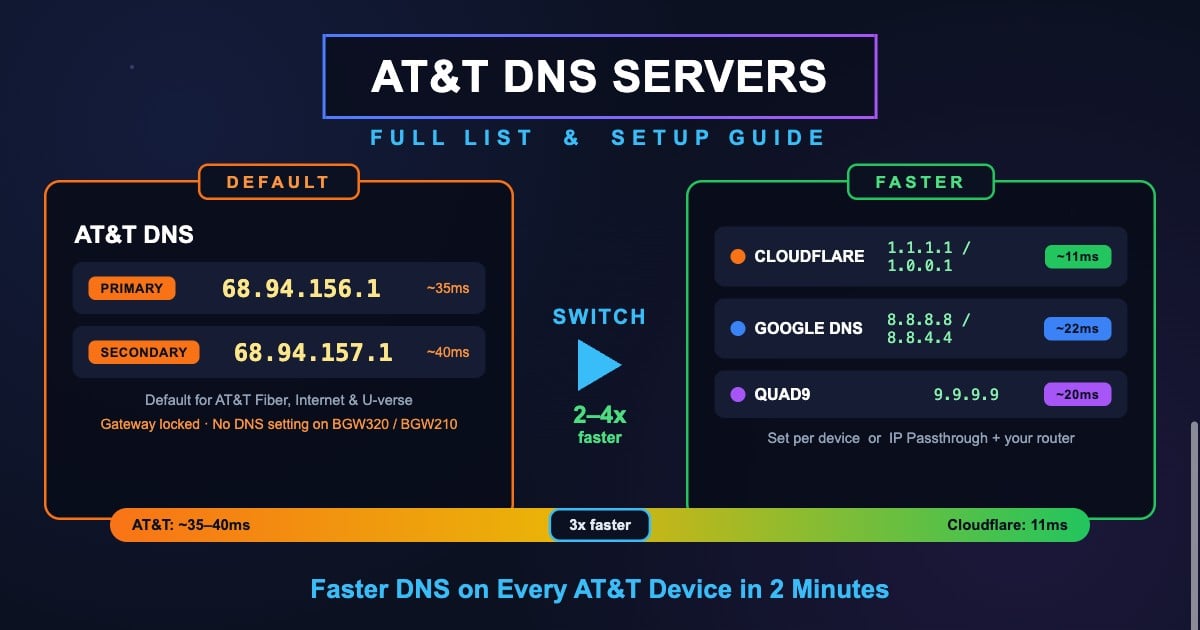
Đây là các địa chỉ máy chủ DNS mặc định của AT&T, dùng cho khách hàng gia đình trên toàn nước Mỹ.
| Máy chủ | Địa chỉ IP | Loại |
|---|---|---|
| DNS chính | 68.94.156.1 | Ưu tiên |
| DNS phụ | 68.94.157.1 | Dự phòng |
Cặp 68.94.156.1 / 68.94.157.1 có từ thời mạng SBC/AT&T và vẫn là bộ resolver tiêu chuẩn cho đường truyền AT&T gia đình. Trong sử dụng hằng ngày, thiết bị của bạn thường trỏ vào chính gateway (thường là 192.168.1.254), và gateway chuyển tiếp truy vấn lên các máy chủ này.
Bạn có thể xác nhận các máy chủ đang phản hồi ngay bây giờ bằng công cụ DNS Lookup của DNS Robot, hoặc ping trực tiếp bằng công cụ Ping.
Advertisement
Máy chủ DNS IPv6 của AT&T
Đường truyền AT&T Fiber hỗ trợ đầy đủ dual-stack — IPv6 được bật mặc định trên gateway BGW. Tuy nhiên, khác với Comcast, AT&T không công bố địa chỉ resolver IPv6 công cộng độc lập cho khách hàng gia đình. Thay vào đó, gateway tự thông báo chính nó là máy chủ DNS IPv6 (qua router advertisement và DHCPv6), rồi chuyển tiếp các truy vấn lên resolver của AT&T.
Trên thực tế điều này có nghĩa: nếu muốn dùng DNS bên thứ ba qua IPv6, hãy đặt trên từng thiết bị hoặc trên router riêng — và cập nhật cả hai giao thức. Chỉ đổi IPv4 mà để IPv6 theo mặc định của gateway sẽ gây ra tình trạng phân đôi, khi nhiều truy vấn vẫn chạy qua AT&T.
| Nhà cung cấp | IPv6 chính | IPv6 phụ |
|---|---|---|
| Cloudflare | 2606:4700:4700::1111 | 2606:4700:4700::1001 |
| Google DNS | 2001:4860:4860::8888 | 2001:4860:4860::8844 |
| Quad9 | 2620:fe::fe | 2620:fe::9 |
Đây là địa chỉ IPv6 của các resolver công cộng lớn — hãy nhập chúng ở bất cứ đâu bạn điền địa chỉ IPv4 trong các bước cài đặt bên dưới.
Máy chủ DNS AT&T Business
Khách hàng AT&T Business Fiber và internet chuyên dụng mặc định cũng dùng chung nền tảng DNS, với khối IP tĩnh là dịch vụ bổ sung. Nếu bạn chạy máy chủ hoặc email trên khối IP tĩnh, bạn sẽ quản lý DNS ngược (bản ghi PTR) qua bộ phận hỗ trợ AT&T Business — dùng công cụ Reverse DNS của DNS Robot để xác nhận bản ghi PTR phân giải đúng.
Với mạng văn phòng, hãy cân nhắc resolver thiên về bảo mật như Quad9 (9.9.9.9) hoặc 1.1.1.2 của Cloudflare (chặn phần mềm độc hại). Chúng lọc các tên miền độc hại đã biết ngay ở tầng DNS cho mọi thiết bị trong mạng, không cần cài đặt gì.
Advertisement
Vì sao nên đổi DNS mặc định của AT&T?
DNS của AT&T dùng được, nhưng có những lý do cụ thể khiến đa số người dùng thành thạo chuyển sang resolver công cộng.
Phân giải nhanh hơn — Cloudflare (trung bình ~11ms) và Google (~22ms) thường vượt resolver của nhà mạng. Độ trễ DNS của AT&T thường nằm trong khoảng 25–50ms tùy vùng và tải
Ổn định hơn — Resolver công cộng vận hành mạng anycast toàn cầu với uptime 99,99%+. Khi resolver khu vực của nhà mạng gặp ngày tồi tệ, mọi khách hàng trong vùng đều cảm nhận được
Quyền riêng tư — Cloudflare cam kết không bán hay dùng dữ liệu DNS cho quảng cáo và chịu kiểm toán độc lập. Việc xử lý DNS của nhà mạng thuộc phạm vi chính sách quyền riêng tư chung của AT&T
Không chuyển hướng tra cứu — Một số resolver của nhà mạng từng chuyển hướng các tra cứu thất bại sang trang tìm kiếm gắn thương hiệu. Resolver công cộng trả về NXDOMAIN sạch, điều mà một số ứng dụng phụ thuộc vào
Lọc bảo mật tích hợp — Quad9 (9.9.9.9) và 1.1.1.2 của Cloudflare chặn các tên miền phần mềm độc hại và lừa đảo đã biết trước cả khi kết nối được thiết lập
Hỗ trợ DNS mã hóa — Resolver công cộng hỗ trợ DNS-over-HTTPS (DoH) và DNS-over-TLS (DoT), nên các tra cứu của bạn không thể bị đọc hay sửa đổi trên mạng
Máy chủ DNS tốt nhất cho người dùng AT&T
Đây là các lựa chọn DNS công cộng tốt nhất cho khách hàng AT&T Fiber và Internet, xếp hạng theo tốc độ, quyền riêng tư và tính năng. Tất cả đều miễn phí và hoạt động với mọi gói AT&T.
| Nhà cung cấp | IPv4 chính | IPv4 phụ | Độ trễ TB | Phù hợp nhất cho |
|---|---|---|---|---|
| Cloudflare | 1.1.1.1 | 1.0.0.1 | ~11ms | Tốc độ + quyền riêng tư |
| Google DNS | 8.8.8.8 | 8.8.4.4 | ~22ms | Độ tin cậy + độ phủ |
| Quad9 | 9.9.9.9 | 149.112.112.112 | ~20ms | Bảo mật (chặn phần mềm độc hại) |
| AdGuard DNS | 94.140.14.14 | 94.140.15.15 | ~25ms | Chặn quảng cáo + trình theo dõi |
| Cloudflare Families | 1.1.1.3 | 1.0.0.3 | ~11ms | Lọc phần mềm độc hại + nội dung người lớn |
| Mặc định AT&T | 68.94.156.1 | 68.94.157.1 | ~25-50ms | Không cần cài đặt |
Với hầu hết người dùng AT&T, Cloudflare (1.1.1.1) là lựa chọn tổng thể tốt nhất — resolver nhanh nhất toàn cầu với lập trường quyền riêng tư mạnh nhất. Game thủ trên AT&T Fiber thường cảm nhận cải thiện rõ nhất, vì mỗi lần làm mới danh sách máy chủ và mỗi lệnh ghép trận đều bắt đầu bằng tra cứu DNS.
Đừng đoán — resolver nhanh nhất phụ thuộc vào thành phố của bạn và định tuyến khu vực của AT&T. Chạy DNS Speed Test miễn phí của DNS Robot để đo từ chính đường truyền của bạn và chọn người thắng thực sự.
Advertisement
Cách đổi DNS trên gateway AT&T
Đây là phần mà khách hàng AT&T phải học theo cách khó khăn: gateway AT&T (BGW320, BGW210 và các mẫu NVG/Pace cũ) không cho phép thay đổi máy chủ DNS phát qua DHCP. Khác với đa số router, giao diện quản trị của gateway không có ô DNS chỉnh sửa được cho mạng LAN — thiết bị nhận địa chỉ gateway làm resolver, chấm hết. Ba lựa chọn thực tế của bạn, từ dễ nhất đến triệt để nhất:
Cách 1: Kiểm tra trang quản trị gateway (và điều chỉnh kỳ vọng)
Vẫn nên xem qua phần cài đặt gateway trước — đằng nào bạn cũng cần trang quản trị cho Cách 3.
Bước 1 — Mở trình duyệt và truy cập 192.168.1.254 (địa chỉ quản trị gateway AT&T)
Bước 2 — Khi được hỏi, nhập Device Access Code in trên nhãn dán của gateway
Bước 3 — Vào Home Network → Subnets & DHCP. Bạn có thể chỉnh dải DHCP ở đây, nhưng sẽ không tìm thấy ô máy chủ DNS chỉnh sửa được trên firmware hiện tại
Bước 4 — Vì gateway không phát DNS tùy chỉnh, hãy dùng Cách 2 (theo thiết bị) hoặc Cách 3 (IP Passthrough) bên dưới
Cách 2: Đặt DNS trên từng thiết bị (hiệu quả với mọi gateway)
Cách đáng tin cậy nhất trên AT&T: cấu hình DNS trực tiếp trên từng thiết bị. Cài đặt DNS của chính thiết bị sẽ ghi đè mọi thứ gateway phát qua DHCP. Mất khoảng một phút mỗi thiết bị — chuyển tới các bước cho Windows, Mac hoặc di động bên dưới.
Cách 3: IP Passthrough + router riêng
Để kiểm soát toàn mạng, hãy chuyển gateway AT&T sang chế độ IP Passthrough và để router riêng của bạn (ASUS, TP-Link, Netgear, eero, UniFi) đảm nhận DHCP và DNS. IP Passthrough là phiên bản bridge mode của AT&T: gateway vẫn kết thúc đường truyền, nhưng trao IP công cộng cho router của bạn, và router sẽ kiểm soát mọi thứ trong LAN — bao gồm cả DNS.
Bước 1 — Cắm cổng WAN của router vào một cổng LAN của gateway AT&T
Bước 2 — Đăng nhập 192.168.1.254 bằng Device Access Code, rồi vào Firewall → IP Passthrough
Bước 3 — Đặt Allocation Mode thành
Passthrough, Passthrough Mode thànhDHCPS-fixed, và chọn địa chỉ MAC của router trong danh sách thiết bịBước 4 — Lưu, khởi động lại cả hai thiết bị, và xác nhận router giờ hiển thị IP công cộng trên giao diện WAN
Bước 5 — Trong cài đặt LAN/DHCP của router, đặt máy chủ DNS bạn chọn (ví dụ
1.1.1.1/1.0.0.1) — mọi thiết bị trong mạng giờ tự động dùng chúng
Đổi DNS trên Windows (đường truyền AT&T)
Đặt DNS trên Windows sẽ ghi đè DNS của gateway AT&T cho máy đó. Cách làm trên Windows 11 và 10 như sau.
Bước 1 — Mở Cài đặt → Mạng & Internet → nhấp vào kết nối của bạn (Wi-Fi hoặc Ethernet)
Bước 2 — Nhấp Chỉnh sửa cạnh Gán máy chủ DNS
Bước 3 — Chuyển từ Tự động (DHCP) sang Thủ công, rồi bật IPv4
Bước 4 — DNS ưu tiên = 1.1.1.1, DNS thay thế = 1.0.0.1 (Cloudflare)
Bước 5 — (Tùy chọn) Bật IPv6 và thêm 2606:4700:4700::1111 / 2606:4700:4700::1001, rồi Lưu
# PowerShell: set DNS on the active adapter
$adapter = Get-NetAdapter | Where-Object {$_.Status -eq 'Up'} | Select-Object -First 1
Set-DnsClientServerAddress -InterfaceIndex $adapter.ifIndex -ServerAddresses '1.1.1.1','1.0.0.1'

# Flush the resolver cache and verify
Clear-DnsClientCache
Get-DnsClientServerAddress -InterfaceIndex $adapter.ifIndexAdvertisement
Đổi DNS trên Mac (đường truyền AT&T)
macOS cho phép ghi đè DNS của gateway theo từng dịch vụ mạng chỉ với vài cú nhấp.
Bước 1 — Mở Cài đặt Hệ thống → Mạng → chọn kết nối đang hoạt động (Wi-Fi hoặc Ethernet)
Bước 2 — Nhấp Chi tiết → chọn DNS ở thanh bên
Bước 3 — Nhấp + và thêm 1.1.1.1 cùng 1.0.0.1
Bước 4 — Xóa các mục cũ (như 192.168.1.254) bằng nút −
Bước 5 — Nhấp OK → Áp dụng
# Terminal: set DNS for the Wi-Fi service
networksetup -setdnsservers Wi-Fi 1.1.1.1 1.0.0.1

# Flush the DNS cache
sudo dscacheutil -flushcache && sudo killall -HUP mDNSResponder

# Verify and test resolution
networksetup -getdnsservers Wi-Fi
dig @1.1.1.1 google.com +short
Đổi DNS trên iPhone & Android (Wi-Fi AT&T)
Vì không thể đổi DNS của gateway, hãy ghi đè nó trên điện thoại của bạn.
iPhone / iPad
Bước 1 — Cài đặt → Wi-Fi → chạm biểu tượng (i) cạnh mạng AT&T của bạn
Bước 2 — Cuộn tới Định cấu hình DNS → chuyển từ Tự động sang Thủ công
Bước 3 — Xóa các mục hiện có, rồi Thêm máy chủ → 1.1.1.1 và 1.0.0.1
Bước 4 — Chạm Lưu
Android (DNS riêng tư)
Android 9+ có tính năng DNS riêng tư toàn cục, áp dụng DNS mã hóa ở mọi nơi — bao gồm Wi-Fi AT&T và cả dữ liệu di động.
Bước 1 — Cài đặt → Mạng & Internet → DNS riêng tư
Bước 2 — Chọn Hostname của nhà cung cấp DNS riêng tư
Bước 3 — Nhập one.one.one.one (Cloudflare) hoặc dns.google (Google)
Bước 4 — Chạm Lưu
Cách xác minh DNS đã thay đổi
Sau khi đổi DNS, hãy xác nhận thiết bị thực sự đang dùng máy chủ mới thay vì gateway.
# Windows — show the resolver in use
nslookup google.com
# The "Server:" line should show 1.1.1.1,
# not 192.168.1.254 or 68.94.156.1

# Mac/Linux — compare response times
dig google.com @1.1.1.1 | grep "Query time"      # Cloudflare
dig google.com @68.94.156.1 | grep "Query time" # AT&T (compare)Để so sánh trực quan song song ngay từ trình duyệt, chạy DNS Speed Test của DNS Robot — công cụ xếp hạng các resolver lớn theo độ trễ thực từ đường truyền của bạn.
Nếu nslookup vẫn hiển thị 192.168.1.254, thiết bị vẫn đang dùng gateway: kiểm tra lại cài đặt DNS, xóa cache và kết nối lại mạng.
Các sự cố DNS AT&T thường gặp & cách khắc phục
DNS của AT&T thỉnh thoảng bị chậm và gián đoạn theo vùng. Đây là những vấn đề phổ biến nhất cùng cách khắc phục nhanh nhất.
Máy chủ DNS AT&T không phản hồi
Trình duyệt hiển thị "DNS server not responding", ERR_NAME_NOT_RESOLVED hoặc DNS_PROBE_FINISHED_NXDOMAIN dù gateway báo kết nối ổn định.
Khắc phục nhanh — Chuyển thiết bị sang Cloudflare (1.1.1.1) hoặc Google (8.8.8.8) để bỏ qua hoàn toàn resolver của AT&T
Khởi động lại gateway — Rút điện gateway AT&T 30 giây, cắm lại và đợi 2–3 phút để đồng bộ hoàn toàn
Xóa cache DNS —
ipconfig /flushdnstrên Windows hoặcsudo dscacheutil -flushcachetrên MacKiểm tra sự cố diện rộng — Xem trình kiểm tra sự cố trong ứng dụng myAT&T hoặc Downdetector AT&T
Tra cứu DNS chậm trên AT&T
Nếu trang web khựng lại trước khi bắt đầu tải nhưng sau đó tải xuống với tốc độ cáp quang tối đa, nguyên nhân khả dĩ là phân giải DNS chậm. Một trang có thể kích hoạt 20–50 tra cứu DNS, nên cắt được 20–30ms mỗi lần khiến việc duyệt web nhanh nhạy hơn hẳn — nhất là trên đường truyền gigabit, nơi DNS là nút thắt cuối cùng.
Chuyển sang resolver nhanh hơn (theo thiết bị hoặc qua IP Passthrough), rồi xác nhận cải thiện bằng DNS Speed Test và hướng dẫn khắc phục tra cứu DNS chậm của chúng tôi.
Gateway AT&T không cho tôi đổi DNS
Đúng vậy — nó không cho phép, và không phải lỗi của bạn. BGW320, BGW210 và các gateway AT&T cũ cố tình lược bỏ cài đặt DNS LAN. Lựa chọn của bạn khi muốn DNS tùy chỉnh toàn mạng:
Đặt DNS theo thiết bị — Ghi đè trên từng máy tính, điện thoại, máy chơi game và TV (các bước ở trên). Con đường nhanh nhất cho đa số
IP Passthrough + router riêng — Kiểm soát hoàn toàn DNS và mọi cài đặt khác trên toàn mạng (Cách 3 ở trên)
DNS riêng tư Android / hồ sơ DNS iOS — Buộc dùng DNS mã hóa ở cấp hệ điều hành bất kể gateway
DoH trong trình duyệt — Chrome, Edge và Firefox có thể dùng DNS-over-HTTPS, bỏ qua DNS của gateway riêng cho lưu lượng web
Tìm DNS nhanh nhất trên AT&T trong 30 giây
Đừng đoán resolver nào thắng mặc định của AT&T. DNS Speed Test miễn phí của DNS Robot đo Cloudflare, Google, Quad9 và nhiều hơn nữa từ chính đường truyền của bạn và xếp hạng theo độ trễ thực.
Thử DNS Speed TestAdvertisement
Câu hỏi thường gặp
Máy chủ DNS chính của AT&T là 68.94.156.1 và máy chủ phụ là 68.94.157.1. Các mặc định này dùng chung cho AT&T Fiber, AT&T Internet và đường truyền U-verse cũ. Trong mạng nội bộ, thiết bị thường trỏ vào chính gateway (192.168.1.254), và gateway chuyển tiếp truy vấn lên các máy chủ này.