DNS Server của Verizon: Địa chỉ IP, Cài đặt & Các lựa chọn DNS nhanh hơn
Advertisement
DNS Server của Verizon là gì?
DNS server của Verizon là các trình phân giải Hệ thống Tên miền (Domain Name System) mà Verizon cung cấp cho khách hàng Fios, DSL và 5G Home Internet. Mỗi khi bạn truy cập một trang web, thiết bị của bạn sẽ truy vấn các server này để chuyển đổi tên miền (như google.com) thành địa chỉ IP mà nó có thể kết nối đến.
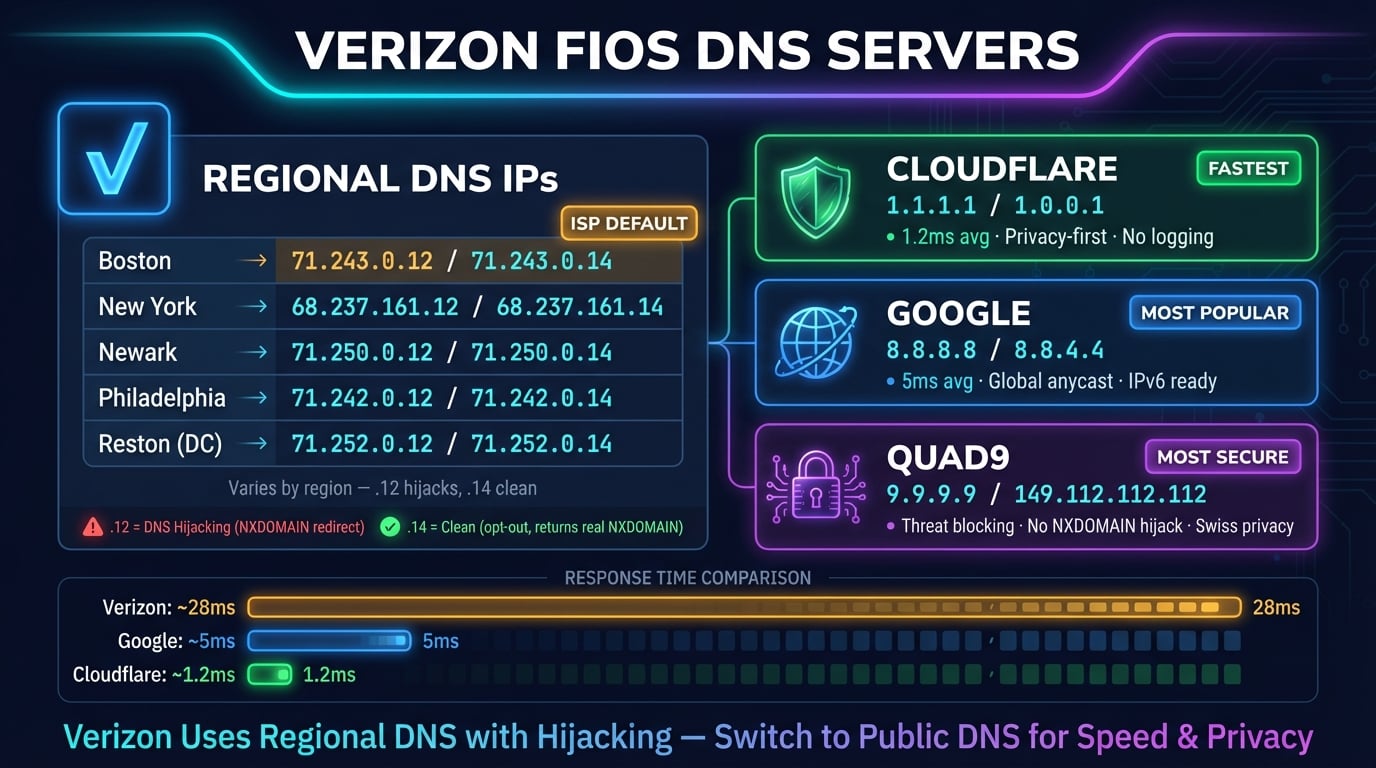
Khác với các nhà cung cấp như Spectrum hay Comcast sử dụng một cặp DNS server trên toàn quốc, Verizon sử dụng DNS server theo khu vực — mỗi khu vực đô thị có server riêng. Router Verizon của bạn được tự động cấu hình để sử dụng DNS server gần nhất với vị trí của bạn.
Verizon Fios phục vụ hơn 7 triệu khách hàng gia đình trên khắp vùng Đông Bắc và Trung Đại Tây Dương của Hoa Kỳ. Mặc dù các DNS server đáng tin cậy, các bài kiểm tra độc lập từ DNSPerf cho thấy DNS của ISP — bao gồm Verizon — luôn chậm hơn 2–5 lần so với các nhà cung cấp DNS công cộng như Cloudflare và Google.
Địa chỉ IP DNS Server Verizon Fios theo khu vực
Verizon không công bố danh sách chính thức các địa chỉ IP DNS. Các địa chỉ dưới đây được thu thập từ diễn đàn cộng đồng Verizon, trang quản trị router và các bài kiểm tra mạng. Mỗi khu vực có hai DNS server — một server kết thúc bằng .12 (tiêu chuẩn) và một server kết thúc bằng .14 (tắt DNS hijacking).
| Khu vực | DNS Server (.14) | Hostname | Tiêu chuẩn (.12) |
|---|---|---|---|
| Boston, MA | 71.243.0.14 | nsbost02.verizon.net | 71.243.0.12 |
| New York, NY | 68.237.161.14 | nsnyny02.verizon.net | 68.237.161.12 |
| Newark, NJ | 71.250.0.14 | nsnwrk02.verizon.net | 71.250.0.12 |
| Philadelphia, PA | 71.242.0.14 | nsphil02.verizon.net | 71.242.0.12 |
| Reston, VA | 71.252.0.14 | nsrest02.verizon.net | 71.252.0.12 |
Nên sử dụng địa chỉ .14 vì chúng tắt DNS hijacking của Verizon (chi tiết bên dưới). Địa chỉ .12 là server tiêu chuẩn có thể chuyển hướng các truy vấn DNS thất bại đến trang tìm kiếm của Verizon.
Để tìm chính xác DNS server được gán cho kết nối Fios của bạn, hãy đăng nhập vào router tại myfiosgateway.com hoặc 192.168.1.1 và kiểm tra trang System Monitoring.
Advertisement
DNS Hijacking của Verizon: Là gì & Cách tắt
Các DNS server tiêu chuẩn của Verizon (địa chỉ .12) thực hiện DNS hijacking — khi bạn gõ sai tên miền hoặc truy cập miền không tồn tại, thay vì trả về lỗi NXDOMAIN tiêu chuẩn, Verizon chuyển hướng bạn đến trang tìm kiếm của họ. Trang này thường hiển thị quảng cáo và kết quả được tài trợ.
Hành vi này làm hỏng một số ứng dụng phụ thuộc vào phản hồi NXDOMAIN, bao gồm mail server, công cụ bảo mật và các cấu hình DNS tùy chỉnh. Nó cũng có thể gây trở ngại cho cấu hình split-horizon DNS mà doanh nghiệp sử dụng.
Verizon cho phép tắt tính năng này bằng cách sử dụng phiên bản .14 của DNS server. Ví dụ, thay vì 71.252.0.12, hãy dùng 71.252.0.14. Điều này trả về phản hồi NXDOMAIN đúng mà không chuyển hướng đến trang tìm kiếm.
# Test for DNS hijacking: query a non-existent domain
nslookup this-domain-does-not-exist-abc123.com

# If hijacked: returns a Verizon IP address (usually 92.242.x.x)
# If NOT hijacked: returns "** server can't find... NXDOMAIN"

# Using .14 DNS (opt-out):
nslookup this-domain-does-not-exist-abc123.com 71.252.0.14
# Should return: NXDOMAIN (correct behavior)DNS Server của Verizon Wireless (Di động)
Verizon Wireless (di động/mạng di động) sử dụng hạ tầng DNS khác so với Verizon Fios. Các DNS server di động không được công khai và thay đổi linh hoạt theo vị trí trạm phát sóng.
Trên Verizon di động, bạn không thể thay đổi cài đặt DNS ở cấp độ mạng. Tuy nhiên, bạn có thể ghi đè chúng:
Android — Sử dụng tính năng Private DNS có sẵn: Settings → Network & Internet → Private DNS → nhập
one.one.one.one(Cloudflare) hoặcdns.google(Google). Tính năng này mã hóa tất cả truy vấn DNS qua DNS-over-TLS và hoạt động trên cả Wi-Fi lẫn dữ liệu di độngiPhone — Cài đặt ứng dụng 1.1.1.1 từ Cloudflare hoặc cấu hình hồ sơ DNS. iOS không có tính năng ghi đè DNS cho kết nối di động riêng lẻ
Cả hai nền tảng — Sử dụng ứng dụng dựa trên DNS như Cloudflare WARP hoặc NextDNS để định tuyến tất cả lưu lượng DNS qua các resolver của họ bất kể mạng bạn đang dùng
Advertisement
Tại sao nên đổi DNS mặc định của Verizon?
Verizon Fios là một trong những ISP nhanh nhất tại Hoa Kỳ, nhưng DNS server của họ không tương xứng với tốc độ đó. Đây là lý do chuyển sang nhà cung cấp DNS công cộng tạo ra sự khác biệt đáng kể.
Phân giải DNS nhanh hơn — DNS server của Verizon thường phản hồi trong 40–70ms. Cloudflare trung bình 11ms trên toàn cầu và Google trung bình 22ms. Vì mỗi lần tải trang kích hoạt 20–50 truy vấn DNS, độ trễ này cộng dồn lên hàng trăm mili giây mỗi trang
DNS hijacking mặc định — Server .12 của Verizon chuyển hướng các truy vấn thất bại đến trang tìm kiếm có quảng cáo. Ngay cả server .14 (tắt hijacking) vẫn chậm hơn các lựa chọn công cộng
Lo ngại về quyền riêng tư — Verizon có thể ghi lại và kiếm tiền từ dữ liệu truy vấn DNS của bạn. Cloudflare cam kết xóa tất cả nhật ký trong 24 giờ và công bố báo cáo kiểm toán KPMG hàng năm để chứng minh
Khả năng chống sự cố — DNS của Verizon đã từng gặp sự cố khu vực khiến hàng triệu người mất kết nối internet. Các nhà cung cấp DNS công cộng như Cloudflare và Google vận hành mạng anycast phân tán toàn cầu với thời gian hoạt động 99,99%+
Không có DNS IPv6 — Verizon không cung cấp DNS IPv6, buộc tất cả truy vấn phải đi qua IPv4. Các nhà cung cấp DNS công cộng hỗ trợ đầy đủ IPv6
Bảo mật — Quad9 (9.9.9.9) chặn các tên miền độc hại đã biết ở cấp độ DNS. Cloudflare for Families (1.1.1.3) bổ sung tính năng lọc malware và nội dung người lớn. DNS của Verizon không cung cấp bất kỳ biện pháp bảo vệ nào trong số này
DNS tốt nhất cho người dùng Verizon Fios
Đây là các DNS công cộng tốt nhất thay thế cho khách hàng Verizon. Tất cả đều miễn phí và hoạt động với mọi gói Fios.
| Nhà cung cấp | IPv4 chính | IPv4 phụ | IPv6 chính | Phù hợp nhất cho |
|---|---|---|---|---|
| Cloudflare | 1.1.1.1 | 1.0.0.1 | 2606:4700:4700::1111 | Tốc độ + quyền riêng tư |
| Google DNS | 8.8.8.8 | 8.8.4.4 | 2001:4860:4860::8888 | Độ tin cậy |
| Quad9 | 9.9.9.9 | 149.112.112.112 | 2620:fe::fe | Chặn malware |
| OpenDNS | 208.67.222.222 | 208.67.220.220 | 2620:119:35::35 | Kiểm soát phụ huynh |
| Cloudflare Families | 1.1.1.3 | 1.0.0.3 | 2606:4700:4700::1113 | Lọc malware + nội dung |
| Verizon mặc định | Theo khu vực (.14) | Theo khu vực (.14) | Không có | Không cần cài đặt |
Đối với hầu hết người dùng Verizon Fios, Cloudflare (1.1.1.1) là lựa chọn tốt nhất — nó liên tục đạt độ trễ thấp nhất tại Bắc Mỹ và có cam kết bảo mật quyền riêng tư mạnh nhất trong số các nhà cung cấp DNS. Google (8.8.8.8) là lựa chọn thứ hai với độ tin cậy xuất sắc và phủ sóng toàn cầu.
Nếu bạn muốn bảo mật tích hợp, Quad9 (9.9.9.9) chặn kết nối đến các tên miền độc hại đã biết sử dụng thông tin tình báo mối đe dọa từ hơn 25 đối tác bảo mật. Cho gia đình, Cloudflare for Families (1.1.1.3) hoặc OpenDNS FamilyShield lọc cả malware và nội dung người lớn.
Bạn có thể đo hiệu năng DNS từ vị trí cụ thể của mình bằng GRC DNS Benchmark (Windows) hoặc lệnh dig trên Mac và Linux.
Advertisement
Cách đổi DNS trên Router Verizon G3100
Verizon Fios Gateway G3100 là router phổ biến nhất cho khách hàng Fios. Thay đổi DNS trên router sẽ áp dụng cho tất cả thiết bị trên mạng của bạn.
G3100 Firmware v3.x (Mới hơn)
Bước 1 — Mở trình duyệt và truy cập myfiosgateway.com hoặc 192.168.1.1. Đăng nhập với tên đăng nhập admin và mật khẩu được in ở mặt sau router
Bước 2 — Nhấp vào Advanced trong menu điều hướng phía trên bên trái
Bước 3 — Trong thanh bên trái, nhấp Network Settings → Network Connections
Bước 4 — Nhấp vào Broadband Connection (Ethernet/Coax)
Bước 5 — Cuộn xuống phần Settings và nhấp để mở rộng
Bước 6 — Tìm menu thả xuống IPv4 DNS. Chuyển từ "Obtain IPv4 DNS Address Automatically" sang "Use the Following IPv4 DNS Addresses"
Bước 7 — Nhập DNS ưa thích: Primary = 1.1.1.1, Secondary = 1.0.0.1 (Cloudflare)
Bước 8 — Nhấp Apply. Router sẽ mất 1–2 phút để áp dụng cài đặt — không đóng trình duyệt trong thời gian này
G3100 Firmware v2.x (Cũ hơn)
Bước 1 — Truy cập myfiosgateway.com hoặc 192.168.1.1 và đăng nhập
Bước 2 — Nhấp vào ô Network ở góc trên bên phải với mũi tên ">"
Bước 3 — Nhấp Network Connections ở giữa màn hình
Bước 4 — Chọn Broadband Connection (Ethernet/Coax)
Bước 5 — Nhấp Settings để mở rộng tùy chọn DNS
Bước 6 — Chuyển DNS từ tự động sang thủ công và nhập địa chỉ DNS ưa thích
Bước 7 — Nhấp Apply và đợi cài đặt được lưu
Cách đổi DNS trên Router Verizon G1100
Router Fios Quantum Gateway G1100 phiên bản cũ hơn có giao diện hơi khác.
Bước 1 — Truy cập myfiosgateway.com hoặc 192.168.1.1 và đăng nhập (mật khẩu mặc định trên nhãn dán router)
Bước 2 — Nhấp My Network từ menu trên cùng
Bước 3 — Nhấp Network Connections → Broadband Connection (Ethernet/Coax)
Bước 4 — Nhấp Settings để mở rộng cấu hình
Bước 5 — Dưới mục DNS Server, chuyển từ Automatic sang Manual
Bước 6 — Nhập địa chỉ DNS (ví dụ: 8.8.8.8 và 8.8.4.4 cho Google DNS)
Bước 7 — Nhấp Apply
Advertisement
Cài đặt DNS trên Windows (Kết nối Verizon)
Nếu bạn dùng Fios TV và không thể thay đổi DNS trên router, hoặc nếu bạn muốn cài đặt DNS riêng cho từng thiết bị, đây là cách thực hiện trên Windows.
# PowerShell (Run as Administrator)
# Find your active network adapter
Get-NetAdapter | Where-Object {$_.Status -eq 'Up'}

# Set Cloudflare DNS on your adapter
Set-DnsClientServerAddress -InterfaceAlias 'Ethernet' -ServerAddresses '1.1.1.1','1.0.0.1'

# Set IPv6 DNS too
Set-DnsClientServerAddress -InterfaceAlias 'Ethernet' -ServerAddresses '2606:4700:4700::1111','2606:4700:4700::0064'

# Flush DNS cache
Clear-DnsClientCache

# Verify
Get-DnsClientServerAddress -InterfaceAlias 'Ethernet'
Với cách dùng giao diện: Mở Settings → Network & Internet → nhấp kết nối của bạn → Edit bên cạnh DNS server assignment → chuyển sang Manual → bật IPv4 → nhập 1.1.1.1 (Preferred) và 1.0.0.1 (Alternate) → Save.
Cài đặt DNS trên Mac (Kết nối Verizon)
# Set Cloudflare DNS for Ethernet (Fios typically uses Ethernet)
networksetup -setdnsservers Ethernet 1.1.1.1 1.0.0.1

# Or for Wi-Fi connection
networksetup -setdnsservers Wi-Fi 1.1.1.1 1.0.0.1

# Flush DNS cache (macOS Ventura+)
sudo dscacheutil -flushcache && sudo killall -HUP mDNSResponder

# Verify DNS servers
networksetup -getdnsservers Ethernet

# Test lookup speed
dig @1.1.1.1 google.com +short +stats | grep 'Query time'
Cách dùng giao diện: System Settings → Network → chọn kết nối → Details → DNS → nhấp + → thêm 1.1.1.1 và 1.0.0.1 → xóa các mục DNS Verizon → OK → Apply.
Cài đặt DNS trên iPhone & Android (Wi-Fi Verizon)
Khi kết nối Wi-Fi Verizon Fios, bạn có thể ghi đè DNS trên điện thoại mà không cần thay đổi cài đặt router.
iPhone / iPad
Bước 1 — Mở Settings → Wi-Fi → nhấp biểu tượng (i) bên cạnh mạng Fios của bạn
Bước 2 — Cuộn xuống và nhấp Configure DNS
Bước 3 — Chuyển từ Automatic sang Manual
Bước 4 — Xóa các mục DNS Verizon hiện tại
Bước 5 — Nhấp Add Server và nhập 1.1.1.1, sau đó nhấp Add Server lần nữa và nhập 1.0.0.1
Bước 6 — Nhấp Save
Android (Private DNS — Hoạt động trên mọi mạng)
Android 9+ có tính năng Private DNS toàn hệ thống giúp mã hóa truy vấn DNS và hoạt động trên cả Wi-Fi lẫn mạng di động — lý tưởng cho người dùng Verizon.
Bước 1 — Mở Settings → Network & Internet → Private DNS
Bước 2 — Chọn Private DNS provider hostname
Bước 3 — Nhập one.one.one.one (Cloudflare) hoặc dns.google (Google)
Bước 4 — Nhấp Save
Cách xác minh DNS đã thay đổi thành công
Sau khi thay đổi DNS, hãy xác nhận các server mới đã hoạt động.
# Windows — Check active DNS server
nslookup google.com
# "Server:" line should show 1.1.1.1, NOT a Verizon IP (71.x.x.x or 68.x.x.x)

# Mac/Linux — Compare DNS response times
echo '--- Cloudflare ---' && dig @1.1.1.1 google.com | grep 'Query time'
echo '--- Google ---' && dig @8.8.8.8 google.com | grep 'Query time'
echo '--- Verizon ---' && dig @71.252.0.14 google.com | grep 'Query time'

# Test for DNS hijacking
nslookup this-domain-does-not-exist-12345.com
# Correct: NXDOMAIN error
# Hijacked: Returns a Verizon IP address
Bạn cũng có thể sử dụng công cụ DNS Lookup của DNS Robot để truy vấn bất kỳ tên miền nào từ nhiều DNS server và so sánh kết quả. Nếu kết quả khác với DNS công cộng, DNS của bạn chưa chuyển đổi hoàn toàn.
Mẹo: Truy cập 1.1.1.1/help trong trình duyệt để kiểm tra sức khỏe DNS Cloudflare tức thì — trang này cho biết bạn có đang sử dụng DNS Cloudflare không và DNS mã hóa (DoH/DoT) có đang hoạt động không.
Các lỗi DNS Verizon thường gặp & Cách khắc phục
DNS server của Verizon thỉnh thoảng gặp sự cố. Dưới đây là các vấn đề phổ biến nhất và giải pháp đã được kiểm chứng.
Sự cố DNS Verizon (Internet có vẻ bị mất)
Trong thời gian DNS Verizon bị sự cố, modem và router của bạn hiển thị đèn sáng bình thường (kết nối vẫn ổn) nhưng không tải được trang web nào. Điều này đã xảy ra trong một sự cố lớn của Verizon Fios được BleepingComputer đưa tin ảnh hưởng đến hàng triệu người dùng.
Khắc phục ngay — Đổi DNS sang 1.1.1.1 hoặc 8.8.8.8 trên thiết bị hoặc router. Điều này bỏ qua hoàn toàn DNS server bị hỏng của Verizon
Kiểm tra trạng thái sự cố — Truy cập trang trạng thái mạng Verizon hoặc Downdetector để xem báo cáo thời gian thực
Khắc phục vĩnh viễn — Chuyển DNS trên router để không bao giờ bị ảnh hưởng bởi sự cố DNS Verizon nữa
Phân giải DNS chậm trên Verizon
Nếu trang web mất 2–5 giây để bắt đầu tải nhưng tải nhanh sau đó, phân giải DNS chậm có thể là nguyên nhân. Độ trễ DNS của Verizon dao động từ 40ms ở các thành phố lớn đến 70ms+ ở vùng ngoại ô.
Một trang web kích hoạt 20–50 truy vấn DNS cho tên miền chính, tài nguyên CDN, analytics, font và script bên thứ ba. Với 60ms mỗi truy vấn so với 11ms của Cloudflare, đó là độ trễ tích lũy 1–2,5 giây mỗi lần tải trang — đủ để 53% người dùng di động rời khỏi trang, theo nghiên cứu hiệu năng web của Google.
DNS Hijacking làm hỏng ứng dụng
DNS hijacking của Verizon trên server .12 có thể làm hỏng các ứng dụng phụ thuộc vào phản hồi NXDOMAIN. Các triệu chứng phổ biến bao gồm mail server không xác thực được tên miền, cấu hình VPN split-tunnel không hoạt động đúng, và công cụ phát triển nhận được phản hồi không mong đợi cho các tên miền thử nghiệm.
Nếu bạn phải tiếp tục dùng DNS Verizon, hãy chuyển sang địa chỉ .14 cho khu vực của bạn. Nếu không, hãy chuyển sang bất kỳ DNS công cộng nào — không nhà cung cấp nào thực hiện DNS hijacking.
Kiểm tra cấu hình DNS của bạn
Sử dụng công cụ DNS Lookup miễn phí của DNS Robot để xác minh cài đặt DNS, kiểm tra server nào đang phân giải truy vấn, và xem các bản ghi A, AAAA, MX và các bản ghi DNS khác.
Thử DNS LookupAdvertisement
Câu hỏi thường gặp
Verizon sử dụng DNS server theo khu vực. Các địa chỉ phổ biến bao gồm 71.252.0.14 (Reston, VA), 68.237.161.14 (New York, NY), 71.250.0.14 (Newark, NJ), 71.242.0.14 (Philadelphia, PA) và 71.243.0.14 (Boston, MA). Phiên bản .14 tắt DNS hijacking.