Server DNS Verizon: Alamat IP, Pengaturan DNS & Alternatif Lebih Cepat
Advertisement
Apa Itu Server DNS Verizon?
Server DNS Verizon adalah resolver Domain Name System yang ditetapkan Verizon untuk pelanggan Fios, DSL, dan 5G Home Internet. Setiap kali Anda mengunjungi website, perangkat Anda mengirim query ke server ini untuk menerjemahkan nama domain (seperti google.com) menjadi alamat IP yang bisa dihubungi.
Berbeda dengan provider seperti Spectrum atau Comcast yang menggunakan satu pasang server DNS secara nasional, Verizon menggunakan server DNS regional — setiap wilayah metro memiliki server khusus sendiri. Router Verizon Anda secara otomatis dikonfigurasi untuk menggunakan server DNS terdekat dengan lokasi Anda.
Verizon Fios melayani lebih dari 7 juta pelanggan residensial di wilayah Timur Laut dan Mid-Atlantik Amerika Serikat. Meskipun server DNS-nya andal, pengujian independen dari DNSPerf menunjukkan bahwa DNS resolver ISP — termasuk milik Verizon — secara konsisten 2–5x lebih lambat daripada penyedia DNS publik seperti Cloudflare dan Google.
Alamat IP Server DNS Verizon Fios Berdasarkan Wilayah
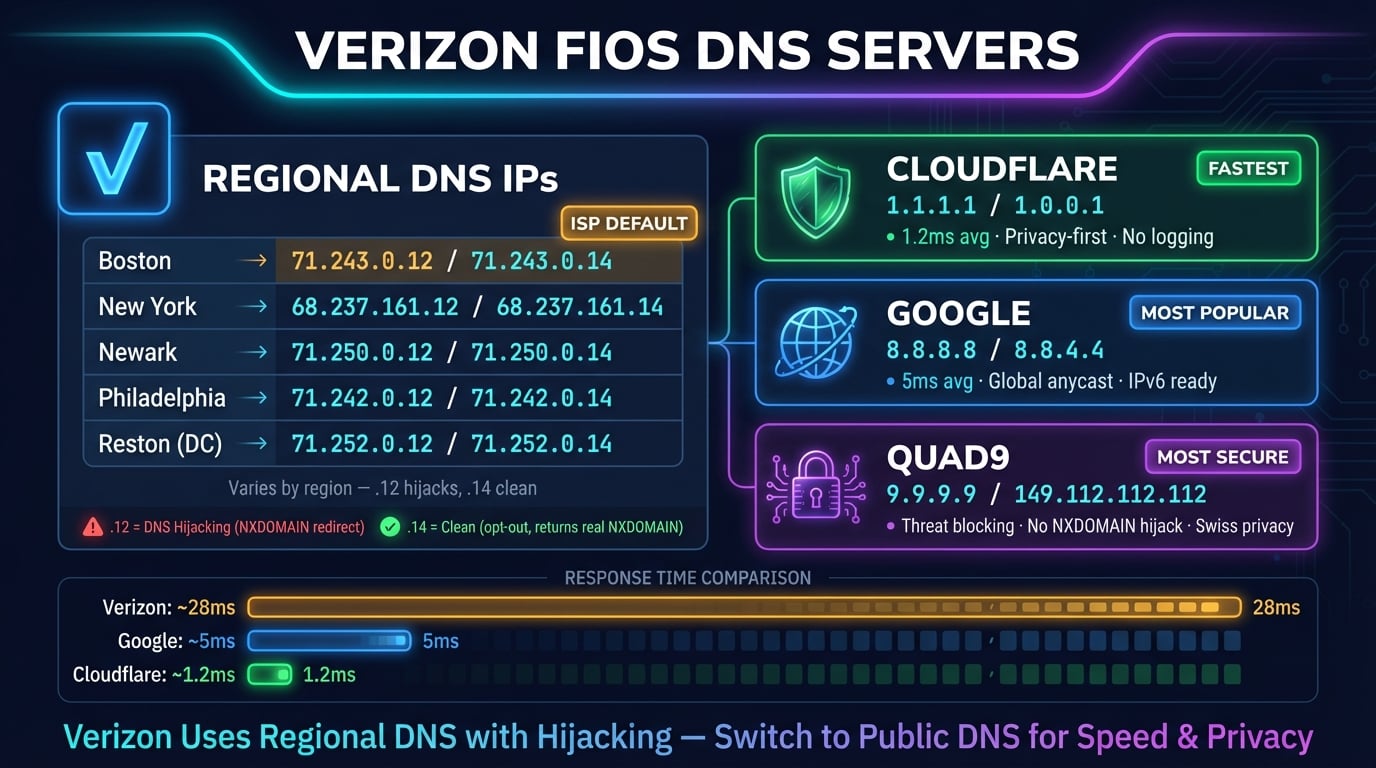
Verizon tidak mempublikasikan daftar resmi IP server DNS mereka. Alamat di bawah ini dikumpulkan dari forum Verizon Community, halaman admin router, dan pengujian jaringan. Setiap wilayah memiliki dua server DNS — satu berakhiran .12 (standar) dan satu berakhiran .14 (opt-out dari DNS hijacking).
| Wilayah | Server DNS (.14) | Hostname | Standar (.12) |
|---|---|---|---|
| Boston, MA | 71.243.0.14 | nsbost02.verizon.net | 71.243.0.12 |
| New York, NY | 68.237.161.14 | nsnyny02.verizon.net | 68.237.161.12 |
| Newark, NJ | 71.250.0.14 | nsnwrk02.verizon.net | 71.250.0.12 |
| Philadelphia, PA | 71.242.0.14 | nsphil02.verizon.net | 71.242.0.12 |
| Reston, VA | 71.252.0.14 | nsrest02.verizon.net | 71.252.0.12 |
Alamat .14 direkomendasikan karena tidak melakukan DNS hijacking Verizon (penjelasan lebih lanjut di bawah). Alamat .12 adalah server standar yang mungkin mengalihkan query DNS gagal ke halaman pencarian Verizon.
Untuk menemukan server DNS yang tepat untuk koneksi Fios Anda, masuk ke router di myfiosgateway.com atau 192.168.1.1 dan periksa halaman System Monitoring.
Advertisement
DNS Hijacking Verizon: Apa Itu & Cara Menonaktifkannya
Server DNS standar Verizon (alamat .12) melakukan DNS hijacking — ketika Anda salah ketik nama domain atau mengunjungi domain yang tidak ada, alih-alih mengembalikan error NXDOMAIN standar, Verizon mengalihkan Anda ke halaman pencarian mereka sendiri. Halaman ini biasanya menampilkan iklan dan hasil bersponsor.
Perilaku ini dapat mengganggu aplikasi tertentu yang bergantung pada respons NXDOMAIN, termasuk server email, alat keamanan, dan pengaturan DNS kustom. Ini juga dapat mengganggu konfigurasi split-horizon DNS yang digunakan oleh bisnis.
Verizon menawarkan opsi opt-out dengan menggunakan versi .14 dari server DNS mereka. Misalnya, daripada 71.252.0.12, gunakan 71.252.0.14. Ini mengembalikan respons NXDOMAIN yang benar tanpa mengalihkan ke halaman pencarian.
# Test for DNS hijacking: query a non-existent domain
nslookup this-domain-does-not-exist-abc123.com

# If hijacked: returns a Verizon IP address (usually 92.242.x.x)
# If NOT hijacked: returns "** server can't find... NXDOMAIN"

# Using .14 DNS (opt-out):
nslookup this-domain-does-not-exist-abc123.com 71.252.0.14
# Should return: NXDOMAIN (correct behavior)Server DNS Verizon Wireless (Seluler)
Verizon Wireless (seluler/mobile) menggunakan infrastruktur DNS yang berbeda dari Verizon Fios. Server DNS seluler tidak didokumentasikan secara publik dan berubah secara dinamis berdasarkan lokasi menara seluler Anda.
Di Verizon seluler, Anda tidak bisa mengubah pengaturan DNS di tingkat jaringan. Namun, Anda bisa menimpanya:
Android — Gunakan fitur Private DNS bawaan: Settings → Network & Internet → Private DNS → masukkan
one.one.one.one(Cloudflare) ataudns.google(Google). Ini mengenkripsi semua query DNS melalui DNS-over-TLS dan berfungsi di Wi-Fi maupun data seluleriPhone — Instal aplikasi 1.1.1.1 dari Cloudflare atau konfigurasikan profil DNS. iOS tidak memiliki fitur override DNS bawaan per-jaringan untuk koneksi seluler
Kedua platform — Gunakan aplikasi berbasis DNS seperti Cloudflare WARP atau NextDNS yang merutekan semua traffic DNS melalui resolver mereka terlepas dari jaringan yang Anda gunakan
Advertisement
Mengapa Perlu Mengganti DNS Default Verizon?
Verizon Fios adalah salah satu ISP tercepat di AS, tetapi server DNS-nya tidak seimbang dengan kecepatan tersebut. Berikut alasan mengapa beralih ke penyedia DNS publik memberikan perbedaan signifikan.
Resolusi DNS lebih cepat — Server DNS Verizon biasanya merespons dalam 40–70ms. Cloudflare rata-rata 11ms secara global dan Google rata-rata 22ms. Karena satu halaman web memicu 20–50 query DNS, latensi ini bertambah menjadi ratusan milidetik per halaman
DNS hijacking secara default — Server .12 Verizon mengalihkan query gagal ke halaman pencarian dengan iklan. Bahkan server opt-out .14 lebih lambat dari alternatif publik
Masalah privasi — Verizon dapat mencatat dan memonetisasi data query DNS Anda. Cloudflare berkomitmen untuk menghapus semua log dalam 24 jam dan mempublikasikan laporan audit KPMG tahunan sebagai bukti
Ketahanan terhadap gangguan — DNS Verizon pernah mengalami gangguan regional yang membuat jutaan pengguna tidak bisa mengakses internet. Penyedia DNS publik seperti Cloudflare dan Google mengoperasikan jaringan anycast terdistribusi global dengan uptime 99.99%+
Tidak ada DNS IPv6 — Verizon tidak menawarkan resolver DNS IPv6, memaksa semua query melalui IPv4. Penyedia DNS publik menawarkan dukungan IPv6 penuh
Keamanan — Quad9 (9.9.9.9) memblokir domain berbahaya yang diketahui di tingkat DNS. Cloudflare for Families (1.1.1.3) menambahkan filter malware dan konten dewasa. DNS Verizon tidak menawarkan perlindungan seperti ini
DNS Server Tercepat untuk Pengguna Verizon Fios
Berikut adalah alternatif DNS publik terbaik untuk pelanggan Verizon. Semuanya gratis dan kompatibel dengan semua paket Fios.
| Penyedia | IPv4 Utama | IPv4 Cadangan | IPv6 Utama | Terbaik Untuk |
|---|---|---|---|---|
| Cloudflare | 1.1.1.1 | 1.0.0.1 | 2606:4700:4700::1111 | Kecepatan + privasi |
| Google DNS | 8.8.8.8 | 8.8.4.4 | 2001:4860:4860::8888 | Keandalan |
| Quad9 | 9.9.9.9 | 149.112.112.112 | 2620:fe::fe | Blokir malware |
| OpenDNS | 208.67.222.222 | 208.67.220.220 | 2620:119:35::35 | Kontrol orang tua |
| Cloudflare Families | 1.1.1.3 | 1.0.0.3 | 2606:4700:4700::1113 | Filter malware + konten |
| Verizon Default | Regional (.14) | Regional (.14) | Tidak tersedia | Tanpa pengaturan |
Untuk sebagian besar pengguna Verizon Fios, Cloudflare (1.1.1.1) adalah pilihan terbaik — secara konsisten memiliki latensi terendah di Amerika Utara dan komitmen privasi terkuat dari semua penyedia DNS. Google (8.8.8.8) adalah pilihan kedua yang sangat baik dengan keandalan dan cakupan global yang unggul.
Jika Anda menginginkan keamanan bawaan, Quad9 (9.9.9.9) memblokir koneksi ke domain berbahaya menggunakan threat intelligence dari lebih dari 25 mitra keamanan. Untuk keluarga, Cloudflare for Families (1.1.1.3) atau OpenDNS FamilyShield memfilter malware dan konten dewasa.
Anda bisa melakukan benchmark performa DNS dari lokasi spesifik Anda menggunakan GRC DNS Benchmark (Windows) atau perintah dig di Mac dan Linux.
Advertisement
Cara Ganti DNS di Router Verizon G3100
Verizon Fios Gateway G3100 adalah router paling umum untuk pelanggan Fios. Mengubah DNS di router berlaku untuk semua perangkat di jaringan Anda.
G3100 Firmware v3.x (Lebih Baru)
Langkah 1 — Buka browser dan kunjungi myfiosgateway.com atau 192.168.1.1. Masuk dengan username admin dan password yang tercetak di belakang router
Langkah 2 — Klik Advanced di menu navigasi kiri atas
Langkah 3 — Di sidebar kiri, klik Network Settings → Network Connections
Langkah 4 — Klik Broadband Connection (Ethernet/Coax)
Langkah 5 — Gulir ke bawah ke Settings dan klik untuk membukanya
Langkah 6 — Temukan dropdown IPv4 DNS. Ubah dari "Obtain IPv4 DNS Address Automatically" ke "Use the Following IPv4 DNS Addresses"
Langkah 7 — Masukkan DNS pilihan Anda: Primary = 1.1.1.1, Secondary = 1.0.0.1 (Cloudflare)
Langkah 8 — Klik Apply. Router membutuhkan 1–2 menit untuk menerapkan pengaturan — jangan tutup browser selama proses ini
G3100 Firmware v2.x (Lebih Lama)
Langkah 1 — Kunjungi myfiosgateway.com atau 192.168.1.1 dan masuk
Langkah 2 — Klik kotak Network di area kanan atas dengan tanda panah ">"
Langkah 3 — Klik Network Connections di tengah layar
Langkah 4 — Pilih Broadband Connection (Ethernet/Coax)
Langkah 5 — Klik Settings untuk membuka opsi DNS
Langkah 6 — Ubah DNS dari otomatis ke manual dan masukkan alamat DNS pilihan Anda
Langkah 7 — Klik Apply dan tunggu pengaturan tersimpan
Cara Ganti DNS di Router Verizon G1100
Fios Quantum Gateway G1100 yang lebih lama memiliki antarmuka yang sedikit berbeda.
Langkah 1 — Kunjungi myfiosgateway.com atau 192.168.1.1 dan masuk (password default ada di stiker router)
Langkah 2 — Klik My Network dari menu atas
Langkah 3 — Klik Network Connections → Broadband Connection (Ethernet/Coax)
Langkah 4 — Klik Settings untuk membuka konfigurasi
Langkah 5 — Di bagian DNS Server, ubah dari Automatic ke Manual
Langkah 6 — Masukkan alamat DNS Anda (misalnya, 8.8.8.8 dan 8.8.4.4 untuk Google DNS)
Langkah 7 — Klik Apply
Advertisement
Cara Ganti DNS di Windows (Koneksi Verizon)
Jika Anda menggunakan Fios TV dan tidak bisa mengubah DNS di router, atau jika Anda ingin pengaturan DNS per perangkat, berikut cara melakukannya di Windows.
# PowerShell (Run as Administrator)
# Find your active network adapter
Get-NetAdapter | Where-Object {$_.Status -eq 'Up'}

# Set Cloudflare DNS on your adapter
Set-DnsClientServerAddress -InterfaceAlias 'Ethernet' -ServerAddresses '1.1.1.1','1.0.0.1'

# Set IPv6 DNS too
Set-DnsClientServerAddress -InterfaceAlias 'Ethernet' -ServerAddresses '2606:4700:4700::1111','2606:4700:4700::0064'

# Flush DNS cache
Clear-DnsClientCache

# Verify
Get-DnsClientServerAddress -InterfaceAlias 'Ethernet'
Untuk metode GUI: Buka Settings → Network & Internet → klik koneksi Anda → Edit di samping DNS server assignment → alihkan ke Manual → aktifkan IPv4 → masukkan 1.1.1.1 (Preferred) dan 1.0.0.1 (Alternate) → Save.
Cara Ganti DNS di Mac (Koneksi Verizon)
# Set Cloudflare DNS for Ethernet (Fios typically uses Ethernet)
networksetup -setdnsservers Ethernet 1.1.1.1 1.0.0.1

# Or for Wi-Fi connection
networksetup -setdnsservers Wi-Fi 1.1.1.1 1.0.0.1

# Flush DNS cache (macOS Ventura+)
sudo dscacheutil -flushcache && sudo killall -HUP mDNSResponder

# Verify DNS servers
networksetup -getdnsservers Ethernet

# Test lookup speed
dig @1.1.1.1 google.com +short +stats | grep 'Query time'
Metode GUI: System Settings → Network → pilih koneksi Anda → Details → DNS → klik + → tambahkan 1.1.1.1 dan 1.0.0.1 → hapus entri Verizon → OK → Apply.
Cara Ganti DNS di iPhone & Android (Wi-Fi Verizon)
Saat terhubung ke Wi-Fi Verizon Fios, Anda bisa menimpa DNS di ponsel tanpa mengubah pengaturan router.
iPhone / iPad
Langkah 1 — Buka Settings → Wi-Fi → ketuk ikon (i) di samping jaringan Fios Anda
Langkah 2 — Gulir ke bawah dan ketuk Configure DNS
Langkah 3 — Alihkan dari Automatic ke Manual
Langkah 4 — Hapus entri DNS Verizon yang ada
Langkah 5 — Ketuk Add Server dan masukkan 1.1.1.1, lalu ketuk Add Server lagi dan masukkan 1.0.0.1
Langkah 6 — Ketuk Save
Android (Private DNS — Berfungsi di Semua Jaringan)
Android 9+ memiliki fitur Private DNS bawaan yang mengenkripsi query DNS Anda dan berfungsi di Wi-Fi maupun seluler — ideal untuk pengguna Verizon.
Langkah 1 — Buka Settings → Network & Internet → Private DNS
Langkah 2 — Pilih Private DNS provider hostname
Langkah 3 — Masukkan one.one.one.one (Cloudflare) atau dns.google (Google)
Langkah 4 — Ketuk Save
Cara Memverifikasi Pengaturan DNS Sudah Berubah
Setelah mengubah DNS, pastikan server baru sudah aktif.
# Windows — Check active DNS server
nslookup google.com
# "Server:" line should show 1.1.1.1, NOT a Verizon IP (71.x.x.x or 68.x.x.x)

# Mac/Linux — Compare DNS response times
echo '--- Cloudflare ---' && dig @1.1.1.1 google.com | grep 'Query time'
echo '--- Google ---' && dig @8.8.8.8 google.com | grep 'Query time'
echo '--- Verizon ---' && dig @71.252.0.14 google.com | grep 'Query time'

# Test for DNS hijacking
nslookup this-domain-does-not-exist-12345.com
# Correct: NXDOMAIN error
# Hijacked: Returns a Verizon IP address
Anda juga bisa menggunakan alat DNS Lookup dari DNS Robot untuk melakukan query domain apa pun dari beberapa server DNS dan membandingkan hasilnya. Jika hasil Anda berbeda dari DNS publik, berarti DNS Anda belum sepenuhnya beralih.
Tips: Kunjungi 1.1.1.1/help di browser Anda untuk pemeriksaan kesehatan DNS Cloudflare secara instan — halaman ini menunjukkan apakah Anda menggunakan DNS Cloudflare dan apakah DNS terenkripsi (DoH/DoT) aktif.
Masalah DNS Verizon yang Umum & Cara Mengatasinya
Server DNS Verizon kadang mengalami masalah. Berikut adalah masalah paling umum dan solusi yang terbukti efektif.
Gangguan DNS Verizon (Internet Tampak Mati)
Saat terjadi gangguan DNS Verizon, modem dan router Anda menunjukkan lampu menyala normal (koneksi baik-baik saja) tetapi tidak ada website yang bisa dimuat. Hal ini terjadi saat gangguan besar Verizon Fios yang dilaporkan BleepingComputer di mana jutaan pengguna terdampak.
Perbaikan cepat — Ganti DNS ke 1.1.1.1 atau 8.8.8.8 di perangkat atau router Anda. Ini sepenuhnya melewati server DNS Verizon yang bermasalah
Cek status gangguan — Kunjungi halaman status jaringan Verizon atau Downdetector untuk laporan real-time
Perbaikan permanen — Ganti DNS di router Anda agar tidak pernah terdampak gangguan DNS Verizon lagi
Resolusi DNS Lambat di Verizon
Jika website membutuhkan 2–5 detik untuk mulai dimuat tetapi cepat setelah mulai mengunduh, resolusi DNS yang lambat kemungkinan penyebabnya. Latensi DNS Verizon bervariasi dari 40ms di kota-kota besar hingga 70ms+ di area pinggiran.
Satu halaman web memicu 20–50 DNS lookup untuk domain utama, aset CDN, analytics, font, dan script pihak ketiga. Pada 60ms per query dibandingkan 11ms Cloudflare, itu berarti penundaan kumulatif 1–2,5 detik per halaman — cukup untuk 53% pengguna seluler meninggalkan halaman tersebut, menurut riset performa web Google.
DNS Hijacking Mengganggu Aplikasi
DNS hijacking Verizon pada server .12 dapat mengganggu aplikasi yang bergantung pada respons NXDOMAIN. Gejala umum termasuk server email gagal memvalidasi domain, konfigurasi VPN split-tunnel tidak berfungsi dengan benar, dan alat pengembangan mendapatkan respons tak terduga untuk domain uji.
Jika Anda harus tetap menggunakan DNS Verizon, ganti ke alamat .14 untuk wilayah Anda. Jika tidak, beralih ke DNS publik mana pun — tidak ada yang melakukan DNS hijacking.
Periksa Konfigurasi DNS Anda
Gunakan alat DNS Lookup gratis dari DNS Robot untuk memverifikasi pengaturan DNS Anda, memeriksa server mana yang menyelesaikan query Anda, dan melihat record A, AAAA, MX, dan DNS lainnya.
Coba DNS LookupAdvertisement
Pertanyaan yang Sering Diajukan
Verizon menggunakan server DNS regional. Alamat yang umum meliputi 71.252.0.14 (Reston, VA), 68.237.161.14 (New York, NY), 71.250.0.14 (Newark, NJ), 71.242.0.14 (Philadelphia, PA), dan 71.243.0.14 (Boston, MA). Versi .14 tidak melakukan DNS hijacking.