DNS-серверы Verizon: IP-адреса, настройка и быстрые альтернативы
Advertisement
Что такое DNS-серверы Verizon?
DNS-серверы Verizon — это резолверы системы доменных имён, которые Verizon назначает своим клиентам Fios, DSL и 5G Home Internet. Каждый раз, когда вы посещаете сайт, ваше устройство обращается к этим серверам, чтобы преобразовать доменные имена (например, google.com) в IP-адреса для подключения.
В отличие от провайдеров вроде Spectrum или Comcast, которые используют единую пару DNS-серверов по всей стране, Verizon использует региональные DNS-серверы — у каждого крупного города есть свои выделенные серверы. Ваш роутер Verizon автоматически настраивается на использование ближайших DNS-серверов.
Verizon Fios обслуживает более 7 миллионов абонентов на северо-востоке и в среднеатлантическом регионе США. Хотя DNS-серверы работают стабильно, независимое тестирование от DNSPerf показывает, что DNS-резолверы провайдеров — включая серверы Verizon — стабильно в 2–5 раз медленнее публичных DNS-провайдеров, таких как Cloudflare и Google.
IP-адреса DNS-серверов Verizon Fios по регионам
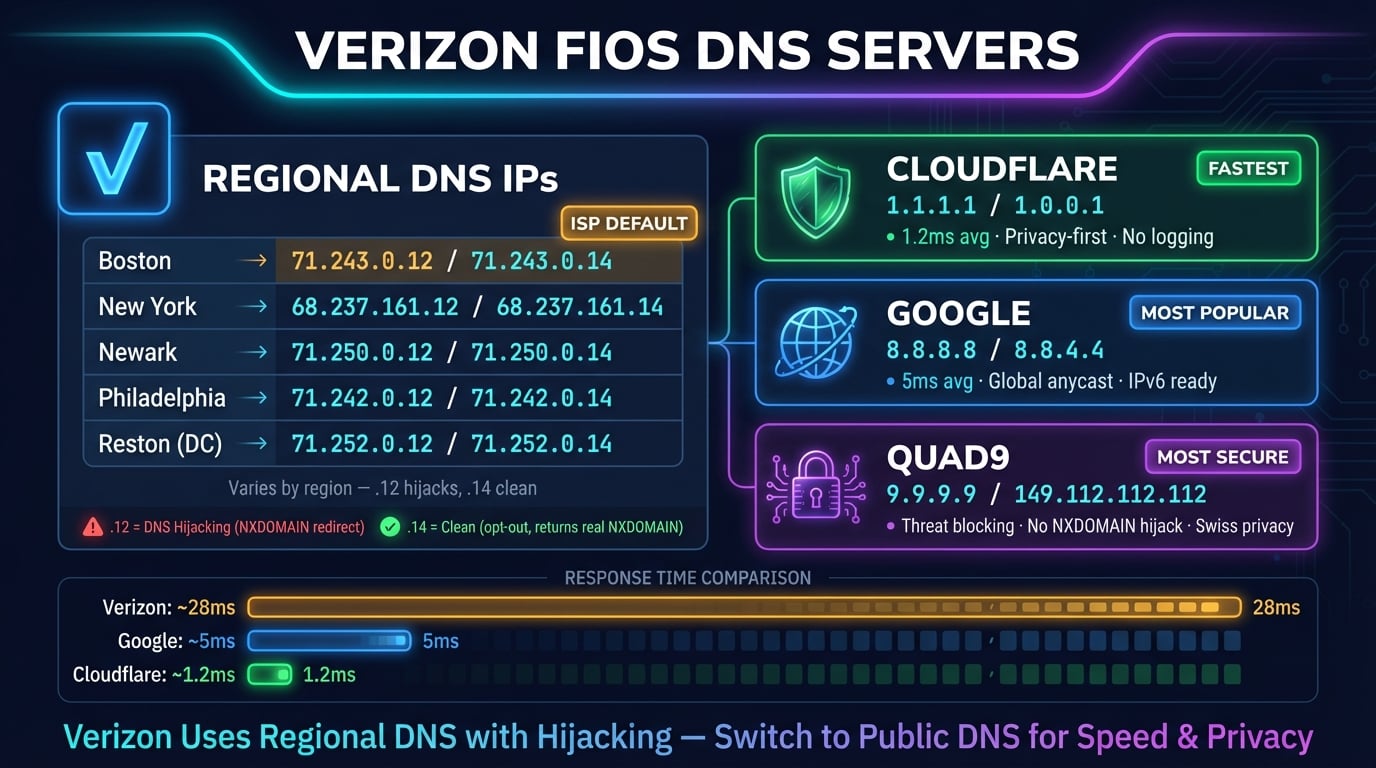
Verizon не публикует официальный список IP-адресов своих DNS-серверов. Адреса ниже собраны с форумов Verizon Community, страниц администрирования роутеров и сетевого тестирования. У каждого региона есть два DNS-сервера — один оканчивается на .12 (стандартный), другой на .14 (с отключённым DNS-перехватом).
| Регион | DNS-сервер (.14) | Имя хоста | Стандартный (.12) |
|---|---|---|---|
| Boston, MA | 71.243.0.14 | nsbost02.verizon.net | 71.243.0.12 |
| New York, NY | 68.237.161.14 | nsnyny02.verizon.net | 68.237.161.12 |
| Newark, NJ | 71.250.0.14 | nsnwrk02.verizon.net | 71.250.0.12 |
| Philadelphia, PA | 71.242.0.14 | nsphil02.verizon.net | 71.242.0.12 |
| Reston, VA | 71.252.0.14 | nsrest02.verizon.net | 71.252.0.12 |
Рекомендуются адреса .14, так как они отключают DNS-перехват Verizon (подробнее ниже). Адреса .12 — это стандартные серверы, которые могут перенаправлять неудачные DNS-запросы на поисковую страницу Verizon.
Чтобы узнать точные DNS-серверы, назначенные вашему подключению Fios, войдите в роутер по адресу myfiosgateway.com или 192.168.1.1 и проверьте страницу System Monitoring.
Advertisement
DNS-перехват Verizon: что это и как отключить
Стандартные DNS-серверы Verizon (адреса .12) выполняют DNS-перехват — когда вы допускаете ошибку в доменном имени или обращаетесь к несуществующему домену, вместо стандартной ошибки NXDOMAIN Verizon перенаправляет вас на собственную поисковую страницу. Эта страница обычно содержит рекламу и спонсорские результаты.
Такое поведение нарушает работу приложений, которые зависят от ответов NXDOMAIN, включая почтовые серверы, инструменты безопасности и пользовательские DNS-конфигурации. Оно также может мешать конфигурациям split-horizon DNS, используемым в бизнесе.
Verizon предлагает отключение перехвата путём использования версий серверов с окончанием .14. Например, вместо 71.252.0.12 используйте 71.252.0.14. Это возвращает корректные ответы NXDOMAIN без перенаправления на поисковую страницу.
# Test for DNS hijacking: query a non-existent domain
nslookup this-domain-does-not-exist-abc123.com

# If hijacked: returns a Verizon IP address (usually 92.242.x.x)
# If NOT hijacked: returns "** server can't find... NXDOMAIN"

# Using .14 DNS (opt-out):
nslookup this-domain-does-not-exist-abc123.com 71.252.0.14
# Should return: NXDOMAIN (correct behavior)DNS-серверы Verizon Wireless (мобильная сеть)
Verizon Wireless (мобильная/сотовая связь) использует другую DNS-инфраструктуру, чем Verizon Fios. Мобильные DNS-серверы не задокументированы публично и динамически меняются в зависимости от вашей базовой станции.
В мобильной сети Verizon вы не можете изменить настройку DNS на сетевом уровне. Однако её можно переопределить:
Android — Используйте встроенную функцию Private DNS: Настройки → Сеть и Интернет → Частный DNS → введите
one.one.one.one(Cloudflare) илиdns.google(Google). Это шифрует все DNS-запросы через DNS-over-TLS и работает как на Wi-Fi, так и на мобильных данныхiPhone — Установите приложение 1.1.1.1 от Cloudflare или настройте DNS-профиль. iOS не имеет встроенной функции переопределения DNS для сотовых подключений
Обе платформы — Используйте DNS-приложение, такое как Cloudflare WARP или NextDNS, которое направляет весь DNS-трафик через свои резолверы независимо от вашей сети
Advertisement
Зачем менять DNS-серверы Verizon по умолчанию?
Verizon Fios — один из самых быстрых интернет-провайдеров в США, но его DNS-серверы не соответствуют этой скорости. Вот почему переход на публичный DNS-провайдер — это лучший dns сервер для вашего соединения.
Быстрое DNS-разрешение — DNS-серверы Verizon обычно отвечают за 40–70 мс. Cloudflare показывает в среднем 11 мс по всему миру, а Google — 22 мс. Поскольку одна загрузка страницы вызывает 20–50 DNS-запросов, эта задержка суммируется в сотни миллисекунд на каждую страницу
DNS-перехват по умолчанию — Серверы Verizon с окончанием .12 перенаправляют неудачные запросы на рекламные поисковые страницы. Даже серверы .14 без перехвата работают медленнее публичных альтернатив
Конфиденциальность — Verizon может записывать и монетизировать данные ваших DNS-запросов. Cloudflare обязуется удалять все логи в течение 24 часов и публикует ежегодные аудиторские отчёты KPMG для подтверждения
Устойчивость к сбоям — DNS Verizon переживал региональные сбои, оставлявшие миллионы пользователей без работающего интернета. Публичные DNS-провайдеры, такие как Cloudflare и Google, используют глобально распределённые anycast-сети с аптаймом 99,99%+
Нет IPv6 DNS — Verizon не предлагает IPv6 DNS-резолверы, вынуждая все запросы проходить через IPv4. Публичные DNS-провайдеры предоставляют полную поддержку IPv6
Безопасность — Quad9 (9.9.9.9) блокирует известные вредоносные домены на уровне DNS. Cloudflare for Families (1.1.1.3) добавляет фильтрацию вредоносного ПО и контента для взрослых. DNS Verizon не предлагает ничего из этих функций защиты
Лучший DNS сервер для пользователей Verizon Fios
Это лучшие публичные DNS-альтернативы для клиентов Verizon. Все они бесплатны и работают с любым тарифом Fios.
| Провайдер | Основной IPv4 | Вторичный IPv4 | IPv6 основной | Лучше всего для |
|---|---|---|---|---|
| Cloudflare | 1.1.1.1 | 1.0.0.1 | 2606:4700:4700::1111 | Скорость + конфиденциальность |
| Google DNS | 8.8.8.8 | 8.8.4.4 | 2001:4860:4860::8888 | Надёжность |
| Quad9 | 9.9.9.9 | 149.112.112.112 | 2620:fe::fe | Блокировка вредоносных сайтов |
| OpenDNS | 208.67.222.222 | 208.67.220.220 | 2620:119:35::35 | Родительский контроль |
| Cloudflare Families | 1.1.1.3 | 1.0.0.3 | 2606:4700:4700::1113 | Фильтрация вредоносного ПО + контента |
| Verizon (по умолчанию) | Региональный (.14) | Региональный (.14) | Недоступен | Без настройки |
Для большинства пользователей Verizon Fios Cloudflare (1.1.1.1) — это лучший dns сервер: он стабильно показывает наименьшую задержку в Северной Америке и имеет самую строгую политику конфиденциальности среди всех DNS-провайдеров. Google (8.8.8.8) — близкий второй по надёжности и глобальному покрытию.
Если вам нужна встроенная безопасность, Quad9 (9.9.9.9) блокирует подключения к известным вредоносным доменам, используя данные об угрозах от более чем 25 партнёров по безопасности. Для семей Cloudflare for Families (1.1.1.3) или OpenDNS FamilyShield фильтруют как вредоносное ПО, так и контент для взрослых.
Вы можете протестировать быстрый dns сервер для вашего конкретного местоположения с помощью GRC DNS Benchmark (Windows) или команды dig на Mac и Linux.
Advertisement
Как изменить DNS на роутере Verizon G3100
Verizon Fios Gateway G3100 — наиболее распространённый роутер для клиентов Fios. Настройка dns на роутере применяется ко всем устройствам в вашей сети.
G3100 прошивка v3.x (новая)
Шаг 1 — Откройте браузер и перейдите по адресу myfiosgateway.com или 192.168.1.1. Войдите с именем пользователя admin и паролем, напечатанным на задней стороне роутера
Шаг 2 — Нажмите Advanced в верхнем левом меню навигации
Шаг 3 — В боковой панели слева нажмите Network Settings → Network Connections
Шаг 4 — Нажмите на Broadband Connection (Ethernet/Coax)
Шаг 5 — Прокрутите вниз до Settings и нажмите для раскрытия
Шаг 6 — Найдите раскрывающееся меню IPv4 DNS. Измените с «Obtain IPv4 DNS Address Automatically» на «Use the Following IPv4 DNS Addresses»
Шаг 7 — Введите предпочтительные DNS: Primary = 1.1.1.1, Secondary = 1.0.0.1 (Cloudflare)
Шаг 8 — Нажмите Apply. Роутеру потребуется 1–2 минуты для применения настроек — не закрывайте браузер в это время
G3100 прошивка v2.x (старая)
Шаг 1 — Перейдите на myfiosgateway.com или 192.168.1.1 и войдите в систему
Шаг 2 — Нажмите блок Network в правом верхнем углу со стрелкой «>»
Шаг 3 — Нажмите Network Connections в центре экрана
Шаг 4 — Выберите Broadband Connection (Ethernet/Coax)
Шаг 5 — Нажмите Settings для раскрытия параметров DNS
Шаг 6 — Измените DNS с автоматического на ручной режим и введите предпочтительные DNS-адреса
Шаг 7 — Нажмите Apply и дождитесь сохранения настроек
Как изменить DNS на роутере Verizon G1100
У старого Fios Quantum Gateway G1100 немного другой интерфейс.
Шаг 1 — Перейдите на myfiosgateway.com или 192.168.1.1 и войдите (пароль по умолчанию на наклейке роутера)
Шаг 2 — Нажмите My Network в верхнем меню
Шаг 3 — Нажмите Network Connections → Broadband Connection (Ethernet/Coax)
Шаг 4 — Нажмите Settings для раскрытия конфигурации
Шаг 5 — В разделе DNS Server измените с Automatic на Manual
Шаг 6 — Введите DNS-адреса (например, 8.8.8.8 и 8.8.4.4 для Google DNS)
Шаг 7 — Нажмите Apply
Advertisement
Настройка DNS на Windows (подключение Verizon)
Если вы используете Fios TV и не можете менять DNS на роутере, или хотите настроить DNS для каждого устройства отдельно, вот как изменить dns на Windows.
# PowerShell (Run as Administrator)
# Find your active network adapter
Get-NetAdapter | Where-Object {$_.Status -eq 'Up'}

# Set Cloudflare DNS on your adapter
Set-DnsClientServerAddress -InterfaceAlias 'Ethernet' -ServerAddresses '1.1.1.1','1.0.0.1'

# Set IPv6 DNS too
Set-DnsClientServerAddress -InterfaceAlias 'Ethernet' -ServerAddresses '2606:4700:4700::1111','2606:4700:4700::0064'

# Flush DNS cache
Clear-DnsClientCache

# Verify
Get-DnsClientServerAddress -InterfaceAlias 'Ethernet'
Через графический интерфейс: откройте Параметры → Сеть и Интернет → нажмите на подключение → Изменить рядом с назначением DNS-сервера → переключите на Вручную → включите IPv4 → введите 1.1.1.1 (Предпочтительный) и 1.0.0.1 (Альтернативный) → Сохранить.
Настройка DNS на Mac (подключение Verizon)
# Set Cloudflare DNS for Ethernet (Fios typically uses Ethernet)
networksetup -setdnsservers Ethernet 1.1.1.1 1.0.0.1

# Or for Wi-Fi connection
networksetup -setdnsservers Wi-Fi 1.1.1.1 1.0.0.1

# Flush DNS cache (macOS Ventura+)
sudo dscacheutil -flushcache && sudo killall -HUP mDNSResponder

# Verify DNS servers
networksetup -getdnsservers Ethernet

# Test lookup speed
dig @1.1.1.1 google.com +short +stats | grep 'Query time'
Через графический интерфейс: Системные настройки → Сеть → выберите подключение → Подробнее → DNS → нажмите + → добавьте 1.1.1.1 и 1.0.0.1 → удалите записи Verizon → OK → Применить.
Настройка DNS на iPhone и Android (Wi-Fi Verizon)
При подключении к Wi-Fi Verizon Fios вы можете изменить DNS на телефоне без изменения настроек роутера.
iPhone / iPad
Шаг 1 — Откройте Настройки → Wi-Fi → нажмите значок (i) рядом с вашей сетью Fios
Шаг 2 — Прокрутите вниз и нажмите Настроить DNS
Шаг 3 — Переключите с Автоматически на Вручную
Шаг 4 — Удалите существующие DNS-записи Verizon
Шаг 5 — Нажмите Добавить сервер и введите 1.1.1.1, затем снова нажмите Добавить сервер и введите 1.0.0.1
Шаг 6 — Нажмите Сохранить
Android (Частный DNS — работает во всех сетях)
В Android 9+ есть системная функция Private DNS, которая шифрует ваши DNS-запросы и работает как на Wi-Fi, так и в мобильной сети — идеальное решение для пользователей Verizon.
Шаг 1 — Откройте Настройки → Сеть и Интернет → Частный DNS
Шаг 2 — Выберите Имя хоста провайдера частного DNS
Шаг 3 — Введите one.one.one.one (Cloudflare) или dns.google (Google)
Шаг 4 — Нажмите Сохранить
Как проверить, что настройки DNS изменились
После настройки dns убедитесь, что новые серверы активны.
# Windows — Check active DNS server
nslookup google.com
# "Server:" line should show 1.1.1.1, NOT a Verizon IP (71.x.x.x or 68.x.x.x)

# Mac/Linux — Compare DNS response times
echo '--- Cloudflare ---' && dig @1.1.1.1 google.com | grep 'Query time'
echo '--- Google ---' && dig @8.8.8.8 google.com | grep 'Query time'
echo '--- Verizon ---' && dig @71.252.0.14 google.com | grep 'Query time'

# Test for DNS hijacking
nslookup this-domain-does-not-exist-12345.com
# Correct: NXDOMAIN error
# Hijacked: Returns a Verizon IP address
Вы также можете воспользоваться инструментом DNS Robot DNS Lookup для запроса любого домена с нескольких DNS-серверов и сравнения результатов. Если ваши результаты отличаются от того, что возвращает публичный DNS, значит DNS ещё не полностью переключился.
Совет: Откройте 1.1.1.1/help в браузере для мгновенной проверки состояния Cloudflare DNS — там показано, используете ли вы Cloudflare DNS и активен ли зашифрованный DNS (DoH/DoT).
Распространённые проблемы с DNS Verizon и их решения
DNS-серверы Verizon иногда испытывают проблемы. Вот наиболее частые неполадки и проверенные решения.
Сбой DNS Verizon (интернет кажется недоступным)
Во время сбоя DNS Verizon ваш модем и роутер показывают стабильные индикаторы (соединение в порядке), но ни один сайт не загружается. Это произошло во время крупного сбоя Verizon Fios, о котором сообщил BleepingComputer, когда миллионы пользователей остались без доступа.
Быстрое решение — Измените DNS на 1.1.1.1 или 8.8.8.8 на вашем устройстве или роутере. Это полностью обходит неработающие DNS-серверы Verizon
Проверка статуса сбоя — Посетите страницу состояния сети Verizon или Downdetector для отчётов в реальном времени
Постоянное решение — Переключите DNS на роутере, чтобы больше никогда не зависеть от сбоев DNS Verizon
Медленное DNS-разрешение на Verizon
Если сайты начинают загружаться через 2–5 секунд, но быстро скачиваются после начала, скорее всего причина в медленном DNS-разрешении. Задержка DNS Verizon варьируется от 40 мс в крупных городах до 70+ мс в пригородах.
Одна веб-страница вызывает 20–50 DNS-запросов для основного домена, CDN-ресурсов, аналитики, шрифтов и сторонних скриптов. При 60 мс на запрос против 11 мс у Cloudflare суммарная задержка составляет 1–2,5 секунды на загрузку страницы — этого достаточно, чтобы 53% мобильных пользователей покинули страницу, согласно исследованиям производительности Google.
DNS-перехват нарушает работу приложений
DNS-перехват Verizon на серверах .12 может нарушать работу приложений, зависящих от ответов NXDOMAIN. Типичные симптомы: почтовые серверы не могут проверить домены, конфигурации split-tunnel VPN работают некорректно, а инструменты разработки получают неожиданные ответы для тестовых доменов.
Если вам необходимо оставаться на DNS Verizon, переключитесь на адреса .14 для вашего региона. В противном случае перейдите на любой публичный DNS — ни один из них не выполняет DNS-перехват.
Проверьте вашу DNS-конфигурацию
Используйте бесплатный инструмент DNS Lookup от DNS Robot для проверки настроек DNS, определения серверов, обрабатывающих ваши запросы, и просмотра записей A, AAAA, MX и других DNS-записей.
Попробовать DNS LookupAdvertisement
Часто задаваемые вопросы
Verizon использует региональные DNS-серверы. Основные адреса: 71.252.0.14 (Рестон, Вирджиния), 68.237.161.14 (Нью-Йорк), 71.250.0.14 (Ньюарк, Нью-Джерси), 71.242.0.14 (Филадельфия, Пенсильвания) и 71.243.0.14 (Бостон, Массачусетс). Версии с окончанием .14 отключают DNS-перехват.