Verizon DNSサーバー:IPアドレス一覧・設定方法・より高速な代替DNS
Advertisement
Verizon DNSサーバーとは?
Verizon DNSサーバーは、Verizon Fios、DSL、5Gホームインターネットの利用者に割り当てられるDNSリゾルバーです。ウェブサイトにアクセスするたびに、デバイスはこれらのサーバーにクエリを送り、ドメイン名(google.comなど)を接続可能なIPアドレスに変換します。
SpectrumやComcastのように全国共通のDNSサーバーを使用するプロバイダーとは異なり、VerizonはDNSサーバーを地域ごとに分けています。各都市圏には専用のサーバーがあり、Verizonルーターは最寄りのDNSサーバーを自動的に使用するよう設定されています。
Verizon Fiosは米国北東部および中部大西洋沿岸地域で700万世帯以上にサービスを提供しています。DNSサーバーの信頼性は高いものの、DNSPerfの独立テストによると、VerizonのDNSサーバーを含むISPのDNSリゾルバーは、CloudflareやGoogleなどのパブリックDNSプロバイダーより一貫して2~5倍遅いことが示されています。
Verizon Fios DNSサーバーIPアドレス一覧(地域別)
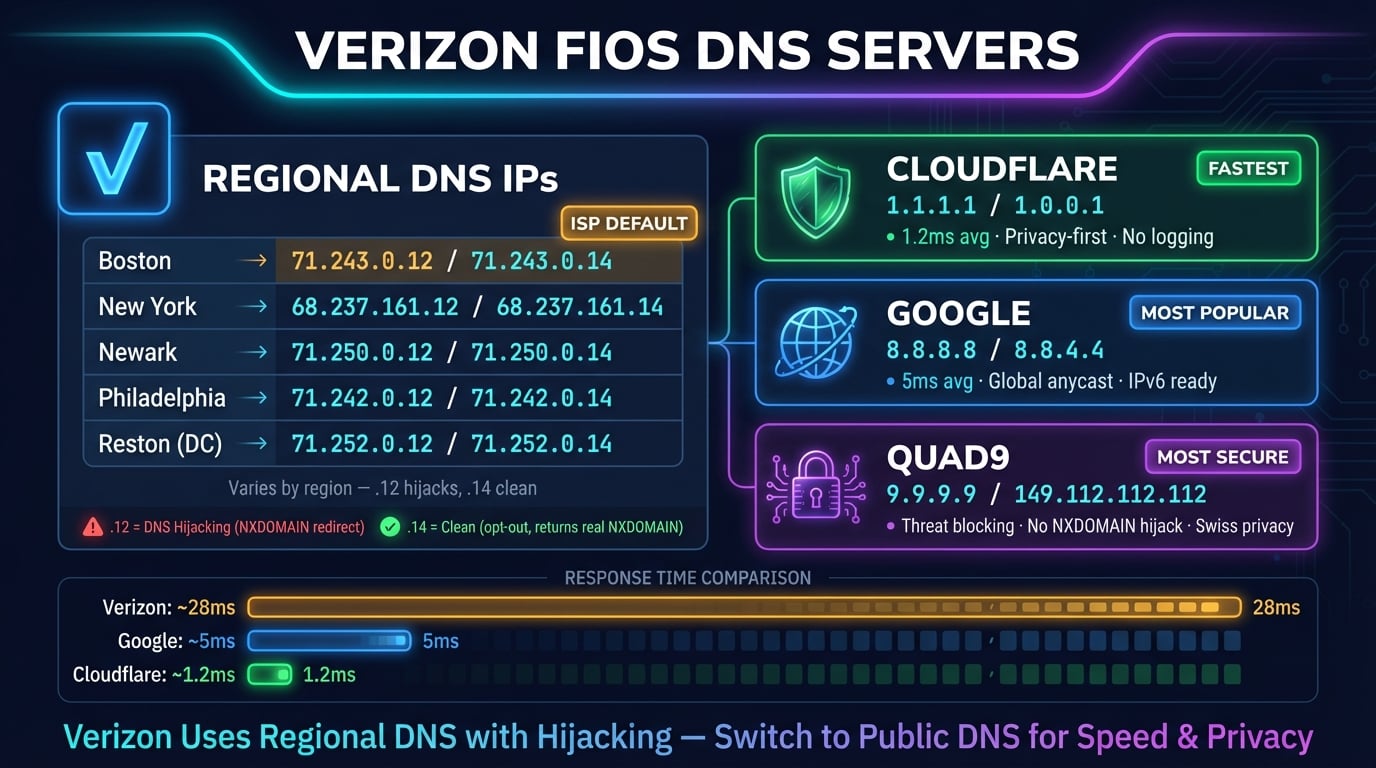
VerizonはDNSサーバーのIPアドレスを公式に公開していません。以下のアドレスはVerizonコミュニティフォーラム、ルーター管理画面、ネットワークテストから収集したものです。各地域には2つのDNSサーバーがあり、末尾が.12のもの(標準)と末尾が.14のもの(DNSハイジャックのオプトアウト)があります。
| 地域 | DNSサーバー (.14) | ホスト名 | 標準 (.12) |
|---|---|---|---|
| Boston, MA | 71.243.0.14 | nsbost02.verizon.net | 71.243.0.12 |
| New York, NY | 68.237.161.14 | nsnyny02.verizon.net | 68.237.161.12 |
| Newark, NJ | 71.250.0.14 | nsnwrk02.verizon.net | 71.250.0.12 |
| Philadelphia, PA | 71.242.0.14 | nsphil02.verizon.net | 71.242.0.12 |
| Reston, VA | 71.252.0.14 | nsrest02.verizon.net | 71.252.0.12 |
.14アドレスの使用をおすすめします。VerizonのDNSハイジャック(詳細は後述)をオプトアウトできるためです。.12アドレスは標準サーバーで、DNS解決に失敗したクエリをVerizonの検索ページにリダイレクトする場合があります。
お使いのFios接続に割り当てられている正確なDNSサーバーを確認するには、myfiosgateway.comまたは192.168.1.1からルーターにログインし、System Monitoringページを確認してください。
Advertisement
VerizonのDNSハイジャック:仕組みとオプトアウト方法
Verizonの標準DNSサーバー(.12アドレス)はDNSハイジャックを行います。ドメイン名を入力ミスしたり、存在しないドメインにアクセスした場合、標準的なNXDOMAINエラーを返す代わりに、広告やスポンサー付き検索結果が表示されるVerizonの検索ページにリダイレクトされます。
この動作は、NXDOMAINレスポンスに依存するメールサーバー、セキュリティツール、カスタムDNS設定などのアプリケーションに支障をきたします。また、企業で使用されるスプリットホライズンDNS構成にも干渉する可能性があります。
Verizonは.14バージョンのDNSサーバーを使用することでオプトアウトを提供しています。たとえば、71.252.0.12の代わりに71.252.0.14を使用すると、検索ページにリダイレクトされることなく正しいNXDOMAINレスポンスが返されます。
# Test for DNS hijacking: query a non-existent domain
nslookup this-domain-does-not-exist-abc123.com

# If hijacked: returns a Verizon IP address (usually 92.242.x.x)
# If NOT hijacked: returns "** server can't find... NXDOMAIN"

# Using .14 DNS (opt-out):
nslookup this-domain-does-not-exist-abc123.com 71.252.0.14
# Should return: NXDOMAIN (correct behavior)Verizon Wireless(モバイル)のDNSサーバー
Verizon Wireless(モバイル/携帯電話)はVerizon Fiosとは異なるDNSインフラを使用しています。モバイルのDNSサーバーは公開されておらず、接続している基地局の場所によって動的に変化します。
VerizonモバイルではネットワークレベルでのDNSサーバー変更はできません。ただし、以下の方法でオーバーライドできます:
Android — 組み込みのプライベートDNS機能を使用:設定 → ネットワークとインターネット → プライベートDNS →
one.one.one.one(Cloudflare)またはdns.google(Google)を入力。DNS-over-TLSですべてのDNSクエリが暗号化され、Wi-Fiとモバイルデータの両方で動作しますiPhone — Cloudflareの1.1.1.1アプリをインストールするか、DNSプロファイルを設定します。iOSにはモバイルデータ接続用のDNS設定を一括変更する機能がありません
両プラットフォーム共通 — Cloudflare WARPやNextDNSなどのDNSアプリを使用すると、ネットワークに関係なくすべてのDNSトラフィックをそのリゾルバー経由でルーティングできます
Advertisement
VerizonのデフォルトDNSを変更すべき理由
Verizon Fiosは米国で最速のISPの一つですが、そのDNSサーバーはその速度に見合っていません。パブリックDNSプロバイダーへの切り替えが大きな違いを生む理由を解説します。
より高速なDNS解決 — VerizonのDNSサーバーの応答時間は通常40~70msです。Cloudflareはグローバル平均11ms、Googleは平均22msです。1ページの読み込みで20~50のDNSクエリが発生するため、このレイテンシは1ページあたり数百ミリ秒の遅延につながります
デフォルトでDNSハイジャック — Verizonの.12サーバーは失敗したクエリを広告付き検索ページにリダイレクトします。.14のオプトアウトサーバーでもパブリックDNSより低速です
プライバシーの懸念 — VerizonはDNSクエリデータを記録・収益化できます。Cloudflareは24時間以内にすべてのログを削除することをコミットし、KPMGの年次監査レポートを公開して証明しています
障害耐性 — Verizon DNSは過去に地域的な障害が発生し、数百万人のインターネット接続に影響しました。CloudflareやGoogleなどのパブリックDNSはグローバルに分散したエニーキャストネットワークで99.99%以上の稼働率を実現しています
IPv6 DNS非対応 — VerizonはIPv6 DNSリゾルバーを提供していないため、すべてのクエリがIPv4経由になります。パブリックDNSプロバイダーはIPv6を完全にサポートしています
セキュリティ — Quad9(9.9.9.9)はDNSレベルで既知の悪意のあるドメインをブロックします。Cloudflare for Families(1.1.1.3)はマルウェアとアダルトコンテンツのフィルタリングを追加します。VerizonのDNSにはこれらの保護機能がありません
Verizon Fiosユーザーにおすすめの最速DNSサーバー
Verizonユーザーに最適なパブリックDNSの代替サーバーを紹介します。すべて無料で、どのFiosプランでも利用できます。
| プロバイダー | プライマリ IPv4 | セカンダリ IPv4 | IPv6 プライマリ | 最適な用途 |
|---|---|---|---|---|
| Cloudflare | 1.1.1.1 | 1.0.0.1 | 2606:4700:4700::1111 | 速度+プライバシー |
| Google DNS | 8.8.8.8 | 8.8.4.4 | 2001:4860:4860::8888 | 信頼性 |
| Quad9 | 9.9.9.9 | 149.112.112.112 | 2620:fe::fe | マルウェアブロック |
| OpenDNS | 208.67.222.222 | 208.67.220.220 | 2620:119:35::35 | ペアレンタルコントロール |
| Cloudflare Families | 1.1.1.3 | 1.0.0.3 | 2606:4700:4700::1113 | マルウェア+コンテンツフィルター |
| Verizon デフォルト | 地域別 (.14) | 地域別 (.14) | 非対応 | 設定不要 |
ほとんどのVerizon FiosユーザーにはCloudflare(1.1.1.1)が最適です。北米で最も低いレイテンシを一貫して記録しており、DNSプロバイダーの中で最も強力なプライバシー保護を提供しています。Google(8.8.8.8)は信頼性とグローバルカバレッジに優れた次点の選択肢です。
セキュリティ機能が必要な場合は、Quad9(9.9.9.9)が25以上のセキュリティパートナーからの脅威インテリジェンスを使用して既知の悪意のあるドメインへの接続をブロックします。ファミリー向けには、Cloudflare for Families(1.1.1.3)またはOpenDNS FamilyShieldがマルウェアとアダルトコンテンツの両方をフィルタリングします。
お使いの場所でのDNSパフォーマンスをベンチマークするには、GRC DNS Benchmark(Windows)またはMac/Linuxのdigコマンドを使用してください。
Advertisement
Verizon G3100ルーターでDNSサーバーを変更する方法
Verizon Fios Gateway G3100はFiosユーザーに最も多く使用されているルーターです。ルーターでDNSを変更すると、ネットワーク上のすべてのデバイスに適用されます。
G3100 ファームウェア v3.x(新しいバージョン)
ステップ1 — ブラウザを開き、myfiosgateway.comまたは192.168.1.1にアクセスします。ユーザー名はadmin、パスワードはルーター背面に記載されているものを使用してログインします
ステップ2 — 左上のナビゲーションメニューからAdvancedをクリックします
ステップ3 — 左サイドバーでNetwork Settings → Network Connectionsをクリックします
ステップ4 — Broadband Connection (Ethernet/Coax)をクリックします
ステップ5 — Settingsまでスクロールし、クリックして展開します
ステップ6 — IPv4 DNSドロップダウンを見つけます。「Obtain IPv4 DNS Address Automatically」から「Use the Following IPv4 DNS Addresses」に変更します
ステップ7 — 好みのDNSアドレスを入力します:Primary = 1.1.1.1、Secondary = 1.0.0.1(Cloudflare)
ステップ8 — Applyをクリックします。設定の適用に1~2分かかります。この間ブラウザを閉じないでください
G3100 ファームウェア v2.x(古いバージョン)
ステップ1 — myfiosgateway.comまたは192.168.1.1にアクセスしてログインします
ステップ2 — 右上のNetworkボックスの「>」矢印をクリックします
ステップ3 — 画面中央のNetwork Connectionsをクリックします
ステップ4 — Broadband Connection (Ethernet/Coax)を選択します
ステップ5 — SettingsをクリックしてDNSオプションを展開します
ステップ6 — DNSを自動から手動に変更し、好みのDNSアドレスを入力します
ステップ7 — Applyをクリックして設定を保存します
Verizon G1100ルーターでDNSサーバーを変更する方法
旧モデルのFios Quantum Gateway G1100はインターフェースが若干異なります。
ステップ1 — myfiosgateway.comまたは192.168.1.1にアクセスしてログインします(デフォルトパスワードはルーターのステッカーに記載)
ステップ2 — トップメニューからMy Networkをクリックします
ステップ3 — Network Connections → Broadband Connection (Ethernet/Coax)をクリックします
ステップ4 — Settingsをクリックして設定を展開します
ステップ5 — DNS Serverの項目でAutomaticからManualに変更します
ステップ6 — DNSアドレスを入力します(例:Google DNSの場合は8.8.8.8と8.8.4.4)
ステップ7 — Applyをクリックします
Advertisement
WindowsでDNSサーバーを変更する方法(Verizon接続)
Fios TVを使用していてルーターのDNS変更ができない場合や、デバイスごとにDNSを設定したい場合は、Windowsで以下の手順でDNSサーバーを変更できます。
# PowerShell (Run as Administrator)
# Find your active network adapter
Get-NetAdapter | Where-Object {$_.Status -eq 'Up'}

# Set Cloudflare DNS on your adapter
Set-DnsClientServerAddress -InterfaceAlias 'Ethernet' -ServerAddresses '1.1.1.1','1.0.0.1'

# Set IPv6 DNS too
Set-DnsClientServerAddress -InterfaceAlias 'Ethernet' -ServerAddresses '2606:4700:4700::1111','2606:4700:4700::0064'

# Flush DNS cache
Clear-DnsClientCache

# Verify
Get-DnsClientServerAddress -InterfaceAlias 'Ethernet'GUIでの方法:設定 → ネットワークとインターネット → 接続をクリック → DNSサーバーの割り当ての横にある編集 → 手動に切り替え → IPv4を有効化 → 1.1.1.1(優先)と1.0.0.1(代替)を入力 → 保存。
MacでDNSサーバーを変更する方法(Verizon接続)
# Set Cloudflare DNS for Ethernet (Fios typically uses Ethernet)
networksetup -setdnsservers Ethernet 1.1.1.1 1.0.0.1

# Or for Wi-Fi connection
networksetup -setdnsservers Wi-Fi 1.1.1.1 1.0.0.1

# Flush DNS cache (macOS Ventura+)
sudo dscacheutil -flushcache && sudo killall -HUP mDNSResponder

# Verify DNS servers
networksetup -getdnsservers Ethernet

# Test lookup speed
dig @1.1.1.1 google.com +short +stats | grep 'Query time'GUIでの方法:システム設定 → ネットワーク → 接続を選択 → 詳細 → DNS → +をクリック → 1.1.1.1と1.0.0.1を追加 → Verizonのエントリを削除 → OK → 適用。
iPhone・AndroidでDNSサーバーを変更する方法(Verizon Wi-Fi)
Verizon FiosのWi-Fiに接続している場合、ルーターの設定を変更せずにスマートフォンのDNSをオーバーライドできます。
iPhone / iPad
ステップ1 — 設定 → Wi-Fi → Fiosネットワーク横の(i)アイコンをタップ
ステップ2 — 下にスクロールしてDNSを構成をタップ
ステップ3 — 自動から手動に切り替え
ステップ4 — 既存のVerizon DNSエントリを削除
ステップ5 — サーバを追加をタップして1.1.1.1を入力、再度サーバを追加をタップして1.0.0.1を入力
ステップ6 — 保存をタップ
Android(プライベートDNS:すべてのネットワークで有効)
Android 9以降にはシステム全体のプライベートDNS機能があり、DNSクエリを暗号化してWi-Fiとモバイルデータの両方で動作します。Verizonユーザーに最適です。
ステップ1 — 設定 → ネットワークとインターネット → プライベートDNSを開く
ステップ2 — プライベートDNSプロバイダのホスト名を選択
ステップ3 — one.one.one.one(Cloudflare)またはdns.google(Google)を入力
ステップ4 — 保存をタップ
DNSサーバーの変更を確認する方法
DNSを変更した後、新しいサーバーが正しく動作しているか確認しましょう。
# Windows — Check active DNS server
nslookup google.com
# "Server:" line should show 1.1.1.1, NOT a Verizon IP (71.x.x.x or 68.x.x.x)

# Mac/Linux — Compare DNS response times
echo '--- Cloudflare ---' && dig @1.1.1.1 google.com | grep 'Query time'
echo '--- Google ---' && dig @8.8.8.8 google.com | grep 'Query time'
echo '--- Verizon ---' && dig @71.252.0.14 google.com | grep 'Query time'

# Test for DNS hijacking
nslookup this-domain-does-not-exist-12345.com
# Correct: NXDOMAIN error
# Hijacked: Returns a Verizon IP address
DNS RobotのDNS Lookupツールを使用して、複数のDNSサーバーから任意のドメインをクエリし、結果を比較することもできます。パブリックDNSの結果と異なる場合は、DNSの切り替えがまだ完了していません。
ヒント:ブラウザで1.1.1.1/helpにアクセスすると、Cloudflare DNSのヘルスチェックが即座に行えます。Cloudflare DNSを使用しているか、暗号化DNS(DoH/DoT)が有効かどうかが表示されます。
Verizon DNSの一般的な問題と解決策
Verizon DNSサーバーは時折問題が発生します。最も一般的な問題と実証済みの解決策を紹介します。
Verizon DNSの障害(インターネットがダウンしたように見える)
Verizon DNSの障害中は、モデムとルーターのランプは正常(接続自体は問題なし)ですが、ウェブサイトが読み込まれません。これはBleepingComputerが報じた大規模なVerizon Fios障害で数百万人のユーザーに影響した際にも発生しました。
即時対処法 — デバイスまたはルーターのDNSを1.1.1.1または8.8.8.8に変更します。Verizonの障害が発生したDNSサーバーを完全にバイパスできます
障害状況の確認 — VerizonのネットワークステータスページまたはDowndetectorでリアルタイム情報を確認
恒久的な対策 — ルーターのDNSを切り替えておけば、VerizonのDNS障害の影響を二度と受けません
VerizonでのDNS解決が遅い
ウェブサイトの読み込み開始に2~5秒かかるが、開始後のダウンロードは速い場合、DNS解決の遅さが原因と考えられます。VerizonのDNSレイテンシは主要都市で40ms、郊外では70ms以上に達することがあります。
1つのウェブページは、メインドメイン、CDNアセット、アナリティクス、フォント、サードパーティスクリプトのために20~50回のDNSルックアップを実行します。クエリあたり60ms(Cloudflareの11msと比較)の場合、1ページあたり1~2.5秒の累積遅延になります。Googleのウェブパフォーマンス調査によると、モバイルユーザーの53%がこの程度の遅延でページを離脱します。
DNSハイジャックによるアプリの不具合
Verizonの.12サーバーでのDNSハイジャックは、NXDOMAINレスポンスに依存するアプリケーションに支障をきたします。よくある症状として、メールサーバーがドメイン検証に失敗する、VPNのスプリットトンネル設定が正しく動作しない、開発ツールがテストドメインに対して予期しないレスポンスを受け取るなどがあります。
Verizon DNSを継続して使用する必要がある場合は、お使いの地域の.14アドレスに切り替えてください。それ以外の場合は、DNSハイジャックを一切行わないパブリックDNSへの移行をおすすめします。
DNS設定を確認する
DNS Robotの無料DNS Lookupツールを使って、DNS設定の確認、クエリを解決しているサーバーのチェック、A、AAAA、MX、その他のDNSレコードの検査ができます。
試す DNS LookupAdvertisement
よくある質問
Verizonは地域別のDNSサーバーを使用しています。一般的なアドレスとして、71.252.0.14(バージニア州Reston)、68.237.161.14(ニューヨーク州NY)、71.250.0.14(ニュージャージー州Newark)、71.242.0.14(ペンシルベニア州Philadelphia)、71.243.0.14(マサチューセッツ州Boston)があります。.14バージョンはDNSハイジャックをオプトアウトします。