Verizon DNS 서버: IP 주소, 설정 방법 및 빠른 대안
Advertisement
Verizon DNS 서버란?
Verizon DNS 서버는 Verizon이 Fios, DSL, 5G 홈 인터넷 고객에게 할당하는 Domain Name System 리졸버입니다. 웹사이트를 방문할 때마다 디바이스는 이 서버에 쿼리를 보내 도메인 이름(예: google.com)을 연결 가능한 IP 주소로 변환합니다.
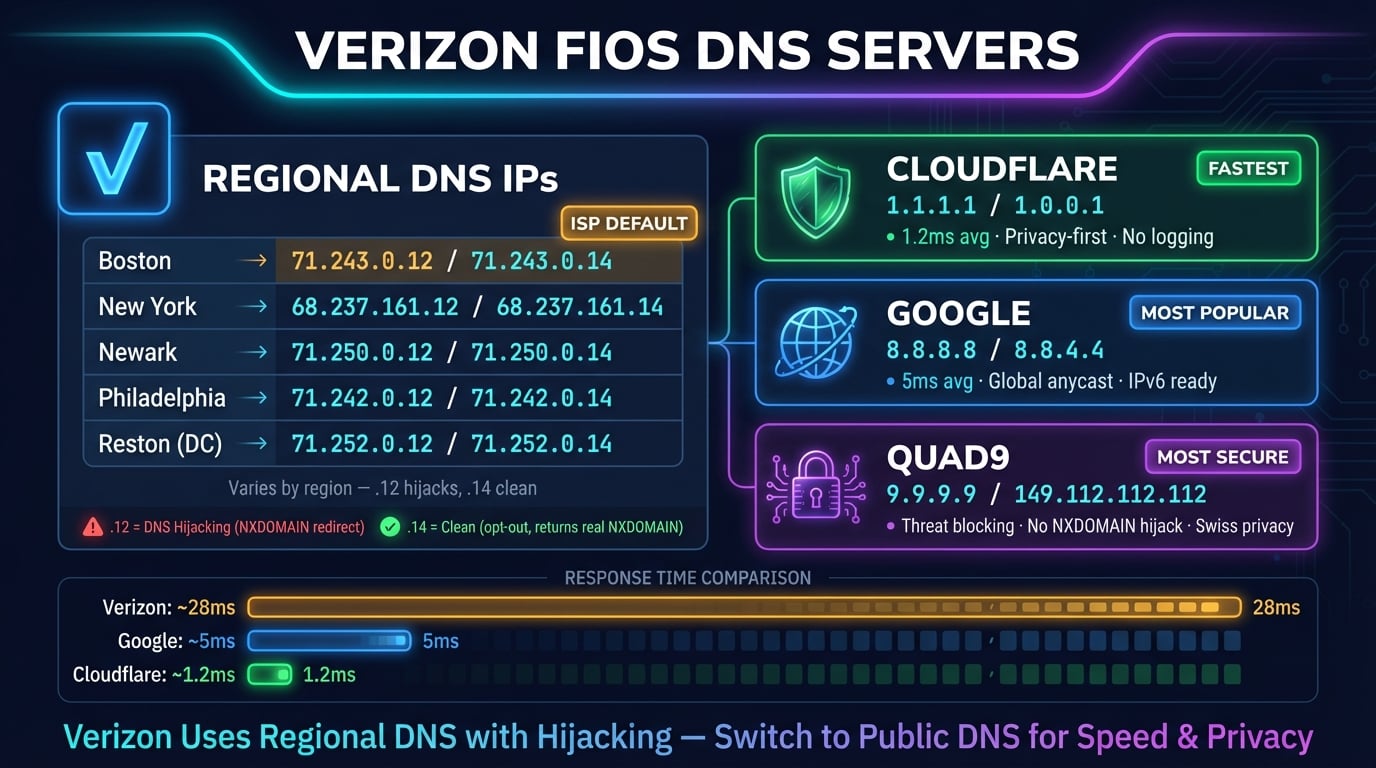
Spectrum이나 Comcast처럼 전국에 단일 DNS 서버 쌍을 사용하는 통신사와 달리, Verizon은 지역별 DNS 서버를 사용합니다. 각 대도시 권역에 전용 서버가 있으며, Verizon 라우터는 자동으로 가장 가까운 위치의 DNS 서버를 사용하도록 설정됩니다.
Verizon Fios는 미국 북동부 및 중부 대서양 지역에서 700만 명 이상의 가정 고객에게 서비스를 제공합니다. DNS 서버 자체는 안정적이지만, DNSPerf의 독립 테스트에 따르면 Verizon을 포함한 ISP DNS 리졸버는 Cloudflare나 Google 같은 공용 DNS 제공업체보다 일관적으로 2~5배 느립니다.
지역별 Verizon Fios DNS 서버 주소
Verizon은 공식적으로 DNS 서버 IP 목록을 공개하지 않습니다. 아래 주소는 Verizon 커뮤니티 포럼, 라우터 관리 페이지, 네트워크 테스트를 통해 수집된 것입니다. 각 지역에는 두 개의 DNS 서버가 있으며, 하나는 .12로 끝나는 표준 서버이고 다른 하나는 .14로 끝나는 DNS 하이재킹 해제 서버입니다.
| 지역 | DNS 서버 (.14) | 호스트명 | 표준 서버 (.12) |
|---|---|---|---|
| Boston, MA | 71.243.0.14 | nsbost02.verizon.net | 71.243.0.12 |
| New York, NY | 68.237.161.14 | nsnyny02.verizon.net | 68.237.161.12 |
| Newark, NJ | 71.250.0.14 | nsnwrk02.verizon.net | 71.250.0.12 |
| Philadelphia, PA | 71.242.0.14 | nsphil02.verizon.net | 71.242.0.12 |
| Reston, VA | 71.252.0.14 | nsrest02.verizon.net | 71.252.0.12 |
.14 주소 사용을 권장합니다. 이 주소는 Verizon의 DNS 하이재킹을 해제합니다(자세한 내용은 아래 참조). .12 주소는 실패한 DNS 쿼리를 Verizon 검색 페이지로 리디렉션할 수 있는 표준 서버입니다.
Fios 연결에 할당된 정확한 DNS 서버를 확인하려면 myfiosgateway.com 또는 192.168.1.1에서 라우터에 로그인하여 시스템 모니터링 페이지를 확인하세요.
Advertisement
Verizon DNS 하이재킹: 개념 및 해제 방법
Verizon의 표준 DNS 서버(.12 주소)는 DNS 하이재킹을 수행합니다. 도메인 이름을 잘못 입력하거나 존재하지 않는 도메인을 방문하면, 표준 NXDOMAIN 오류를 반환하는 대신 Verizon 자체 검색 페이지로 리디렉션합니다. 이 페이지에는 일반적으로 광고와 스폰서 결과가 표시됩니다.
이 동작은 NXDOMAIN 응답에 의존하는 특정 애플리케이션(이메일 서버, 보안 도구, 맞춤 DNS 설정 등)을 중단시킵니다. 또한 기업에서 사용하는 split-horizon DNS 구성에도 간섭할 수 있습니다.
Verizon은 DNS 서버의 .14 버전을 사용하여 해제할 수 있습니다. 예를 들어 71.252.0.12 대신 71.252.0.14를 사용하면 검색 페이지로 리디렉션하지 않고 올바른 NXDOMAIN 응답을 반환합니다.
# Test for DNS hijacking: query a non-existent domain
nslookup this-domain-does-not-exist-abc123.com

# If hijacked: returns a Verizon IP address (usually 92.242.x.x)
# If NOT hijacked: returns "** server can't find... NXDOMAIN"

# Using .14 DNS (opt-out):
nslookup this-domain-does-not-exist-abc123.com 71.252.0.14
# Should return: NXDOMAIN (correct behavior)Verizon Wireless(모바일) DNS 서버
Verizon Wireless(모바일/셀룰러)는 Verizon Fios와 다른 DNS 인프라를 사용합니다. 모바일 DNS 서버는 공개되어 있지 않으며 기지국 위치에 따라 동적으로 변경됩니다.
Verizon 모바일에서는 네트워크 수준에서 DNS 설정을 변경할 수 없습니다. 하지만 다음 방법으로 재정의할 수 있습니다:
Android — 내장된 Private DNS 기능을 사용합니다: 설정 → 네트워크 및 인터넷 → Private DNS →
one.one.one.one(Cloudflare) 또는dns.google(Google)을 입력합니다. DNS-over-TLS로 모든 DNS 쿼리를 암호화하며 Wi-Fi와 셀룰러 데이터 모두에서 작동합니다iPhone — Cloudflare의 1.1.1.1 앱을 설치하거나 DNS 프로필을 구성합니다. iOS에는 셀룰러 연결용 네트워크별 DNS 재정의 기능이 내장되어 있지 않습니다
두 플랫폼 모두 — Cloudflare WARP 또는 NextDNS 같은 DNS 기반 앱을 사용하면 네트워크에 관계없이 모든 DNS 트래픽을 해당 리졸버를 통해 라우팅합니다
Advertisement
Verizon 기본 DNS를 변경해야 하는 이유
Verizon Fios는 미국에서 가장 빠른 ISP 중 하나이지만, DNS 서버는 그 속도에 맞지 않습니다. 공용 DNS 서버로 변경하면 상당한 차이가 나는 이유를 알아보세요.
더 빠른 DNS 조회 — Verizon DNS 서버의 응답 시간은 보통 40~70ms입니다. Cloudflare는 전 세계 평균 11ms, Google은 평균 22ms입니다. 한 번의 페이지 로드에 20~50개의 DNS 쿼리가 발생하므로, 이 지연 시간은 페이지당 수백 밀리초씩 누적됩니다
기본적으로 DNS 하이재킹 적용 — Verizon의 .12 서버는 실패한 쿼리를 광고가 포함된 검색 페이지로 리디렉션합니다. .14 해제 서버조차 공용 대안보다 느립니다
개인정보 보호 우려 — Verizon은 DNS 쿼리 데이터를 기록하고 수익화할 수 있습니다. Cloudflare는 24시간 이내에 모든 로그를 삭제하겠다고 약속하며, 이를 증명하기 위해 매년 KPMG 감사 보고서를 공개합니다
장애 복원력 — Verizon DNS는 수백만 명의 인터넷 사용에 영향을 미치는 지역 장애를 겪은 적이 있습니다. Cloudflare와 Google 같은 공용 DNS 제공업체는 전 세계에 분산된 애니캐스트 네트워크를 운영하며 99.99% 이상의 가동률을 제공합니다
IPv6 DNS 미지원 — Verizon은 IPv6 DNS 리졸버를 제공하지 않아 모든 쿼리가 IPv4를 통해 이루어집니다. 공용 DNS 제공업체는 완전한 IPv6 지원을 제공합니다
보안 — Quad9(9.9.9.9)은 DNS 수준에서 알려진 악성 도메인을 차단합니다. Cloudflare for Families(1.1.1.3)는 악성코드 및 성인 콘텐츠 필터링을 추가합니다. Verizon DNS는 이러한 보호 기능을 전혀 제공하지 않습니다
Verizon Fios 사용자를 위한 최고의 DNS 서버
Verizon 고객을 위한 최고의 공용 DNS 대안입니다. 모두 무료이며 모든 Fios 요금제에서 작동합니다.
| 제공업체 | 기본 IPv4 | 보조 IPv4 | IPv6 기본 | 최적 용도 |
|---|---|---|---|---|
| Cloudflare | 1.1.1.1 | 1.0.0.1 | 2606:4700:4700::1111 | 속도 + 개인정보 보호 |
| Google DNS | 8.8.8.8 | 8.8.4.4 | 2001:4860:4860::8888 | 안정성 |
| Quad9 | 9.9.9.9 | 149.112.112.112 | 2620:fe::fe | 악성코드 차단 |
| OpenDNS | 208.67.222.222 | 208.67.220.220 | 2620:119:35::35 | 자녀 보호 |
| Cloudflare Families | 1.1.1.3 | 1.0.0.3 | 2606:4700:4700::1113 | 악성코드 + 콘텐츠 필터 |
| Verizon 기본값 | 지역별 (.14) | 지역별 (.14) | 미지원 | 별도 설정 불필요 |
대부분의 Verizon Fios 사용자에게 Cloudflare(1.1.1.1)가 최선의 선택입니다. 북미에서 가장 낮은 지연 시간을 일관적으로 기록하며, DNS 제공업체 중 가장 강력한 개인정보 보호 정책을 갖추고 있습니다. Google(8.8.8.8)은 뛰어난 안정성과 글로벌 커버리지로 근소한 차이의 2위입니다.
내장 보안 기능이 필요하다면, Quad9(9.9.9.9)이 25개 이상의 보안 파트너로부터 위협 인텔리전스를 활용하여 알려진 악성 도메인으로의 연결을 차단합니다. 가족용으로는 Cloudflare for Families(1.1.1.3) 또는 OpenDNS FamilyShield가 악성코드와 성인 콘텐츠를 모두 필터링합니다.
사용자 위치에서의 DNS 성능을 벤치마크하려면 GRC DNS Benchmark(Windows) 또는 Mac/Linux의 dig 명령어를 사용할 수 있습니다.
Advertisement
Verizon G3100 라우터에서 DNS 서버 변경하는 방법
Verizon Fios Gateway G3100은 Fios 고객이 가장 많이 사용하는 라우터입니다. 라우터에서 DNS를 변경하면 네트워크의 모든 디바이스에 적용됩니다.
G3100 펌웨어 v3.x (최신)
1단계 — 브라우저를 열고 myfiosgateway.com 또는 192.168.1.1로 이동합니다. 사용자 이름 admin과 라우터 뒷면에 인쇄된 비밀번호로 로그인합니다
2단계 — 상단 왼쪽 탐색 메뉴에서 Advanced를 클릭합니다
3단계 — 왼쪽 사이드바에서 Network Settings → Network Connections를 클릭합니다
4단계 — Broadband Connection (Ethernet/Coax)을 클릭합니다
5단계 — 아래로 스크롤하여 Settings를 클릭하여 확장합니다
6단계 — IPv4 DNS 드롭다운을 찾습니다. "Obtain IPv4 DNS Address Automatically"에서 "Use the Following IPv4 DNS Addresses"로 변경합니다
7단계 — 원하는 DNS를 입력합니다: Primary = 1.1.1.1, Secondary = 1.0.0.1 (Cloudflare)
8단계 — Apply를 클릭합니다. 라우터가 설정을 적용하는 데 1~2분이 소요됩니다. 이 동안 브라우저를 닫지 마세요
G3100 펌웨어 v2.x (이전 버전)
1단계 — myfiosgateway.com 또는 192.168.1.1로 이동하여 로그인합니다
2단계 — 오른쪽 상단 영역에서 ">" 화살표가 있는 Network 박스를 클릭합니다
3단계 — 화면 중앙에서 Network Connections를 클릭합니다
4단계 — Broadband Connection (Ethernet/Coax)을 선택합니다
5단계 — Settings를 클릭하여 DNS 옵션을 확장합니다
6단계 — DNS를 자동에서 수동으로 변경하고 원하는 DNS 주소를 입력합니다
7단계 — Apply를 클릭하고 설정이 저장될 때까지 기다립니다
Verizon G1100 라우터에서 DNS 변경하는 방법
구형 Fios Quantum Gateway G1100은 약간 다른 인터페이스를 가지고 있습니다.
1단계 — myfiosgateway.com 또는 192.168.1.1로 이동하여 로그인합니다 (기본 비밀번호는 라우터 스티커에 있음)
2단계 — 상단 메뉴에서 My Network를 클릭합니다
3단계 — Network Connections → Broadband Connection (Ethernet/Coax)을 클릭합니다
4단계 — Settings를 클릭하여 구성을 확장합니다
5단계 — DNS Server에서 Automatic을 Manual로 변경합니다
6단계 — DNS 주소를 입력합니다 (예: Google DNS의 경우 8.8.8.8 및 8.8.4.4)
7단계 — Apply를 클릭합니다
Advertisement
Windows에서 DNS 변경하기 (Verizon 연결)
Fios TV를 사용하여 라우터에서 DNS를 변경할 수 없거나, 디바이스별로 DNS 설정을 지정하고 싶다면 Windows에서 다음과 같이 설정합니다.
# PowerShell (Run as Administrator)
# Find your active network adapter
Get-NetAdapter | Where-Object {$_.Status -eq 'Up'}

# Set Cloudflare DNS on your adapter
Set-DnsClientServerAddress -InterfaceAlias 'Ethernet' -ServerAddresses '1.1.1.1','1.0.0.1'

# Set IPv6 DNS too
Set-DnsClientServerAddress -InterfaceAlias 'Ethernet' -ServerAddresses '2606:4700:4700::1111','2606:4700:4700::0064'

# Flush DNS cache
Clear-DnsClientCache

# Verify
Get-DnsClientServerAddress -InterfaceAlias 'Ethernet'
GUI 방법: 설정 → 네트워크 및 인터넷 → 연결을 클릭 → DNS 서버 할당 옆의 편집 → 수동으로 전환 → IPv4 활성화 → 1.1.1.1(기본 설정) 및 1.0.0.1(대체)을 입력 → 저장.
Mac에서 DNS 변경하기 (Verizon 연결)
# Set Cloudflare DNS for Ethernet (Fios typically uses Ethernet)
networksetup -setdnsservers Ethernet 1.1.1.1 1.0.0.1

# Or for Wi-Fi connection
networksetup -setdnsservers Wi-Fi 1.1.1.1 1.0.0.1

# Flush DNS cache (macOS Ventura+)
sudo dscacheutil -flushcache && sudo killall -HUP mDNSResponder

# Verify DNS servers
networksetup -getdnsservers Ethernet

# Test lookup speed
dig @1.1.1.1 google.com +short +stats | grep 'Query time'
GUI 방법: 시스템 설정 → 네트워크 → 연결 선택 → 세부사항 → DNS → + 클릭 → 1.1.1.1 및 1.0.0.1 추가 → Verizon 항목 제거 → 확인 → 적용.
iPhone 및 Android에서 DNS 변경하기 (Verizon Wi-Fi)
Verizon Fios Wi-Fi에 연결된 상태에서 라우터 설정을 변경하지 않고도 휴대폰의 DNS를 재정의할 수 있습니다.
iPhone / iPad
1단계 — 설정 → Wi-Fi → Fios 네트워크 옆의 (i) 아이콘을 탭합니다
2단계 — 아래로 스크롤하여 DNS 구성을 탭합니다
3단계 — 자동에서 수동으로 전환합니다
4단계 — 기존 Verizon DNS 항목을 삭제합니다
5단계 — 서버 추가를 탭하고 1.1.1.1을 입력한 후, 다시 서버 추가를 탭하고 1.0.0.1을 입력합니다
6단계 — 저장을 탭합니다
Android (Private DNS — 모든 네트워크에서 작동)
Android 9 이상에는 DNS 쿼리를 암호화하고 Wi-Fi와 셀룰러 모두에서 작동하는 시스템 전체 Private DNS 기능이 있습니다. Verizon 사용자에게 이상적입니다.
1단계 — 설정 → 네트워크 및 인터넷 → Private DNS를 엽니다
2단계 — Private DNS 제공업체 호스트명을 선택합니다
3단계 — one.one.one.one(Cloudflare) 또는 dns.google(Google)을 입력합니다
4단계 — 저장을 탭합니다
DNS 설정 변경 확인 방법
DNS를 변경한 후, 새 서버가 활성 상태인지 확인합니다.
# Windows — Check active DNS server
nslookup google.com
# "Server:" line should show 1.1.1.1, NOT a Verizon IP (71.x.x.x or 68.x.x.x)

# Mac/Linux — Compare DNS response times
echo '--- Cloudflare ---' && dig @1.1.1.1 google.com | grep 'Query time'
echo '--- Google ---' && dig @8.8.8.8 google.com | grep 'Query time'
echo '--- Verizon ---' && dig @71.252.0.14 google.com | grep 'Query time'

# Test for DNS hijacking
nslookup this-domain-does-not-exist-12345.com
# Correct: NXDOMAIN error
# Hijacked: Returns a Verizon IP address
DNS Robot의 DNS Lookup 도구를 사용하여 여러 DNS 서버에서 도메인을 쿼리하고 결과를 비교할 수도 있습니다. 공용 DNS가 반환하는 결과와 다르다면 DNS가 아직 완전히 전환되지 않은 것입니다.
팁: 브라우저에서 1.1.1.1/help을 방문하면 Cloudflare DNS 상태를 즉시 확인할 수 있습니다. Cloudflare DNS를 사용 중인지, 암호화된 DNS(DoH/DoT)가 활성화되어 있는지 표시됩니다.
자주 발생하는 Verizon DNS 문제 및 해결 방법
Verizon DNS 서버는 가끔 문제가 발생합니다. 가장 흔한 문제와 검증된 해결 방법을 소개합니다.
Verizon DNS 장애 (인터넷이 끊긴 것처럼 보임)
Verizon DNS 장애 시, 모뎀과 라우터의 표시등은 정상(연결 양호)이지만 웹사이트가 로드되지 않습니다. BleepingComputer가 보도한 대규모 Verizon Fios 장애 당시 수백만 명의 사용자가 영향을 받았습니다.
즉시 해결 — 디바이스 또는 라우터에서 DNS를 1.1.1.1 또는 8.8.8.8로 변경합니다. 이렇게 하면 Verizon의 장애가 난 DNS 서버를 완전히 우회합니다
장애 상태 확인 — Verizon 네트워크 상태 페이지 또는 Downdetector에서 실시간 보고서를 확인합니다
영구적 해결 — 라우터에서 DNS를 전환하면 Verizon DNS 장애의 영향을 다시는 받지 않습니다
Verizon에서 DNS 조회가 느린 경우
웹사이트가 로드를 시작하는 데 2~5초가 걸리지만 시작되면 다운로드 속도가 빠르다면, 느린 DNS 조회가 원인일 가능성이 높습니다. Verizon의 DNS 지연 시간은 대도시에서 40ms, 교외 지역에서 70ms 이상까지 다양합니다.
단일 웹 페이지는 메인 도메인, CDN 자산, 분석 도구, 폰트, 서드파티 스크립트에 대해 20~50개의 DNS 조회를 실행합니다. 쿼리당 60ms vs Cloudflare의 11ms일 경우, 페이지 로드당 1~2.5초의 누적 지연이 발생합니다. Google의 웹 성능 연구에 따르면 이는 모바일 사용자의 53%가 페이지를 이탈하기에 충분한 수준입니다.
DNS 하이재킹으로 인한 앱 오작동
Verizon의 .12 서버에서의 DNS 하이재킹은 NXDOMAIN 응답에 의존하는 애플리케이션을 중단시킬 수 있습니다. 일반적인 증상으로는 이메일 서버의 도메인 검증 실패, VPN split-tunnel 구성 오작동, 개발 도구가 테스트 도메인에 대해 예상치 못한 응답을 받는 경우 등이 있습니다.
Verizon DNS를 계속 사용해야 한다면 해당 지역의 .14 주소로 전환하세요. 그렇지 않다면 DNS 하이재킹을 수행하지 않는 공용 DNS로 이동하는 것이 좋습니다.
DNS 설정 확인하기
DNS Robot의 무료 DNS Lookup 도구를 사용하여 DNS 설정을 확인하고, 어떤 서버가 쿼리를 처리하는지 점검하고, A, AAAA, MX 및 기타 DNS 레코드를 검사하세요.
사용해보기 DNS LookupAdvertisement
자주 묻는 질문
Verizon은 지역별 DNS 서버를 사용합니다. 주요 주소로는 71.252.0.14(Reston, VA), 68.237.161.14(New York, NY), 71.250.0.14(Newark, NJ), 71.242.0.14(Philadelphia, PA), 71.243.0.14(Boston, MA)이 있습니다. .14 버전은 DNS 하이재킹을 해제합니다.