Serveurs DNS Verizon : adresses IP, configuration et alternatives plus rapides
Advertisement
Que sont les serveurs DNS Verizon ?
Les serveurs DNS Verizon sont les résolveurs du système de noms de domaine que Verizon attribue à ses clients Fios, DSL et 5G Home Internet. Chaque fois que vous visitez un site web, votre appareil interroge ces serveurs pour traduire les noms de domaine (comme google.com) en adresses IP auxquelles il peut se connecter.
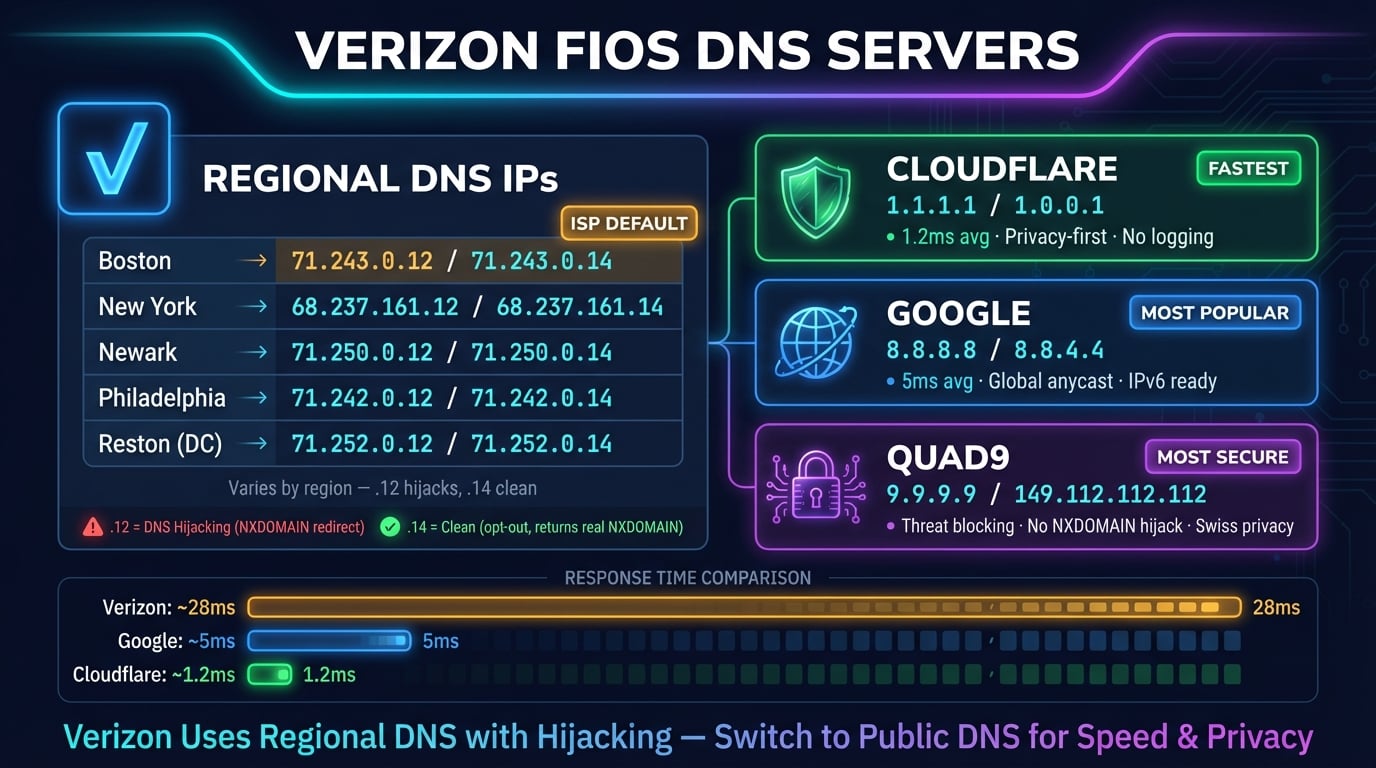
Contrairement à des fournisseurs comme Spectrum ou Comcast qui utilisent une seule paire de serveurs DNS à l'échelle nationale, Verizon utilise des serveurs DNS régionaux — chaque zone métropolitaine dispose de ses propres serveurs dédiés. Votre routeur Verizon est automatiquement configuré pour utiliser les serveurs DNS les plus proches de votre emplacement.
Verizon Fios dessert plus de 7 millions de clients résidentiels dans le nord-est et la région médio-atlantique des États-Unis. Bien que les serveurs DNS soient fiables, les tests indépendants de DNSPerf montrent que les résolveurs DNS des FAI — y compris ceux de Verizon — sont systématiquement 2 à 5 fois plus lents que les fournisseurs DNS publics comme Cloudflare et Google.
Adresses IP des serveurs DNS Verizon Fios par région
Verizon ne publie pas de liste officielle de ses adresses IP DNS. Les adresses ci-dessous ont été recueillies à partir des forums communautaires Verizon, des pages d'administration des routeurs et de tests réseau. Chaque région dispose de deux serveurs DNS — un se terminant par .12 (standard) et un se terminant par .14 (désactivation du détournement DNS).
| Région | Serveur DNS (.14) | Nom d'hôte | Standard (.12) |
|---|---|---|---|
| Boston, MA | 71.243.0.14 | nsbost02.verizon.net | 71.243.0.12 |
| New York, NY | 68.237.161.14 | nsnyny02.verizon.net | 68.237.161.12 |
| Newark, NJ | 71.250.0.14 | nsnwrk02.verizon.net | 71.250.0.12 |
| Philadelphia, PA | 71.242.0.14 | nsphil02.verizon.net | 71.242.0.12 |
| Reston, VA | 71.252.0.14 | nsrest02.verizon.net | 71.252.0.12 |
Les adresses .14 sont recommandées car elles désactivent le détournement DNS de Verizon (plus de détails ci-dessous). Les adresses .12 sont les serveurs standard qui peuvent rediriger les requêtes DNS échouées vers la page de recherche de Verizon.
Pour trouver les serveurs DNS exacts attribués à votre connexion Fios, connectez-vous à votre routeur via myfiosgateway.com ou 192.168.1.1 et consultez la page Surveillance système.
Advertisement
Détournement DNS Verizon : qu'est-ce que c'est et comment le désactiver
Les serveurs DNS standard de Verizon (les adresses .12) pratiquent le détournement DNS — lorsque vous saisissez mal un nom de domaine ou visitez un domaine inexistant, au lieu de renvoyer une erreur NXDOMAIN standard, Verizon vous redirige vers sa propre page de recherche. Cette page affiche généralement des publicités et des résultats sponsorisés.
Ce comportement perturbe certaines applications qui dépendent des réponses NXDOMAIN, notamment les serveurs de messagerie, les outils de sécurité et les configurations DNS personnalisées. Il peut également interférer avec les configurations DNS split-horizon utilisées par les entreprises.
Verizon propose une option de désactivation en utilisant les versions .14 de leurs serveurs DNS. Par exemple, au lieu de 71.252.0.12, utilisez 71.252.0.14. Cela renvoie des réponses NXDOMAIN correctes sans redirection vers une page de recherche.
# Test for DNS hijacking: query a non-existent domain
nslookup this-domain-does-not-exist-abc123.com

# If hijacked: returns a Verizon IP address (usually 92.242.x.x)
# If NOT hijacked: returns "** server can't find... NXDOMAIN"

# Using .14 DNS (opt-out):
nslookup this-domain-does-not-exist-abc123.com 71.252.0.14
# Should return: NXDOMAIN (correct behavior)Serveurs DNS Verizon Wireless (mobile)
Verizon Wireless (mobile/cellulaire) utilise une infrastructure DNS différente de celle de Verizon Fios. Les serveurs DNS mobiles ne sont pas documentés publiquement et changent dynamiquement en fonction de votre antenne relais.
Sur le réseau mobile Verizon, vous ne pouvez pas modifier les paramètres DNS au niveau du réseau. Cependant, vous pouvez les contourner :
Android — Utilisez la fonctionnalité intégrée DNS privé : Paramètres → Réseau et Internet → DNS privé → entrez
one.one.one.one(Cloudflare) oudns.google(Google). Cela chiffre toutes les requêtes DNS via DNS-over-TLS et fonctionne aussi bien en Wi-Fi qu'en données cellulairesiPhone — Installez l'application 1.1.1.1 de Cloudflare ou configurez un profil DNS. iOS ne dispose pas d'un remplacement DNS intégré par réseau pour les connexions cellulaires
Les deux plateformes — Utilisez une application basée sur le DNS comme Cloudflare WARP ou NextDNS qui achemine tout le trafic DNS via leurs résolveurs, quel que soit votre réseau
Advertisement
Pourquoi changer le DNS par défaut de Verizon ?
Verizon Fios est l'un des FAI les plus rapides aux États-Unis, mais ses serveurs DNS ne sont pas à la hauteur de cette vitesse. Voici pourquoi choisir le meilleur serveur DNS public fait une différence significative.
Résolution DNS plus rapide — Les serveurs DNS de Verizon répondent généralement en 40–70ms. Cloudflare affiche en moyenne 11ms au niveau mondial et Google en moyenne 22ms. Comme le chargement d'une seule page déclenche 20 à 50 requêtes DNS, cette latence s'accumule pour atteindre des centaines de millisecondes par page
Détournement DNS par défaut — Les serveurs .12 de Verizon redirigent les requêtes échouées vers des pages de recherche avec publicités. Même les serveurs .14 de désactivation sont plus lents que les alternatives publiques
Préoccupations de confidentialité — Verizon peut enregistrer et monétiser vos données de requêtes DNS. Cloudflare s'engage à supprimer tous les journaux dans les 24 heures et publie des rapports d'audit KPMG annuels pour le prouver
Résilience aux pannes — Le DNS de Verizon a connu des pannes régionales qui ont laissé des millions d'utilisateurs sans accès internet fonctionnel. Les fournisseurs DNS publics comme Cloudflare et Google exploitent des réseaux anycast distribués mondialement avec une disponibilité de 99,99 %+
Pas de DNS IPv6 — Verizon ne propose pas de résolveurs DNS IPv6, forçant toutes les requêtes à passer par IPv4. Les fournisseurs DNS publics offrent une prise en charge complète de l'IPv6
Sécurité — Quad9 (9.9.9.9) bloque les domaines malveillants connus au niveau DNS. Cloudflare for Families (1.1.1.3) ajoute le filtrage des malwares et du contenu pour adultes. Le DNS de Verizon n'offre aucune de ces protections
Meilleur serveur DNS pour les utilisateurs Verizon Fios
Voici les meilleures alternatives DNS publiques pour les clients Verizon. Toutes sont gratuites et compatibles avec tous les forfaits Fios. Configurer DNS avec l'une de ces options est le meilleur moyen d'accélérer votre connexion.
| Fournisseur | IPv4 principal | IPv4 secondaire | IPv6 principal | Idéal pour |
|---|---|---|---|---|
| Cloudflare | 1.1.1.1 | 1.0.0.1 | 2606:4700:4700::1111 | Vitesse + confidentialité |
| Google DNS | 8.8.8.8 | 8.8.4.4 | 2001:4860:4860::8888 | Fiabilité |
| Quad9 | 9.9.9.9 | 149.112.112.112 | 2620:fe::fe | Blocage de malwares |
| OpenDNS | 208.67.222.222 | 208.67.220.220 | 2620:119:35::35 | Contrôle parental |
| Cloudflare Families | 1.1.1.3 | 1.0.0.3 | 2606:4700:4700::1113 | Malwares + filtre de contenu |
| Verizon (défaut) | Régional (.14) | Régional (.14) | Non disponible | Aucune configuration requise |
Pour la plupart des utilisateurs Verizon Fios, Cloudflare (1.1.1.1) est le meilleur serveur DNS — il affiche systématiquement la latence la plus basse en Amérique du Nord et dispose de l'engagement de confidentialité le plus fort de tous les fournisseurs DNS. Google (8.8.8.8) arrive en deuxième position avec une excellente fiabilité et une couverture mondiale.
Si vous souhaitez une sécurité intégrée, Quad9 (9.9.9.9) bloque les connexions vers les domaines malveillants connus grâce aux renseignements sur les menaces de plus de 25 partenaires de sécurité. Pour les familles, Cloudflare for Families (1.1.1.3) ou OpenDNS FamilyShield filtre à la fois les malwares et le contenu pour adultes.
Vous pouvez tester les performances DNS depuis votre emplacement spécifique en utilisant GRC DNS Benchmark (Windows) ou la commande dig sur Mac et Linux.
Advertisement
Comment configurer DNS sur le routeur Verizon G3100
Le Verizon Fios Gateway G3100 est le routeur le plus courant pour les clients Fios. Configurer DNS sur le routeur s'applique à tous les appareils de votre réseau.
G3100 Firmware v3.x (plus récent)
Étape 1 — Ouvrez votre navigateur et accédez à myfiosgateway.com ou 192.168.1.1. Connectez-vous avec le nom d'utilisateur admin et le mot de passe imprimé à l'arrière de votre routeur
Étape 2 — Cliquez sur Advanced dans le menu de navigation en haut à gauche
Étape 3 — Dans la barre latérale gauche, cliquez sur Network Settings → Network Connections
Étape 4 — Cliquez sur Broadband Connection (Ethernet/Coax)
Étape 5 — Faites défiler vers le bas jusqu'à Settings et cliquez pour développer
Étape 6 — Trouvez le menu déroulant IPv4 DNS. Changez de « Obtain IPv4 DNS Address Automatically » à « Use the Following IPv4 DNS Addresses »
Étape 7 — Entrez votre DNS préféré : Primaire = 1.1.1.1, Secondaire = 1.0.0.1 (Cloudflare)
Étape 8 — Cliquez sur Apply. Le routeur mettra 1 à 2 minutes pour appliquer les paramètres — ne fermez pas le navigateur pendant ce temps
G3100 Firmware v2.x (plus ancien)
Étape 1 — Accédez à myfiosgateway.com ou 192.168.1.1 et connectez-vous
Étape 2 — Cliquez sur la case Network en haut à droite avec la flèche « > »
Étape 3 — Cliquez sur Network Connections au milieu de l'écran
Étape 4 — Sélectionnez Broadband Connection (Ethernet/Coax)
Étape 5 — Cliquez sur Settings pour développer les options DNS
Étape 6 — Changez le DNS d'automatique à manuel et entrez vos adresses DNS préférées
Étape 7 — Cliquez sur Apply et attendez l'enregistrement des paramètres
Comment configurer DNS sur le routeur Verizon G1100
L'ancien Fios Quantum Gateway G1100 possède une interface légèrement différente.
Étape 1 — Accédez à myfiosgateway.com ou 192.168.1.1 et connectez-vous (mot de passe par défaut sur l'étiquette du routeur)
Étape 2 — Cliquez sur My Network dans le menu supérieur
Étape 3 — Cliquez sur Network Connections → Broadband Connection (Ethernet/Coax)
Étape 4 — Cliquez sur Settings pour développer la configuration
Étape 5 — Sous DNS Server, changez de Automatic à Manual
Étape 6 — Entrez vos adresses DNS (par exemple, 8.8.8.8 et 8.8.4.4 pour Google DNS)
Étape 7 — Cliquez sur Apply
Advertisement
Configurer DNS sur Windows (connexion Verizon)
Si vous utilisez Fios TV et ne pouvez pas changer le DNS sur le routeur, ou si vous souhaitez configurer DNS par appareil, voici comment procéder sur Windows.
# PowerShell (Run as Administrator)
# Find your active network adapter
Get-NetAdapter | Where-Object {$_.Status -eq 'Up'}

# Set Cloudflare DNS on your adapter
Set-DnsClientServerAddress -InterfaceAlias 'Ethernet' -ServerAddresses '1.1.1.1','1.0.0.1'

# Set IPv6 DNS too
Set-DnsClientServerAddress -InterfaceAlias 'Ethernet' -ServerAddresses '2606:4700:4700::1111','2606:4700:4700::0064'

# Flush DNS cache
Clear-DnsClientCache

# Verify
Get-DnsClientServerAddress -InterfaceAlias 'Ethernet'
Pour la méthode graphique : Ouvrez Paramètres → Réseau et Internet → cliquez sur votre connexion → Modifier à côté de Attribution du serveur DNS → passez en Manuel → activez IPv4 → entrez 1.1.1.1 (Préféré) et 1.0.0.1 (Autre) → Enregistrer.
Configurer DNS sur Mac (connexion Verizon)
# Set Cloudflare DNS for Ethernet (Fios typically uses Ethernet)
networksetup -setdnsservers Ethernet 1.1.1.1 1.0.0.1

# Or for Wi-Fi connection
networksetup -setdnsservers Wi-Fi 1.1.1.1 1.0.0.1

# Flush DNS cache (macOS Ventura+)
sudo dscacheutil -flushcache && sudo killall -HUP mDNSResponder

# Verify DNS servers
networksetup -getdnsservers Ethernet

# Test lookup speed
dig @1.1.1.1 google.com +short +stats | grep 'Query time'
Méthode graphique : Réglages système → Réseau → sélectionnez votre connexion → Détails → DNS → cliquez sur + → ajoutez 1.1.1.1 et 1.0.0.1 → supprimez les entrées Verizon → OK → Appliquer.
Configurer DNS sur iPhone et Android (Wi-Fi Verizon)
Lorsque vous êtes connecté à votre Wi-Fi Verizon Fios, vous pouvez remplacer le DNS sur votre téléphone sans modifier les paramètres du routeur.
iPhone / iPad
Étape 1 — Ouvrez Réglages → Wi-Fi → appuyez sur l'icône (i) à côté de votre réseau Fios
Étape 2 — Faites défiler vers le bas et appuyez sur Configurer le DNS
Étape 3 — Passez d'Automatique à Manuel
Étape 4 — Supprimez les entrées DNS Verizon existantes
Étape 5 — Appuyez sur Ajouter un serveur et entrez 1.1.1.1, puis appuyez à nouveau sur Ajouter un serveur et entrez 1.0.0.1
Étape 6 — Appuyez sur Enregistrer
Android (DNS privé — fonctionne sur tous les réseaux)
Android 9+ dispose d'une fonctionnalité DNS privé à l'échelle du système qui chiffre vos requêtes DNS et fonctionne aussi bien en Wi-Fi qu'en cellulaire — idéal pour les utilisateurs Verizon.
Étape 1 — Ouvrez Paramètres → Réseau et Internet → DNS privé
Étape 2 — Sélectionnez Nom d'hôte du fournisseur DNS privé
Étape 3 — Entrez one.one.one.one (Cloudflare) ou dns.google (Google)
Étape 4 — Appuyez sur Enregistrer
Comment vérifier que vos paramètres DNS ont changé
Après avoir changé le DNS, confirmez que les nouveaux serveurs sont actifs.
# Windows — Check active DNS server
nslookup google.com
# "Server:" line should show 1.1.1.1, NOT a Verizon IP (71.x.x.x or 68.x.x.x)

# Mac/Linux — Compare DNS response times
echo '--- Cloudflare ---' && dig @1.1.1.1 google.com | grep 'Query time'
echo '--- Google ---' && dig @8.8.8.8 google.com | grep 'Query time'
echo '--- Verizon ---' && dig @71.252.0.14 google.com | grep 'Query time'

# Test for DNS hijacking
nslookup this-domain-does-not-exist-12345.com
# Correct: NXDOMAIN error
# Hijacked: Returns a Verizon IP address
Vous pouvez également utiliser l'outil DNS Lookup de DNS Robot pour interroger n'importe quel domaine depuis plusieurs serveurs DNS et comparer les résultats. Si vos résultats diffèrent de ce que le DNS public renvoie, votre DNS n'a pas encore complètement basculé.
Astuce : Visitez 1.1.1.1/help dans votre navigateur pour un diagnostic instantané du DNS Cloudflare — il indique si vous utilisez le DNS Cloudflare et si le DNS chiffré (DoH/DoT) est actif.
Problèmes DNS Verizon courants et solutions
Les serveurs DNS Verizon rencontrent occasionnellement des problèmes. Voici les problèmes les plus courants et les solutions éprouvées.
Panne DNS Verizon (Internet semble en panne)
Lors d'une panne DNS Verizon, votre modem et votre routeur affichent des voyants fixes (la connexion fonctionne) mais aucun site web ne se charge. Cela s'est produit lors d'une panne majeure de Verizon Fios rapportée par BleepingComputer où des millions d'utilisateurs ont été touchés.
Solution immédiate — Changez le DNS pour 1.1.1.1 ou 8.8.8.8 sur votre appareil ou routeur. Cela contourne entièrement les serveurs DNS défaillants de Verizon
Vérifier l'état de la panne — Visitez la page d'état du réseau Verizon ou Downdetector pour des rapports en temps réel
Solution permanente — Changez le DNS sur votre routeur pour ne plus jamais être affecté par les pannes DNS de Verizon
Résolution DNS lente sur Verizon
Si les sites web mettent 2 à 5 secondes à commencer à se charger mais se téléchargent rapidement une fois commencés, une résolution DNS lente en est probablement la cause. La latence DNS de Verizon varie de 40ms dans les grandes métropoles à 70ms+ dans les zones suburbaines.
Le chargement d'une seule page web déclenche 20 à 50 recherches DNS pour le domaine principal, les ressources CDN, les outils d'analyse, les polices et les scripts tiers. À 60ms par requête contre 11ms pour Cloudflare, cela représente un délai cumulé de 1 à 2,5 secondes par chargement de page — suffisant pour que 53 % des utilisateurs mobiles abandonnent la page, selon les recherches de Google sur les performances web.
Le détournement DNS perturbe les applications
Le détournement DNS de Verizon sur les serveurs .12 peut perturber les applications qui dépendent des réponses NXDOMAIN. Les symptômes courants incluent les serveurs de messagerie qui échouent à valider les domaines, les configurations de tunnel fractionné VPN qui ne fonctionnent pas correctement et les outils de développement qui reçoivent des réponses inattendues pour les domaines de test.
Si vous devez rester sur le DNS Verizon, passez aux adresses .14 de votre région. Sinon, passez à n'importe quel DNS public — aucun d'entre eux ne pratique le détournement DNS.
Vérifiez votre configuration DNS
Utilisez l'outil gratuit DNS Lookup de DNS Robot pour vérifier vos paramètres DNS, voir quels serveurs résolvent vos requêtes et inspecter les enregistrements A, AAAA, MX et autres.
Essayer DNS LookupAdvertisement
Questions fréquemment posées
Verizon utilise des serveurs DNS régionaux. Les adresses courantes incluent 71.252.0.14 (Reston, VA), 68.237.161.14 (New York, NY), 71.250.0.14 (Newark, NJ), 71.242.0.14 (Philadelphia, PA) et 71.243.0.14 (Boston, MA). Les versions .14 désactivent le détournement DNS.